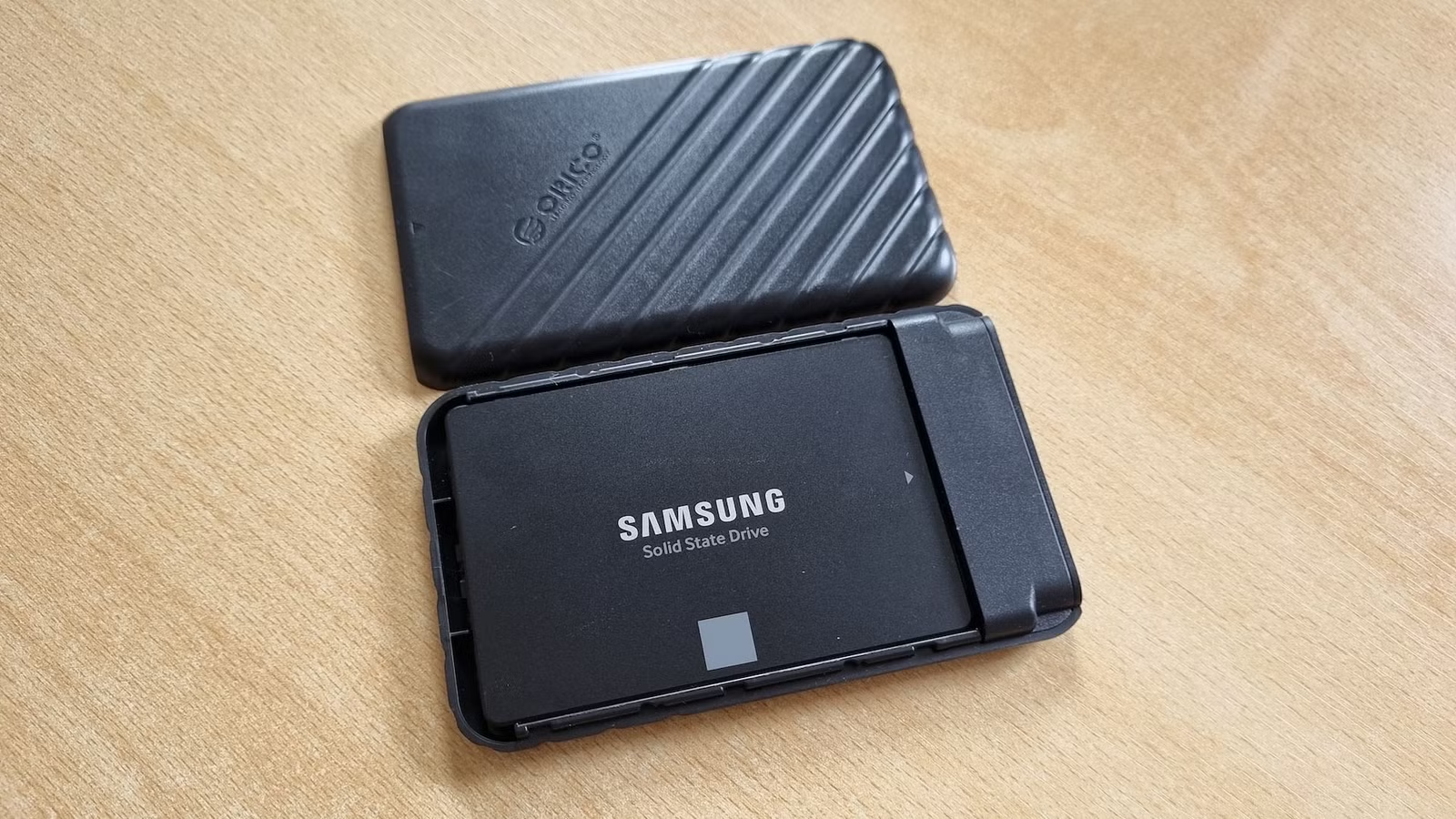

ทำไมต้องตรวจสอบสุขภาพ SSD ด้วยตัวเอง
การตรวจสอบสุขภาพ SSD คือการอ่านข้อมูลบันทึกภายในที่ไดรฟ์เก็บไว้ผ่านเทคโนโลยี SMART เพื่อตรวจดูการสึกหรอ จำนวนการเขียนข้อมูล อุณหภูมิ และบล็อกหน่วยความจำที่เริ่มมีปัญหา ซึ่งช่วยให้ผู้ใช้คาดเดาอายุการใช้งานที่เหลือและป้องกันความเสี่ยงข้อมูลสูญหายก่อนที่ SSD จะล้มเหลวแบบไม่เตือนล่วงหน้า.
หลายคนคิดว่าเมื่อ SSD ยังเปิดเครื่องได้ก็ถือว่าไดรฟ์ยังสบายดี แต่ความจริงคือ SSD แอบส่งสัญญาณเตือนมานานแล้วผ่านข้อมูล SMART ทว่าระบบปฏิบัติการอย่าง Windows ไม่แสดงรายละเอียดเหล่านี้ให้เห็นอย่างชัดเจน. ผลคือผู้ใช้จำนวนมากไม่รู้ว่าไดรฟ์เริ่มเสื่อมจนใกล้หมดอายุการใช้งานแล้ว การตรวจสอบสุขภาพ SSD ด้วยเครื่องมือ SMART monitoring จึงสำคัญมาก เพราะช่วยเปิดดู “ไดอารี่สุขภาพ” ของไดรฟ์และตีความสัญญาณเตือนไดรฟ์ ก่อนเกิดเหตุไม่คาดคิดอย่างไฟล์พังหรือป้องกันข้อมูลสูญหาย.
การตรวจสอบสุขภาพ SSD เหมาะกับทุกคนที่เก็บงานสำคัญ รูป และเกมไว้บนไดรฟ์เดียว โดยเฉพาะถ้าคุณใช้เครื่องเดิมมาหลายปี การตรวจเช็คทุกไม่กี่เดือน พร้อมสำรองข้อมูลให้ดี จะช่วยลดโอกาสการเสียหายแบบรวดเดียวจนไม่มีโอกาสกู้คืนได้. จุดสำคัญคือคุณต้องมองลึกกว่าตัวเลขเปอร์เซ็นต์สุขภาพที่โปรแกรมโชว์ แล้วอ่านสัญญาณเตือนสุขภาพ SSD จากตัวเลขการเขียนข้อมูล เวลาการเปิดเครื่อง และบล็อกเสียที่เพิ่มขึ้น.
รู้จักข้อมูล SMART: สัญญาณเตือนไดรฟ์ที่ Windows ซ่อนไว้
ทุก SSD รุ่นใหม่บันทึกข้อมูลสุขภาพภายในผ่านระบบ SMART (Self-Monitoring, Analysis and Reporting Technology) อย่างต่อเนื่อง แต่โดยค่าเริ่มต้น Windows ไม่ได้นำข้อมูลส่วนใหญ่ขึ้นมาแสดงให้ผู้ใช้เห็น. นี่คือเหตุผลที่คุณต้องพึ่งเครื่องมือ SMART monitoring ภายนอก เช่นโปรแกรมที่อ่านค่าจากไดรฟ์โดยตรงเพื่อ ตรวจสอบสุขภาพ SSD ให้ละเอียดกว่าหน้าจอในระบบปฏิบัติการที่มีมาให้.
เมื่อใช้โปรแกรมอ่าน SMART เช่น CrystalDiskInfo หรือคำสั่ง smartctl คุณจะเห็นทั้งเปอร์เซ็นต์ Health และค่ารายละเอียดอย่าง Total Host Writes, Power-On Hours, อุณหภูมิ และจำนวนบล็อกที่ถูก reallocate หรือ retired. ค่ากลุ่มหลังนี่แหละคือสัญญาณเตือนไดรฟ์ที่จริงกว่าเปอร์เซ็นต์สุขภาพ เพราะมันแสดงให้เห็นว่ามีบล็อก NAND ถูกตัดออกแล้วกี่บล็อก และมีข้อผิดพลาดที่แก้ไม่ได้เกิดขึ้นหรือไม่ ซึ่งเป็นสัญญาณของการเสื่อมสภาพทางกายภาพ.
ประโยค “Reallocated หรือ retired blocks, media and data integrity errors, และ uncorrectable error counts เป็นสัญญาณเตือนของการเสื่อมสภาพทางกายภาพของ SSD” สรุปภาพรวมของสิ่งที่คุณต้องจับตามองในหน้าจอ SMART. ถ้าค่าพวกนี้เริ่มขยับขึ้นเรื่อยๆ แม้แอปรายงาน Health ว่ายังปกติ คุณก็ควรเริ่มวางแผนเปลี่ยนไดรฟ์และย้ำการสำรองไฟล์ทันที เพราะสัญญาณเตือนสุขภาพ SSD กำลังบอกว่าความน่าเชื่อถือด้านข้อมูลลดลงแล้ว.
3 เครื่องมือ SMART monitoring ที่ควรมีติดเครื่อง
ถ้าคุณอยากตรวจสอบสุขภาพ SSD อย่างจริงจัง มีสามแนวทางหลักที่ใช้เครื่องมือ SMART monitoring ช่วยดูสัญญาณเตือนไดรฟ์ได้ชัดขึ้น ได้แก่แอปอ่าน SMART ทั่วไป แอปตรวจสุขภาพเชิงลึก และซอฟต์แวร์จากผู้ผลิตไดรฟ์เอง. การผสมใช้ทั้งหมดนี้จะช่วยให้คุณเห็นทั้งภาพรวมและรายละเอียดสภาพไดรฟ์ พร้อมคำแนะนำว่าควรใช้งานต่อหรือเตรียมเปลี่ยน.
ตัวอย่างแรกคือ CrystalDiskInfo ซึ่งเป็นแอปฟรีที่เหมาะกับการตรวจ SSD แบบเร็วๆ และผู้เขียนในแหล่งข้อมูลแนะนำให้ทุกคนใช้สำหรับตรวจสุขภาพ SSD เป็นประจำ เพราะแอปจะแสดงค่า SMART สำคัญอย่าง Total Reads/Writes และ Power-On Hours อย่างชัดเจน. สำหรับการตรวจลึกขึ้น คุณสามารถใช้ Hard Disk Sentinel ซึ่งเป็นโปรแกรมแบบมีรุ่นทดลองหนึ่งเดือนและแสดงข้อมูล SMART พร้อมประเมินสุขภาพและบอกจำนวน bad sector บน SSD อย่างละเอียด.
ถ้าไม่อยากพึ่งแอปจากบุคคลที่สาม คุณสามารถใช้ซอฟต์แวร์จากผู้ผลิต SSD ซึ่งรองรับ SMART monitoring ด้วยเช่นกัน เช่น WD และ SanDisk มีแดชบอร์ดสำหรับตรวจไดรฟ์, Samsung มี Magician, Kingston มี SSD Manager และ Micron ใช้ Storage Executive Software. ซอฟต์แวร์เหล่านี้มักเพิ่มฟังก์ชันเฉพาะค่าย เช่นการอัปเดตเฟิร์มแวร์ และการรันทดสอบตนเองของไดรฟ์ ทำให้คุณมีมุมมองจากผู้ผลิตประกอบการตัดสินใจว่าจะยังใช้งาน SSD ต่อหรือเปลี่ยนใหม่.
ขั้นตอนตรวจสุขภาพ SSD บน Windows แบบลงมือทำจริง
ถึงเวลาเดินทีละขั้นเพื่อ ตรวจสอบสุขภาพ SSD ให้เห็นสัญญาณเตือนที่ Windows ไม่ยอมบอกตรงๆ โดยใช้ทั้งแอปอ่าน SMART ทั่วไปและซอฟต์แวร์จากผู้ผลิตไดรฟ์ การทำตามขั้นตอนนี้จะช่วยให้คุณแยกไดรฟ์ที่ “ยังไปต่อได้” ออกจากไดรฟ์ที่ควรเตรียมเปลี่ยนก่อนป้องกันข้อมูลสูญหาย.
- ติดตั้งแอปอ่าน SMART เช่น CrystalDiskInfo แล้วเปิดดูค่า Total Host Writes, Power-On Hours, อุณหภูมิ และจำนวนบล็อก reallocated/retired เพื่อประเมินภาพรวมสุขภาพ SSD.
- ดาวน์โหลดและติดตั้งโปรแกรมตรวจสุขภาพเชิงลึกเช่น Hard Disk Sentinel จากนั้นเปิดดูรายงานสุขภาพและจำนวน bad sector หากโปรแกรมรายงานว่ามี bad sector จำนวนมากและคาดว่าอายุการใช้งานเหลือเพียงไม่กี่วัน ให้เตรียมเปลี่ยนไดรฟ์.
- ติดตั้งซอฟต์แวร์จากผู้ผลิต SSD ของคุณ (เช่นแดชบอร์ดหรือเครื่องมือการจัดการไดรฟ์) แล้วเปิดโปรแกรม คลิกปุ่ม My Devices เลือกไดรฟ์ที่ต้องการทดสอบ จากนั้นไปที่เมนู Tools แล้วสั่งรันการทดสอบ SMART แบบสั้นหรือแบบขยายตามต้องการ.
- หากใช้คำสั่ง smartctl บน Windows 11 ให้เปิด Developer Features แล้วเปิดใช้ Sudo ก่อน จากนั้นจึงรันคำสั่ง smartctl เพื่ออ่านค่า SMART จาก SSD ผ่าน Command line.
- เปรียบเทียบผลจากทั้งสามแนวทาง ถ้ารายงานทั้งหมดบอกว่า SSD ยังทำงานได้ดีโดยไม่มีข้อผิดพลาดรุนแรง แสดงว่าไดรฟ์ยังใช้งานต่อได้ แต่หากเห็นสัญญาณเตือนหลายจุดหรืออายุการใช้งานที่ประเมินว่าเหลือไม่มาก ให้เริ่มวางแผนย้ายข้อมูลและเปลี่ยน SSD ใหม่.
หลังทำขั้นตอนเหล่านี้ ผู้ใช้ในแหล่งข้อมูลรายงานว่า SSD อายุครึ่งทศวรรษและเกือบสิบปีของเขายังอยู่ในสภาพดีและ “ยังทำงานได้ตามปกติและใช้งานต่อไปได้” เมื่อดูจากรายงานของทั้งสองแอป. คำเตือนที่ต้องจำคือไม่ควรปล่อยให้สัญญาณเตือนไดรฟ์ผ่านตาไปเฉยๆ ถ้า Hard Disk Sentinel หรือซอฟต์แวร์ค่ายรายงาน bad sector เพิ่มขึ้น หรือประเมินอายุคงเหลือสั้นมาก นั่นคือเวลาที่ควรย้ายข้อมูลและเปลี่ยนไดรฟ์ เพื่อป้องกันข้อมูลสูญหายในวันหนึ่งที่ SSD ตัดสินใจหยุดทำงานแบบไม่มีคำเตือน.
ตรวจสุขภาพ SSD เป็นประจำเพื่อป้องกันข้อมูลสูญหาย
เมื่อคุณเริ่มอ่านข้อมูล SMART เป็น คุณจะเห็นว่า SSD ส่งสัญญาณเตือนสุขภาพตลอดเวลาอยู่แล้ว สิ่งที่ต่างคือเราจะฟังหรือไม่เท่านั้น การตรวจสอบสุขภาพ SSD ทุกไม่กี่เดือนด้วยเครื่องมือ SMART monitoring พร้อมสำรองข้อมูลอย่างสม่ำเสมอ จะช่วยลดโอกาสการเสียหายกะทันหันแบบไม่มีทางกู้. เป้าหมายไม่ใช่การหวาดระแวงตัวเลข แต่คือการใช้ข้อมูลเพื่อวางแผนเปลี่ยนไดรฟ์อย่างมีเวลาเตรียมตัว.
การตรวจแบบเป็นรอบช่วยให้คุณเห็นแนวโน้ม เช่นอุณหภูมิสูงขึ้นเรื่อยๆ หรือจำนวนบล็อกที่ถูก reallocate เริ่มเพิ่มจากเดิมที่ไม่เคยขยับเลย เมื่อจับแนวโน้มได้ คุณสามารถปรับการใช้งาน เช่นปรับการระบายความร้อน ย้ายไฟล์หนักออก หรือเตรียมซื้อไดรฟ์ใหม่ไว้ล่วงหน้าเพื่อป้องกันข้อมูลสูญหาย. จากประสบการณ์ในแหล่งข้อมูล แม้ SSD จำนวนมากจะมีความทนทานสูงและมักทำงานได้เกินค่าที่ผู้ผลิตรับรอง แต่อะไรก็เกิดขึ้นได้ และมักเสียด้วยสาเหตุอื่นก่อนหมดค่าความทนทาน.
บทสรุปคือ การตรวจสุขภาพ SSD ไม่ได้เป็นเรื่องของคนไอทีเท่านั้น แต่เป็นนิสัยดูแลข้อมูลที่ทุกคนควรมี อาศัยแอปไม่กี่ตัวและเวลาตรวจไม่กี่นาที คุณก็สามารถอ่านสัญญาณเตือนไดรฟ์ที่ Windows ซ่อนไว้ได้แล้ว เมื่อคุณให้ความสำคัญกับ SMART data และสำรองข้อมูลไว้เสมอ คุณจะไม่ต้องเจอวันที่ SSD พังแล้วทุกอย่างหายไปพร้อมกัน.