
ทำไมต้องรู้หลายวิธีเปิดไฟฉาย iPhone
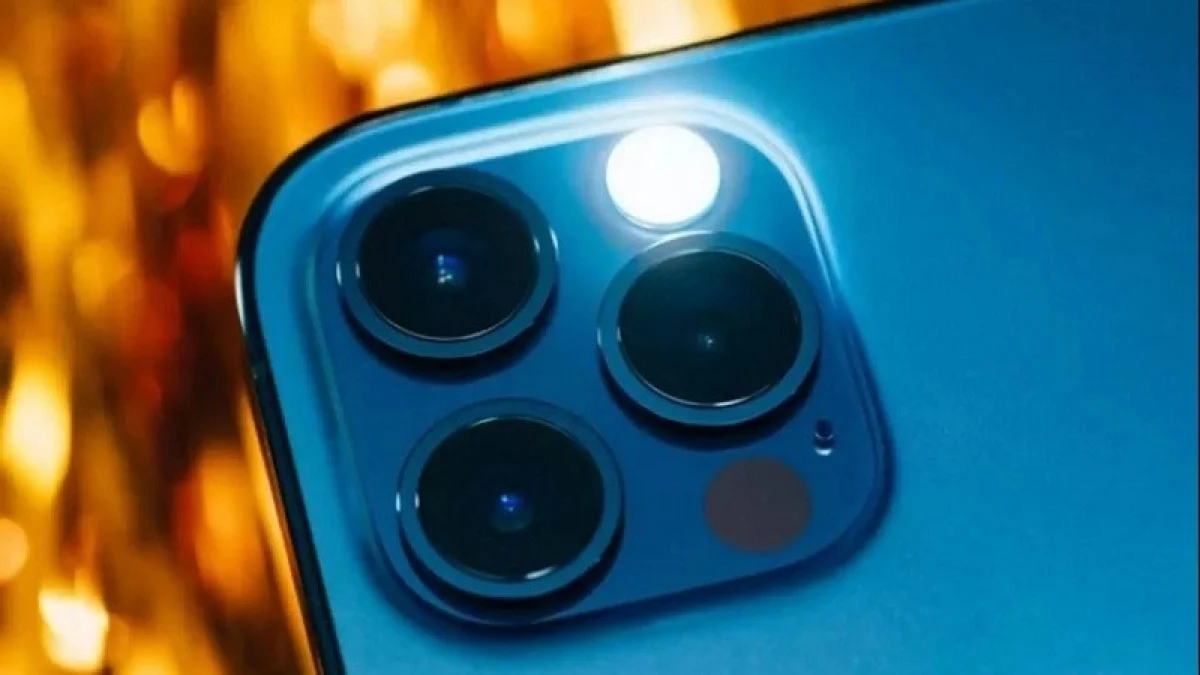
ไฟฉาย iPhone วิธี หมายถึงชุดเทคนิคที่ใช้เปิดไฟแฟลชด้านหลังเครื่องให้ทำงานเป็นไฟฉายโดยไม่ต้องเปิดแอปไฟฉายโดยตรง เพื่อให้ได้แสงสว่างอย่างรวดเร็วจากหลายตำแหน่งบนระบบ เช่น ศูนย์ควบคุม หน้าจอล็อก การสั่งงานด้วยเสียง ไปจนถึงการแตะด้านหลังเครื่อง ทั้งหมดนี้ช่วยลดจำนวนการแตะหน้าจอ ทำให้ผู้ใช้เข้าถึงไฟฉายได้ทันทีเมื่ออยู่ในสถานการณ์มืดหรือเร่งด่วน
ถ้าคุณยังเปิดไฟฉายด้วยการหาไอคอนแอปทีละหน้าในโฮมสกรีน แสดงว่ายังใช้ความสามารถของ iPhone ได้ไม่คุ้มเลย ไฟฉายคือฟีเจอร์ที่ทุกคนต้องใช้ แต่ส่วนใหญ่ใช้ช้ากว่าที่ควร ทั้งที่ในเครื่องมีวิธีเปิดไฟฉายอย่างรวดเร็วให้เลือกหลายแบบอยู่แล้ว การรู้หลายวิธีไม่ใช่เรื่องฟุ่มเฟือย แต่เป็นเรื่องความสะดวกและความปลอดภัย เช่น เวลาต้องรีบมองทางมืดหรือหาอะไรที่ตกใต้โต๊ะ คุณไม่มีเวลามานั่งปลดล็อกแล้วหาแอปทีละอัน บทความนี้จะพาไล่ทีละวิธี พร้อมข้อดีของแต่ละแบบ เพื่อให้คุณเลือกใช้ได้เหมาะกับสถานการณ์ของตัวเอง
วิธีที่ 1 ไฟฉาย Control Center เร็วสุดแตะครั้งเดียวติด
ถ้าต้องเลือกวิธีเดียวที่ควรรู้ วิธีเปิดไฟฉายจากศูนย์ควบคุมคือคำตอบ เพราะเปิดได้จากแทบทุกหน้าจอโดยไม่ต้องเข้าแอปใดเลย วิธีนี้เหมาะกับคนที่ชอบความไว แตะเดียวแล้วจบ ไม่ต้องพูด ไม่ต้องตั้งค่าอะไรเพิ่ม แค่จำท่าปัดให้ถูกตามรุ่นเครื่องก็พอ
- เปิดศูนย์ควบคุม Control Center สำหรับ iPhone ที่ใช้ Face ID ให้ปัดลงจากมุมขวาบนของหน้าจอ สำหรับรุ่นที่มีปุ่ม Home ให้ปัดขึ้นจากขอบล่างของหน้าจอ
- มองหาไอคอนไฟฉายแล้วแตะหนึ่งครั้งเพื่อเปิดไฟฉาย
- เมื่อใช้งานเสร็จ แตะไอคอนไฟฉายซ้ำอีกครั้งเพื่อปิด
ในบางเวอร์ชัน iOS คุณสามารถกดค้างที่ไอคอนไฟฉายเพื่อปรับระดับความสว่างได้ตามต้องการ ซึ่งสะดวกมากเวลาต้องใช้แสงอ่อนๆ ไม่ให้แยงตาคนอื่น จุดยืนของบทความนี้ชัดเจนว่า ถ้าคุณจะจำไฟฉาย iPhone วิธี ใดวิธีหนึ่ง Control Center คือพื้นฐานที่ต้องใช้ให้คล่องก่อนทุกอย่าง
วิธีที่ 2 เปิดไฟฉายจากหน้าจอล็อก กดค้างไม่ต้องปลดล็อก
หลายคนไม่รู้เลยว่า iPhone รุ่นที่รองรับมีทางลัดเปิดไฟฉายได้ตั้งแต่หน้าจอล็อก โดยไม่ต้องปลดล็อกเครื่องก่อนด้วยซ้ำ นี่คือวิธีที่เหมาะมากเวลาอยู่ในสถานการณ์ที่ต้องการแสงทันที เช่น เดินอยู่ในที่มืดหรือจับเครื่องด้วยมือเดียว การลดขั้นตอนปลดล็อกออกไปหนึ่งชั้นทำให้ประสบการณ์ใช้งานต่างจากเดิมอย่างชัดเจน
- ปลุกหน้าจอ iPhone ด้วยการยกเครื่อง แตะหน้าจอ หรือกดปุ่มด้านข้าง
- มองหาไอคอนไฟฉายที่มุมซ้ายล่างของหน้าจอล็อก แล้วกดค้างไว้จนกว่าไฟจะสว่างขึ้น
- เมื่อไม่ต้องการใช้แล้ว ให้กดค้างที่ไอคอนไฟฉายบนหน้าจอล็อกอีกครั้งเพื่อปิด
วิธีนี้ชนะทุกวิธีเมื่อต้องการเปิดไฟฉายอย่างรวดเร็วขณะที่เครื่องยังล็อกอยู่ เพราะไม่ต้องสแกนใบหน้า ไม่ต้องใส่รหัสผ่าน แต่ก็ต้องย้ำว่าทำงานได้กับ iPhone รุ่นที่รองรับเท่านั้น ถ้าเปิดหน้าจอแล้วไม่เห็นไอคอนไฟฉาย แปลว่ารุ่นของคุณอาจไม่รองรับดีไซน์หน้าจอล็อกแบบนี้
วิธีที่ 3 ใช้ไฟฉาย Siri สั่งเสียงมือไม่ว่างก็สว่างได้
ใครที่มักถือของเต็มมือหรือสวมถุงมือจนแตะหน้าจอไม่สะดวก การใช้ไฟฉาย Siri คือทางออกที่น่าใช้ที่สุด Siri สามารถสั่งเปิดปิดไฟฉายได้โดยไม่ต้องแตะหน้าจอเลย ทำให้ไฟฉาย iPhone วิธี นี้ตอบโจทย์เวลาคุณกำลังถือของ สวมถุงมือ หรืออยู่ในมุมที่จับเครื่องถนัดแค่เล็กน้อย
- เปิดใช้งาน Siri ด้วยคำเรียกที่ตั้งค่าไว้ เช่น พูดว่า Hey Siri หรือใช้ปุ่มเรียกตามที่กำหนดในเครื่องของคุณ
- พูดคำสั่งว่า เปิดไฟฉาย เพื่อให้ Siri เปิดไฟฉายให้
- เมื่อใช้งานเสร็จ ให้พูดว่า ปิดไฟฉาย เพื่อสั่งปิด
คำสั่งอาจถูกตีความต่างกันตามภาษาที่ตั้งค่าใน Siri ดังนั้นหากสั่งแล้วไม่ตอบสนอง ควรตรวจสอบภาษาที่ตั้งไว้ในส่วนการตั้งค่า Siri ภายในเครื่อง จุดแข็งของการใช้ไฟฉาย Siri คือความสะดวก แต่จุดอ่อนคือใช้ไม่ได้ดีในที่เงียบมากหรือที่เสียงดังจัด ซึ่งระบบอาจฟังไม่ชัด
วิธีที่ 4 แตะด้านหลังเปิดไฟฉาย ตั้งครั้งเดียวใช้ยาว
ถ้าคุณชอบลูกเล่นลัดที่รู้สึกเหมือนเวทมนตร์ ฟีเจอร์แตะที่ด้านหลัง Back Tap คือวิธีเปิดไฟฉายอย่างรวดเร็วที่น่าเล่นมาก ใน iOS เวอร์ชันที่รองรับ ผู้ใช้สามารถตั้งให้แตะด้านหลังเครื่องสองครั้งหรือสามครั้งเพื่อเปิดหรือปิดไฟฉายได้ทันที ข้อดีคือหลังตั้งค่าแล้ว คุณไม่ต้องจำเมนูหรือคำสั่งเสียง แค่แตะตัวเครื่องก็สว่าง
- เปิดแอปการตั้งค่า แล้วไปที่ การเข้าถึง จากนั้นเลือกเมนู สัมผัส แล้วแตะ แตะที่ด้านหลัง
- เลือกว่าจะใช้การ แตะสองครั้ง หรือ แตะสามครั้ง ตามที่คุณถนัด
- จากรายการการกระทำ ให้เลือกคำสั่ง ไฟฉาย เพื่อกำหนดให้ท่าแตะนั้นเปิดปิดไฟฉาย
เมื่อกำหนดเสร็จแล้ว คุณเพียงแตะด้านหลัง iPhone อย่างรวดเร็วสองหรือสามครั้งตามที่ตั้งไว้ ไฟฉายก็จะเปิดหรือปิดตามนั้น แต่ต้องจำว่าฟีเจอร์นี้มีเฉพาะใน iOS เวอร์ชันที่รองรับเท่านั้น และชื่อเมนูบางอย่างอาจต่างกันเล็กน้อยตามเวอร์ชัน หากหาไม่เจอ ควรตรวจสอบเวอร์ชัน iOS และอัปเดตให้เป็นเวอร์ชันล่าสุดที่รองรับ