
ทำไมการเปิดไฟฉาย iPhone ให้ไวที่สุดถึงสำคัญ
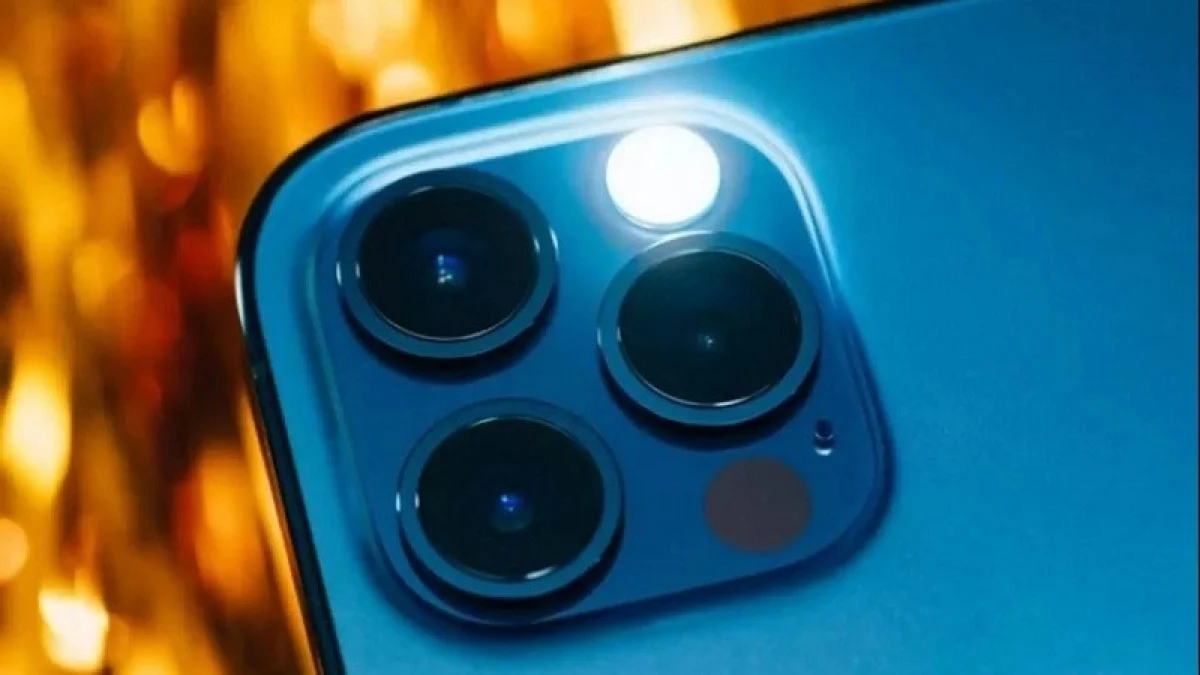
การเปิดไฟฉาย iPhone คือการใช้ไฟแฟลชด้านหลังเครื่องเพื่อให้แสงสว่างในสถานการณ์มืดโดยไม่ต้องเข้าแอปกล้องหรือแอปไฟฉายเพิ่มเติม ช่วยให้ผู้ใช้เข้าถึงแสงสว่างได้รวดเร็วผ่านท่าทาง การสั่งงานเสียง หรือทางลัดบนหน้าจอและการตั้งค่า ทำให้ iPhone กลายเป็นเครื่องมือไฟฉายด่วนที่พกติดตัวอยู่เสมอและใช้งานสะดวกทุกที่ทุกเวลา การมีหลายวิธี เปิดไฟฉาย iPhone ไม่ใช่แค่เรื่องเทคนิค แต่เป็นเรื่องของความสะดวกในชีวิตประจำวัน คุณไม่ควรเสียเวลาคลำหาเมนูหรือเปิดแอปหลายขั้นตอนในช่วงเวลาที่แสงสำคัญ เช่น เดินในที่มืดหรือค้นหาของในกระเป๋า การรู้ 4 วิธีหลักทั้ง Control Center ไฟฉาย หน้าจอล็อก Siri ไฟฉาย และฟีเจอร์แตะด้านหลัง จึงทำให้คุณออกแบบประสบการณ์การใช้งานให้เหมาะกับนิสัยตัวเองได้อย่างแท้จริง อีกทั้งบางฟีเจอร์ต้องพึ่งเวอร์ชัน iOS ที่รองรับและการตั้งค่าที่ถูกต้องเพื่อให้ทำงานได้เต็มประสิทธิภาพ
เปิดไฟฉายผ่าน Control Center วิธีหลักที่เร็วและแม่นที่สุด
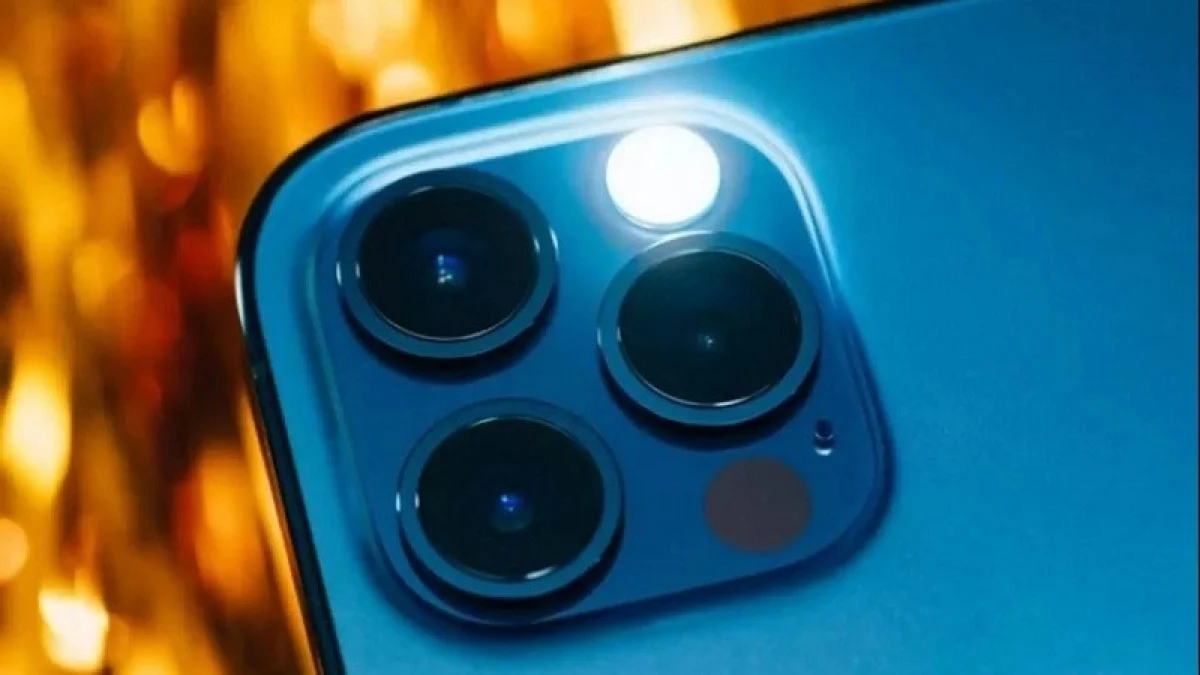
ถ้าต้องเลือกวิธีเดียวสำหรับไฟฉายด่วน Control Center คือคำตอบที่ใช้งานได้จริงที่สุด เพราะเปิดได้ทั้งตอนล็อกหน้าจอและตอนใช้งานเครื่องอยู่แล้ว และใช้เพียงการปัดครั้งเดียว ขั้นตอนใช้งานก็ตรงไปข้างหน้า เปิดศูนย์ควบคุมบน iPhone ของคุณ สำหรับเครื่องที่ใช้ Face ID ให้ปัดลงจากมุมบนขวาของหน้าจอ ส่วนรุ่นที่มีปุ่ม Home ให้ปัดขึ้นจากขอบล่างของหน้าจอ จากนั้นแตะไอคอนไฟฉายเพื่อเปิดใช้งาน เมื่อเลิกใช้ให้แตะไอคอนเดิมอีกครั้งเพื่อปิด ในบางเวอร์ชัน iOS คุณสามารถกดค้างที่ไอคอนไฟฉายเพื่อปรับความสว่างให้เหมาะกับสถานการณ์ได้ด้วย วิธีนี้จึงเป็นทั้งไฟฉายด่วนและไฟฉายที่ควบคุมระดับแสงได้ดีในที่เดียว
- ปัดเพื่อเปิด Control Center ตามประเภท iPhone ของคุณ
- แตะไอคอนไฟฉายเพื่อเปิดหรือปิด
- หาก iOS รองรับ กดค้างไอคอนไฟฉายเพื่อปรับความสว่าง
ใช้ Siri ไฟฉาย เมื่อมือไม่ว่างหรือถือเครื่องไม่ถนัด
หลายครั้งที่คุณถือของเต็มมือหรือกำลังทำงานที่ต้องใช้สองมือ การหยิบเครื่องขึ้นมาเปิด Control Center อาจไม่สะดวก การใช้คำสั่งเสียงกับ Siri ไฟฉายจึงเป็นตัวเลือกที่ทรงพลัง เพราะควบคุมไฟฉายได้แบบไม่ต้องสัมผัสหน้าจอโดยตรง วิธีตั้งต้นคือเปิดใช้งาน Siri ด้วยคำว่า Hey Siri หรือใช้ปุ่มและท่าทางที่ตั้งค่าไว้ใน iPhone ของคุณ หลังจาก Siri ทำงานแล้ว ให้พูดคำสั่งในภาษาที่ตั้งไว้ เช่น เปิดไฟฉาย เพื่อเปิด และ ปิดไฟฉาย เพื่อปิด จุดที่ต้องใส่ใจคือภาษาของ Siri และการออกเสียง หาก Siri ไม่ตอบสนองตามต้องการควรเข้าไปตรวจสอบภาษาในการตั้งค่าและปรับให้ตรงกับภาษาที่คุณใช้สั่งงาน วิธีนี้เหมาะมากเมื่อคุณต้องการไฟฉายด่วนในขณะที่มือกำลังยุ่งหรืออยู่ในท่าทางที่ไม่ถนัด
ปลุกไฟฉายจากหน้าจอล็อก และตั้งทางลัดแตะด้านหลัง
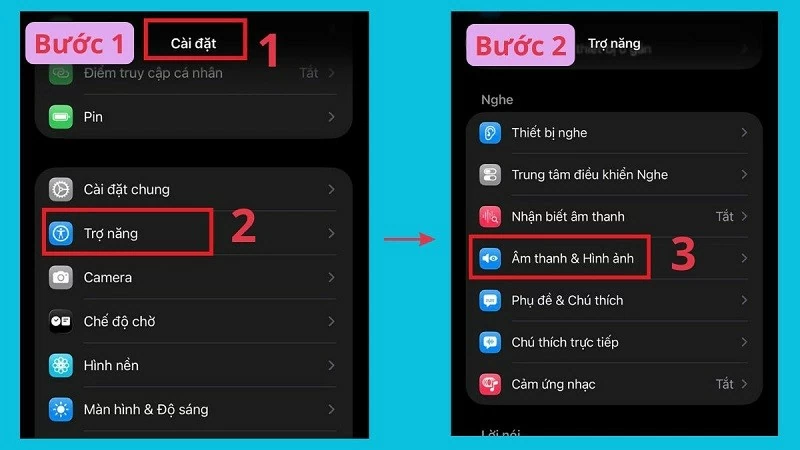
ถ้าโฟกัสที่ความเร็วเป็นหลัก การเปิดไฟฉาย iPhone จากหน้าจอล็อกคือวิธีที่ตรงเป้าหมายอย่างยิ่ง โดยเฉพาะเวลาคุณอยู่ในที่มืดและต้องการไฟสักครู่หนึ่งเท่านั้น เพียงปลุกหน้าจอ iPhone ของคุณ จากนั้นกดค้างที่ไอคอนไฟฉายที่มุมล่างซ้ายของหน้าจอจนไฟสว่างขึ้น และเมื่อไม่ใช้แล้วกดค้างที่ไอคอนเดิมเพื่อปิด ไม่ต้องปลดล็อก ไม่ต้องหาแอป ประหยัดทุกวินาทีที่ต้องการแสง สำหรับคนที่ชอบทางลัดแบบแตะหนึ่งครั้ง ฟีเจอร์ Back Tap ใน iOS บางเวอร์ชันเปิดโอกาสให้คุณตั้งการแตะสองครั้งหรือสามครั้งที่ด้านหลังเครื่องเพื่อสั่งงานไฟฉายได้ เพียงเข้าไปที่ การตั้งค่า การเข้าถึง สัมผัส แล้วเลือก แตะที่ด้านหลัง จากนั้นกำหนดว่าจะใช้แตะสองครั้งหรือสามครั้ง และเลือก ไฟฉาย จากรายการการกระทำ เมื่อเซ็ตเสร็จ การแตะด้านหลังเครื่องตามรูปแบบที่ตั้งไว้จะกลายเป็นสวิตช์ไฟฉายด่วนทันที แต่ต้องจำไว้ว่าฟีเจอร์นี้ต้องอาศัยเวอร์ชัน iOS ที่รองรับ และชื่อเมนูอาจเปลี่ยนไปบ้างตามรุ่น
- ปลุกหน้าจอแล้วกดค้างไอคอนไฟฉายบนหน้าจอล็อกเพื่อเปิดปิดไฟ
- เข้า การตั้งค่า → การเข้าถึง → สัมผัส → แตะที่ด้านหลัง เพื่อกำหนดทางลัดไฟฉาย
- เลือกแตะสองครั้งหรือสามครั้ง แล้วตั้งให้คำสั่งนั้นเป็น ไฟฉาย
ตรวจสอบ iOS ให้พร้อม และข้อสังเกตจากการเปิดใช้งานเครื่องเก่า
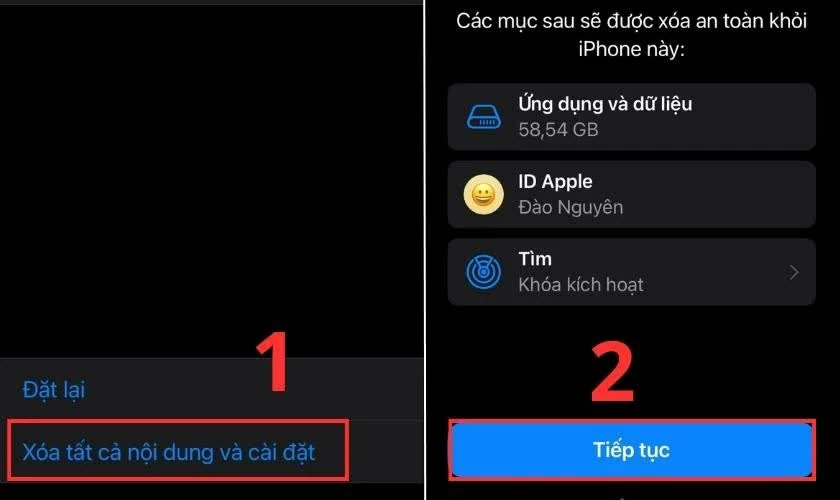
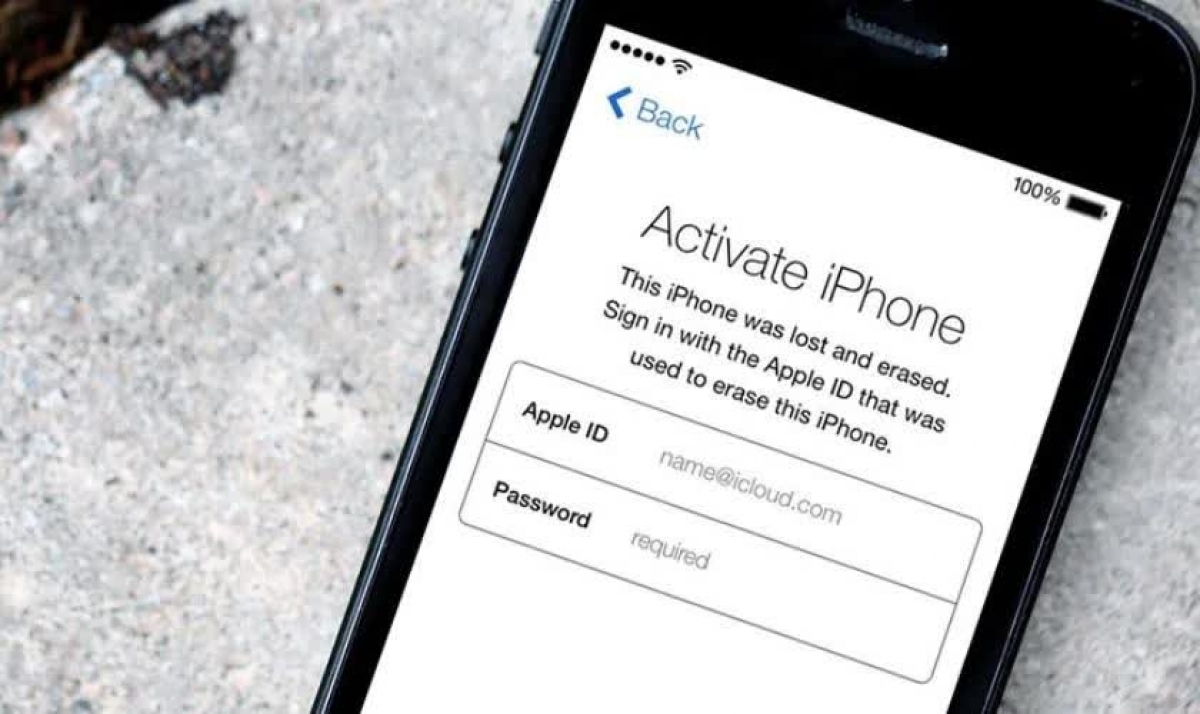
แม้การเปิดไฟฉายด่วนจะดูเป็นเรื่องเล็ก แต่เบื้องหลังคือความพร้อมของระบบปฏิบัติการและการตั้งค่าที่ถูกต้อง ฟีเจอร์อย่าง Back Tap ใช้งานได้เฉพาะในระบบปฏิบัติการ iOS เวอร์ชันที่รองรับเท่านั้น และชื่อเมนูหรือที่อยู่ของตัวเลือกการตั้งค่าอาจแตกต่างกันเล็กน้อยตามเวอร์ชัน iOS ที่คุณใช้ หากไม่พบเมนูตามตัวอย่าง ควรตรวจสอบเวอร์ชันระบบและอัปเดต iPhone ให้เป็นเวอร์ชันล่าสุดที่รองรับฟีเจอร์เหล่านี้ มุมมองหนึ่งที่น่าสนใจคือการเปิดใช้งาน iPhone เครื่องเก่าด้วยการรีเซ็ตผ่านเมนู การตั้งค่า ทั่วไป แล้วเลือก เปิดหรือรีเซ็ต iPhone จากนั้น เลือกลบเนื้อหาและการตั้งค่าทั้งหมด กดดำเนินการต่อ และยืนยันด้วย ลบข้อมูล iPhone เมื่อตั้งค่าเครื่องใหม่เรียบร้อย คุณก็สามารถใช้ iOS เวอร์ชันที่เหมาะสมกับฟีเจอร์ไฟฉายด่วนเหล่านี้ได้เต็มที่ "ด้วยขั้นตอนง่ายๆ เพียงไม่กี่ขั้นตอน คุณก็สามารถเปิดใช้งาน iPhone เครื่องเก่าของคุณอีกครั้งได้อย่างรวดเร็วโดยไม่ต้องใช้ iCloud" เมื่อระบบพร้อม การใช้ Control Center ไฟฉาย Siri ไฟฉาย หน้าจอล็อก และทางลัดการเข้าถึงจะเนียนและเสถียรมากขึ้นตามไปด้วย