
รู้จักปุ่ม Action Button iOS 27 และสิ่งที่ต้องเตรียม
ปุ่ม Action Button iOS 27 คือปุ่มด้านข้าง iPhone ที่ตั้งค่าให้เรียกคำสั่งลัดหรือฟังก์ชันเฉพาะได้ด้วยการกดเพียงครั้งเดียว ทำให้เราสามารถเปิดกล้อง เปิดไฟฉาย บันทึกเสียง หรือเรียก Shortcuts automation iPhone ได้อย่างรวดเร็วโดยไม่ต้องไล่หาแอปในหน้าจอหลัก ปุ่มนี้สามารถทำงานร่วมกับโหมดโฟกัสและระบบอัตโนมัติของ iOS เพื่อเปลี่ยนหน้าที่ของปุ่มตามกิจกรรม เช่น ทำงาน ขับรถ หรือนอนพัก ช่วยลดขั้นตอนจิ้มหน้าจอและรวมการกระทำหลายอย่างเข้าไว้ในปุ่มเดียวได้ ถ้าเคยรู้สึกว่าปุ่มนี้ทำงานได้แค่ปิดเสียงหรือเปิดกล้องอย่างเดียว แสดงว่ายังใช้ความสามารถไม่หมด ใน iOS 27 แอป Shortcuts หรือแอปคำสั่งลัดถูกอัปเกรดให้จัดกลุ่มคำสั่งและสร้างโฟลเดอร์รวมคำสั่งลัดได้สะดวกขึ้น ทำให้เราเปลี่ยนปุ่มข้างเครื่องเดิมให้กลายเป็นศูนย์ควบคุมสุดฉลาดที่เปลี่ยนฟังก์ชันตามสถานที่และกิจกรรมในชีวิตประจำวันได้ทันที สิ่งที่ควรเตรียมก่อนเริ่มมีแค่อย่างเดียว คืออัปเดตเครื่องให้เป็น iOS 27 และตรวจสอบว่าในเครื่องมีแอป Shortcuts ติดตั้งอยู่ จากนั้นค่อยลงมือปรับแต่งปุ่ม Action ให้กลายเป็นปุ่มลัด iOS 27 ที่ตอบโจทย์การใช้งานของตัวเองมากที่สุด
สร้างโฟลเดอร์คำสั่งลัดให้ปุ่มด้านข้าง iPhone ดึงเมนูรวม
หัวใจของการทำให้ปุ่มด้านข้าง iPhone เก่งขึ้นคือการสร้างเมนูรวมคำสั่งที่ใช้บ่อย แล้วให้ปุ่ม Action ดึงเมนูนี้ขึ้นมาแทนที่จะเปิดคำสั่งเดียว แนวคิดคือไม่ต้องเปลี่ยนค่าบ่อย แต่กดครั้งเดียวแล้วเลือกจากหลายตัวเลือก เช่น เปิดไฟฉาย อัดเสียง หรือหาเพลงที่กำลังเล่นอยู่ การทำงานตรงนี้อาศัยฟังก์ชันโฟลเดอร์ใน Shortcuts ซึ่งใน iOS 27 ถูกออกแบบให้ใช้ง่ายขึ้นมาก แค่สร้างโฟลเดอร์ใหม่แล้วรวบรวมคำสั่งโปรดเข้าไป จากนั้นไปตั้งค่าให้ปุ่ม Action เรียกโฟลเดอร์นั้นใน Settings เมื่อกดปุ่ม เครื่องจะดึงเมนูรวมเครื่องมือโปรดออกมาให้เลือกใช้พร้อมกันทันที ช่วยลดการไล่หาคำสั่งทีละอันและทำให้ปุ่มเดียวทำงานได้หลายแบบตามต้องการ ด้านล่างนี้คือขั้นตอนแบบเรียงลำดับที่ทำตามได้ทีละข้อ
- เปิดแอป Shortcuts หรือแอปคำสั่งลัดบน iPhone แล้วไปที่หน้า Folders เพื่อจัดการโฟลเดอร์คำสั่งลัด
- แตะไอคอนสร้างโฟลเดอร์ใหม่ ตั้งชื่อเช่น Action Menu เพื่อให้จำได้ว่าเป็นเมนูสำหรับปุ่ม Action
- กดเข้าโฟลเดอร์ Action Menu ที่เพิ่งสร้าง แล้วแตะไอคอนบวกเพื่อเพิ่มคำสั่งลัดที่ใช้บ่อยประมาณ 3–5 อย่าง เช่น เปิดไฟฉาย บันทึกเสียง หรือค้นหาเพลงด้วย Shazam ตามสถานการณ์ที่เจอบ่อย
- เปิดแอป Settings ไปที่เมนู Action Button แล้วเลือกประเภทการทำงานเป็น Show Folder เพื่อให้ปุ่มเรียกโฟลเดอร์คำสั่งลัดแทนการเรียกคำสั่งเดียว
- เลือกโฟลเดอร์ Action Menu เป็นโฟลเดอร์หลักสำหรับปุ่ม Action จากนั้นออกจาก Settings เท่านี้โครงสร้างเมนูรวมก็พร้อมใช้งานแล้ว
หลังทำครบทุกขั้นแล้ว เวลากดปุ่ม Action เครื่องจะไม่จำกัดตัวเองกับการเปิดฟังก์ชันเดียว แต่จะดึงเมนูรวมคำสั่งที่เราจัดไว้ให้เลือกใช้งานได้ทันที จุดที่ต้องระวังคือไม่ควรใส่คำสั่งเยอะจนเกินไปเพราะจะทำให้เมนูรก เลือกเฉพาะที่จำเป็นในชีวิตประจำวัน เช่น การบันทึกวิดีโอสั้น การอัดเสียง การเปิดไฟฉาย หรือคำสั่งที่ใช้ประจำในบ้าน และสามารถปรับเปลี่ยนรายการในโฟลเดอร์นี้ได้ตลอดตามรูปแบบการใช้ชีวิตที่เปลี่ยนไป
ทำให้ปุ่ม Action ฉลาดขึ้นด้วย Shortcuts automation และ Focus Mode
จุดถัดไปคือการทำให้ปุ่ม Action ไม่ได้มีเมนูเดียวใช้ตลอดวัน แต่เปลี่ยนหน้าที่ตามโหมดโฟกัส เช่น เวลานอน เวลาขับรถ หรือเวลาทำงาน โดยใช้ Shortcuts automation iPhone มาช่วยเพิ่มเงื่อนไข ถ้าเข้าโหมดหนึ่งให้ปุ่มทำแบบหนึ่ง ถ้าเป็นโหมดอื่นให้ทำอีกแบบหนึ่ง การตั้งค่านี้ทำได้ในแอป Shortcuts ผ่านบล็อกคำสั่งแบบ If Then ที่ใช้ง่าย ไม่ต้องเขียนโค้ดเอง แนวทางที่แหล่งข้อมูลแนะนำคือแบ่งฟังก์ชันของปุ่มตามช่วงเวลาในแต่ละวัน เมื่อตั้งค่าเสร็จแล้วนำคำสั่งลัดหลักไปผูกกับปุ่ม Action ใน Settings จะทำให้ปุ่มข้างเครื่องพร้อมรับมือกับทุกกิจกรรมตลอดวัน ตัวอย่างการใช้งานที่ใกล้ตัวคือ ช่วงเวลานอน พอกดปุ่ม Action ให้เด้งไปหน้าตั้งนาฬิกาปลุกเพื่อตั้งเวลาอย่างรวดเร็ว ช่วงขับรถ พอกดปุ่มให้เปิด Google Maps หรือ Apple Maps นำทาง ส่วนเวลาปกติอื่นๆ เมื่อกดปุ่มให้ดึงเมนูรวมคำสั่งลัดในโฟลเดอร์ Action Menu ขึ้นมา ทั้งหมดนี้ทำในคำสั่งลัดเดียวได้ด้วยบล็อกเงื่อนไขใน Shortcuts ข้อควรระวังคือควรทดสอบทุกโหมดโฟกัสหลังตั้งค่าจบ เพื่อแน่ใจว่าปุ่มตอบสนองตรงกับโหมดที่เปิดอยู่ และระวังไม่ให้เงื่อนไขซ้อนกันจนงง หากใช้หลายโหมดมากเกินไป ควรเริ่มจาก 2–3 โหมดหลักก่อนแล้วค่อยเพิ่ม
ใช้ Notification Triggers และแอป Deflector เรียกคำสั่งลัดได้ทันที
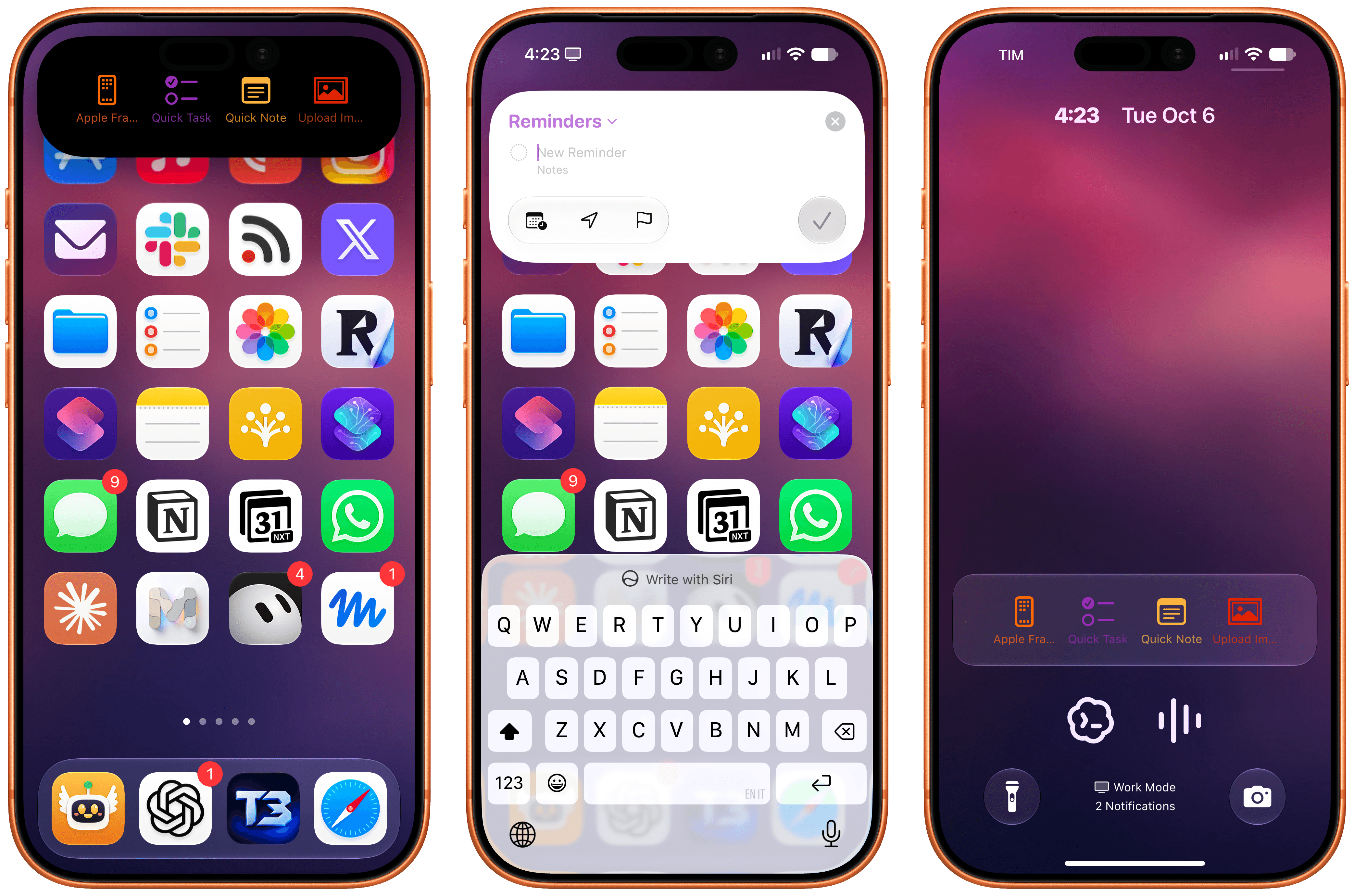
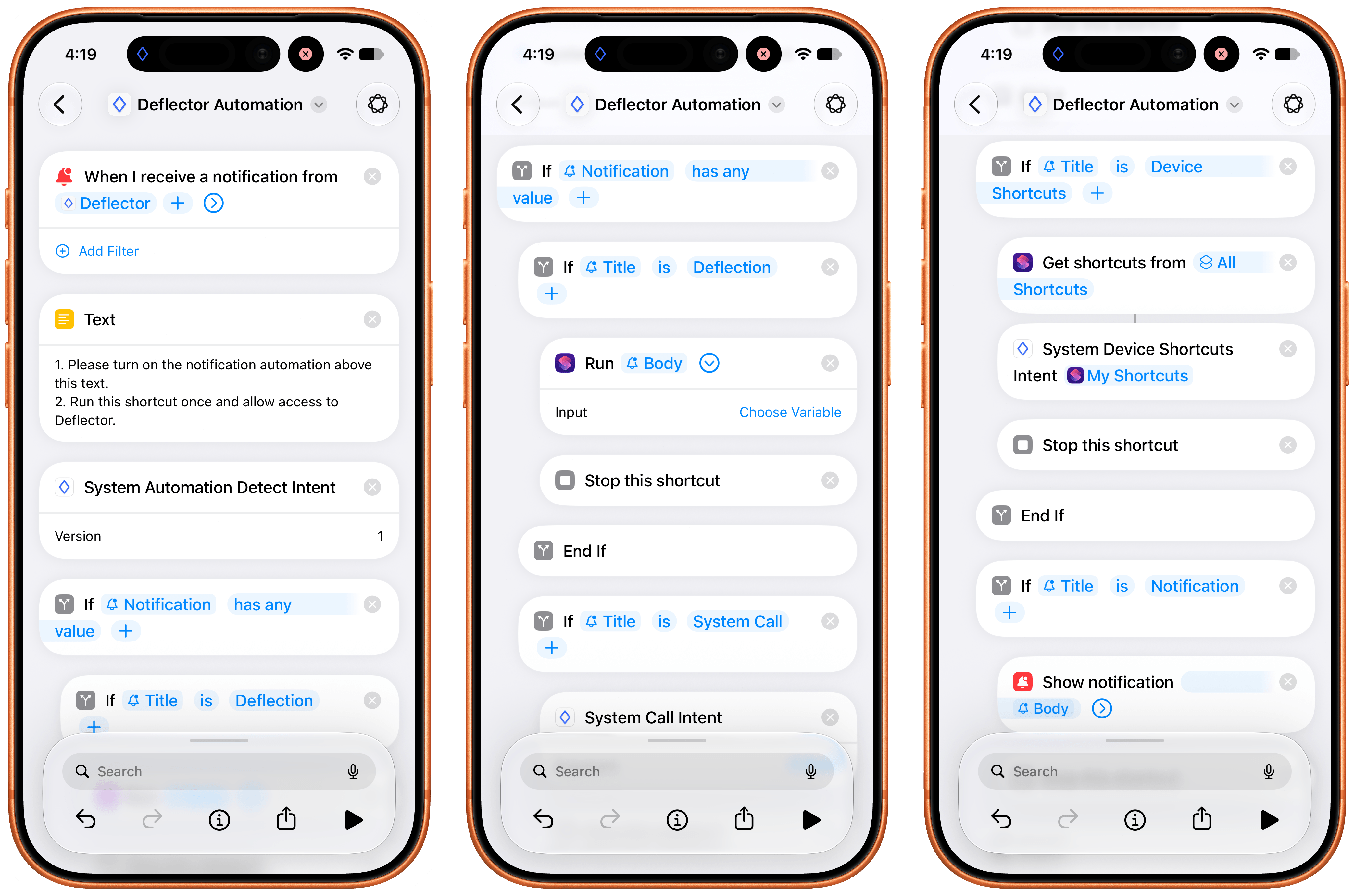
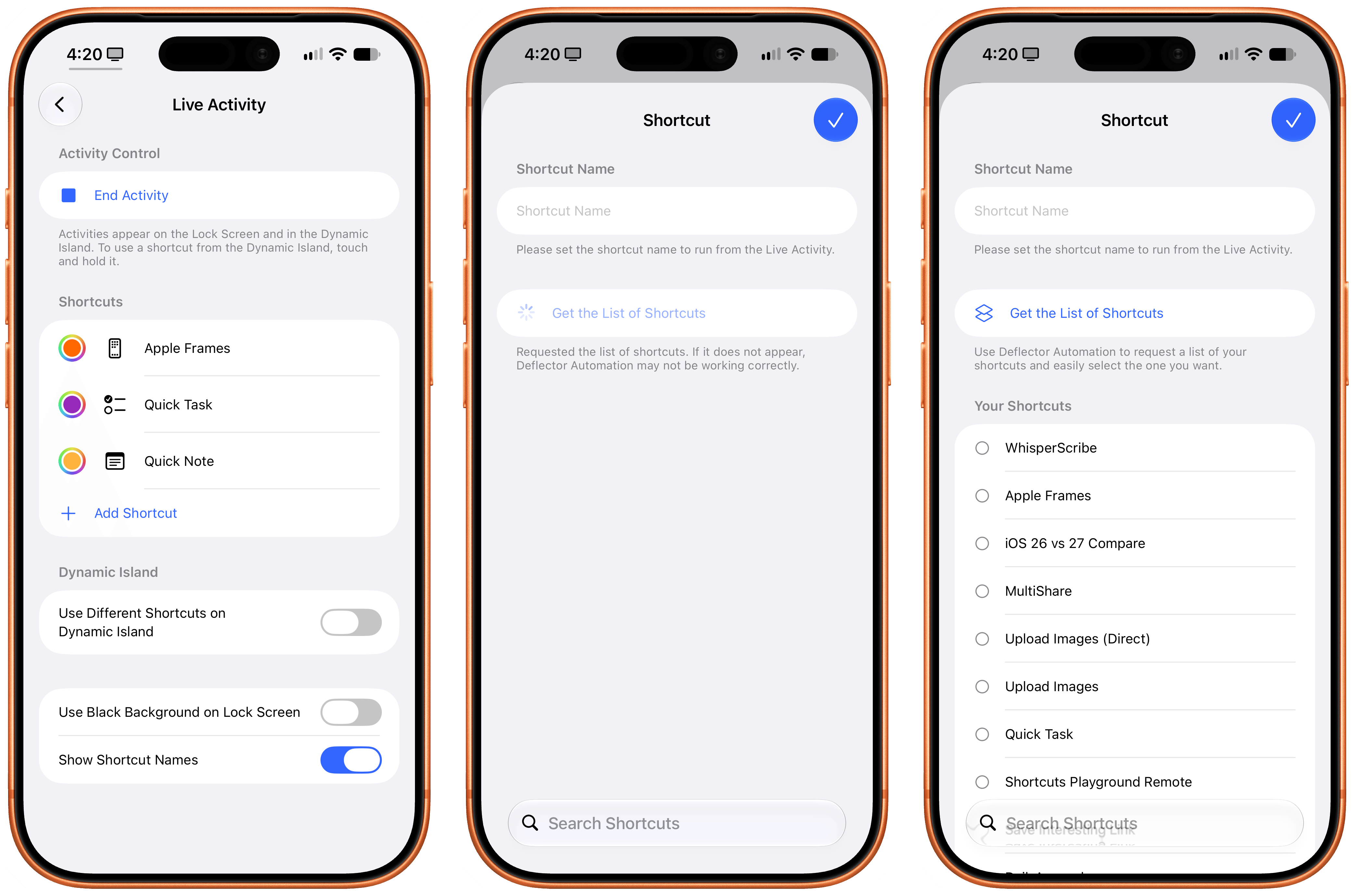
เมื่อปุ่ม Action และ Shortcuts automation เริ่มเข้าที่ เราสามารถขยับไประดับที่สูงขึ้นอีกขั้นด้วยฟีเจอร์ iOS 27 Notification Triggers ซึ่งให้ Shortcuts สร้าง automation จากเนื้อหาในการแจ้งเตือนที่เข้ามาบนอุปกรณ์ได้ นั่นหมายความว่าเมื่อมีการแจ้งเตือนจากแอปใดแอปหนึ่งที่มีข้อความตรงเงื่อนไข Shortcuts จะรันคำสั่งที่กำหนดให้อัตโนมัติผ่าน Run Shortcut ได้ทันทีโดยไม่ต้องเข้าแอป Shortcuts ก่อน แอป Deflector เป็นตัวอย่างที่ดีของการใช้ฟีเจอร์นี้ โดยให้เรารันคำสั่งลัดจาก Dynamic Island หรือ Live Activity บนหน้าจอล็อกได้ทันที โดยไม่เปิดแอป Shortcuts ก่อนเลย เมื่อเริ่มใช้ ผู้ใช้จะถูกถามให้ติดตั้งคำสั่งลัดคู่หูชื่อ Deflector Automation ซึ่งมี automation ที่แชร์ได้และต้องเปิดใช้งานก่อน ใน automation นี้มี Notification Trigger ที่คอยอ่านเนื้อหาการแจ้งเตือนและส่งชื่อคำสั่งลัดต่อไปให้ Run Shortcut ทำงานให้จบในตอนเดียว แนวคิดการทำงานของ Deflector คือเมื่อแตะคำสั่งลัดใน Live Activity ตัวแอปจะส่งการแจ้งเตือนเงียบให้ตัวเอง โดยใส่ชื่อคำสั่งลัดในเนื้อความแจ้งเตือน เมื่อแจ้งเตือนมาถึง Automation ใน Shortcuts จะถูกเรียกและใช้ชื่อที่ส่งมาเพื่อรันคำสั่งลัดตรงนั้นทันที ดังนั้นเมื่อผูกชุดคำสั่งใน Deflector เข้ากับปุ่ม Action และ Dynamic Island จะเหมือนได้มีศูนย์เปิดคำสั่งลัดสองชุดที่เรียกใช้ได้เร็วกว่าก่อนหน้าเป็นอย่างมาก สิ่งที่ต้องระวังคืออาจมีดีเลย์เล็กน้อยประมาณหนึ่งวินาทีระหว่างแตะคำสั่งลัดกับการเริ่มทำงาน ซึ่งเกิดจากกระบวนการส่งและอ่านการแจ้งเตือนเบื้องหลัง และควรหลีกเลี่ยงการเปลี่ยนชื่อคำสั่งลัดในภายหลังแบบไม่ตรงกับชื่อที่ Deflector ใช้ เพราะอาจทำให้ระบบหาไม่เจอและรันคำสั่งไม่ได้ตามที่ตั้งใจ
สรุปแนวทางใช้ปุ่ม Action ให้คุ้มและกรณีใช้งานจริง
เมื่อรวมทุกอย่างเข้าด้วยกัน ปุ่ม Action Button iOS 27 ไม่ได้เป็นแค่ปุ่มปิดเสียงหรือเปิดกล้องอีกต่อไป แต่กลายเป็นศูนย์ควบคุมลัดที่ตอบสนองกิจกรรมในแต่ละวันได้หลายรูปแบบ ปุ่มลัด iOS 27 ที่ผูกกับโฟลเดอร์คำสั่งลัดและ Shortcuts automation จะช่วยให้ชีวิตง่ายขึ้นทั้งเรื่องงานและเรื่องส่วนตัว ตั้งแต่การเปิดเมนูวิดีโอสั้นสำหรับถ่ายเหตุการณ์ด่วน ส่งเตือนฉุกเฉินผ่านคำสั่งลัดที่เราออกแบบไว้ ควบคุมอุปกรณ์สมาร์ทโฮมในบ้าน ไปจนถึงเรียกฟังก์ชันช่วยการเข้าถึงสำหรับผู้ใช้ที่ต้องการความช่วยเหลือเพิ่มเติม ประโยคที่อธิบายภาพรวมได้ดีคือ “เท่านี้ปุ่มข้างเครื่องก็พร้อมรับมือกับทุกกิจกรรมตลอดวันแล้ว” ซึ่งสะท้อนว่าพอเราหยิบฟีเจอร์โปรดมารวมไว้ในโฟลเดอร์เดียวและเชื่อมกับ Focus Mode ปุ่มด้านข้างเครื่องเดิมก็เปลี่ยนเป็นศูนย์ควบคุมสุดฉลาดที่ปรับเปลี่ยนฟังก์ชันตามสถานที่และกิจกรรมในชีวิตประจำวันทันที ข้อควรจับตาระยะยาวคือ เมื่อเพิ่มคำสั่งและ Automation มากขึ้น ควรจัดระเบียบโฟลเดอร์และตั้งชื่อแบบสื่อความหมาย เพื่อป้องกันการสับสน และควรทดสอบกรณีใช้งานสำคัญ เช่นการแจ้งเตือนฉุกเฉินหรือสั่งงานสมาร์ทโฮมให้แน่ใจว่าทำงานได้ตรงตามที่ตั้งใจ หากทำได้ ปุ่ม Action จะเป็นตัวช่วยที่คุ้มค่ามากทั้งในแง่ความเร็วและความสบายในการใช้ iPhone ทุกวัน