
ปุ่ม Action Button คืออะไร และทำไมถึงควรตั้งค่าให้คม
ปุ่ม Action Button คือปุ่มกายภาพข้างตัวเครื่องที่ตั้งให้กดหนึ่งครั้งแล้วเรียกคำสั่งหรือแอปที่ใช้บ่อย เช่น เปิดกล้อง เปิดไฟฉาย หรือสลับโหมดโฟกัส เพื่อให้เข้าถึงฟังก์ชันสำคัญได้เร็วกว่าเปิดแอปทีละตัว ช่วยลดเวลาคลิกหลายขั้นตอนและเปลี่ยนเครื่องให้ตอบสนองกิจกรรมในแต่ละวันได้ฉลาดขึ้น สำหรับคนที่ชอบ ควบคุมเร็ว ชีวิตยิ่งขึ้น ปุ่มนี้คือทางลัดตัวจริง เพราะเดิมทีโรงงานมักตั้งให้ทำงานได้ทีละอย่างเดียว เช่น ปิดเสียงหรือเปิดกล้องเร็วๆ ทำให้หลายคนรู้สึกว่าเสียของ แต่ใน iOS รุ่นใหม่แอป Shortcuts หรือคำสั่งลัดถูกอัปเกรดให้สร้างชุด iPhone shortcuts แบบยืดหยุ่นมากขึ้น รองรับเงื่อนไขและออโตเมชันหลากหลาย ถ้าจะเริ่มใช้อย่างจริงจัง สิ่งที่ต้องมีคือ iPhone ที่มีปุ่ม Action Button แอป Shortcuts ที่อัปเดตแล้ว และยอมลองกด ทดลองตั้งค่าเองสักนิด เพื่อให้ปุ่มเดียวพาเราไปถึงเมนูที่ต้องใช้ทุกวัน
เตรียมเมนู Action Menu รวมคำสั่งลัดที่ใช้บ่อย
เป้าหมายของขั้นนี้คือเปลี่ยนจากกดหนึ่งครั้งแล้วทำได้อย่างเดียว ให้กดครั้งเดียวแล้วขึ้นเมนูรวมแอปและเครื่องมือที่ใช้บ่อยเหมือนศูนย์ควบคุมส่วนตัว การจัดกลุ่มคำสั่งก่อนช่วยให้เราไม่ต้องเปลี่ยนค่าใน Settings บ่อยๆ เวลาอยากสลับใช้งานอย่างอื่น ในตัวอย่างนี้จะสร้างโฟลเดอร์ชื่อ Action Menu แล้วใส่คำสั่งที่ใช้จริงในชีวิต เช่น ไฟฉาย บันทึกเสียง หรือค้นหาเพลงด้วย Shazam ตามคาเฟ่ คุณสามารถเพิ่มคำสั่งอื่นที่ใช้บ่อย เช่น เปิดโน้ตงาน วันนี้ หรือเปิดกล้องสำหรับบันทึกวิดีโอด้วยความละเอียดที่ตั้งไว้ล่วงหน้าตามสไตล์ที่ถ่ายเป็นประจำ จุดสำคัญคือให้คิดก่อนว่าคุณหยิบเครื่องขึ้นมาทำอะไรบ่อยที่สุด แล้วเลือกมาแค่ 3 5 อย่างเพื่อลดความรก เมนูที่ชัดเจนจะทำให้คุณจำตำแหน่งได้จากความรู้สึก ไม่ต้องมองจอนาน
- เปิดแอป Shortcuts บน iPhone แล้วไปที่หน้า Folders จากนั้นกดไอคอนสร้างโฟลเดอร์ใหม่ ตั้งชื่อว่า Action Menu
- กดเข้าโฟลเดอร์ Action Menu ที่เพิ่งสร้าง แตะไอคอนบวก แล้วเพิ่มคำสั่งลัดที่ใช้บ่อยลงไปประมาณ 3 5 รายการ เช่น ไฟฉาย บันทึกเสียง หรือ Shazam ค้นหาเพลง
- ตรวจแต่ละคำสั่งว่าทำงานได้ครบตามที่ต้องการ ลองกดเล่นจากใน Shortcuts ก่อน เพื่อไม่ให้ปุ่ม Action ดึงคำสั่งที่ยังตั้งไม่เสร็จ
ผูก Action Button เข้ากับโฟลเดอร์คำสั่งลัดและออโตเมชัน
เมื่อมีโฟลเดอร์ Action Menu แล้ว ขั้นต่อไปคือบอกให้ปุ่ม Action Button เรียกโฟลเดอร์นี้ขึ้นมาทันทีเมื่อกดหนึ่งครั้ง ขั้นตอนนี้คือหัวใจของการทำให้ปุ่มข้างเครื่องเป็นเหมือนรีโมตควบคุมเร็วส่วนตัว นอกจากนั้น คนใช้หนักยังสามารถผูกคำสั่งลัดหลักที่เราออกแบบเองพร้อมเงื่อนไข If Then เข้ากับ Focus Mode เพื่อให้ปุ่ม Action เปลี่ยนหน้าที่ตามบริบท เช่น ทำงาน ขับรถ หรือนอน วิธีนี้ช่วยให้ได้หลายบุคลิกในปุ่มเดียวโดยไม่ต้องเข้า Settings สลับมือเองตลอดวัน เมื่อเชื่อมคำสั่งลัดเข้ากับปุ่มเรียบร้อยแล้ว ระบบจะดึงเมนูรวมเครื่องมือโปรดออกมาให้เลือกทุกครั้งที่กด และถ้าตั้งเงื่อนไขกับ Focus Mode เพิ่ม ปุ่มข้างเครื่องก็พร้อมรับมือกิจกรรมในแต่ละช่วงวันอย่างอัตโนมัติ
- เข้าแอป Settings บน iPhone เลือกเมนู Action Button แล้วตั้งประเภทเป็น Show Folder เพื่อให้ปุ่มเรียกโฟลเดอร์คำสั่งลัดแทนการทำงานเดี่ยว
- ในหน้าตั้งค่า Action Button แตะเลือกโฟลเดอร์ Action Menu ที่สร้างไว้ เสร็จแล้วออกจาก Settings เพื่อบันทึกค่า
- เปิด Shortcuts สร้างคำสั่งลัดหลักที่มีเงื่อนไข If Then ให้สลับฟังก์ชันตาม Focus Mode เช่น Sleep ให้เด้งไปตั้งนาฬิกาปลุก Driving ให้เปิดแผนที่นำทาง เวลาปกติให้เปิดโฟลเดอร์ Action Menu
- นำคำสั่งลัดหลักนี้ไปผูกกับ Action Button ใน Settings เพื่อให้ปุ่มเดียวรองรับทั้งโหมดนอน ขับรถ และใช้งานทั่วไปตลอดวัน
เพิ่มความเร็วด้วย Deflector และออโตเมชันจากการแจ้งเตือน
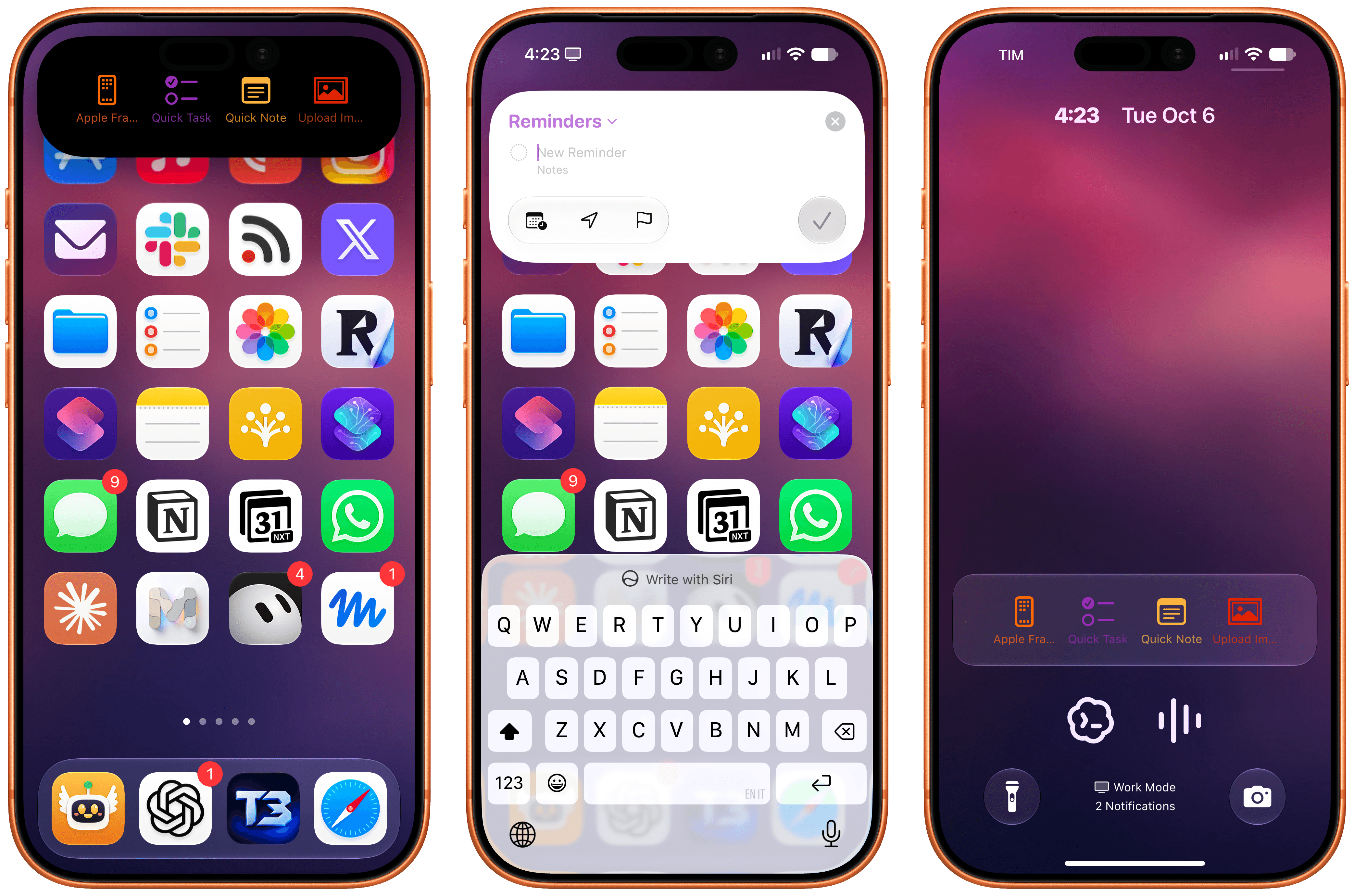
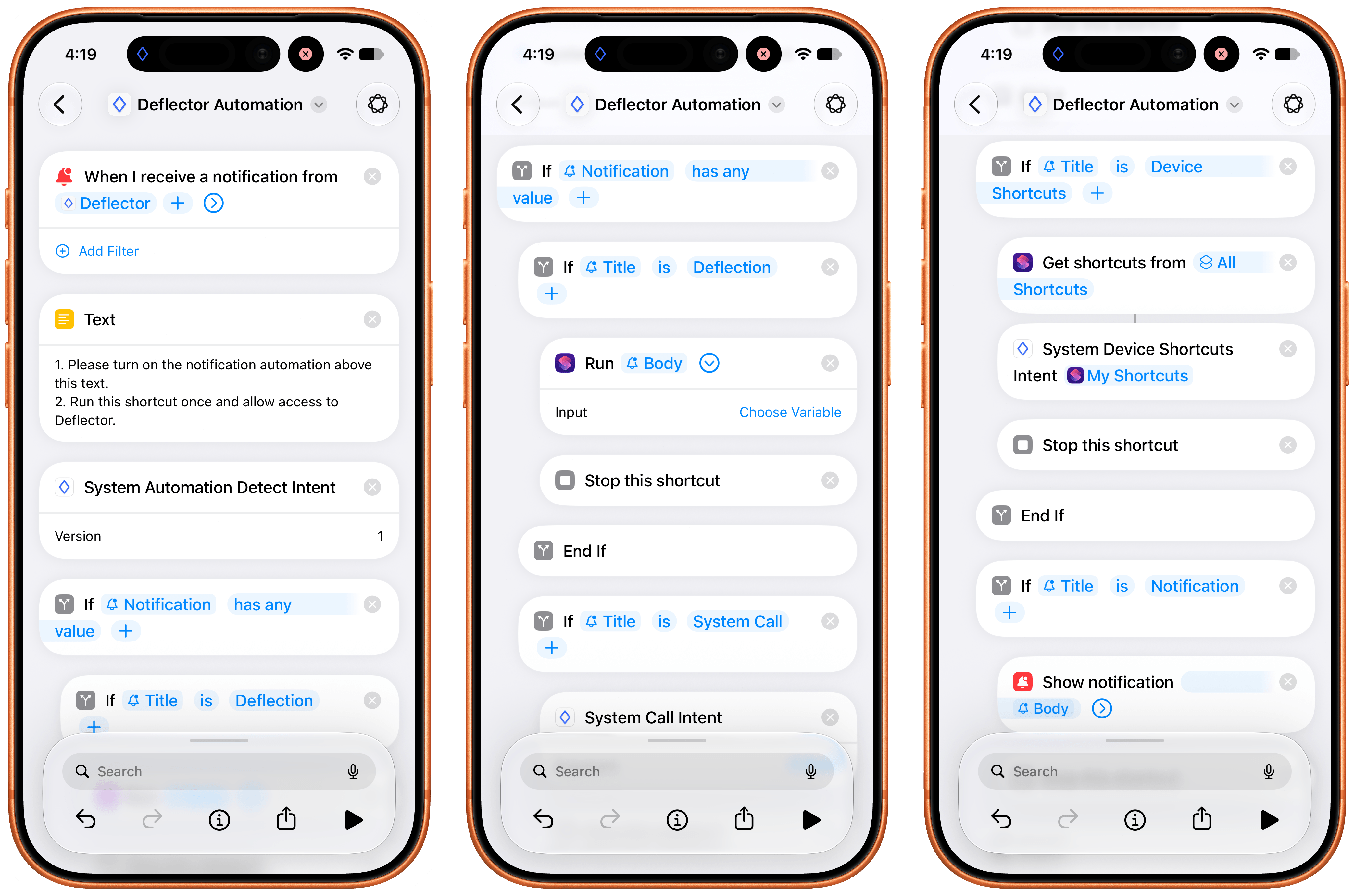
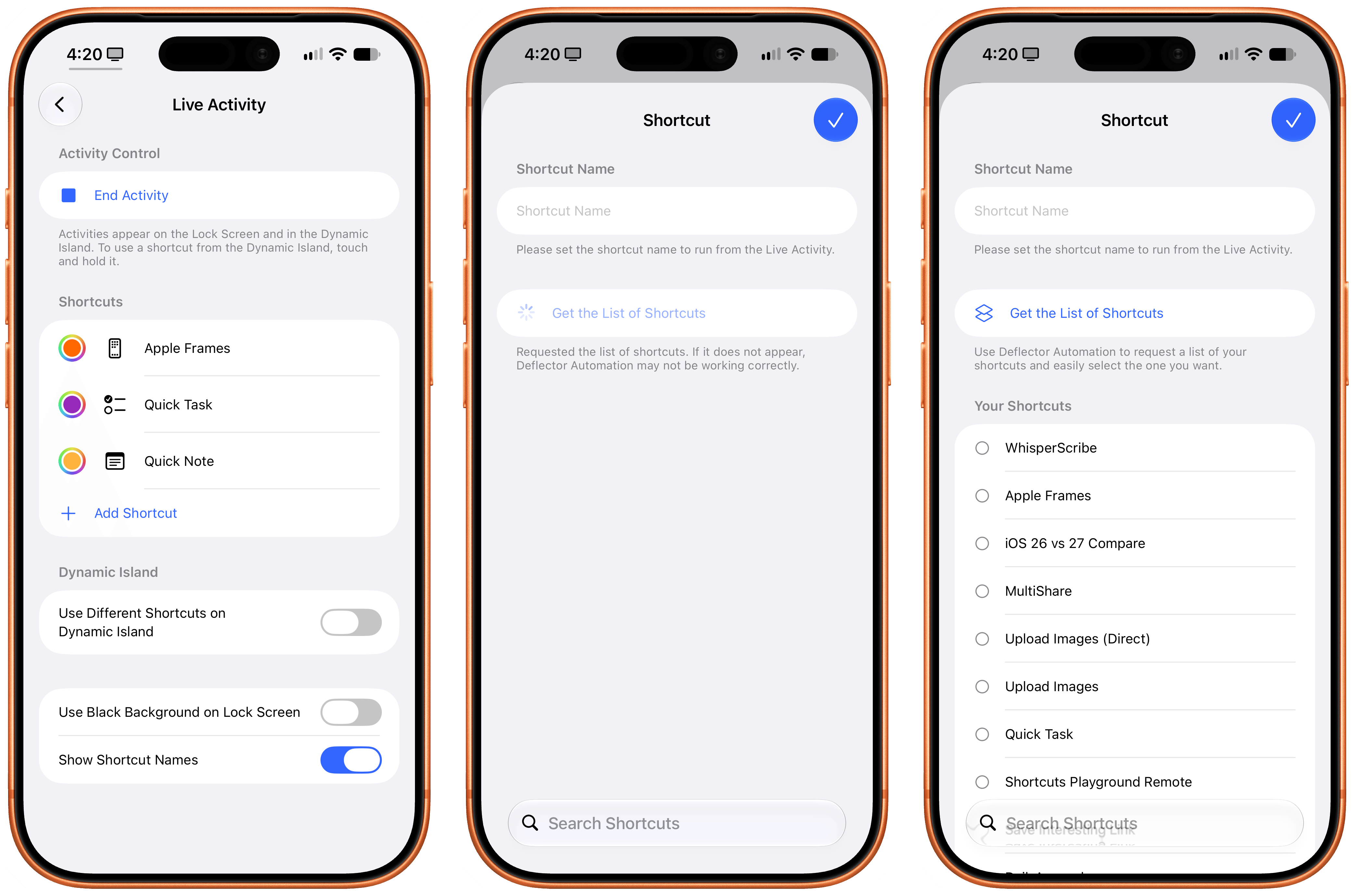
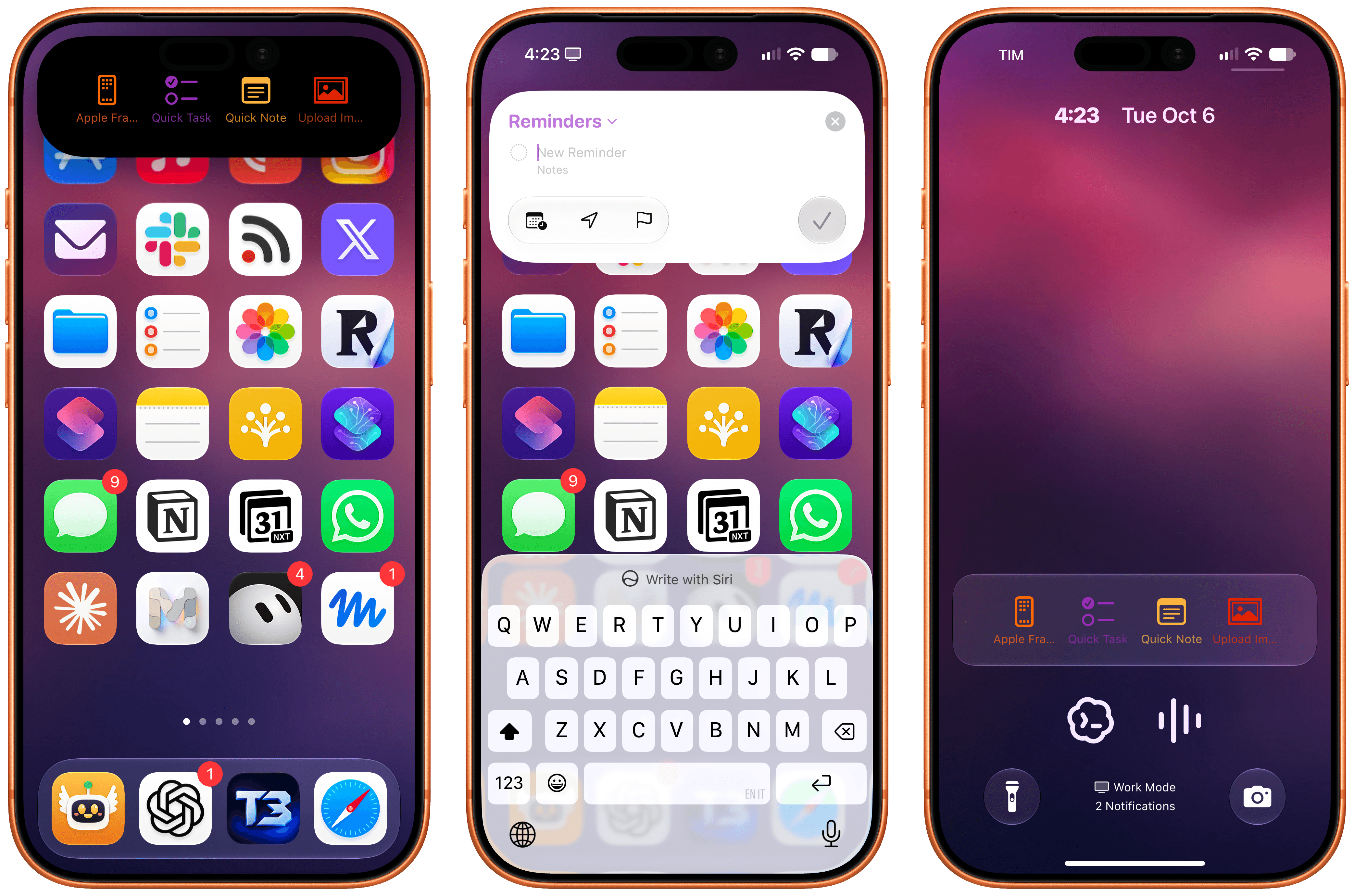
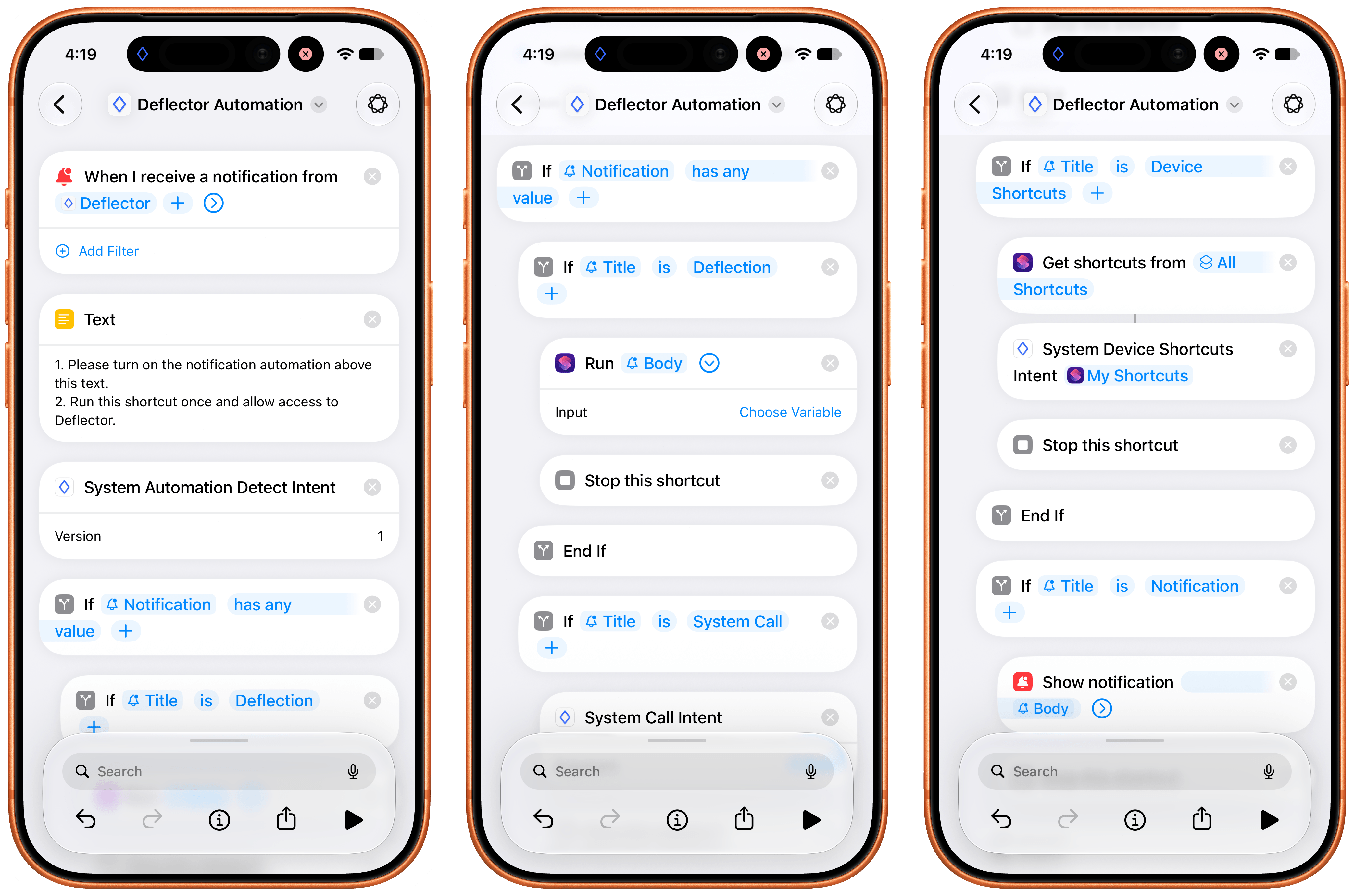
ถ้าคุณเป็นสาย iPhone shortcuts หนัก การใช้แค่ปุ่ม Action Button อาจยังไม่พอ มีเครื่องมือฟรีชื่อ Deflector ที่ออกแบบมาเพื่อเรียกคำสั่งลัดจาก Dynamic Island และ Live Activity บนหน้าจอล็อกแบบไม่ต้องเปิดแอป Shortcuts ก่อนเลย ทำให้การเรียกชุดคำสั่งอีกเซตหนึ่งเร็วขึ้นมากโดยไม่แย่งหน้าที่กับปุ่ม Action เวลาเริ่มใช้ Deflector ระบบจะขอให้ติดตั้งคำสั่งลัดคู่หูชื่อ Deflector Automation ซึ่งมีออโตเมชันแชร์ได้ตามรูปแบบใหม่ของ Shortcuts ใน iOS และ iPadOS 27 และต้องเปิดใช้งานก่อน ในออโตเมชันนั้นมีทริกเกอร์จากการแจ้งเตือนที่ช่วยให้ Shortcuts อ่านเนื้อหาการแจ้งเตือนและเรียกคำสั่งลัดเป้าหมายผ่านแอ็กชัน Run Shortcut โดยตรง เมื่อแตะคำสั่งลัดใน Live Activity แอปจะส่งการแจ้งเตือนถึงตัวเองแบบเงียบที่มีชื่อคำสั่งอยู่ในเนื้อหา พอการแจ้งเตือนมาถึง ออโตเมชันก็จะเรียกคำสั่งลัดนั้นทันที ทำงานคล้ายวิธีที่วิดเจ็ต Shortcuts บนหน้าจอหลักทำงานอยู่แล้ว
ตัวอย่างการใช้งานประจำวันและข้อสังเกตสุดท้าย
เมื่อปุ่ม Action Button และ Deflector พร้อมใช้งาน คุณสามารถออกแบบชีวิตประจำวันให้ลื่นขึ้นได้หลายแบบ เช่น คุณอาจตั้ง Action Menu ให้มีคำสั่งเปิดไฟฉายเวลาเดินในที่มืด คำสั่งบันทึกเสียงสำหรับประชุมด่วน หรือคำสั่ง Shazam หาชื่อเพลงในร้านกาแฟ ด้าน Deflector อาจใช้เป็นทางลัดคำสั่งฉุกเฉิน เช่น ส่งตำแหน่งให้คนสนิท หรือเปิดแผนที่นำทางกลับบ้าน จาก Dynamic Island บนหน้าจอที่กำลังใช้งานอยู่โดยไม่หลุดออกจากแอป ข้อควรรู้คือ Deflector มีดีเลย์เล็กน้อยประมาณหนึ่งวินาทีก่อนคำสั่งทำงาน ซึ่งมาจากเวลาที่ระบบส่งและอ่านการแจ้งเตือนเบื้องหลัง ถ้าคุณรับจังหวะนี้ได้ การลงทุนเวลาตั้งค่าในวันแรกจะคุ้มมาก เพราะหลังจากนั้นคุณจะใช้เครื่องด้วยการกดครั้งเดียวเพื่อเข้าถึงสิ่งที่สำคัญที่สุด แทนการไล่เปิดทีละแอปทั้งวัน