
ปุ่ม Action Button iOS คืออะไร และทำไมถึงสำคัญกับชีวิตประจำวัน
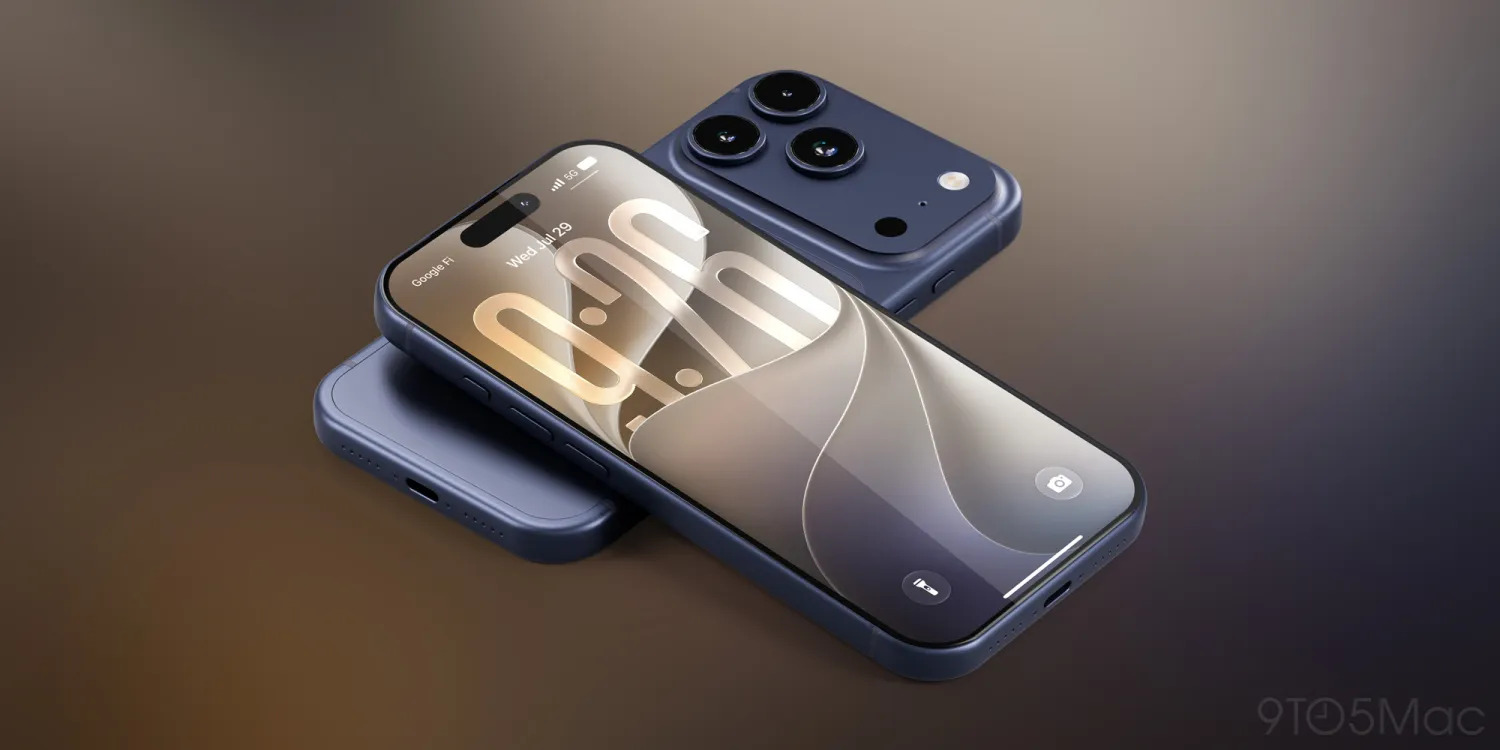
ปุ่ม Action Button iOS คือปุ่มด้านข้างบน iPhone รุ่นใหม่ที่ตั้งค่าให้เรียกฟังก์ชันหรือคำสั่งลัดที่ใช้บ่อยได้ด้วยการกดเพียงครั้งเดียว ช่วยเข้าถึงกล้อง บันทึกเสียง หรือเมนูคำสั่งลัดโดยไม่ต้องปลดล็อกหน้าจอ ลดเวลาคลำหาแอปและเมนูในเครื่อง ทำงานร่วมกับแอป Shortcuts และระบบโฟกัสเพื่อเปลี่ยนหน้าที่ของปุ่มตามกิจกรรม เช่น ทำงาน ขับรถ หรือนอน ช่วยให้การใช้งาน iPhone ทุกวันราบรื่นและจัดระเบียบมากขึ้น
ก่อนเริ่มตั้งค่า Action Button สิ่งที่ต้องมีคือ iPhone ที่มีปุ่มนี้ และติดตั้ง iOS 27 พร้อมแอป Shortcuts อยู่แล้วในเครื่อง จุดเด่นของเวอร์ชันนี้คือ Shortcuts ถูกอัปเกรดให้เข้าใจคำสั่งเป็นภาษาคนมากขึ้น ทำให้คนทั่วไปไม่ต้องเป็นสายเทคนิคก็สร้างคำสั่งลัดใช้เองได้ การตั้งค่า Action Button ให้เก่งขึ้นจึงเหมาะกับคนที่อยากลดขั้นตอนซ้ำๆ เช่น เปิดกล้องถ่ายวิดีโอทันที เปิดไฟฉาย หรือกดแล้วเรียกเมนูคำสั่งหลายอย่างในครั้งเดียว ใครที่เคยรู้สึกว่าโรงงานตั้งมาให้กดได้แค่ปิดเสียงหรือเปิดกล้องนั้นเสียของ สามารถเปลี่ยนปุ่มนี้ให้กลายเป็นศูนย์ควบคุมส่วนตัวที่ยืดหยุ่นกว่าเดิม
ตั้ง Action Menu รวมคำสั่งลัดยอดฮิตให้กดครั้งเดียวมีหลายตัวเลือก
เทคนิก iPhone ด่วนข้อแรกคือเปลี่ยนจากการกด Action Button แล้วทำได้ทีละอย่าง เป็นการเปิดเมนูที่รวมคำสั่งที่ใช้บ่อยไว้ในที่เดียว เมื่อทำเสร็จพอกดปุ่ม Action เครื่องจะดึงเมนูรวมเครื่องมือโปรดออกมาให้เลือกใช้พร้อมกันทันที แนวทางนี้เหมาะกับคนที่ใช้หลายฟังก์ชันบ่อย เช่น ไฟฉาย กล้อง บันทึกเสียง หรือ Shazam หาชื่อเพลง แต่ไม่อยากเสียช่องปุ่มไปกับอย่างใดอย่างหนึ่ง
- เปิดแอป Shortcuts บน iPhone แล้วไปหน้า Folders เพื่อสร้างโฟลเดอร์ใหม่ชื่อประมาณว่า Action Menu หรือชื่อที่จำง่าย
- เข้าโฟลเดอร์ที่สร้าง แตะไอคอนบวก เพิ่มคำสั่งลัดที่ใช้บ่อยสัก 3–5 รายการ เช่น ไฟฉาย บันทึกเสียง หรือ Shazam ตามที่ต้องการ
- เปิดแอป Settings ไปที่เมนู Action Button เลือกประเภทการทำงานเป็น Show Folder เพื่อให้ปุ่มเรียกโฟลเดอร์คำสั่งลัดแทนคำสั่งเดียว
- แตะเลือกโฟลเดอร์ Action Menu ที่สร้างไว้ แล้วออกจากหน้า Settings เท่านี้เมนูรวมคำสั่งลัดก็ผูกกับปุ่ม Action เรียบร้อย
ข้อควรระวังคือใส่คำสั่งเยอะเกินไปจะทำให้เลือกช้า แนะนำให้เน้นคำสั่งหน้างานที่กดบ่อยที่สุด ส่วนคำสั่งอื่นยังคงเรียกผ่านแอป Shortcuts ได้ตามปกติ วิธีนี้เป็นพื้นฐานของการตั้งค่า Action Button iOS ให้คุ้มที่สุด เพราะเปลี่ยนจุดอ่อนที่โรงงานตั้งให้ทำได้ทีละอย่างให้กลายเป็นเมนูรวมคำสั่งลัดที่ยืดหยุ่นกว่าเดิม
ทำให้ปุ่ม Action เปลี่ยนหน้าที่ตาม Focus Mode อัตโนมัติ
อีกขั้นของการตั้งค่า Action Button คือให้มันฉลาดพอจะเปลี่ยนหน้าที่ตาม Focus Mode เช่น โหมดเวลานอน โหมดขับรถ หรือโหมดทำงาน เมื่อใช้ Shortcuts ร่วมกับเงื่อนไข If Then ปุ่มข้างเครื่องเดิมๆ ก็เปลี่ยนเป็นศูนย์ควบคุมสุดฉลาดที่ปรับเปลี่ยนฟังก์ชันตามสถานที่และกิจกรรมในชีวิตประจำวันทันที แนวคิดคือสร้างคำสั่งลัดหลักเพียงชุดเดียว แล้วให้มันตรวจว่าโฟกัสปัจจุบันเป็นแบบไหนก่อนจะตัดสินใจว่าควรเปิดอะไร
- เปิด Shortcuts สร้างคำสั่งลัดใหม่ ตั้งชื่อตามหน้าที่ เช่น Smart Action Button แล้วเพิ่มการตรวจสอบ Focus Mode ด้วยบล็อก If Then
- ตั้งเงื่อนไขช่วงเวลานอน Sleep Focus ให้กดปุ่มแล้วเด้งไปหน้าตั้งนาฬิกาปลุกหรือคำสั่งที่เกี่ยวกับการพักผ่อนตามต้องการ
- ตั้งเงื่อนไขโหมดขับรถ Driving Focus ให้กดปุ่มแล้วเปิดแอปนำทางที่ใช้ เช่น Google Maps หรือ Apple Maps เพื่อเริ่มนำทางเร็วขึ้น
- ตั้งเงื่อนไขเวลาปกติอื่นๆ ให้กดปุ่มแล้วเรียกโฟลเดอร์ Action Menu ที่รวมคำสั่งลัดยอดฮิตที่สร้างไว้ก่อนหน้า
- นำคำสั่งลัด Smart Action Button ไปผูกกับปุ่ม Action ใน Settings เพื่อให้ปุ่มใช้ตรรกะ If Then ที่ตั้งไว้ทุกครั้งที่กด
เมื่อจัดโครงแบบนี้ เท่านี้ปุ่มข้างเครื่องก็พร้อมรับมือกับทุกกิจกรรมตลอดวันแล้ว จุดที่ต้องระวังคือให้ตั้ง Focus Mode ให้ตรงกับการใช้ชีวิตจริง ถ้าไม่ใช้โหมดขับรถแต่ตั้งไว้หลายเงื่อนไข ปุ่มอาจทำงานผิดจังหวะกับสิ่งที่ต้องการ อย่างไรก็ตามวิธีนี้ช่วยลดการเปลี่ยนเมนูด้วยมือ เพราะปล่อยให้ระบบตัดสินใจตามสภาพแวดล้อมแทน ทำให้ iOS 27 shortcuts กลายเป็นผู้ช่วยส่วนตัวที่ปรับพฤติกรรมของปุ่ม Action ได้แบบอัตโนมัติ
ผูก Action Button กับ Deflector เพื่อเรียกคำสั่งจากแจ้งเตือนแบบมือโปร
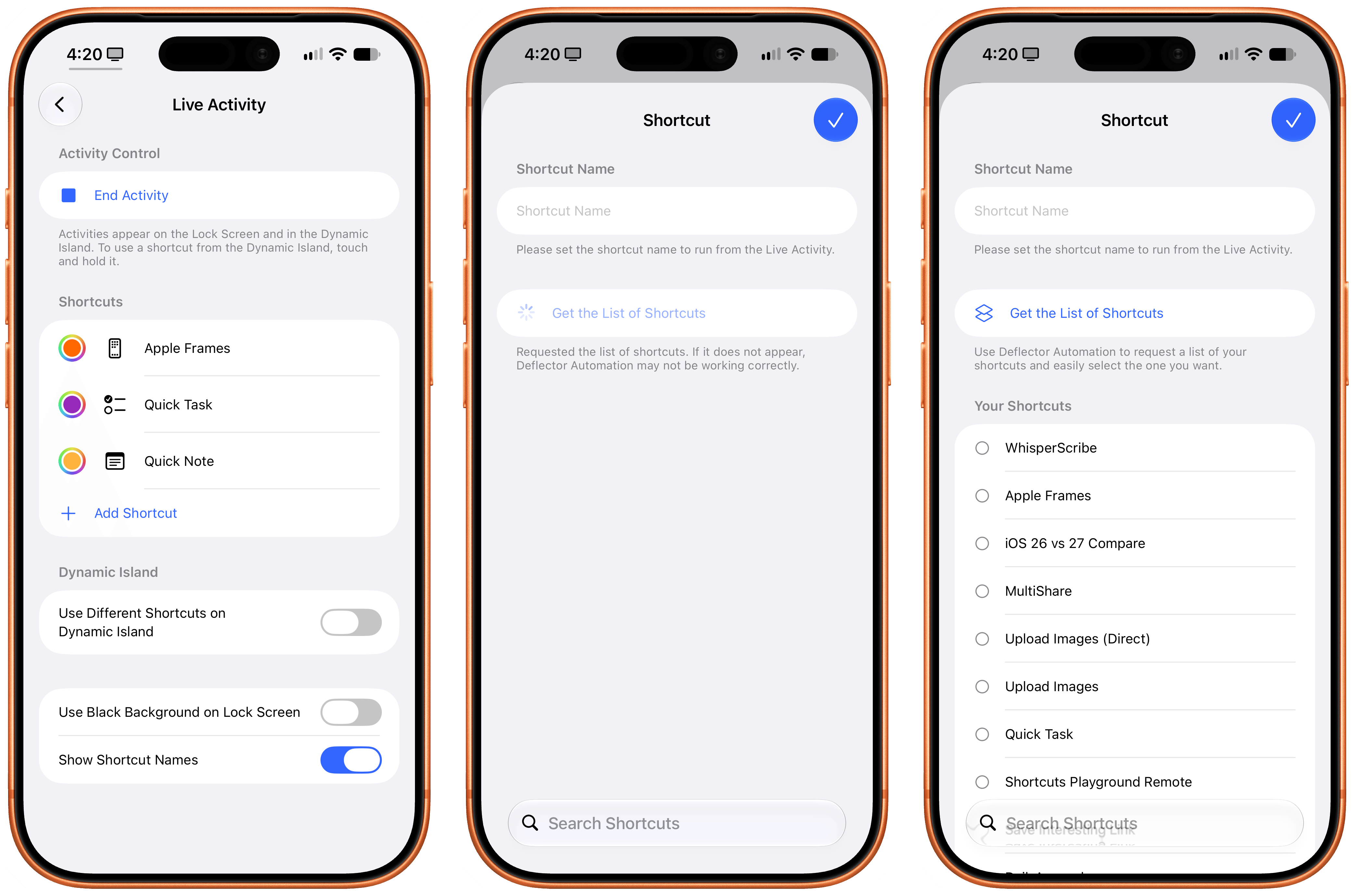
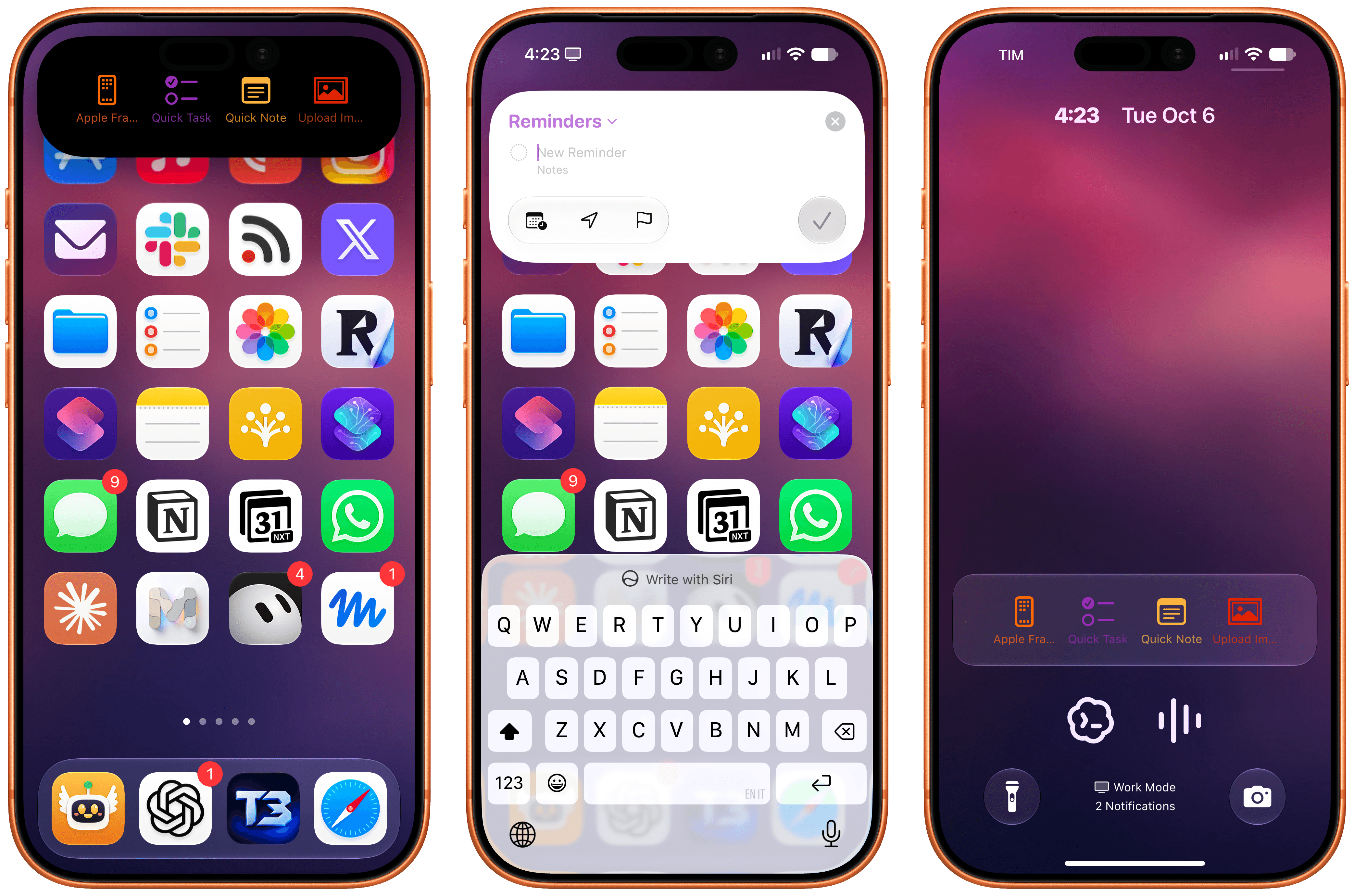
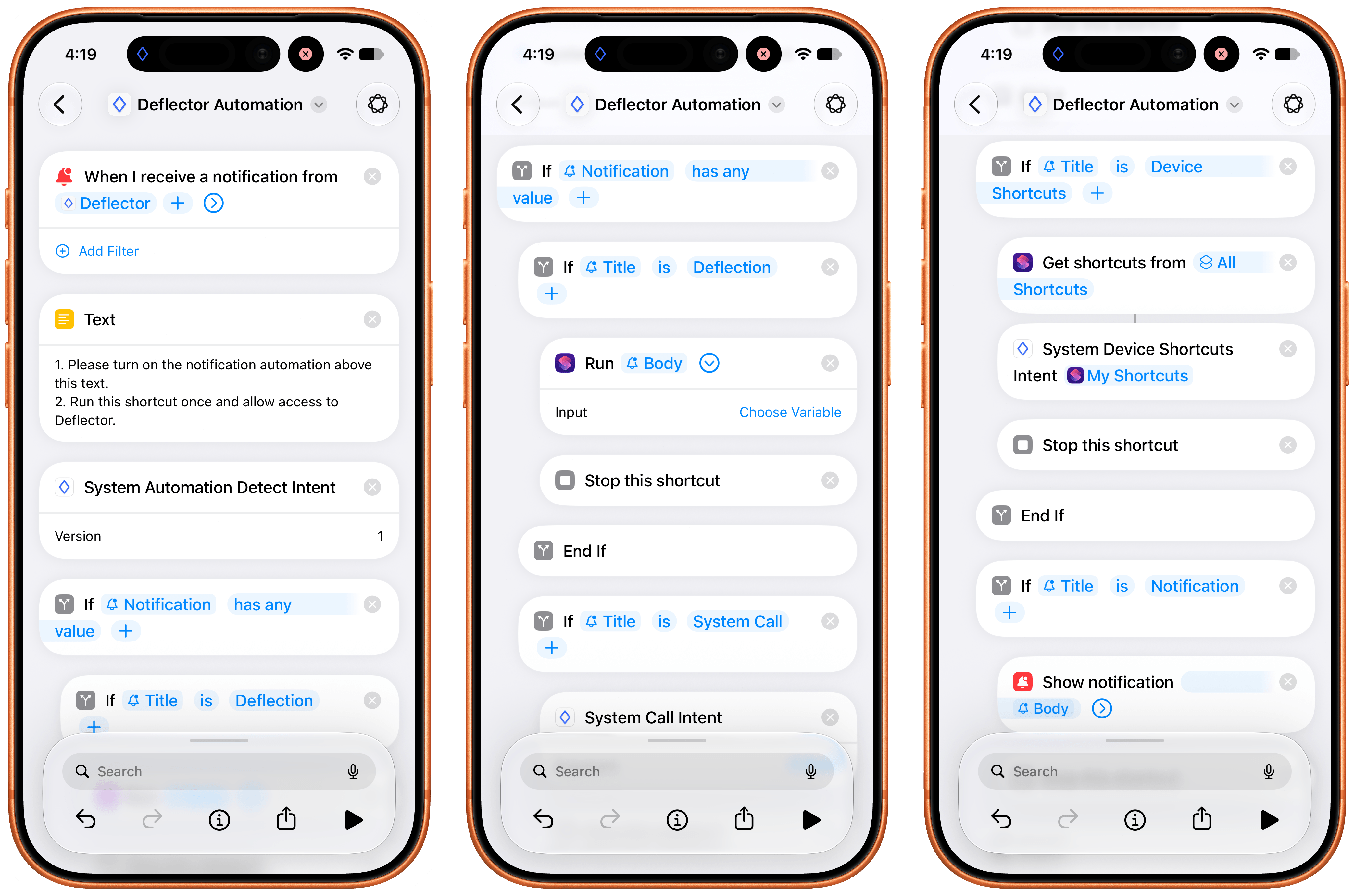
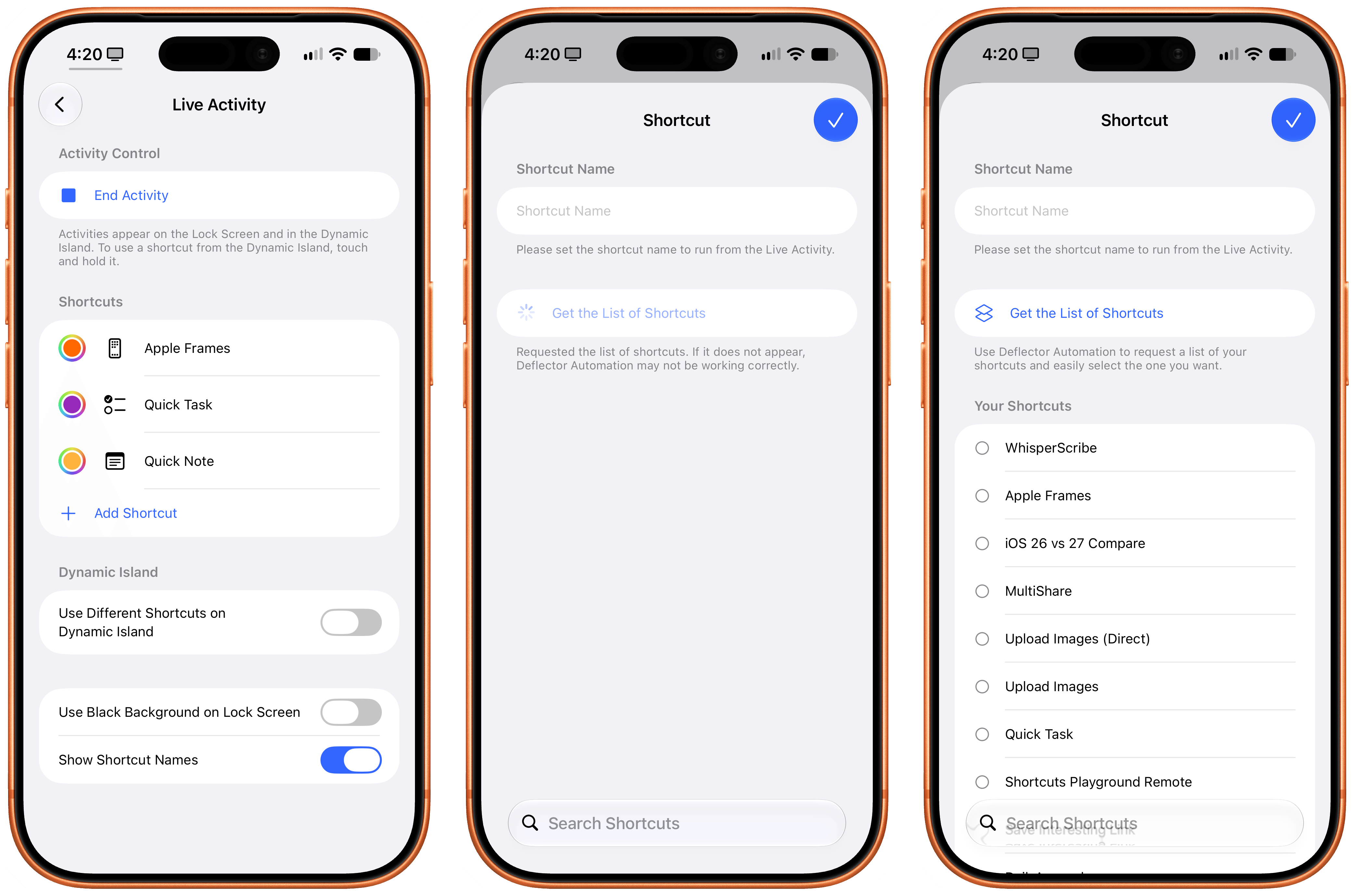
สำหรับสายใช้งานคำสั่งลัดหนักๆ การใช้ Deflector ร่วมกับ Action Button จะเปิดประตูสู่เทคนิก iPhone ด่วนระดับมือโปร Deflector เป็นแอปยูทิลิตีที่ใช้ฟีเจอร์ automation triggers จากเนื้อหาของ push notification ใน iOS 27 shortcuts เพื่อให้เรารันคำสั่งลัดใดก็ได้จาก Dynamic Island หรือ Live Activity บนหน้าจอล็อกโดยไม่ต้องเปิดแอป Shortcuts ก่อน แนวคิดสำคัญคือให้แจ้งเตือนเงียบส่งชื่อตัวคำสั่งลัดไปให้ระบบ แล้วให้ Shortcuts ใช้ Run Shortcut action เพื่อเรียกมันทันทีภายในเบื้องหลัง
- ติดตั้งแอป Deflector จาก App Store แล้วทำตามขั้นตอนในแอป เพื่อให้มันเข้าถึงคลังคำสั่งลัดใน Shortcuts ของคุณ
- ติดตั้งคำสั่งลัดคู่หูชื่อ Deflector Automation ที่แอปแนะนำ แล้วเปิดเข้าไปเปิดใช้ automation ที่แชร์ไว้ข้างใน
- ตรวจดูใน Deflector Automation จะเห็นว่ามี notification trigger ที่คอยอ่านเนื้อหาแจ้งเตือนและส่งชื่อคำสั่งไปยัง Run Shortcut action แบบเนทีฟ
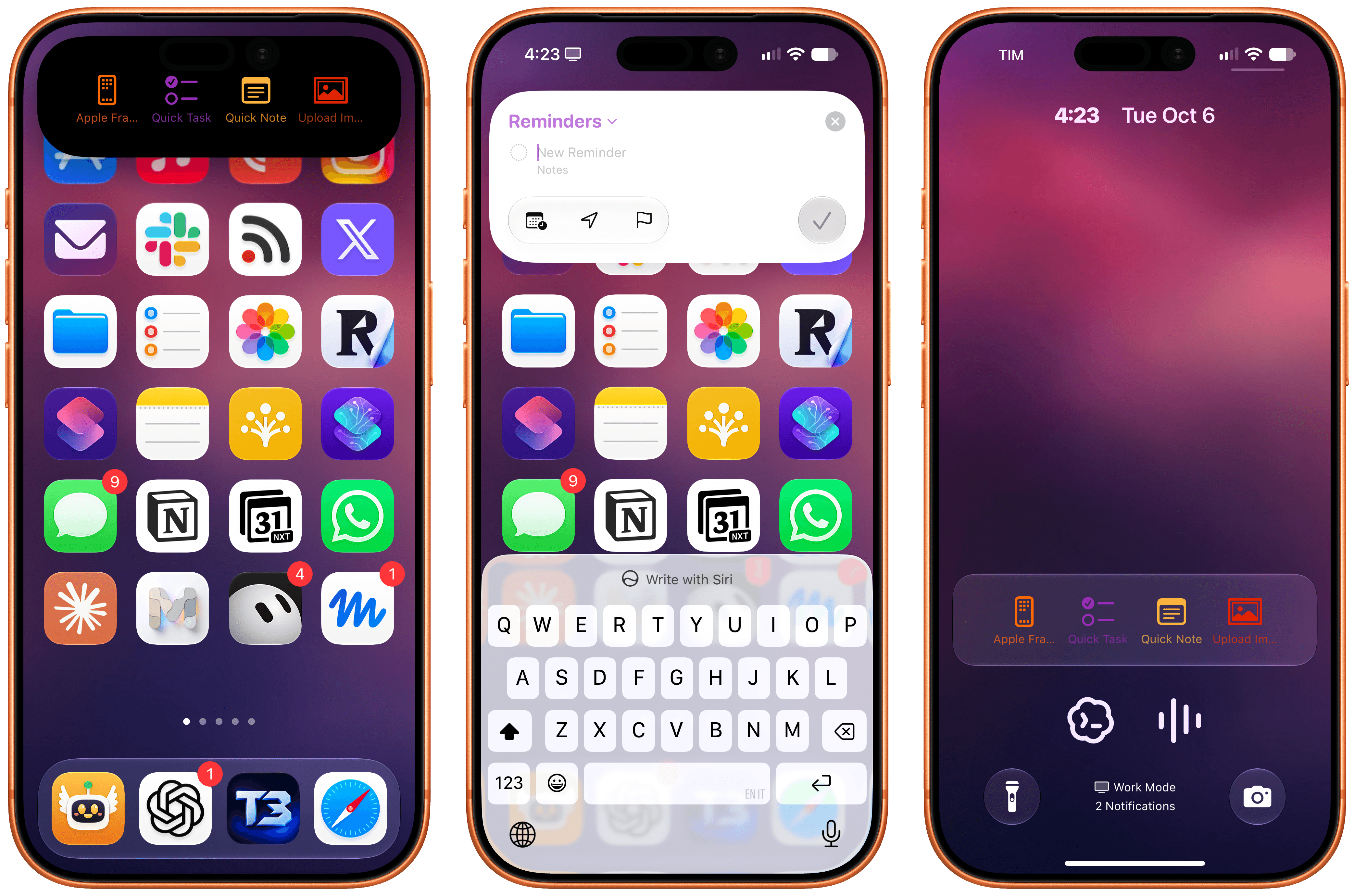
- ในแอป Deflector เลือกคำสั่งลัดที่อยากให้แสดงบน Live Activity หรือ Dynamic Island พร้อมเลือกสีและไอคอน SF Symbol แต่ละตัว
- นำชุดคำสั่งลัดที่ใช้บ่อยไปผูกกับ Action Button โดยใช้หลักการโฟลเดอร์หรือคำสั่งลัดหลักเหมือนขั้นก่อนหน้า เพื่อให้กดปุ่มแล้วสามารถเข้าถึง Deflector ได้รวดเร็วยิ่งขึ้น
เมื่อจัดรูปแบบครบแล้ว เวลากดปุ่ม Action แล้วเปิด Deflector จาก Dynamic Island คุณจะสามารถแตะชื่อคำสั่งลัดให้รันทันที แบบเดียวกับการแตะวิดเจ็ตบนหน้าโฮม โดยที่ไม่เสียบริบทสิ่งที่กำลังทำอยู่ ข้อควรรู้คือจะมีดีเลย์ประมาณหนึ่งวินาทีระหว่างแตะคำสั่งกับการเริ่มทำงาน เนื่องจากระบบต้องส่งและแปลแจ้งเตือนเบื้องหลัง อย่างไรก็ตามผู้ใช้จำนวนมากมองว่านี่เป็นทางลัดอัจฉริยะที่ช่วยให้ผูกชุดคำสั่งลัดสองชุดไว้กับ Action Button และ Dynamic Island ได้พร้อมกัน
สรุป 5 งานด่วนที่ควรผูกกับ Action Button และข้อคิดก่อนใช้จริง
เมื่อเข้าใจเครื่องมือครบแล้ว การเลือกว่าจะใช้ปุ่ม Action Button กับงานไหนจึงเป็นเรื่องมุมมองและไลฟ์สไตล์ ต่อไปนี้คือ 5 งานด่วนที่ผูกแล้วมักรู้สึกคุ้มกว่าปล่อยปุ่มว่างไว้ คือ เปิดกล้องสำหรับถ่ายวิดีโอสั้นทันที เปิดไฟฉายในที่มืด เปิดบันทึกเสียงเมื่อประชุมหรือคิดไอเดีย ใช้ Shazam จับเพลงที่ได้ยิน แล้วเรียก Action Menu ที่รวมคำสั่งลัดยอดฮิตทั้งหมดเข้าด้วยกัน ทั้งหมดนี้สามารถผูกผ่านโฟลเดอร์คำสั่งลัดหรือคำสั่ง Smart Action ที่ใช้ If Then ร่วมกับ Focus Mode เพื่อให้เปลี่ยนหน้าที่ตามเวลาและกิจกรรม
ประสบการณ์ที่หลายคนพบคือยิ่งใช้ Action Button คู่กับ iOS 27 shortcuts มากเท่าไร ยิ่งลดเวลาคลิกหลายขั้นตอนลง โดยเฉพาะงานที่ทำซ้ำๆ ตลอดวัน เช่น เปิดแอปเดิม นำทางเส้นทางเดิม หรือตั้งนาฬิกาปลุกเวลาเดิม สิ่งที่ควรระวังคืออย่าตั้งให้ปุ่มทำงานเยอะจนสับสนตัวเอง ลองเริ่มจากงานด่วนไม่กี่อย่าง แล้วค่อยเสริม automation แบบ Deflector ทีละชั้น เมื่อชินแล้วจะพบว่าปุ่มเล็กๆ ข้างเครื่องนี้ทำให้การใช้ iPhone คล่องตัวและเป็นส่วนตัวขึ้นมาก โดยไม่ต้องปลดล็อกหรือไล่แตะหลายหน้าเหมือนก่อน