
ทำไมการย้ายอุปกรณ์สำคัญออกจาก Wi-Fi ถึงเปลี่ยนเครือข่ายบ้านได้
การย้ายอุปกรณ์ที่ใช้แบนด์วิดท์สูงหรือแพ็กเก็ตต่อเนื่องอย่างคอมพิวเตอร์ตั้งโต๊ะและกล่องสตรีมมิงจากเครือข่าย Wi-Fi ไปใช้การเชื่อมต่อ Ethernet เป็นวิธีลดภาระคลื่นไร้สายเพื่อให้เครือข่าย Wi-Fi เสถียรมากขึ้น โดยปล่อยให้ Wi-Fi รับงานของอุปกรณ์ที่เคลื่อนที่และต้องการความยืดหยุ่น เช่น โทรศัพท์ แท็บเล็ต และโน้ตบุ๊ก การทำเพียงบางส่วนก็ช่วยลดการหลุดการเชื่อมต่อและทำให้ประสบการณ์ออนไลน์ดีขึ้นสำหรับทุกคนในบ้านได้โดยไม่จำเป็นต้องเปลี่ยนแพ็กเกจอินเทอร์เน็ตหรือซื้อเราเตอร์ใหม่
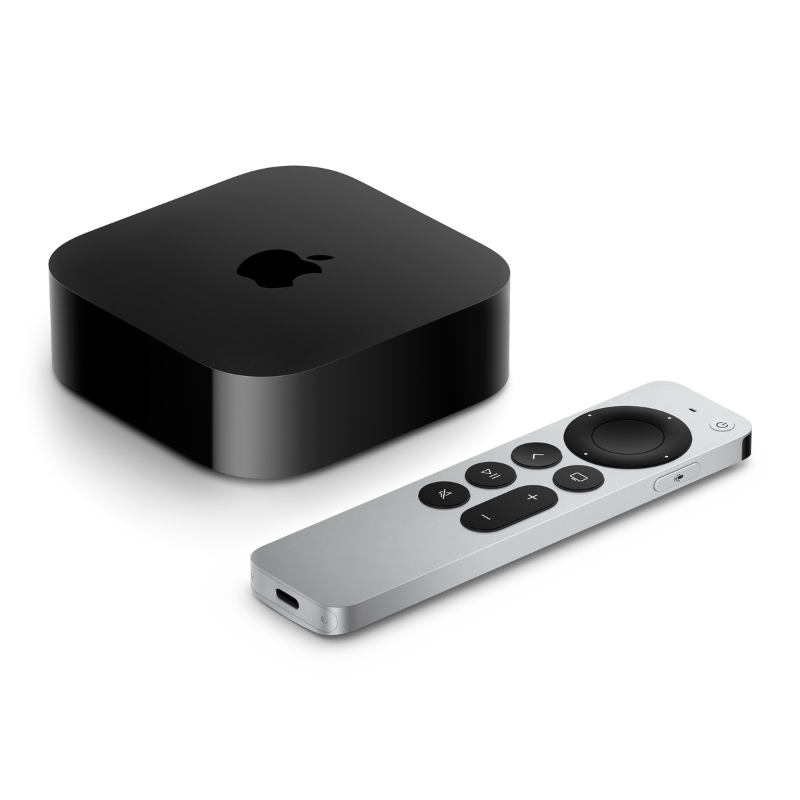
คนส่วนใหญ่ปล่อยให้ทุกอย่างในบ้านต่อ Wi-Fi เพราะสะดวก ทั้งคอมตั้งโต๊ะ กล่องทีวี เกมคอนโซล และ NAS ทั้งที่อุปกรณ์เหล่านี้วางอยู่ที่เดิมตลอดและอยู่ใกล้พอร์ต LAN แบบสาย ผลคือเครือข่ายไร้สายต้องรองรับทราฟฟิกหนักโดยไม่จำเป็น ทำให้การสตรีม 4K การสำรองข้อมูล และการดาวน์โหลดไฟล์ใหญ่ไปแย่งแบนด์วิดท์กับมือถือและโน้ตบุ๊ก เมื่อเจ้าของบ้านรายหนึ่งหยุดคิดว่า Wi-Fi ต้องเป็นค่าเริ่มต้น และเริ่มลากสาย Ethernet ให้แค่เดสก์ท็อปกับกล่อง Apple TV 4K เขาพบว่าทั้งเครือข่ายรู้สึกนิ่งขึ้นทันที โดยไม่ต้องอัปเกรดเป็น Wi-Fi 7 หรือซื้อเราเตอร์ใหม่
เลือกอุปกรณ์และจุดติดตั้งให้การเชื่อมต่อ Ethernet คุ้มที่สุด
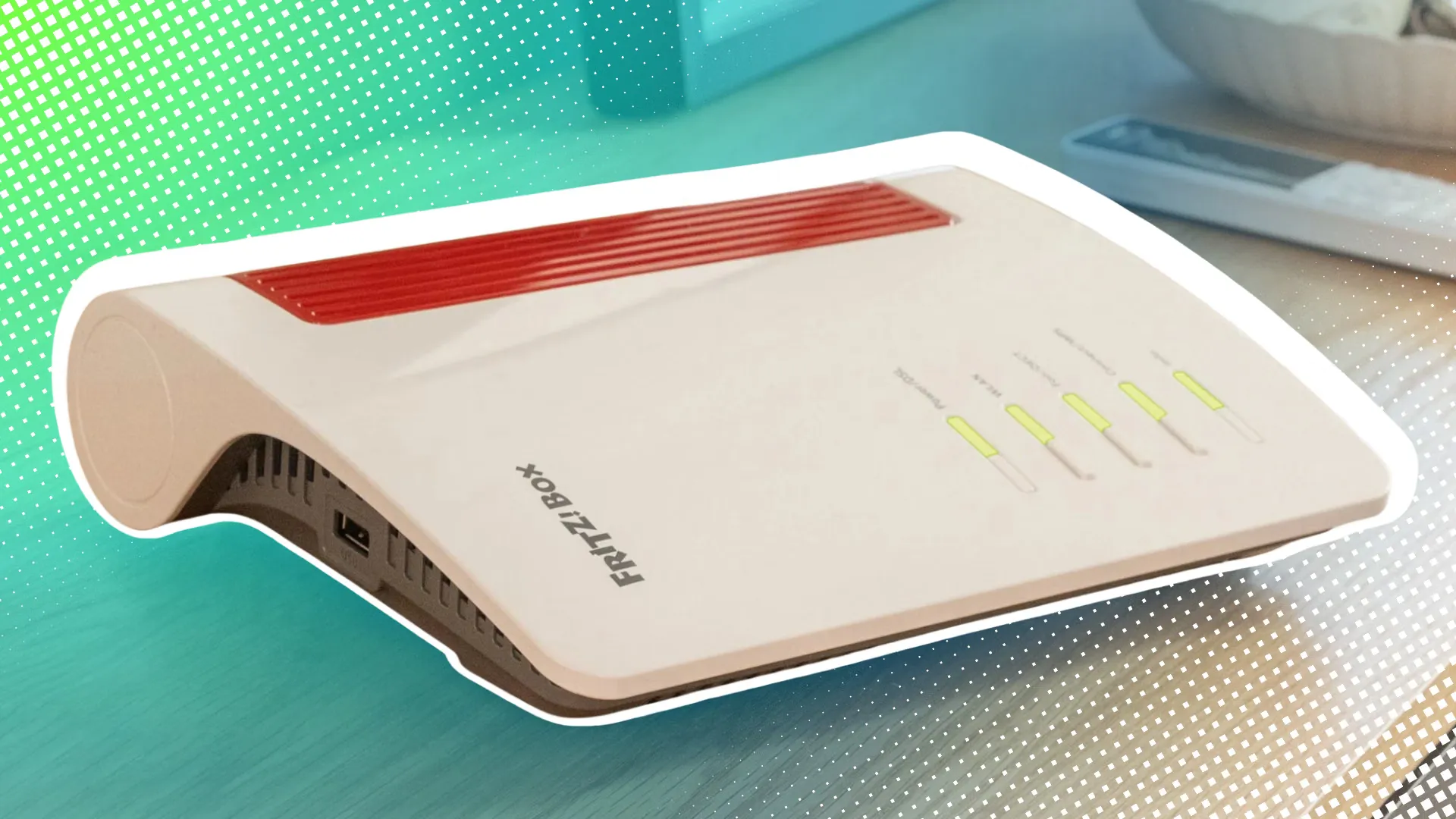
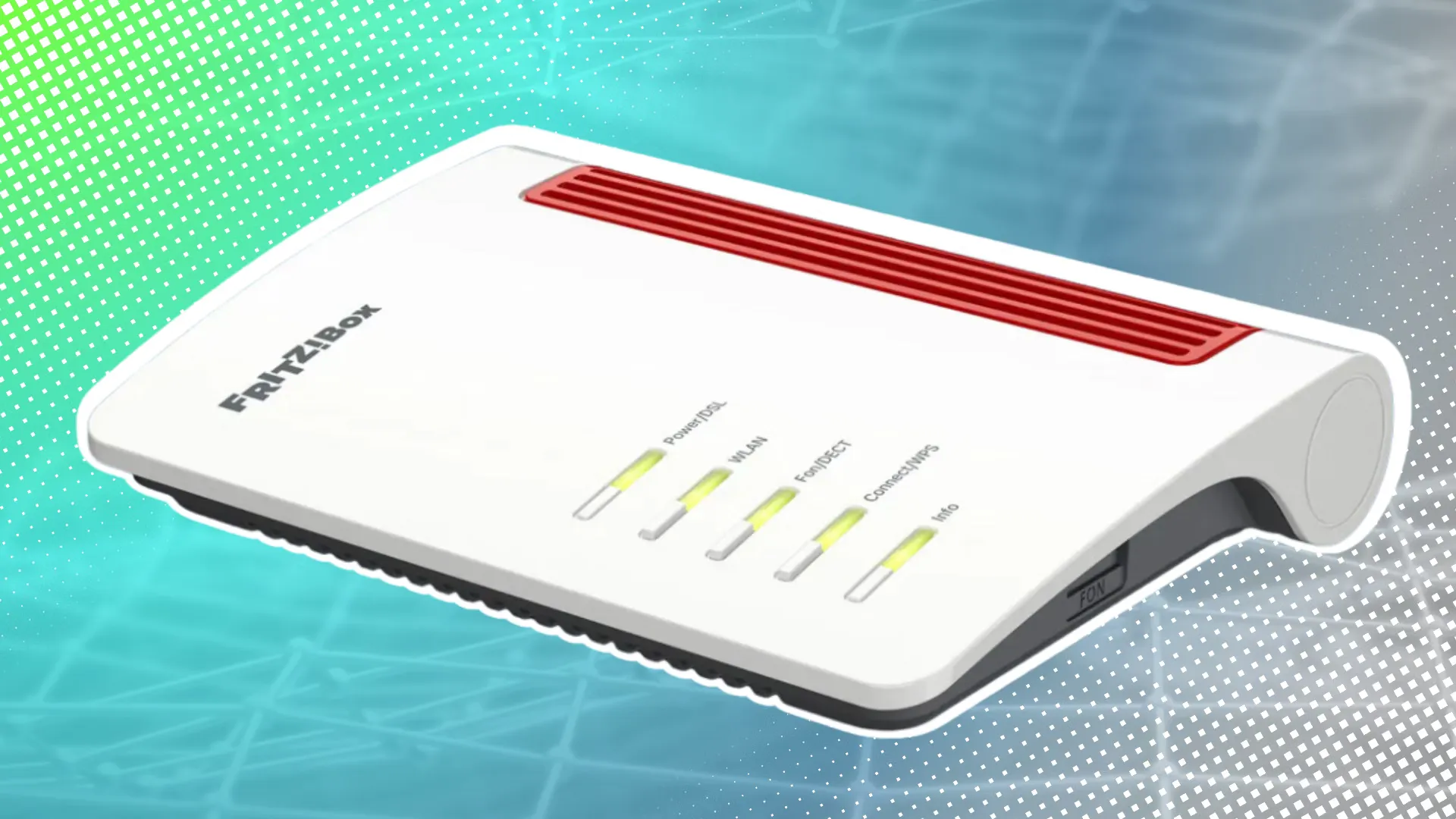
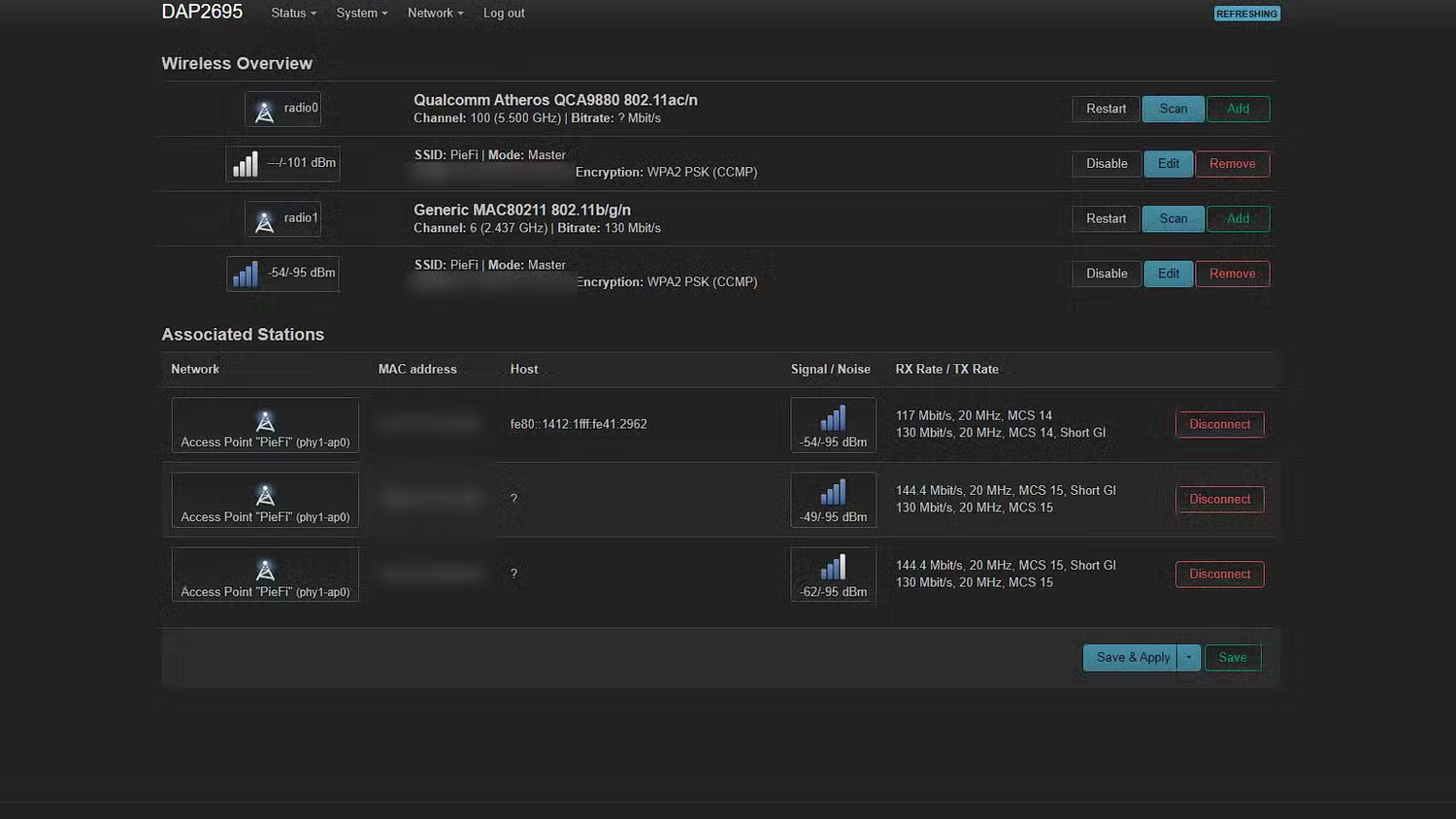
ก่อนลงมือเดินสาย ให้คิดแบบเจ้าของบ้านที่อยากอัปเกรดเครือข่ายด้วยงบประหยัด เป้าหมายคือย้ายทราฟฟิกหนักออกจาก Wi-Fi เท่าที่ทำได้ ไม่ใช่แปลงบ้านทั้งหลังเป็นระบบสายล้วน เพราะการลากสายตลอดทุกจุดไม่ใช่เรื่องสะดวกสำหรับทุกคน ให้มองหาพอร์ต LAN ที่มีอยู่แล้วหลังเราเตอร์ หลังสวิตช์ หรือหลังอุปกรณ์ปลายทาง แล้วใช้จุดเหล่านี้เป็นฐานในการวางแผนเดินสายระยะสั้นไปยังอุปกรณ์สำคัญที่ไม่เคลื่อนที่ เพื่อหลีกเลี่ยงความยุ่งยากโดยไม่ต้องลงทุนระบบ mesh ระดับสูงใหม่ ซึ่งเจ้าของบ้านคนหนึ่งใช้แค่เราเตอร์มือสองใส่เฟิร์มแวร์ OpenWrt ก็ได้เครือข่ายครอบคลุมทั้งหลังโดยไม่พึ่งชุด mesh ราคาแพง
กลุ่มอุปกรณ์ที่ควรพิจารณาย้ายไปใช้การเชื่อมต่อ Ethernet ได้แก่คอมพิวเตอร์ตั้งโต๊ะที่ใช้ดาวน์โหลดไฟล์ใหญ่ ทำแบ็กอัปขึ้นคลาวด์ และโอนย้ายไฟล์ภายในเครือข่ายเป็นประจำ ตลอดจนกล่องสตรีมมิงที่เล่นคอนเทนต์ 4K เพราะสองกลุ่มนี้สร้างทราฟฟิกต่อเนื่องยาวนานบน Wi-Fi การลากสายให้สองอุปกรณ์นี้เพียงคู่เดียวสามารถเปลี่ยนความรู้สึกของทั้งเครือข่าย จากเดิมที่สตรีมหน่วงเป็นช่วง ๆ กลายเป็นการเล่นทันทีและนิ่ง โดยเจ้าของบ้านคนเดิมบอกว่าแค่ย้าย Apple TV 4K กับเดสก์ท็อปไปใช้สาย LAN ก็เพียงพอให้เครือข่ายทั้งระบบเสถียรขึ้นอย่างเห็นได้ชัด
ขั้นตอนทีละข้อ ย้ายทราฟฟิกหนักออกจาก Wi-Fi อย่างเป็นระบบ
เพื่อให้ย้ายอุปกรณ์สำคัญออกจาก Wi-Fi ได้ผลดีและไม่วุ่น ให้ทำแบบเป็นขั้นตอนต่อเนื่อง ไม่ใช่เสียบสายแบบสุ่ม จุดสำคัญคือแยกบทบาทให้ชัดว่าอะไรควรใช้สาย อะไรควรใช้ไร้สาย แล้วจึงปรับตั้งค่าระบบให้เข้ากับรูปแบบใหม่ คุณไม่จำเป็นต้องเปลี่ยนอินเทอร์เน็ตหรือซื้อเราเตอร์ใหม่ก่อนเริ่ม เพราะมีคนทำสำเร็จโดยใช้เราเตอร์เดิมกับสาย LAN ที่มีอยู่แล้ว และเครือข่ายรู้สึกนิ่งขึ้นทันที
- สำรวจอุปกรณ์ทั้งหมดในบ้าน แยกกลุ่มที่ไม่เคลื่อนที่และใช้ทราฟฟิกหนัก เช่น เดสก์ท็อป กล่องทีวี เกมคอนโซล และ NAS ออกจากกลุ่มมือถือ แท็บเล็ต และโน้ตบุ๊ก
- ตรวจว่าหลังเราเตอร์ สวิตช์ หรือจุดกระจายสัญญาณมีพอร์ต LAN ว่างหรือไม่ แล้วประเมินระยะทางเดินสายสั้นที่สุดไปยังอุปกรณ์แต่ละตัว
- เริ่มจากอุปกรณ์ที่สร้างทราฟฟิกมากที่สุด เช่น เดสก์ท็อปและกล่องสตรีมมิง นำสาย Ethernet ต่อเข้าพอร์ต LAN ที่ว่าง แล้วปิด Wi-Fi บนอุปกรณ์เหล่านั้นเพื่อบังคับให้ใช้สายเท่านั้น
- ปล่อยให้ Wi-Fi รับบทของอุปกรณ์เคลื่อนที่ ได้แก่โทรศัพท์ แท็บเล็ต โน้ตบุ๊ก และอุปกรณ์สมาร์ตโฮม โดยไม่ต้องเปลี่ยนค่าเครือข่ายอื่นใด
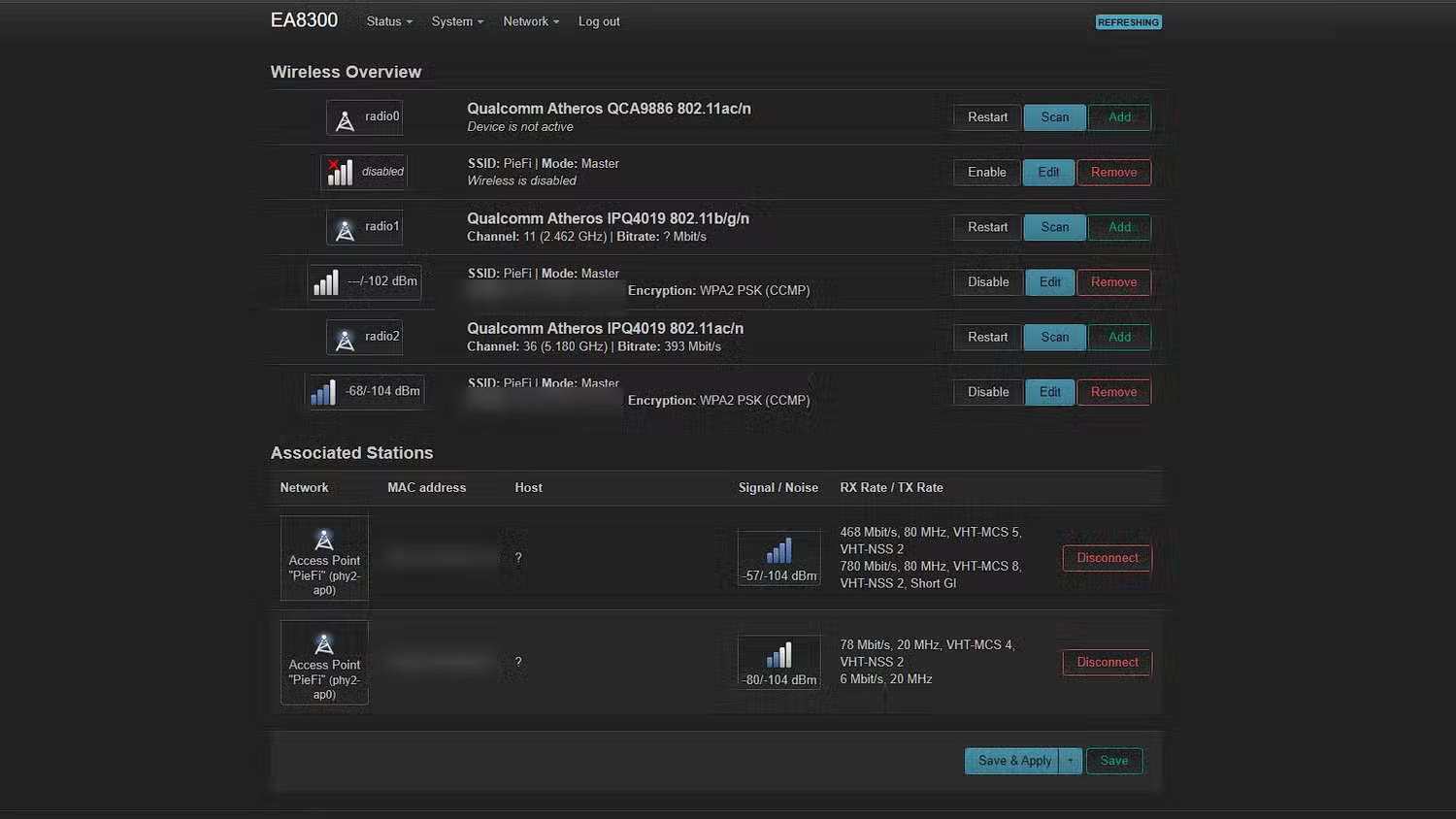
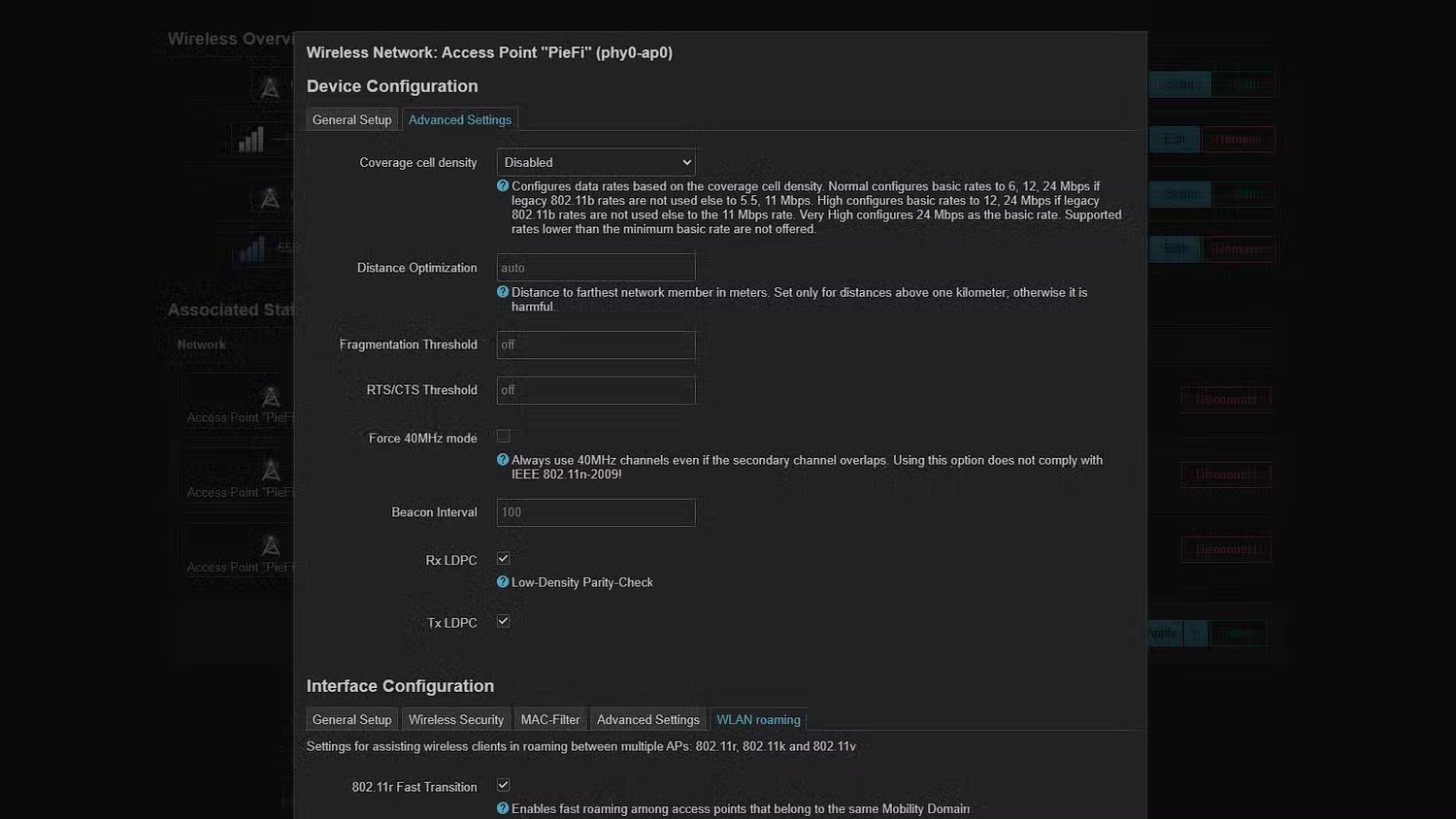
- หากใช้ OpenWrt ให้เปิดหน้าตั้งค่าเครือข่ายไร้สายของ SSID เดิม เข้าเมนูขั้นสูง แล้วเปิดใช้มาตรฐาน 802.11r Fast Transition ตั้งค่า Mobility Domain ID เป็นตัวอักษรสี่ตัวเดียวกันทุกจุดกระจายสัญญาณ
- บน OpenWrt ติดตั้งบริการ usteer บนทุกจุดกระจายสัญญาณที่ใช้ SSID ร่วมกัน เปิดใช้รายงานเพื่อนบ้านแบบ 802.11k และการเปลี่ยนจุดเชื่อมต่อแบบ 802.11v เพื่อให้ AP แนะนำการสลับจุดเชื่อมต่อได้
เมื่อทำขั้นตอนครบ คุณจะได้เครือข่ายแบบผสมคือสาย LAN สำหรับงานหนัก และ Wi-Fi สำหรับอุปกรณ์เคลื่อนที่ ข้อควรระวังคืออย่าพยายามลากสายทุกจุดจนกลายเป็นงานใหญ่ เพราะเจ้าของบ้านที่ได้ผลดีบอกเองว่าเขาไม่ได้ตั้งใจจะเปลี่ยนบ้านทั้งหลังเป็นระบบสาย ย้ายแค่เครื่องที่ใช้ทราฟฟิกหนักก็พอ อีกจุดที่ต้องใส่ใจคือการใช้ Fast Transition และ usteer ให้กับ SSID เดียวกัน ทั้งรหัสผ่านและรูปแบบความปลอดภัยต้องเหมือนกันทุกจุดกระจายสัญญาณ เพื่อให้การสลับ AP ทำงานอย่างราบรื่น
ข้อผิดพลาดที่เจอบ่อยเมื่อปรับ Wi-Fi ให้ฉลาดขึ้น
พอเริ่มปรับแต่งเครือข่าย หลายคนตื่นเต้นเปิดฟีเจอร์ทุกอย่างโดยไม่ดูการใช้งานจริง ผลคือ Wi-Fi กลายเป็นต้นเหตุของการหลุดการเชื่อมต่อแทนที่จะดีขึ้น จุดที่ต้องระวังคือการจัดการการสลับคลื่นและการเตะอุปกรณ์ออกจาก AP ที่สัญญาณอ่อนเกินไป ฟีเจอร์กลุ่ม band steering และ AP steering มีชื่อเสียงว่าอาจทำให้ทีวีค้างและบัฟเฟอร์บ่อย หากตั้งค่าผิด
ข้อผิดพลาดแรกคือพยายามบังคับให้อุปกรณ์ไปอยู่บนคลื่น 5GHz ที่สัญญาณแทบใช้ไม่ได้ หรือปล่อยให้ระบบผลักอุปกรณ์ไปมาระหว่างคลื่น 2.4GHz และ 5GHz ตลอดเวลา การผลักแบบนี้ทำให้เครือข่ายที่ใช้งานได้กลับน่ารำคาญทันที ข้อผิดพลาดที่สองคือกำหนดระดับสัญญาณขั้นต่ำแบบดุเกินไปจนระบบเตะอุปกรณ์ออกจาก AP ทั้งที่บริเวณนั้นไม่มีทางเลือกอื่นที่ดีกว่า เจ้าของบ้านคนหนึ่งอธิบายว่าการเตะอุปกรณ์ออกจากสัญญาณที่อ่อนแต่ยังใช้งานได้ เท่ากับเปลี่ยนจากเครือข่ายอ่อนเป็นไม่มีเครือข่ายเลย เมื่อคุณย้ายทราฟฟิกหนักไปใช้สายแล้ว การปล่อยให้ Wi-Fi ผ่อนคลายและสลับคลื่นอย่างมีเหตุผลจะให้ผลดีกว่าเปิดทุกฟีเจอร์แบบสุดแรง

ผลลัพธ์ที่ควรคาดหวัง และสรุปว่าคุ้มไหม
เมื่อคุณย้ายอุปกรณ์ที่สำคัญไปใช้การเชื่อมต่อ Ethernet แล้วปล่อยให้ Wi-Fi รับภาระเฉพาะอุปกรณ์เคลื่อนที่ เครือข่ายทั้งระบบจะหายใจโล่งขึ้น เจ้าของบ้านรายหนึ่งเล่าว่าเขาให้ Wi-Fi มีพื้นที่หายใจ หลังจากปล่อยให้สาย LANรับงานหนัก และเครือข่ายไร้สายของเขาไม่เคยดีเท่านี้มาก่อน ผลที่เห็นชัดคือการสตรีม 4K เริ่มเล่นได้สม่ำเสมอขึ้น การโอนย้ายไฟล์บนเดสก์ท็อปคงที่มากขึ้น และการเชื่อมต่อของอุปกรณ์ไร้สายอื่นก็ดูนิ่งกว่าเดิม เพราะเราเตอร์ไม่ต้องจัดการลูกข่ายที่ใช้ทราฟฟิกหนักบน Wi-Fi เยอะเหมือนก่อน
สิ่งที่น่าสนใจคือคุณไม่จำเป็นต้องเดินสายครึ่งบ้านเพื่อให้รู้สึกถึงความเปลี่ยนแปลง มีคนทำให้เห็นแล้วว่าแค่ย้าย Apple TV 4K กับเดสก์ท็อปไปใช้สาย LAN สองเครื่อง ก็เพียงพอให้ความรู้สึกของเครือข่ายทั้งบ้านเปลี่ยนไป ส่วนฝั่ง Wi-Fi เมื่อเปิดใช้ 802.11r 802.11k และ 802.11v บนจุดกระจายสัญญาณหลายตัวที่เชื่อมต่อกันผ่าน Ethernet เขาพบว่าตัวเองได้สัญญาณเต็มทุกมุมบ้าน พร้อมการสลับ AP ที่ไม่ทำให้การโทรหรือสตรีมสะดุด หากต้องการบ้านที่เดินไปมาที่ไหนก็ต่อเน็ตได้อย่างมั่นใจ การเสียเวลาวางแผนเดินสายและปรับจุดกระจายสัญญาณเพียงเล็กน้อยถือว่าคุ้มมาก แต่ให้ระวังการตั้งค่า steering ที่แรงเกินไปไม่ให้กลายเป็นต้นเหตุของการหลุดการเชื่อมต่อเสียเอง