
ทำไม Android ถึงหมดแบตเร็ว ทั้งที่ไม่ได้เล่นเยอะ
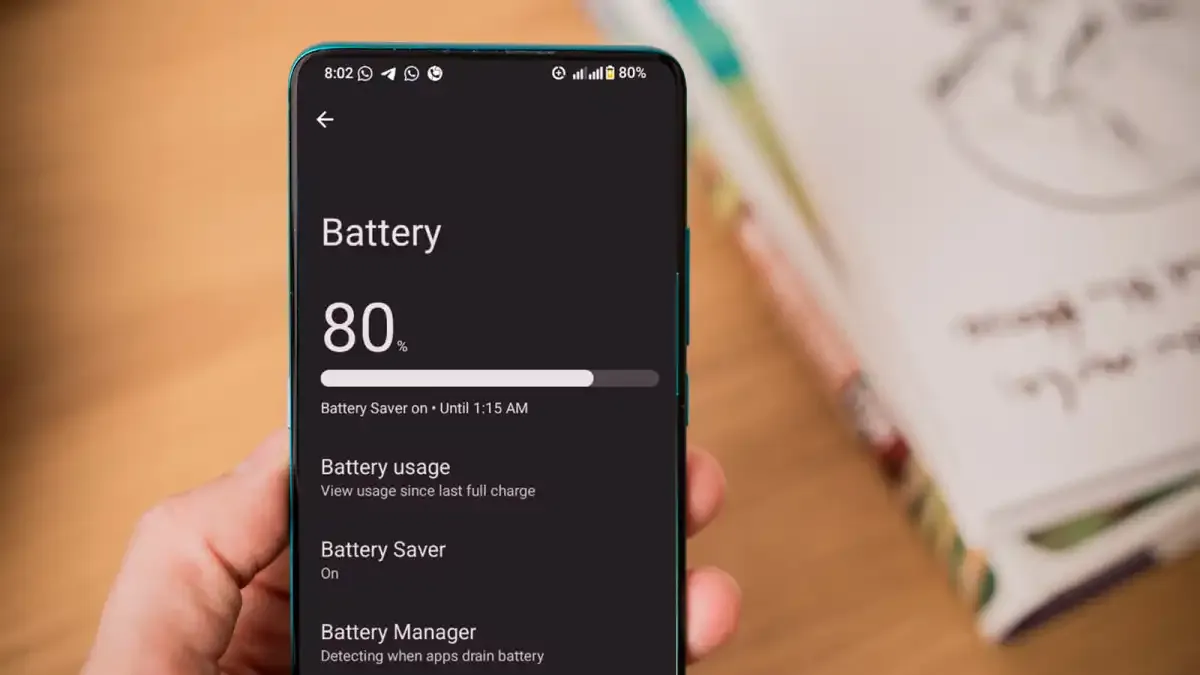
การตั้งค่าแบตเตอรี่ Android คือการปรับฟีเจอร์และตัวเลือกต่างๆ ในระบบ เช่นอัตรารีเฟรชหน้าจอ การทำงานเบื้องหลังของแอป และตัวเลือกนักพัฒนา เพื่อให้โทรศัพท์ใช้พลังงานอย่างคุ้มค่าที่สุด ลดการสูบแบตโดยไม่จำเป็น และช่วยให้อายุแบตเตอรี่โทรศัพท์ยาวขึ้นหลายชั่วโมงต่อวัน เหมาะกับคนที่ไม่อยากชาร์จระหว่างวันหรือใช้เครื่องมาหลายปีแล้วเริ่มรู้สึกว่าแบตหมดไวผิดปกติ
หลายคนคิดว่าโทรศัพท์เก่าหรือแบตเสื่อมคือสาเหตุหลักที่ทำให้แบตหมดเร็ว แต่ในความเป็นจริงมีการตั้งค่าหลายอย่างที่เปิดทิ้งไว้ตั้งแต่ซื้อเครื่องและไม่เคยแตะอีกเลย ซึ่งฟีเจอร์เหล่านี้อาจเพิ่มความสวยงามหรือความลื่นไหลเวลาใช้งาน แต่แลกมาด้วยการกินพลังงานอย่างต่อเนื่อง เช่น Smooth Display ที่เพิ่มอัตรารีเฟรชหน้าจอเพื่อให้การเลื่อนและแอนิเมชันดูเนียนตา แต่มีคำเตือนชัดเจนว่า “เพิ่มการใช้แบตเตอรี่” และมีการประเมินว่าทำให้แบตลดได้สูงถึง 2 เปอร์เซ็นต์ต่อชั่วโมง เมื่อรวมกับแอปที่วิ่งเบื้องหลังทั้งวัน แบตจึงหายไปเร็วกว่าที่ควรจะเป็น
ขั้นตอนทีละข้อ ปิด 3 การตั้งค่าที่แอบสูบแบตมากที่สุด
ก่อนลงมือปรับให้เตรียมเวลาเล็กน้อยและเปิดเมนูการตั้งค่าในเครื่องให้คล่อง เพราะเราจะเข้าไปทั้งเมนูจอภาพ แบตเตอรี่ และตัวเลือกนักพัฒนา การเปลี่ยนแต่ละอย่างอาจดูเล็กน้อย แต่เมื่อรวมกันแล้วสามารถเปลี่ยนประสบการณ์ใช้งานทั้งวันได้ชัดเจน ผู้ใช้หลายคนรายงานว่าพอปิด Smooth Display แล้วรู้สึกเหมือนได้โทรศัพท์เครื่องใหม่กลับมา และแทบลืมชาร์จระหว่างวันเพราะไอคอนแบตสีเหลืองหรือแดงไม่โผล่เร็วเหมือนเดิม
- ปิด Smooth Display บน Pixel และบางรุ่นของ Samsung เปิด การตั้งค่า เลือก จอแสดงผล หรือ Display มองหาตัวเลือก Smooth Display แล้วปิดสวิตช์ ข้อควรระวังคือภาพอาจไม่ลื่นเท่าเดิม แต่จากประสบการณ์ผู้ใช้จำนวนมาก ความต่างด้านความลื่นไหลแทบไม่รู้สึก ในขณะที่แบตอยู่ได้นานขึ้นอย่างเห็นได้ชัด
- จำกัดแอปกินแบตด้วยโหมดหลับลึก เปิด การตั้งค่า ไปที่ แบตเตอรี่ เลือก ขีดจำกัดการใช้งานเบื้องหลัง หรือ Background usage limits จากนั้นแตะ รายการแอปหลับลึก หรือ Deep sleeping apps กดไอคอนบวก แล้วเพิ่มแอปที่ไม่ค่อยได้ใช้เข้าไป แอปเหล่านี้จะไม่ซิงก์ข้อมูล ไม่ส่งการแจ้งเตือน และไม่ดึงอัปเดตจนกว่าจะเปิดใช้งานเอง ช่วยหยุดแอปที่แอบสูบแบตทั้งวันได้ดี
- เปิดตัวเลือกนักพัฒนาเพื่อปรับแอนิเมชันให้กินแบตน้อยลง เข้า การตั้งค่า แตะ เกี่ยวกับโทรศัพท์ หรือ About phone แล้วแตะ หมายเลขบิลด์ หรือ Build number 7 ครั้ง เพื่อปลดล็อกเมนูตัวเลือกนักพัฒนา จากนั้นกลับไปหน้า การตั้งค่า เลือก ตัวเลือกนักพัฒนา เลื่อนลงไปส่วน Drawing แล้วปรับ Window animation scale Transition animation scale และ Animator duration scale จาก 1.0x ลงมาเป็น 0.5x ทุกค่า แอนิเมชันจะใช้เวลาครึ่งหนึ่ง ทำให้เครื่องตอบสนองไวขึ้นและลดเวลาที่หน้าจอเปิดค้างโดยไม่จำเป็น ซึ่งช่วยเรื่องการใช้พลังงานด้วย
ข้อผิดพลาดที่เจอบ่อยคือไปปิดแอนิเมชันทั้งหมดด้วยการตั้งค่าเป็น 0x เพราะคิดว่าจะช่วยประหยัดพลังงานมากที่สุด แต่ผลคืออินเทอร์เฟซดูสะดุดและทำให้มึนงงเวลาใช้งาน ผู้ใช้ที่ลองแล้วพบว่า 0.5x เป็นจุดสมดุลที่ยังให้ความลื่นไหลอยู่แต่ไม่ต้องรอแอนิเมชันยืดยาว อีกจุดที่ควรระวังคืออย่าใส่แอปสำคัญ เช่น แอปธนาคารหรือแชตหลัก เข้าไปในรายการหลับลึก เพราะจะไม่ได้รับการแจ้งเตือนจนกว่าจะเปิดแอปเอง
ใช้ตัวเลือกนักพัฒนาและระบบให้คุ้ม ยืดอายุเครื่องเก่า
โทรศัพท์ Android หลายรุ่น โดยเฉพาะรุ่นที่ใช้มาหลายปี มักถูกมองว่าช้าและแบตหมดไวเพราะฮาร์ดแวร์เสื่อม แต่มีตัวอย่างชัดเจนจากผู้ใช้ที่ค้นพบว่าปัญหาไม่ได้อยู่ที่ตัวเครื่อง แต่อยู่ที่ซอฟต์แวร์และการตั้งค่าที่สะสมมาหลายปี การเปิดเมนูตัวเลือกนักพัฒนาแล้วปรับสเกลแอนิเมชันลงครึ่งหนึ่งทำให้รู้สึกเหมือนเครื่องตอบสนองได้ดีขึ้นทันที เพราะทุกการแตะและเลื่อนใช้เวลาน้อยลง ไม่ต้องรอเอฟเฟกต์ยาวๆ ให้เล่นจบก่อน
นอกจากแอนิเมชันแล้ว ระบบของบางแบรนด์ยังมีฟีเจอร์อย่าง RAM Plus ที่ใช้พื้นที่เก็บข้อมูลจำลองเป็นแรมเพิ่ม ซึ่งบนเครื่องที่ใช้งานมานาน การสลับข้อมูลระหว่างแรมจริงและพื้นที่จำลองทำให้เกิดอาการหน่วงและกระตุกสะสมทั้งวัน การเข้าเมนูดูแลอุปกรณ์ เลือกหน่วยความจำ แล้วปิด RAM Plus พร้อมรีสตาร์ตเครื่องช่วยหยุดการอ่านเขียนบนพื้นที่เก็บข้อมูลที่หนักเกินไป และทำให้การสลับแอปราบรื่นขึ้นทันที เมื่อรวมกับการจำกัดแอปเบื้องหลังและการปิด Smooth Display ผลที่ได้คือโทรศัพท์ที่เคยคิดว่าต้องเปลี่ยนใหม่กลับใช้งานต่อได้อีกนาน โดยแบตไม่หมดกลางวันง่ายๆ
ผลลัพธ์ที่ควรได้ และสิ่งที่ต้องระวังหลังปรับการตั้งค่า
เมื่อปิด Smooth Display จำกัดแอปเบื้องหลัง และปรับตัวเลือกนักพัฒนาเรียบร้อยแล้ว สิ่งที่ควรสังเกตในวันถัดไปคือแบตลดช้าลงอย่างชัดเจน ผู้ใช้ Pixel รายหนึ่งเล่าว่าหลังปิด Smooth Display แล้วรู้สึกเหมือนได้ความรู้สึกโทรศัพท์ใหม่กลับมา และแทบลืมชาร์จระหว่างวันเพราะไอคอนแบตสีเหลืองหรือแดงไม่ขึ้นเร็วเหมือนช่วงก่อน ขณะเดียวกัน การปรับแอนิเมชันเป็น 0.5x ทำให้เครื่องตอบสนองไวขึ้นราวกับเคยถูกกดไว้ไม่ให้ทำงานเต็มที่มาก่อน รวมกันแล้วคุณควรได้เวลาใช้งานเพิ่มขึ้นอีกหลายชั่วโมงต่อวันโดยไม่ต้องเปลี่ยนแบตหรือซื้อเครื่องใหม่
อย่างไรก็ตาม การประหยัดพลังงาน Android ไม่ใช่แค่ปรับครั้งเดียวแล้วจบ ควรตรวจดูรายการแอปหลับลึกเป็นระยะ เผื่อมีแอปสำคัญที่ถูกใส่เข้าไปโดยไม่ตั้งใจ และควรรีสตาร์ตเครื่องทุกหนึ่งถึงสองสัปดาห์เพื่อเคลียร์การรั่วของหน่วยความจำและสถานะระบบที่ค้างอยู่ ซึ่งช่วยให้เครื่องที่ใช้งานมานานยังทำงานได้ดีต่อเนื่อง สุดท้ายให้จำไว้ว่าฟีเจอร์อย่าง Smooth Display หรือแอนิเมชันสวยๆ เป็นของแถม ไม่ใช่สิ่งจำเป็น ถ้าวันไหนรู้สึกว่าแบตหมดเร็วเกินไป การยอมให้ภาพน้อยลื่นลงเล็กน้อยแลกกับการใช้งานได้ทั้งวันมักคุ้มค่ากว่า