
Tap-to-Wake คืออะไร ทำไมทำให้แบตเตอรี่ลดไว
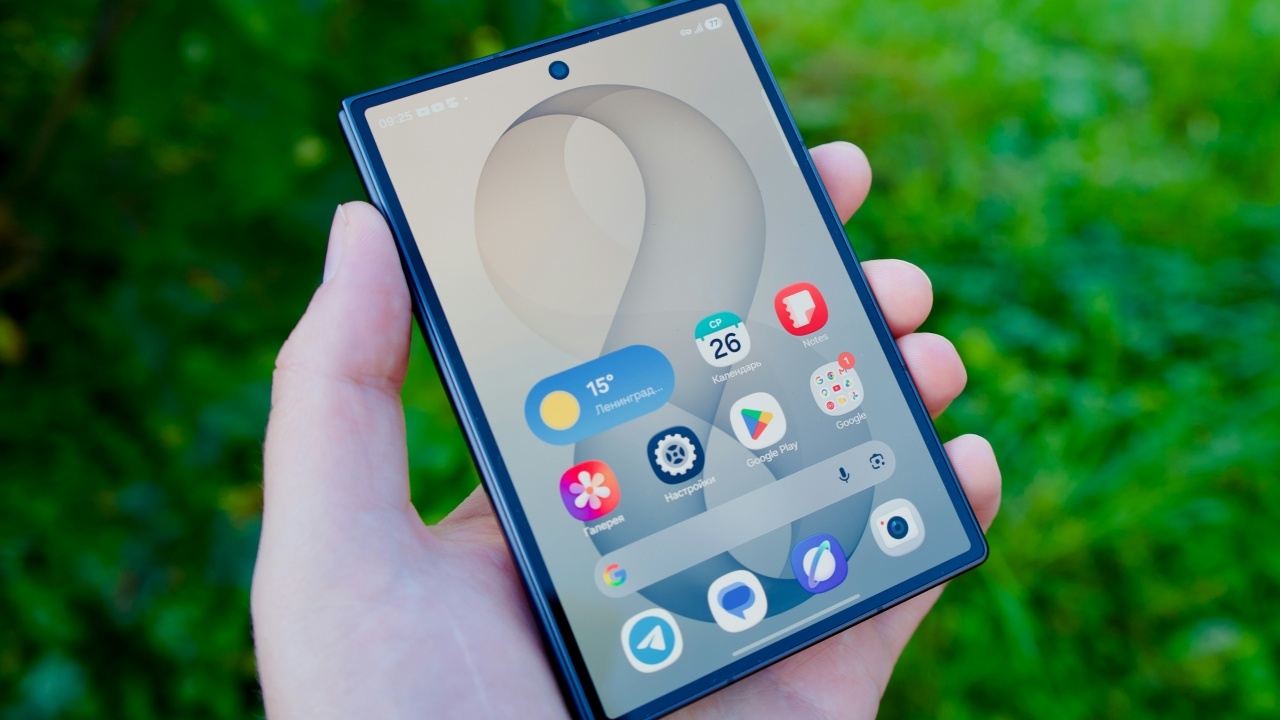
Tap-to-wake หรือฟีเจอร์แตะหน้าจอเพื่อปลุกเครื่อง คือการตั้งค่าบนสมาร์ทโฟน Android ที่ให้ผู้ใช้แตะหน้าจอหนึ่งหรือสองครั้งเพื่อปลุกหน้าจอจากโหมดสแตนด์บายโดยไม่ต้องกดปุ่มใด ปัญหาคือเมื่อเครื่องอยู่ในกระเป๋ากางเกงหรือกระเป๋าสะพาย การเสียดสีกับผ้าอาจทำให้หน้าจอสว่างขึ้นเองบ่อยครั้งโดยที่เราไม่รู้ตัว ส่งผลให้แบตเตอรี่ลดไวแม้ไม่ได้หยิบเครื่องมาใช้งาน และกลายเป็นภาระต้องชาร์จบ่อยขึ้นสำหรับคนที่ต้องใช้งานทั้งวัน
ใครที่รู้สึกว่าแบตเตอรี่ลดลงเร็วกว่าปกติทั้งที่ไม่ได้เล่นเครื่องนานๆ น่าลองเช็กการตั้งค่า tap-to-wake เพราะมีโอกาสสูงว่าหน้าจอกำลังปลุกขึ้นเองอยู่เรื่อยๆ การปิดฟังก์ชันนี้เป็นวิธีตั้งค่า Android ประหยัดแบตที่ทำได้ด้วยตัวเอง ไม่ต้องลงแอปเพิ่ม เหมาะกับคนที่พกมือถือในกระเป๋าตลอดเวลา หรือทำงานนอกสถานที่ที่ต้องพึ่งแบตให้ได้นานที่สุดต่อการชาร์จหนึ่งครั้ง
ก่อนเริ่มปิด tap-to-wake ต้องเตรียมอะไรและระวังอะไรบ้าง
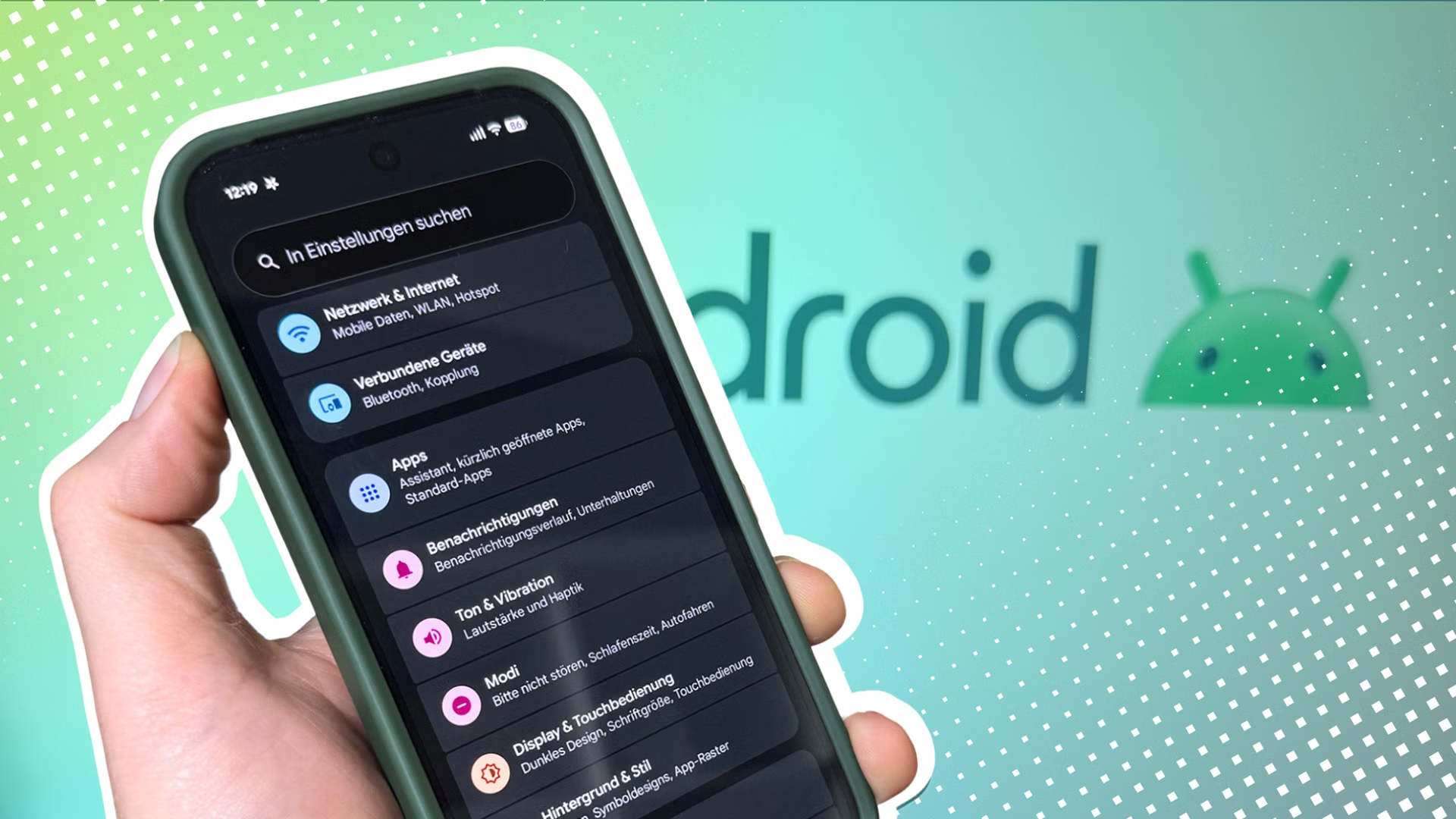
ก่อนจะปิด tap-to-wake สิ่งที่ต้องมีคือสมาร์ทโฟน Android ของคุณเอง และสิทธิ์ในการเปิดเมนูการตั้งค่าของเครื่อง วิธีในบทความนี้เน้นเครื่องที่ยังเข้าหน้า Settings ได้ตามปกติ หากใช้รุ่นอื่นหรือเมนูมีชื่อไม่ตรงกัน คุณสามารถเปิด Settings แล้วใช้ช่องค้นหาด้านบน พิมพ์คำว่า tap, wake, gesture หรือ pocket เพื่อให้ระบบพาไปยังหน้าตั้งค่าที่เกี่ยวข้องโดยตรง
ข้อควรระวังคือเมื่อปิดปลุกหน้าจออัตโนมัติแล้ว คุณจะไม่สามารถแตะหน้าจอเบาๆ เพื่อชำเลืองดูการแจ้งเตือนหรือเวลาได้อีกต่อไป และต้องใช้วิธีกดปุ่มเปิดเครื่องแทน บางคนอาจเลือกประนีประนอมด้วยการปิดฟังก์ชันนี้เฉพาะตอนออกนอกบ้านหรือตอนใส่เครื่องไว้ในกระเป๋า แล้วกลับมาเปิดใหม่เมื่ออยู่ที่บ้านหรือที่ทำงานที่มีที่วางเครื่องนิ่งๆ เพื่อลดความรำคาญเวลาใช้งานประจำวัน
ขั้นตอนปิด Tap-to-Wake บน Android ยี่ห้อต่างๆ
ขั้นตอนด้านล่างเป็นลำดับรวมสำหรับการปิด tap-to-wake และฟีเจอร์ปลุกหน้าจออัตโนมัติบน Android หลายค่าย คุณสามารถไล่ทำตามทีละข้อ แล้วปรับใช้ให้ตรงกับรุ่นของตัวเอง
- เปิดแอป Settings บนสมาร์ทโฟน Android หากหาเมนูไม่เจอให้ใช้ช่องค้นหาด้านบน พิมพ์คำว่า tap, wake, gesture หรือ pocket เพื่อค้นหาการตั้งค่าที่เกี่ยวข้องกับการปลุกหน้าจอ
- สำหรับ Samsung Galaxy เข้า Settings เลือก Advanced features จากนั้นเข้า Motions and gestures แล้วปิดสวิตช์ Double tap to turn on screen หรือ Double tap to wake up ตามที่รุ่นระบุ และในหน้าเดียวกันควรปิด Lift to wake ด้วยเพื่อกันหน้าจอติดเองเมื่อหยิบเครื่องขึ้น
- บน Samsung Galaxy เช่นกัน ให้ย้อนกลับไปที่ Settings เลือก Display แล้วเปิดสวิตช์ Accidental touch protection เพื่อช่วยไม่ให้หน้าจอติดขึ้นมาเองเมื่อเครื่องอยู่ในที่มืดหรือในกระเป๋า
- สำหรับ OPPO ให้เข้า Settings เลือก Special Features เข้าเมนู Gestures & Motions แล้วเลือก Screen-off Gestures จากนั้นสามารถปิดสวิตช์รวมของท่าทางขณะปิดหน้าจอ หรือเลือกปิดเฉพาะคำสั่งแตะสองครั้งเพื่อปลุกหน้าจอ หากยังต้องการใช้ท่าทางอื่นบางอย่างอยู่
- สำหรับ vivo ที่ใช้ Origin OS ให้เข้า Settings เลือก Shortcuts & Accessibility แล้วเลือก Smart Motion ในหมวดนี้จะมีท่าทางปลุกหน้าจอหลายแบบทั้งแตะสองครั้ง ยกเครื่องขึ้นเพื่อปลุก และท่าทางลัดอื่นๆ ให้ปิดเฉพาะรายการที่เกี่ยวข้องกับการปลุกหน้าจอเพื่อลดโอกาสหน้าจอสว่างเองในกระเป๋า
เมื่อทำครบตามขั้นตอนแล้ว คุณได้ปิด tap-to-wake และฟีเจอร์ปลุกหน้าจออัตโนมัติหลักๆ ไปเรียบร้อย สิ่งสำคัญคืออย่าลืมตรวจสอบให้แน่ใจว่าท่าทางที่เสี่ยงถูกปิดครบ เช่น การแตะสองครั้งและการยกเครื่องขึ้น เพื่อให้การตั้งค่า Android ประหยัดแบตได้ผลเต็มที่
ทดสอบว่าหน้าจอไม่ติดเองแล้ว และประเมินผลเรื่องแบต
หลังปิดฟีเจอร์แตะปลุกหน้าจอและปลุกหน้าจออัตโนมัติแล้ว ควรทดสอบว่าปัญหาจอสว่างเองหายไปจริงหรือไม่ วิธีที่ทำได้ง่ายคือใส่สมาร์ทโฟนในกางเกงเนื้อผ้าบางหันหน้าจอออกด้านนอก แล้วเดินตามปกติสักระยะ จากนั้นลองหยิบเครื่องขึ้นมาดูว่าหน้าจอยังติดเองหรือไม่ หากไม่มีการสว่างขึ้นโดยไม่ตั้งใจ แสดงว่าการปิด tap-to-wake เริ่มได้ผลตามต้องการ
อีกวิธีคือเข้าเมนูแบตเตอรี่ของเครื่องดูสถิติเวลาเปิดหน้าจอ เปรียบเทียบตัวเลขก่อนและหลังเปลี่ยนการตั้งค่า หากเวลาหน้าจอติดรวมลดลง แปลว่าหน้าจอไม่ได้ถูกปลุกขึ้นเองบ่อยเหมือนเดิมแล้ว การสังเกตแบบนี้ช่วยให้คุณตัดสินใจได้ว่าการแลกความสะดวกจากการแตะปลุกหน้าจอ กับการช่วยลดแบตเตอรี่ลดไว แบบไหนเหมาะกับรูปแบบการใช้งานของคุณมากกว่ากัน
สรุป ควรปิด tap-to-wake ถ้าห่วงแบตหรือไม่
Tap-to-wake และปลุกหน้าจออัตโนมัติเป็นฟีเจอร์ที่ช่วยให้การใช้งานสมาร์ทโฟนสะดวกขึ้น แต่ในอีกมุมหนึ่งก็เป็นตัวการให้หน้าจอสว่างเองและทำให้แบตเตอรี่ลดลงโดยที่เราไม่รู้ตัว โดยเฉพาะเมื่อพกมือถือไว้ในกระเป๋าเป็นส่วนใหญ่ การปิด tap-to-wake Android ผ่านการตั้งค่าไม่ใช่เรื่องยุ่งยาก ใช้เวลาเพียงไม่กี่นาทีและสามารถเปิดกลับได้ทุกเมื่อหากเปลี่ยนใจ
มุมมองแบบประนีประนอมคือใช้วิธีสลับการตั้งค่าตามสถานการณ์ ปิดฟีเจอร์แตะปลุกหน้าจอและปลุกหน้าจออัตโนมัติเมื่อต้องออกนอกบ้านหรือเดินทางไกล เพื่อช่วยลดการใช้พลังงาน และเมื่อกลับถึงบ้านหรือที่ทำงานค่อยกลับมาเปิดใหม่เพื่อความสะดวก หากคุณรู้สึกว่าแบตเตอรี่ลดไวโดยไม่ทราบสาเหตุ การลองตั้งค่า Android ประหยัดแบตรอบนี้ถือว่าเป็นจุดเริ่มต้นที่คุ้มค่าที่สุดอย่างหนึ่ง