
Safari tab grouping คืออะไร ทำไมคนเปิดแท็บเยอะควรรู้
Safari tab grouping แบบอัตโนมัติคือความสามารถของ Safari บน iOS 27 iPadOS 27 และ macOS 27 ที่ใช้ Apple Intelligence จัดกลุ่มแท็บที่เราเปิดตามหัวข้อหรือเรื่องที่เกี่ยวข้องกัน เพื่อลดความสับสนจากการมีแท็บจำนวนมาก เปิดหาง่ายขึ้น และช่วยให้โฟกัสกับงานหรือกิจกรรมแต่ละอย่างได้เป็นชุด เช่น แท็บหาข้อมูลท่องเที่ยวอยู่กลุ่มหนึ่ง แท็บช้อปปิ้งอยู่อีกกลุ่มหนึ่ง ไม่ต้องเลื่อนหาแท็บทีละอันอีกต่อไป
บทความนี้เหมาะกับคนที่มักเปิดแท็บ Safari มากกว่า 10 แท็บแล้วเริ่มรู้สึกว่าหน้าจอรกหรือหาแท็บเดิมไม่ค่อยเจอ และใช้ iPhone iPad หรือ Mac รุ่นที่รองรับ Apple Intelligence อยู่แล้ว Safari ใน iOS 27 เป็นหนึ่งในแอปที่ Apple เน้นพัฒนาโดยเพิ่มความสามารถใหม่หลายอย่าง รวมถึง automatic tab sorting และการจัดกลุ่มแท็บอัตโนมัติ ฟีเจอร์นี้ช่วยลดเวลาหาแท็บเก่าและทำให้การสลับงานระหว่างหัวข้อง่ายขึ้นมาก
ข้อสำคัญคือ ฟีเจอร์ automatic tab grouping และฟีเจอร์ใหม่อื่นๆ อย่างส่วนขยายแบบกำหนดเอง และการแจ้งเตือนหน้าเว็บ ต้องใช้ร่วมกับ Apple Intelligence และทำงานบนอุปกรณ์ที่รองรับเท่านั้น ถ้าเครื่องของคุณรองรับ แนะนำให้ตั้งค่า Apple Intelligence ให้พร้อมก่อนเริ่มใช้งาน จากนั้นเราจะไปดูทีละขั้นว่าจะเปิดและใช้ iOS 27 tab organization อย่างไรให้ชีวิตการท่องเว็บเป็นระเบียบขึ้นแบบเห็นผลจริง

สิ่งที่ต้องมี ก่อนเริ่มใช้ iOS 27 tab organization
ก่อนจะไปถึงขั้นตอน เปิดฟีเจอร์ automatic tab sorting คุณต้องเช็กอุปกรณ์กับระบบให้พร้อมก่อน Safari จะจัดแท็บอัตโนมัติได้บน iPhone iPad และ Mac ที่อัปเดตเป็น iOS 27 iPadOS 27 หรือ macOS 27 Golden Gate และรองรับ Apple Intelligence แล้วเท่านั้น
| สิ่งที่ต้องเตรียม | รายละเอียด | เหตุผล |
|---|---|---|
| ระบบปฏิบัติการ | อัปเดตเป็น iOS 27 iPadOS 27 หรือ macOS 27 Golden Gate | ฟีเจอร์นี้มีเฉพาะในเวอร์ชันใหม่นี้ |
| ฮาร์ดแวร์ | อุปกรณ์ที่รองรับ Apple Intelligence เช่น iPhone 15 Pro ขึ้นไป | Safari tab grouping อัตโนมัติต้องใช้ Apple Intelligence ทำงาน |
| การตั้งค่า AI | ตั้งค่า Apple Intelligence ให้เปิดใช้งานบนอุปกรณ์ | ให้ระบบวิเคราะห์หัวข้อของแท็บและจัดกลุ่มได้ |
| Safari แท็บหลายอัน | เปิดเว็บไซต์หลายหัวข้อ เช่น ท่องเที่ยว ช้อปปิ้ง ข่าว | จะเห็นผลการจัดกลุ่มแท็บชัดเจนมากขึ้น |
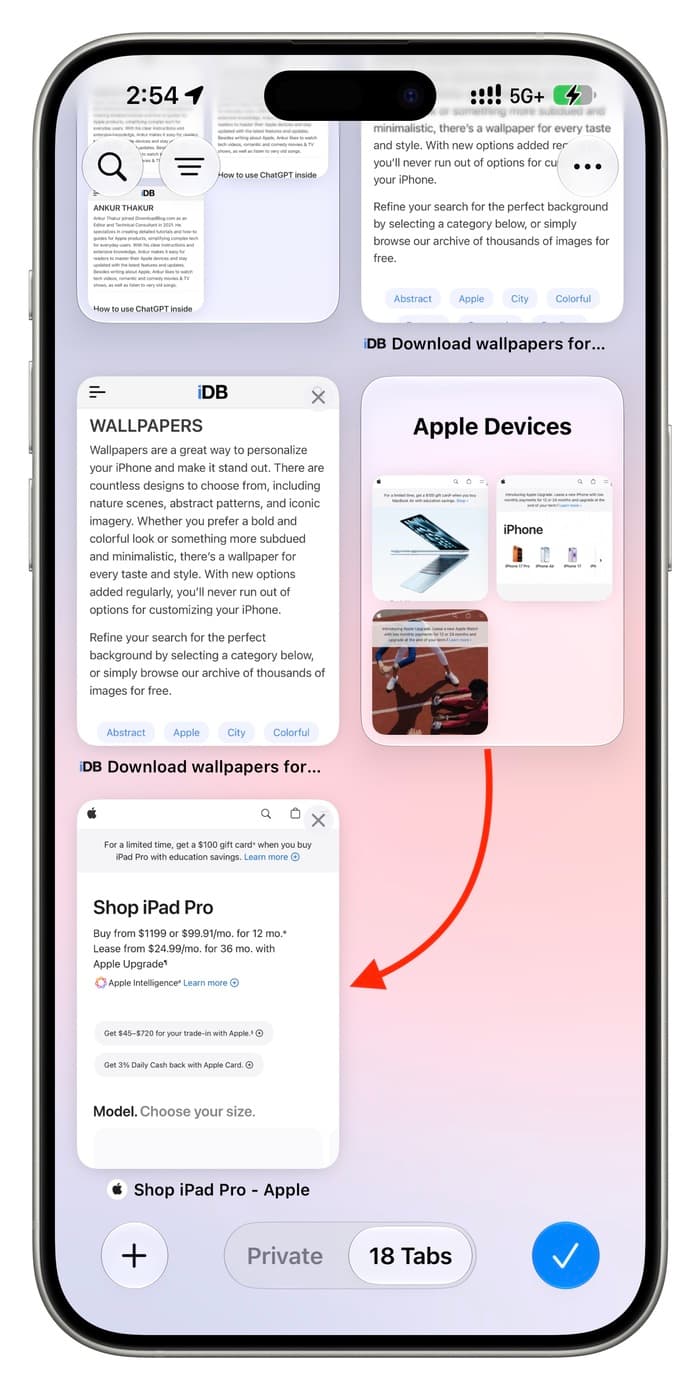
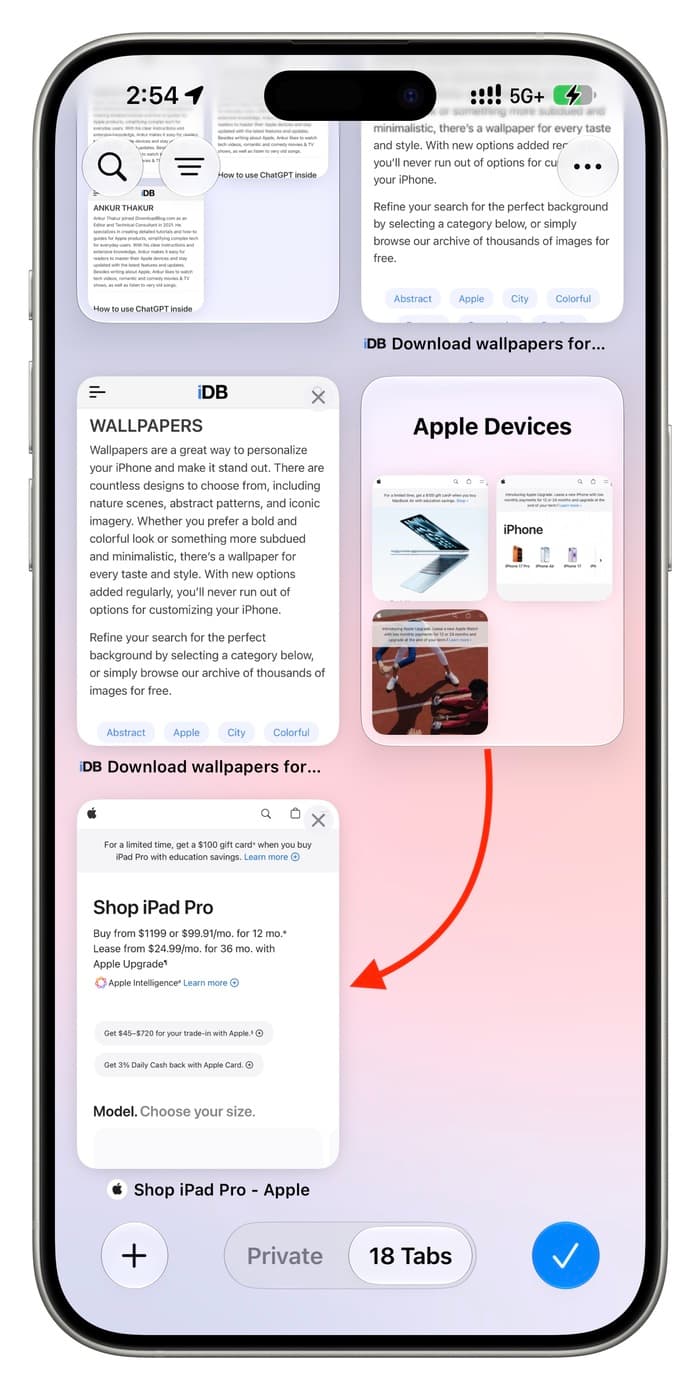
เมื่อทุกอย่างพร้อม Safari จะใช้ Apple Intelligence จัดแท็บที่เปิดอยู่ให้เป็นกลุ่มหัวข้อที่เกี่ยวข้องกันเพื่อให้ค้นหาแท็บได้ง่ายขึ้นและลดความสับสน ข้อที่ต้องยอมรับคือ ระหว่างที่คุณท่องเว็บไปเรื่อยๆ ระบบอาจปรับชื่อกลุ่มหรือย้ายแท็บระหว่างหัวข้อให้อัตโนมัติ เช่น แท็บจากหน้าโฮมของ Tesla กับ Starlink เคยอยู่ในกลุ่มเดียวกัน แต่เมื่อคุณเข้าไปหน้าสั่งซื้อรถ แท็บ Tesla เหล่านั้นอาจถูกย้ายไปกลุ่ม Tesla Offers และ Starlink ถูกแยกไปอยู่อีกหัวข้อหนึ่ง ถ้าคุณชอบควบคุมเองทั้งหมดอาจต้องทำใจเล็กน้อย หรือใช้การจัดเรียงแท็บแบบแมนนวลร่วมด้วย

วิธีเปิด automatic tab sorting บน iPhone iPad และ Mac (ทีละขั้น)
ส่วนนี้คือขั้นตอนแบบเดินไปพร้อมกันทีละสเต็ป ฟีเจอร์หลักคือการให้ Safari จัดกลุ่มแท็บอัตโนมัติเป็นหัวข้อ แล้วคุณเลือกดูเฉพาะกลุ่มที่ต้องการได้ Safari จะใช้แนวคิดเดียวกันบน iOS 27 iPadOS 27 และ macOS 27 Golden Gate เพื่อให้การท่องเว็บข้ามอุปกรณ์ต่อเนื่องมากขึ้น
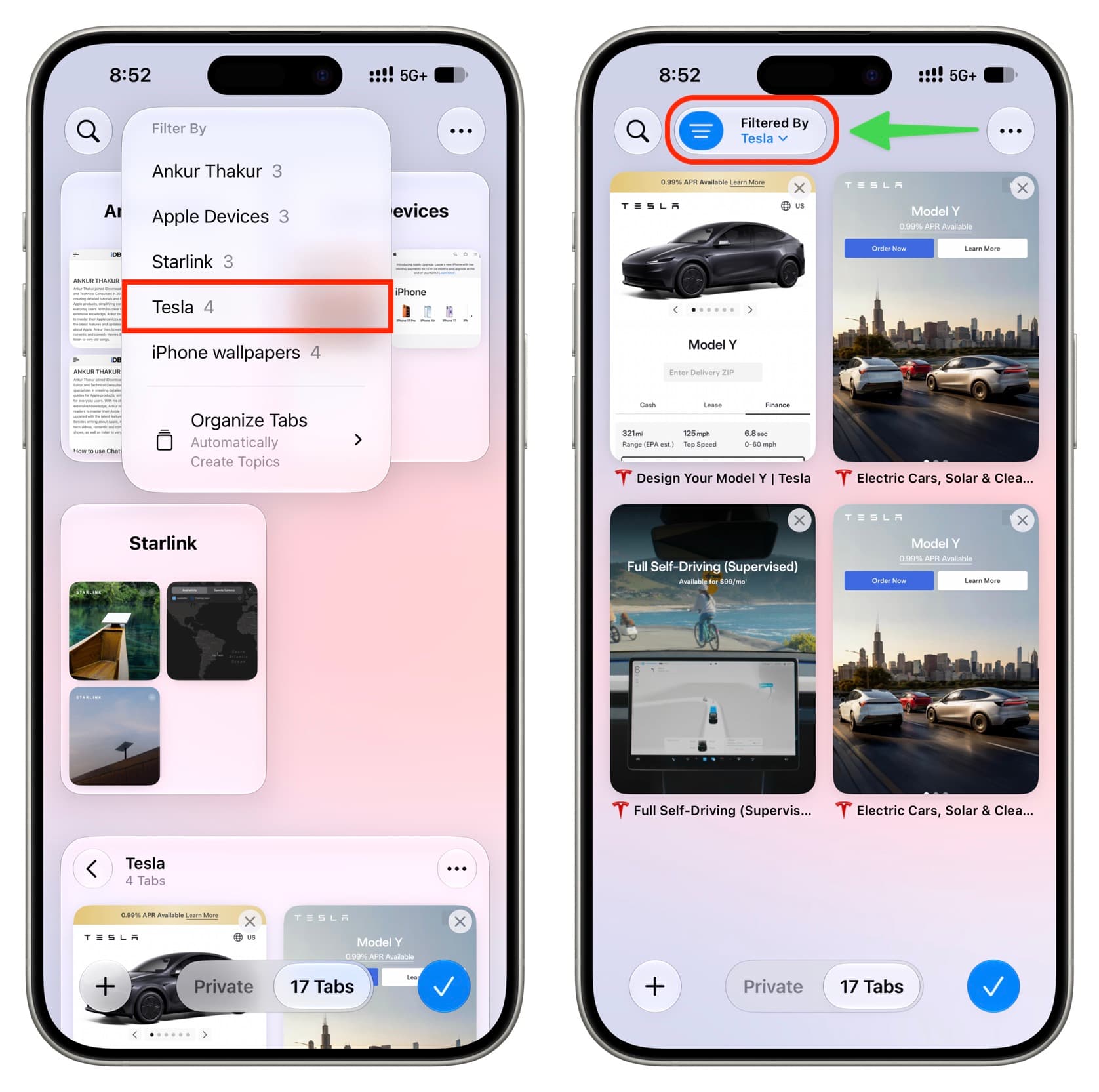
- บน iPhone ให้ อัปเดตเป็น iOS 27 แล้วเปิด Safari เข้าเว็บไซต์หลายๆ หน้า จากนั้นแตะปุ่มแท็บเพื่อดูภาพรวมแท็บทั้งหมด แล้วแตะไอคอนสามขีดมุมบนซ้าย จากนั้นเลือก Organize Tabs แล้วแตะ Automatically Create Topics ระบบจะจัดกลุ่มแท็บตามหัวข้อให้อัตโนมัติ
- บน iPad ที่รัน iPadOS 27 ให้เปิด Safari และเข้าเว็บไซต์หลายหน้า แตะไอคอนแท็บเพื่อดูแท็บแบบแผ่นภาพ แตะไอคอนจุดสามจุดมุมบนซ้าย เลือก Organize Tabs จากนั้นเลือก Automatically Create Topics หรือหากต้องการให้ Safari เสนอการจัดกลุ่มเป็นครั้งคราวให้เลือก Show Related Tabs แทน
- เมื่อใช้ Show Related Tabs บน iPad ระหว่างท่องเว็บ Safari อาจแนะนำให้จัดกลุ่มแท็บโดยแสดงไอคอนลูกศรเล็กๆ พร้อมตัวเลขจำนวนแท็บในแถบที่อยู่ แตะไอคอนนั้นแล้วเลือก +Organize เพื่อสร้างกลุ่มหัวข้อจากแท็บที่แนะนำ
- บน Mac ให้ อัปเดตเป็น macOS 27 Golden Gate แล้วเปิด Safari จากแถบเมนูด้านบนเลือก Safari แล้ว Settings ไปที่แท็บชื่อ Tabs แล้วตั้งค่าที่ช่อง Organize Tabs เป็น Automatically Create Topics หรือ Show Related Tabs ตามสไตล์ที่คุณชอบ
- หลังเปิดใช้งานแล้ว คุณสามารถแตะหรือคลิกไอคอนสามขีดในมุมมองแท็บ เลือกหัวข้อ (Topic) ที่ต้องการเพื่อกรองให้เห็นแต่แท็บในกลุ่มนั้น และกลับออกมาดูทุกแท็บได้จากปุ่มเดียวกัน ฟิลเตอร์หัวข้อเหล่านี้ยังคงอยู่แม้คุณจะปิด Automatically Create Topics หลังจากเปิดใช้ครั้งแรกไปแล้ว
ผลลัพธ์ที่คุณควรเห็นคือแท็บทั้งหมดถูกแบ่งออกเป็นกลุ่มหัวข้อ เช่น กลุ่มเกี่ยวกับอุปกรณ์ Apple กลุ่มเกี่ยวกับข้อเสนอ Tesla หรือกลุ่มเว็บไซต์ข่าว โดย Safari ใช้ Apple Intelligence ช่วยจัดกลุ่มแนวคิดที่คล้ายกันให้อยู่ใกล้กัน เพื่อให้การหาแท็บเดิมง่ายขึ้นและลดเวลาคลิกหาไปทีละแท็บ

เคล็ดลับ Safari productivity tips และการปรับแต่งกลุ่มแท็บด้วยตัวเอง
ถึงจะมี automatic tab grouping ช่วยจัดให้แล้ว แต่คุณยังควรแต่งละเอียดเองนิดหน่อยเพื่อให้ใช้งานได้คล่องแบบที่ตัวเองถนัด จุดดีของระบบนี้คือคุณเลือกได้ว่าจะปล่อยให้ Apple Intelligence จัดเต็ม หรือผสมกับการจัดเรียงแบบแมนนวล Safari ให้คุณเรียงแท็บตามชื่อหรือเว็บไซต์ได้ผ่านเมนู Arrange Tabs By ซึ่งเข้าได้จากไอคอนสามจุด แล้วเลือกเรียงตาม title จาก A ถึง Z หรือเรียงตาม website
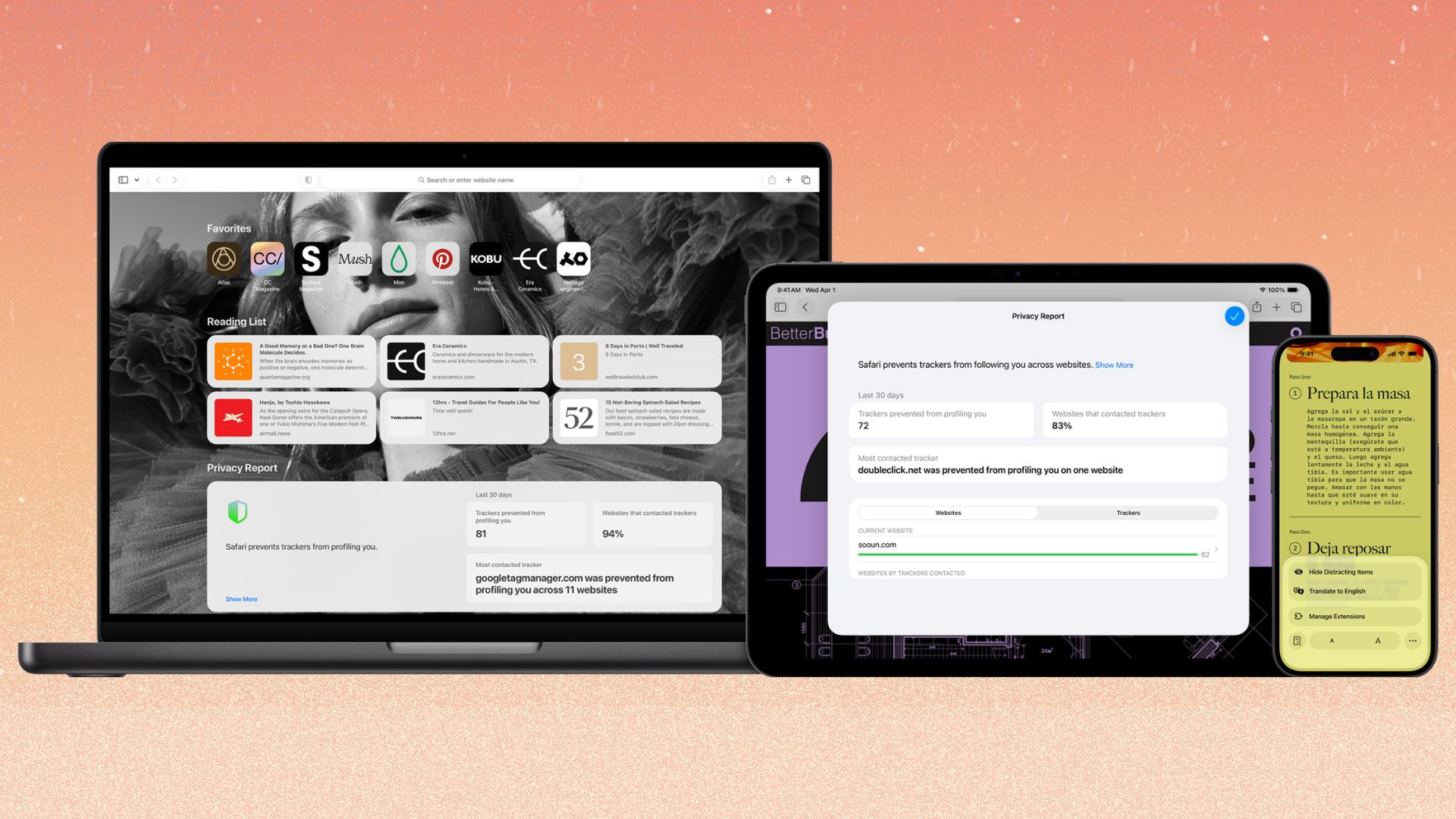
หนึ่งใน Safari productivity tips ที่ช่วยได้คือ แยกแท็บสำหรับงานและส่วนตัวเป็นหัวข้อคนละกลุ่ม แล้วใช้การกรองหัวข้อบนเมนูสามขีดที่มุมมองแท็บเพื่อซ่อนสิ่งรบกวน การได้เห็นเฉพาะแท็บที่เกี่ยวข้องกับงานที่ทำอยู่จะช่วยให้โฟกัสดีขึ้นและลดการไหลหลงไปเว็บอื่นที่ไม่เกี่ยวข้อง ฟังก์ชัน Resume Browsing บนหน้า Start Page ยังช่วยให้คุณกลับไปต่อหัวข้อที่เพิ่งปิดไปหรือหัวข้อที่เปิดค้างบนอุปกรณ์อื่นได้ต่อเนื่องด้วย
นอกจากแท็บปกติแล้ว Safari ยังสามารถจัดกลุ่มหน้าเว็บที่คุณบันทึกไว้ใน Bookmarks และ Reading List ตามหัวข้อได้ด้วย การจัดสิ่งที่คุณ “ตั้งใจจะกลับมาอ่าน” ให้เป็นกลุ่มหัวข้อ เช่น งาน วิชาการ หรือไอเดียเที่ยว จะทำให้การกลับมาอ่านภายหลังไม่เสียเวลาไล่หา และลดอาการเปิดบุ๊กมาร์กแล้วลืมไปเลย
สรุป ใช้ automatic tab grouping คุ้มไหม และควรระวังอะไร
โดยรวมแล้ว automatic tab sorting ใน Safari เป็นฟีเจอร์ที่คุ้มสำหรับคนที่เปิดแท็บเยอะและสลับงานหลายอย่างในแต่ละวัน Safari ใช้ Apple Intelligence ช่วยจัดกลุ่มแท็บตามหัวข้อที่เกี่ยวข้องกันบน iPhone iPad และ Mac เพื่อลดความสับสนและทำให้ค้นหาแท็บได้ง่ายขึ้น ยิ่งใช้ร่วมกับการกรองตามหัวข้อและฟีเจอร์ Resume Browsing ยิ่งรู้สึกว่าการท่องเว็บต่อเนื่องขึ้นและเหลือพลังสมองไปโฟกัสกับงานมากกว่าเดิม
สิ่งที่ควรระวังคือ การที่ Apple Intelligence ปรับการจัดกลุ่มและชื่อหัวข้อไปตามพฤติกรรมการท่องเว็บของคุณ เช่น เมื่อคุณเปลี่ยนจากอ่านข้อมูลผลิตภัณฑ์ไปหน้าซื้อของ แท็บบางอันอาจถูกย้ายกลุ่มหรือเปลี่ยนชื่อหัวข้ออัตโนมัติ ซึ่งบางคนอาจรู้สึกว่าคาดเดาได้ไม่เสมอ ถ้าคุณชอบโครงสร้างที่คงที่กว่านี้ ให้ใช้การจัดเรียงแท็บด้วยตัวเองผสมกับระบบอัตโนมัติ เช่น เปิด Automatically Create Topics ให้ช่วยจัดรอบแรก แล้วค่อยเรียงต่อด้วย Arrange Tabs By ตามชื่อหรือเว็บไซต์
ถ้าคุณใช้อุปกรณ์ที่รองรับ Apple Intelligence และอัปเดตเป็น iOS 27 iPadOS 27 หรือ macOS 27 แล้ว แนะนำให้ลองเปิด Safari tab grouping ดูสักสัปดาห์ คุณจะเห็นได้เองว่ากองแท็บที่เคยวุ่นวายกลายเป็นชุดหัวข้อที่จัดการง่ายขึ้น และการท่องเว็บหลายสิบแท็บพร้อมกันไม่ใช่เรื่องน่าปวดหัวเหมือนเดิมอีกต่อไป