
Safari Smart Tab Groups คืออะไร และเหมาะกับใคร
Safari Smart Tab Groups คือความสามารถใหม่ที่ใช้ระบบ Apple Intelligence ช่วยจัดระเบียบแท็บที่เปิดค้างอยู่ให้เข้ากลุ่มตามหัวข้ออย่างอัตโนมัติ เพื่อให้การใช้งานหลายแท็บในงานค้นข้อมูล งานวิจัย หรือทำโปรเจ็กต์หลายอย่างพร้อมกันกลายเป็นระเบียบ แยกบริบทการท่องเว็บออกจากกันอย่างชัดเจน และลดเวลาที่เสียไปกับการหาแท็บที่ต้องการในกองแท็บจำนวนมาก
ถ้าไลฟ์สไตล์การทำงานของคุณคือเปิดแท็บไม่ต่ำกว่าสิบแท็บเวลาหาข้อมูล ทำงานวิจัย หรือวางแผนทริปไปพร้อมกับเลือกเฟอร์นิเจอร์ใหม่ ฟีเจอร์ Safari tab grouping แบบอัตโนมัติจะช่วยจัดกลุ่มเว็บไซต์ตามหัวข้อที่เกี่ยวข้องให้ทันที เช่น กลุ่มเว็บเรื่องท่องเที่ยวแยกออกจากกลุ่มเว็บช็อปปิง ช่วยให้ multi-tab browsing เป็นระเบียบ ลดความล้าในการมองหาหน้าเว็บที่ต้องใช้บ่อย
ก่อนเริ่มใช้งาน มีข้อแม้สำคัญที่ต้องรู้คือ ฟีเจอร์ iOS 27 tab organization แบบอัตโนมัตินี้อาศัย Apple Intelligence และเปิดใช้ได้เฉพาะอุปกรณ์ที่รองรับเท่านั้น โดยข้อมูลล่าสุดระบุว่า Apple Intelligence ใช้งานได้บน iPhone 15 Pro และรุ่นถัดไป ถ้าเครื่องของคุณรองรับและอัปเดตเป็น iOS 27, iPadOS 27 หรือ macOS 27 Golden Gate แล้ว คุณจะได้ประสบการณ์จัดแท็บที่ซิงก์กันระหว่าง iPhone iPad และ Mac แบบต่อเนื่อง
เตรียมอุปกรณ์และทำความเข้าใจการจัดกลุ่มแท็บอัตโนมัติ
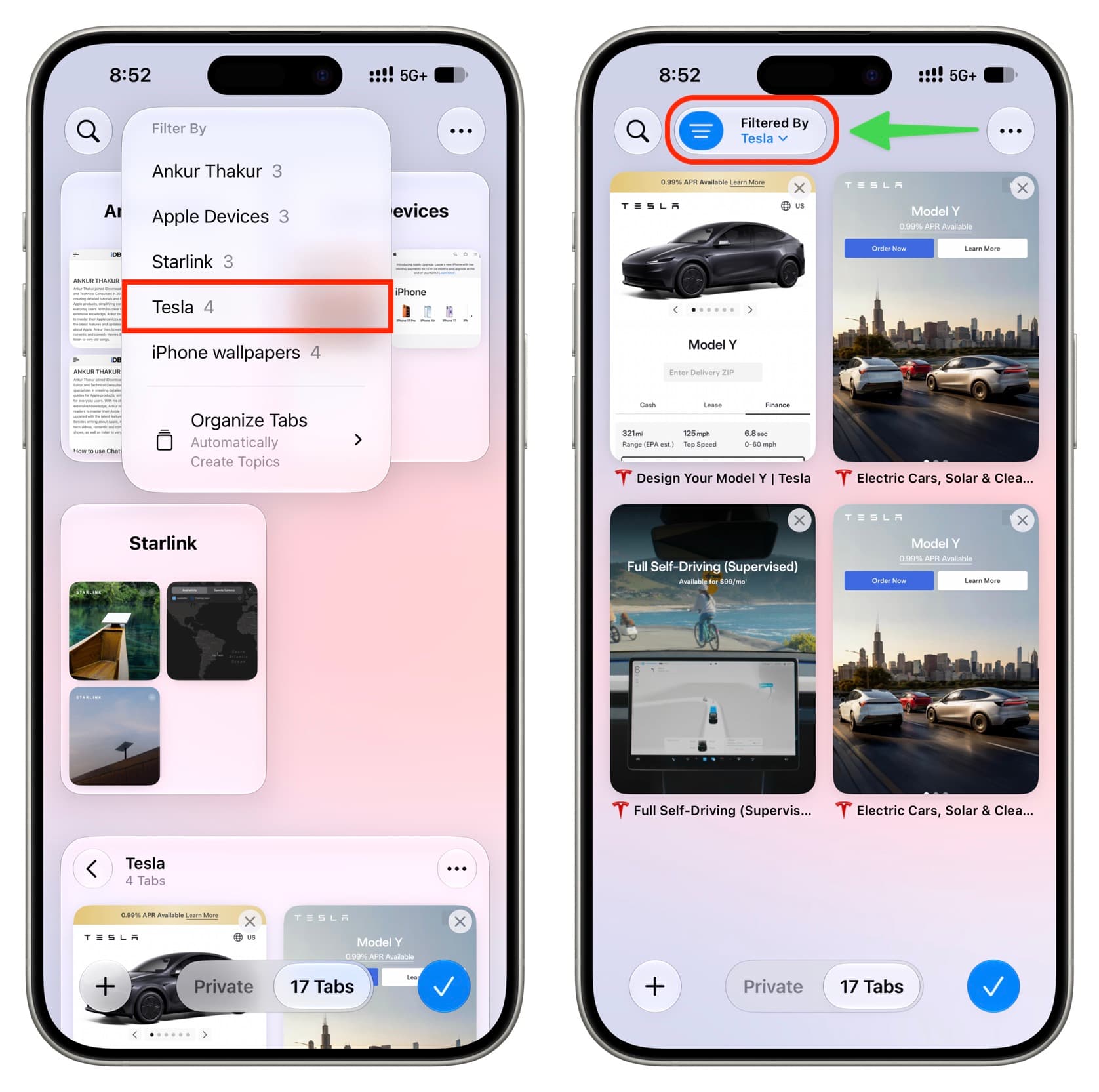
หัวใจของฟีเจอร์นี้คือการปล่อยให้ Apple Intelligence ช่วยคิดแทนเราว่าแท็บไหนควรอยู่ด้วยกัน ระบบจะอ่านบริบทการท่องเว็บของคุณ แล้วจัดกลุ่มแท็บเป็นหัวข้อโดยอัตโนมัติ เช่น แท็บหน้าเว็บรถยนต์และพลังงานถูกจัดไปอยู่ในกลุ่มเดียวกัน แล้วพอคุณเปลี่ยนไปหน้าเสนอขายรถ กลุ่มก็อัปเดตเปลี่ยนชื่อและสลับแท็บให้ตรงหัวข้อใหม่ ดังนั้นชื่อกลุ่มและแท็บที่อยู่ในกลุ่มอาจเปลี่ยนไปตามสิ่งที่คุณกำลังเปิดอยู่
ผลลัพธ์คือคุณไม่ต้องลากแท็บเองทีละอันเหมือนเมื่อก่อนที่แท็บจะเรียงตามลำดับที่เปิดเท่านั้น ซึ่งพอเกินสิบแท็บขึ้นไปก็เริ่มตามไม่ทัน ฟีเจอร์นี้จะจัดกลุ่มให้เป็นหัวข้อเพื่อให้การค้นหาหน้าเว็บที่ต้องกลับมาใช้งานสะดวกขึ้นเยอะ ขณะเดียวกัน มันก็มีด้านที่ต้องระวัง ถ้าคุณชอบจัดแท็บเองเป๊ะๆ การที่ระบบสลับแท็บออกจากกลุ่มเดิมเมื่อเปลี่ยนหน้าเว็บอาจทำให้รู้สึกว่าควบคุมไม่ได้ ดังนั้นบทความนี้จะพาไปดูวิธีเปิดและปิด รวมถึงใช้ทั้งโหมดอัตโนมัติและการจัดกลุ่มแบบกำกับเองเพื่อให้เหมาะกับสไตล์การทำงานของคุณ
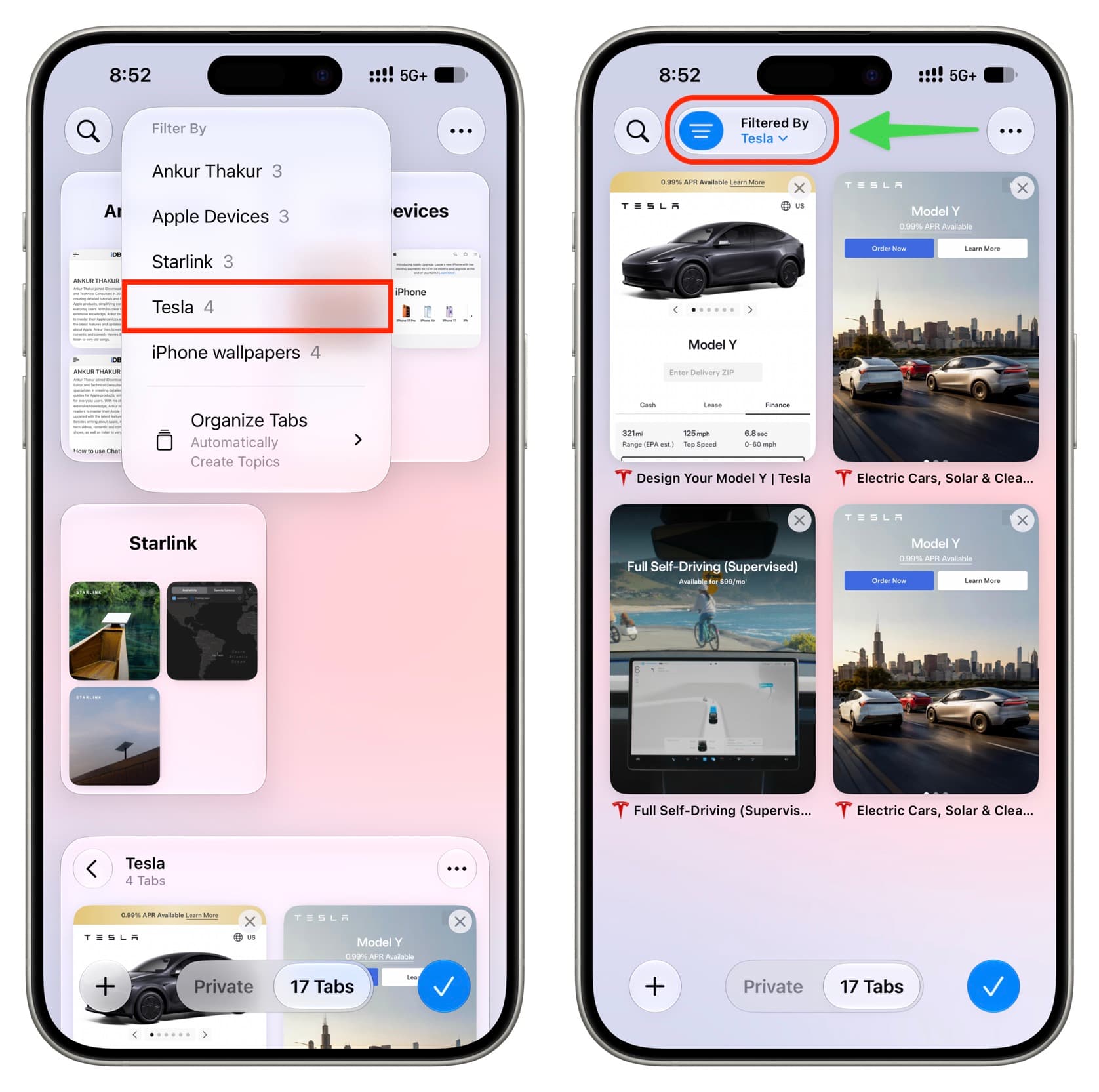
อีกเรื่องที่น่าสนใจคือ เมื่อคุณเริ่มใช้การสร้างหัวข้ออัตโนมัติแล้ว เมนูตัวกรองหัวข้อจะยังอยู่ แม้คุณจะปิดการสร้างหัวข้ออัตโนมัติภายหลังก็ตาม หมายความว่าคุณสามารถให้ระบบช่วยจัดครั้งแรก แล้วค่อยทวนและปรับด้วยมือในภายหลัง ถือเป็น Safari productivity tips ที่ช่วยให้คนทำงานที่ต้องเปิดหลายแท็บในหลายโปรเจ็กต์ สามารถโฟกัสทีละบริบทโดยไม่ต้องปิดแท็บอื่นๆ ทิ้ง
ขั้นตอนเปิดใช้และจัดกลุ่มแท็บ Safari อย่างเป็นระบบ
ส่วนนี้คือขั้นตอนทีละก้าวในการตั้งค่าและใช้ Safari tab grouping ทั้งบน iPhone, iPad และ Mac แนวคิดคือให้ระบบช่วยจัดเป็นพื้นฐาน แล้วเราค่อยเสริมด้วยการจัดกลุ่มเองในบางบริบท การทำตามลำดับจะช่วยให้ไม่งงกับเมนูต่างๆ ที่อยู่คนละตำแหน่งบนแต่ละอุปกรณ์ อย่าลืมว่าฟีเจอร์นี้ทำงานร่วมกับ Apple Intelligence ดังนั้นต้องอัปเดตระบบให้พร้อมก่อนเสมอ
- อัปเดต iPhone เป็น iOS 27 และเปิดใช้งาน Apple Intelligence บนอุปกรณ์ที่รองรับ จากนั้นเปิด Safari และเข้าเว็บต่างๆ ที่คุณใช้ทำงานหรือหาข้อมูลให้มีแท็บค้างอยู่หลายแท็บก่อน
- แตะปุ่มแท็บเพื่อเข้าสู่มุมมองรวมแท็บทั้งหมด แล้วแตะไอคอนสามขีดด้านบน จากนั้นเลือก Organize Tabs และเปิดตัวเลือก Automatically Create Topics เพื่อให้ระบบจัดกลุ่มแท็บอัตโนมัติ
- บน iPad ที่รัน iPadOS 27 เปิด Safari เข้าเว็บหลายๆ หน้า แล้วแตะไอคอนแท็บเพื่อดูมุมมองแบบไทล์ แตะไอคอนสามจุดมุมซ้ายบน เลือก Organize Tabs แล้วเลือกได้ว่าจะใช้ Automatically Create Topics หรือ Show Related Tabs เพื่อให้ระบบเสนอการจัดกลุ่มให้คุณ
- เมื่อใช้งาน Show Related Tabs Safari อาจแสดงไอคอนลูกศรเล็กในแถบที่อยู่ พร้อมตัวเลขจำนวนแท็บที่แนะนำให้รวมกลุ่ม แตะไอคอนนั้นแล้วเลือก +Organize เพื่อยืนยันการจัดกลุ่มตามคำแนะนำ หรือกดปุ่ม Automatically Organize ถ้าคุณต้องการให้ระบบจัดอัตโนมัติแบบเต็มรูปแบบ
- บน Mac ที่ใช้ macOS 27 Golden Gate เปิด Safari แล้วเข้าหน้าแท็บรวม จากนั้นใช้เมนูสามขีดคล้ายบน iPhone เพื่อเปิดการจัดกลุ่มแท็บอัตโนมัติด้วยหัวข้อ ทำให้หัวข้อการท่องเว็บซิงก์ข้ามอุปกรณ์ และคุณสามารถใช้ตัวกรองหัวข้อเพื่อดูเฉพาะกลุ่มแท็บที่เกี่ยวกับงานหรือโปรเจ็กต์หนึ่งๆ ได้
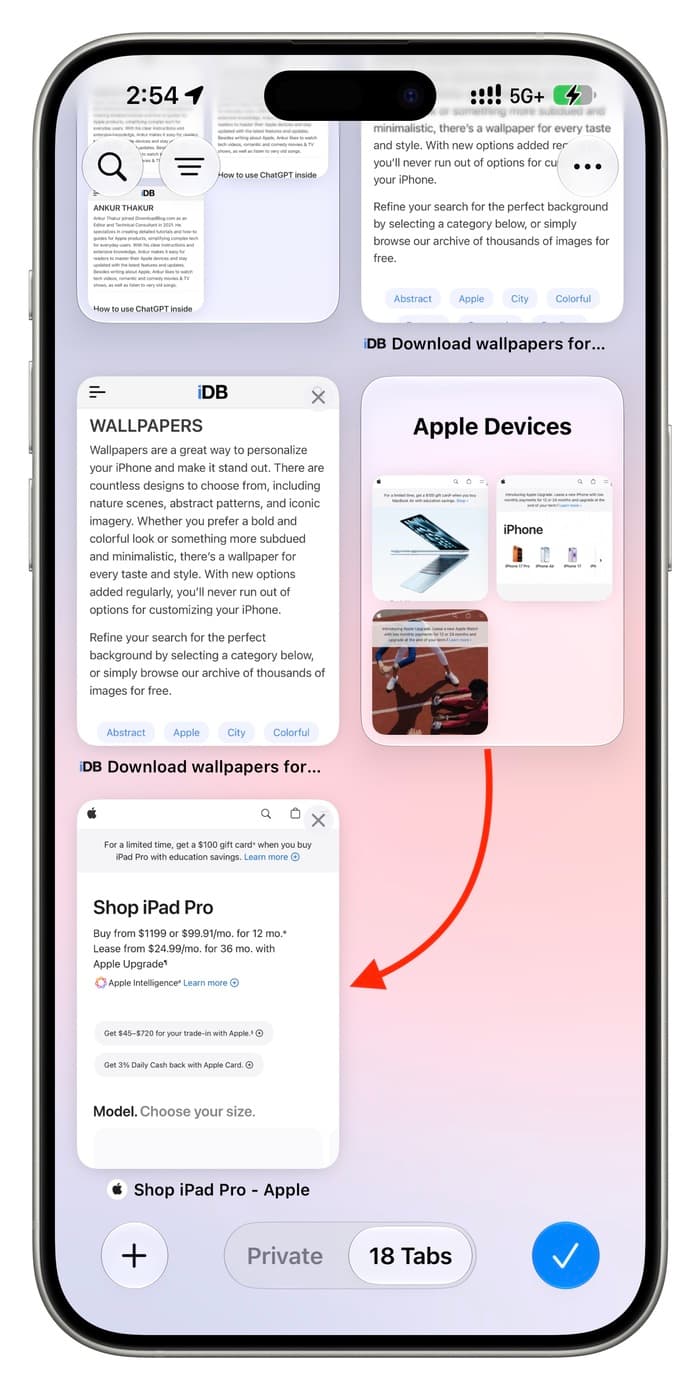
เมื่อทำครบทุกขั้นตอน Apple Intelligence จะเริ่มจัดแท็บที่คุณเปิดอยู่ให้เข้ากลุ่มหัวข้อโดยอัตโนมัติ และอัปเดตตามพฤติกรรมการท่องเว็บของคุณ ข้อควรจำคือการจัดกลุ่มไม่ได้ยึดตามชื่อเว็บเสมอไป แท็บจากเว็บเดียวกันอาจถูกแยกไปคนละหัวข้อถ้าบริบทเนื้อหาแตกต่างกัน ถ้าคุณต้องการควบคุมมากขึ้น สามารถใช้เมนู Arrange Tabs By เพื่อเรียงตามชื่อหรือเว็บไซต์เพื่อให้หาง่ายขึ้นในบางช่วง
ปรับแต่งด้วยกลุ่มแท็บแบบกำกับเองและฟีเจอร์ช่วยโฟกัส
แม้ระบบจะจัดกลุ่มหัวข้อให้คุณ แต่การสร้าง custom tab groups ด้วยมือยังสำคัญสำหรับงานที่โครงสร้างชัด เช่น โปรเจ็กต์ลูกค้ารายหนึ่ง หรือแผนทริปที่ต้องเปิดทั้งแผนที่ โรงแรม และตั๋วเดินทางในชุดเดียว การใช้ตัวเลือก Show Related Tabs บน iPad ช่วยให้คุณเห็นคำแนะนำกลุ่มที่เกี่ยวข้อง แล้วค่อยเลือก +Organize เฉพาะชุดแท็บที่ต้องการ เพื่อให้กลุ่มแท็บสะท้อนวิธีคิดของคุณมากกว่าอาศัยระบบทั้งหมด
อีกจุดที่น่าใช้คือการจัดกลุ่มหน้าเว็บที่บันทึกไว้ใน Bookmarks และ Reading List ให้เป็นหัวข้อเดียวกัน คุณจึงสามารถกลับมาทบทวนข้อมูลเป็นเซ็ตได้ ไม่ต้องไล่เปิดทีละลิงก์กระจัดกระจาย เมื่อรวมกับการจัดกลุ่มแท็บอัตโนมัติ ภาพรวมการหาข้อมูลจะเป็นโครงสร้างที่ชัดเจนมากขึ้น ลดการสูญหายของแท็บสำคัญและช่วยให้การตัดสินใจบนพื้นฐานข้อมูลจำนวนมากไหลลื่นขึ้น

สรุป: ทำไมการจัดกลุ่มแท็บอัตโนมัติถึงคุ้มค่า
หลังลองใช้ฟีเจอร์นี้สักระยะ คุณจะรู้ว่าการปล่อยให้ระบบจัดหัวข้อแท็บให้ช่วยประหยัดเวลามากกว่าการลากแท็บเองทีละอัน โดยเฉพาะช่วงที่ทำงานหรือหาข้อมูลหลายเรื่องพร้อมกัน multi-tab browsing จะกลายเป็นงานที่ไม่รกและไม่ทำให้สมาธิแตกง่ายอีกต่อไป เพราะคุณสามารถกรองดูเฉพาะหัวข้องาน หรือเฉพาะหัวข้อส่วนตัวได้ตามต้องการ
อย่างไรก็ตาม มีสองอย่างที่ควรจับตา หนึ่งคือความเคยชิน ถ้าคุณชินกับการจัดแท็บเอง การที่ชื่อกลุ่มและแท็บในกลุ่มเปลี่ยนตามหน้าเว็บที่เข้าอาจต้องใช้เวลาเรียนรู้ สองคือความพร้อมของอุปกรณ์ ต้องแน่ใจว่าเครื่องคุณรองรับ Apple Intelligence และอัปเดตเป็น iOS 27, iPadOS 27 หรือ macOS 27 Golden Gate แล้ว ถ้าตรงเงื่อนไขเหล่านี้ การเปิดใช้ Safari tab grouping แบบอัตโนมัติถือเป็นการลงทุนเรื่องเวลาและสมาธิที่คุ้มค่า โดยเฉพาะสำหรับคนทำงานข้อมูลแน่นและต้องสลับบริบทบ่อย