
รู้จัก iOS 27 parental controls และสิ่งที่ต้องเตรียมก่อนเริ่ม
ระบบ iOS 27 parental controls คือชุดฟีเจอร์บน iPhone ที่ช่วยให้ผู้ปกครองกำหนดขอบเขตการใช้งานของเด็กได้ละเอียดขึ้น ตั้งแต่การจำกัดแอป การกรองเว็บไซต์ผู้ใหญ่ การตั้ง family screen time ไปจนถึงการควบคุมเนื้อหาที่อ่อนไหว เพื่อให้โทรศัพท์ปลอดภัยและเหมาะกับวัยของเด็กมากขึ้นโดยไม่ต้องเฝ้าตลอดเวลา iOS 27 ยังออกแบบขั้นตอนตั้งค่าใหม่ให้ทำได้เป็นลำดับ ทำให้คนที่ไม่ถนัดเทคโนโลยีก็ตั้งค่า restrict child access ได้เอง ก่อนจะใช้ฟีเจอร์เหล่านี้ สิ่งสำคัญคือคุณต้องมีบัญชีเด็กในระบบครอบครัวของ Apple เสียก่อน ข้อดีคือเมื่อตั้งเสร็จ คุณจะจัดการทุกอย่างจากเครื่องของคุณได้ ไม่ต้องไปถือตามเครื่องลูกตลอดเวลา อย่างไรก็ตาม เด็กรุ่นใหม่มักหาทางแก้เกมได้เอง การตั้งค่าที่ดีจึงไม่ใช่การล็อกทุกอย่าง แต่คือการวางขอบเขตที่ชัดเจนและสื่อสารให้เข้าใจ
สร้างบัญชีลูกใน Family Sharing ให้พร้อมใช้ปุ่มควบคุมผู้ปกครอง
หัวใจของ iPhone child safety features คือการแยกบัญชีผู้ใหญ่และบัญชีเด็กออกจากกัน เมื่อมีบัญชีเด็ก คุณจะสั่งจำกัดเวลา ใช้ app blocking button และตั้งค่าความเป็นส่วนตัวได้ตรงกลุ่มเป้าหมายโดยไม่กระทบเครื่องของตัวเอง ฟีเจอร์ใหม่ใน iOS 27 ใช้ตัวช่วยตั้งค่าทีละขั้น ทำให้การเริ่มต้นไม่ซับซ้อน และลดโอกาสกดผิดเมนูไปมา ข้อแม้สำคัญคือคุณต้องเป็นผู้จัดการครอบครัวหรือมีสถานะผู้ปกครองใน Family Sharing หากยังไม่ได้ตั้งค่ากลุ่มครอบครัว อาจต้องใช้เวลาสักพักในการจัดโครงสร้างให้ดี เพราะทุกอย่างตั้งแต่การซื้อแอปไปจนถึง Screen Time จะอิงกับกลุ่มนี้ การตั้งให้ถูกตั้งแต่แรกช่วยลดปัญหาตามมาภายหลัง เช่น เด็กเปลี่ยนรหัสผ่านเองหรือสั่งซื้อแอปโดยไม่ได้รับอนุญาต
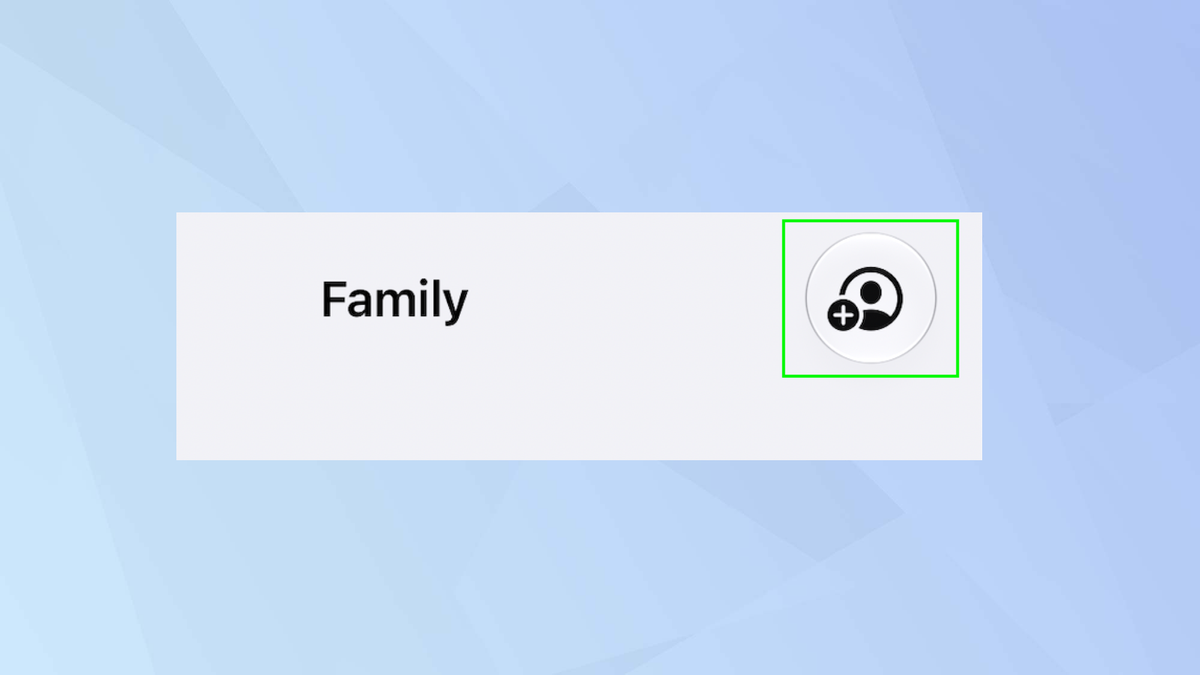
- เปิดแอปการตั้งค่า จากนั้นแตะเมนู Family แล้วตรวจสอบว่าคุณเป็นผู้จัดการครอบครัวหรือมีสถานะผู้ปกครอง ซึ่งจะทำให้เห็นไอคอน Add Member มุมขวาบน
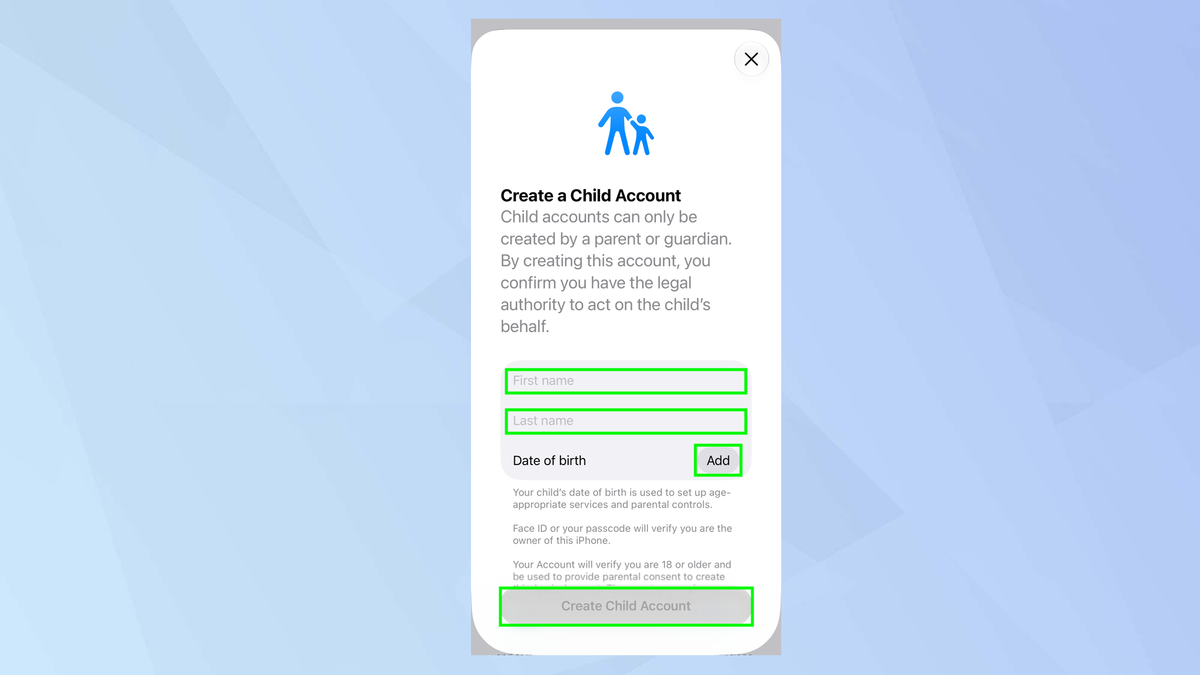
- แตะ Add Member เพื่อเพิ่มสมาชิกใหม่ในครอบครัว เลือกสร้างบัญชีสำหรับเด็ก ใส่ชื่อและวันเกิดของเด็กให้ถูกต้อง แล้วแตะ Create Child Account ตามคำแนะนำบนหน้าจอ
- อ่านและยอมรับประกาศความเป็นส่วนตัวสำหรับเด็กของ Apple จากนั้นระบบจะสร้างอีเมลสำหรับเด็กให้ คุณสามารถแตะ Continue หากพอใจ หรือแตะที่อีเมลเพื่อแก้ไขก่อนใช้จริง แล้วตั้งรหัสผ่านให้บัญชีเด็ก
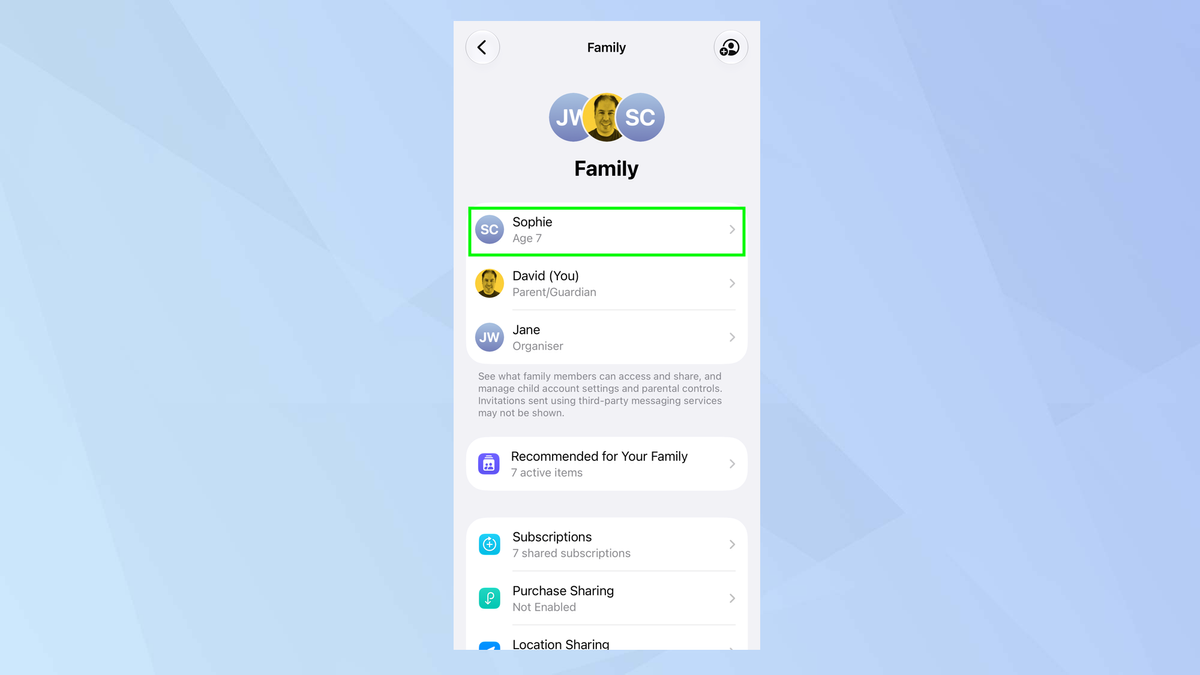
- เมื่อสร้างบัญชีเสร็จ กลับมาที่เมนู Family เลือกชื่อบัญชีเด็กที่ต้องการควบคุม เพื่อเตรียมเปิดใช้งานฟีเจอร์ parental controls อื่น เช่น Screen Time และการจำกัดแอป
หลังจบขั้นตอนนี้ คุณจะมีบัญชีเด็กที่เชื่อมกับครอบครัวอย่างถูกต้อง จุดสังเกตคืออย่าตั้งวันเกิดเป็นผู้ใหญ่เพื่อให้ผ่านข้อจำกัด เพราะระบบจะใช้ข้อมูลนี้คำนวณระดับการป้องกัน นอกจากนี้อย่าแชร์รหัสผ่านของบัญชีเด็กให้เจ้าของเครื่องรู้ เพราะหากเด็กเข้าไปเปลี่ยนค่าความเป็นส่วนตัวเอง การตั้งค่าป้องกันจะไม่ทำงานเต็มที่ การเริ่มจากโครงสร้างบัญชีที่ถูกต้องคือพื้นฐานของการใช้ iOS 27 parental controls ให้ได้ผลจริงในชีวิตประจำวัน
จัดการ family screen time และจำกัดการใช้งานแบบละเอียด
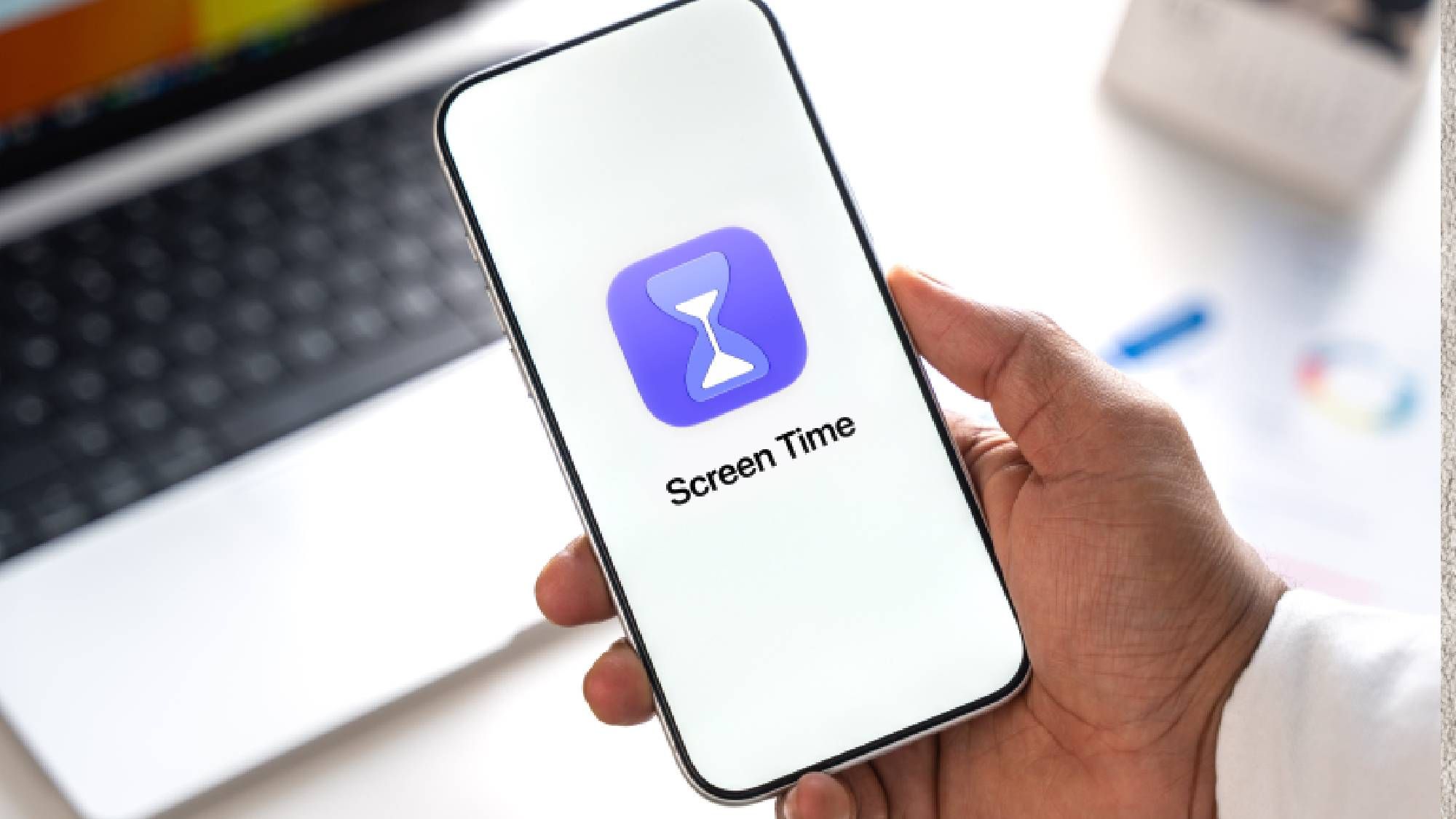
เมื่อบัญชีลูกพร้อม ขั้นต่อไปคือใช้ family screen time เพื่อกำหนดเวลาการใช้งาน iPhone แบบสมดุล ฟีเจอร์นี้ใน iOS 27 ถูกออกแบบให้เริ่มจากภาพรวมการใช้งาน แล้วค่อยลงรายละเอียดในแต่ละประเภทแอป เช่น เกม โซเชียล หรือแอปการเรียน ทำให้ผู้ปกครองตั้งเวลาปกติและเวลาพักได้อย่างชัดเจน โดยยังคงเว้นช่องให้ติดต่อฉุกเฉินหรือใช้แอปที่จำเป็นได้ตามสมควร จุดที่ต้องระวังคืออย่าตั้งเวลาจำกัดแบบสุดโต่งจนตัดขาดการติดต่อ เช่น ปิดแอปโทรศัพท์หรือข้อความทั้งหมด เพราะในสถานการณ์ฉุกเฉิน เด็กอาจต้องใช้เครื่องทันที การใช้ Screen Time ให้ได้ผลจึงคือการกำหนดโซนปลอดภัย เช่น อนุญาตแอปโทรศัพท์ตลอดเวลา แต่จำกัดเกมให้ไม่เกินชั่วโมงต่อวัน และหยุดแจ้งเตือนรบกวนในช่วงเวลาอ่านหนังสือหรือก่อนนอน
ในเมนู Screen Time คุณจะพบส่วน Limit Usage ซึ่งให้ตั้ง Downtime เพื่อบล็อกแอปส่วนใหญ่และการแจ้งเตือนในช่วงเวลาที่กำหนด เช่น เวลาอ่านหนังสือหรือเวลานอน คุณเลือกได้ว่าจะให้ Downtime ทำงานทุกวันหรือเฉพาะบางวัน และเปิดตัวเลือก Block at Downtime เพื่อให้เครื่องถูกจำกัดการใช้งานอย่างเข้มขึ้นในช่วงนั้น สำหรับการจำกัดตามแอป คุณใช้ App Limits เพิ่มเวลาสูงสุดของแต่ละหมวด เช่น เกมหรือโซเชียล เมื่อครบเวลา คุณเลือกได้ว่าจะให้แอปถูกบล็อกทันทีหรือแค่เตือนว่าหมดเวลาแล้ว ถ้าคุณตั้งลิมิตกับ All Apps & Categories ยังสามารถกำหนด Always Allowed เพื่อยกเว้นแอปจำเป็น เช่น โทรศัพท์ หรือแอปสื่อสารกับผู้ปกครอง พร้อมจำกัดรายชื่อผู้ติดต่อให้สื่อสารเฉพาะคนที่คุณอนุญาต

ตั้งค่าการจำกัดเนื้อหาและเว็บไซต์ให้ปลอดภัยกับเด็ก
นอกจากเรื่องเวลา การจะ restrict child access อย่างรอบด้านต้องจัดการเนื้อหาที่เด็กเห็นด้วย ฟีเจอร์ iPhone child safety features ใน iOS 27 เพิ่มระดับการคัดกรองให้แน่นขึ้น ทั้งการบล็อกเว็บไซต์ผู้ใหญ่ การ จำกัดวิดีโอ เพลง แอป และพ็อดแคสต์สำหรับผู้ใหญ่ รวมถึงการเบลอภาพที่มีความรุนแรงหรือเปลือย เมื่อระบบตรวจพบภาพอ่อนไหวก็จะแสดงคำแนะนำที่เข้ากับวัยเด็กเพื่อช่วยให้ตัดสินใจเองอย่างปลอดภัย เพื่อให้การป้องกันทำงานเต็มที่ คุณควรดูพร้อมกับเด็กว่ามีอะไรเปลี่ยนไปบ้าง เช่น ทำไมบางเว็บเข้าไม่ได้ หรือทำไมภาพบางแบบถูกเบลอ การอธิบายให้เด็กเข้าใจว่าการตั้งค่าช่วยปกป้องไม่ใช่ลงโทษ จะช่วยลดแรงต่อต้านและทำให้กติกาใช้งานมือถือเป็นส่วนหนึ่งของข้อตกลงในครอบครัว ไม่ใช่สิ่งที่เด็กต้องหาทางเลี่ยงตลอดเวลา
ในหน้าจอ Screen Time คุณสามารถเปิด Communication Safety เพื่อให้ระบบตรวจจับรูปที่มีเนื้อหารุนแรงหรือเปลือยแล้วเบลอก่อน เด็กจะได้รับคำแนะนำแบบไม่บังคับให้ดูหรือส่งต่อภาพเหล่านั้น เพิ่มชั้นการป้องกันอีกระดับโดยไม่ต้องตรวจทุกข้อความเอง สำหรับการควบคุมคอนเทนต์และการซื้อแอป ให้เข้าเมนู Content & Privacy Restrictions แล้วดูหัวข้อย่อย App Store, Media, Web & Games, Allowed Apps & Features และ iTunes & App Store Purchases จากตรงนี้คุณตั้งอายุที่เหมาะสม ปิดการเข้าถึงแอปบางตัว บล็อกการติดตั้งใหม่ และป้องกันการซื้อในแอปได้ นอกจากนี้ใน Web Content คุณเลือกได้ว่าจะบล็อกเว็บไซต์ผู้ใหญ่หรือกำหนดให้เข้าได้เฉพาะรายชื่อเว็บไซต์ที่คุณอนุมัติเท่านั้น พร้อมเพิ่ม URL ที่เชื่อถือด้วยคำสั่ง Add Website
เลือกชุดแอปที่ลูกใช้ได้และสรุปข้อคิดก่อนส่ง iPhone ให้เด็ก
การควบคุมแอปใน iOS 27 parental controls ถูกออกแบบให้เลือกง่ายเป็นชุด โดยคุณกำหนดได้ว่าเครื่องเด็กจะใช้เฉพาะแอปจำเป็น เช่น โทรศัพท์ ข้อความ และวิดีโอคอล หรือใช้ชุดพื้นฐานที่เพิ่มอีเมล รูปภาพ เบราว์เซอร์ และเพลง หรือจะสร้างชุดแอปแบบกำหนดเองตามไลฟ์สไตล์ของแต่ละบ้านก็ได้ จุดเด่นคือคุณไม่ต้องไล่เปิดปิดทีละแอป แต่คิดเป็นภาพรวมว่าต้องการให้เด็กเข้าถึงอะไรบ้างในชีวิตประจำวัน อย่างไรก็ดี ฟีเจอร์เหล่านี้ไม่ใช่เกราะป้องกันที่สมบูรณ์แบบ เด็กที่เก่งเทคโนโลยีอาจพยายามหาทางแก้ล็อกเองในอนาคต ดังนั้นผู้ปกครองยังจำเป็นต้องเช็กการใช้งานเป็นระยะ สนทนาเรื่องขอบเขตออนไลน์กับลูก และปรับการตั้งค่าตามพฤติกรรมและวัยที่เปลี่ยนไป การใช้ปุ่มควบคุมผู้ปกครองและตัวเลือกอื่นใน iOS 27 จึงเป็นจุดเริ่มต้นที่ให้ความสบายใจมากขึ้น แต่อยู่คู่กับการดูแลและสื่อสารในครอบครัวเสมอ