
ทำไมไอโฟนถึงช้าหลังอัปเดต iOS และแคชคืออะไร
การล้างแคชไอโฟนคือการเคลียร์ไฟล์ชั่วคราวและข้อมูลสะสมของแอปและเบราว์เซอร์ เพื่อแก้ปัญหาไอโฟนช้าผิดปกติ แอปค้าง หรือสลับแอปแล้วหน่วงหลังอัปเดต iOS โดยไม่ลบรูป ข้อความ หรือการตั้งค่าส่วนตัวของผู้ใช้ ช่วยให้ระบบกลับมาทำงานลื่นขึ้นและลดโอกาสที่แอปจะเด้งปิดระหว่างใช้งานหลายแอปพร้อมกันในแต่ละวัน.
หลังอัปเดต iOS หลายคนเจออาการเครื่องช้า สลับแอปแล้วค้าง หรือแอปเด้ง โดยเฉพาะเวลาเปิดหลายแอปพร้อมกันและใช้ Safari ท่องเว็บต่อเนื่อง. ส่วนหนึ่งมาจากแคชและไฟล์ชั่วคราวจากเวอร์ชันเก่าที่สะสมและเริ่มไปชนกับระบบใหม่ ทำให้การจัดการหน่วยความจำและการแสดงผลไม่เสถียร แถมถ้าเปิด Background App Refresh เยอะ หน่วยความจำและพื้นที่เก็บข้อมูลก็ยิ่งตึงตัวจนทำให้ไอโฟนตอบสนองช้าลงในทุกอย่างที่ทำ. หากคุณรู้สึกว่าไอโฟนเริ่มอืดแบบไม่ทราบสาเหตุหลังอัปเดต นี่คือสิ่งที่ควรลองก่อนรีเซ็ตเครื่องหรือส่งศูนย์.

เตรียมเครื่องให้พร้อมก่อนเริ่มล้างแคชไอโฟน
ก่อนจะลงมือล้างแคชไอโฟนและจัดการ Safari ให้ลื่นขึ้น เราต้องเตรียมสภาพเครื่องให้ไม่รบกวนข้อมูลสำคัญของคุณเสียก่อน จุดดีคือขั้นตอนทั้งหมดนี้ไม่ลบรูป วิดีโอ หรือการตั้งค่าในแอป ส่วนสิ่งที่อาจเปลี่ยนไปมีแค่ประวัติการท่องเว็บและการล็อกอินเว็บไซต์ ที่สามารถเข้าสู่ระบบใหม่ได้ภายหลัง.
เริ่มจากเช็กให้แบตเตอรี่เหลือพอ หรือเสียบชาร์จระหว่างทำเพื่อความสบายใจ ถ้าเครื่องมีอาการค้างหรือช้ามาก ให้ปิดแอปที่เปิดอยู่ทั้งหมดผ่าน App Switcher ก่อน โดยรูดขึ้นจากด้านล่างแล้วปัดการ์ดแอปทิ้งทีละตัว หรือบนรุ่นที่มีปุ่ม Home ให้กดปุ่ม Home สองครั้งเพื่อเปิด App Switcher แล้วค่อยปัดการ์ดแอปทิ้ง. การปิดแอปแบบนี้ช่วยลดความเสี่ยงที่แอปจะอยู่ในสถานะค้างแล้วสร้างแคชซ้ำซ้อนตอนเรากำลังเคลียร์ข้อมูล.
ขั้นตอนทีละข้อ: ล้างแคชไอโฟนและรีสตาร์ทให้กลับมาลื่น
ส่วนนี้คือหัวใจของบทความ เราจะพาเดินตามทีละขั้นจากการล้างแคช Safari และเบราว์เซอร์อื่น ไปจนถึงการรีสตาร์ทไอโฟนแบบถูกวิธี สิ่งสำคัญคือทำตามลำดับ อย่าข้ามขั้น เพราะแต่ละขั้นช่วยแก้จุดคนละแบบ ทั้งเครื่องช้า แอปค้างไอโฟน และปัญหาอัปเดต iOS ที่ทำให้ Safari หน่วงหรือเด้งปิด.
- ปิดแอปทั้งหมดใน App Switcher: รูดขึ้นจากด้านล่างหน้าจอ (หรือกดปุ่ม Home สองครั้งในเครื่องรุ่นเก่า) เพื่อเปิด App Switcher แล้วปัดการ์ดแอปแต่ละตัวขึ้นด้านบนจนหมด.
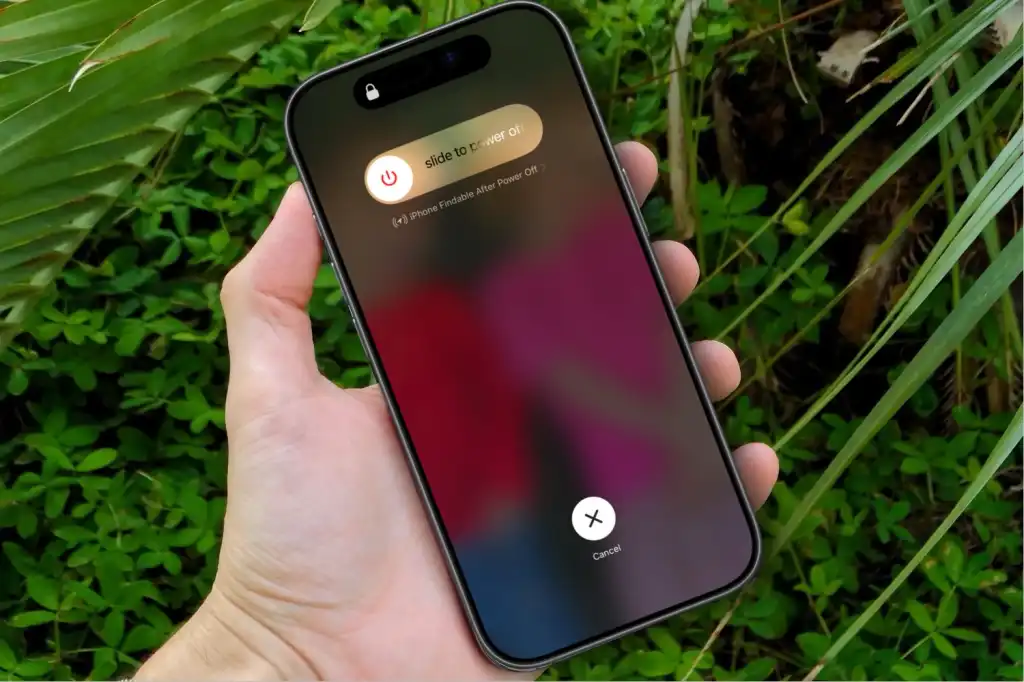
- รีสตาร์ทไอโฟนแบบปกติ: กดปุ่มด้านข้างพร้อมปุ่มเพิ่มหรือลดเสียงค้างไว้จนเห็นสไลเดอร์ปิดเครื่อง รูดเพื่อปิด รอ 10–15 วินาที แล้วกดปุ่มด้านข้างค้างจนโลโก้ Apple ขึ้น.
- ล้างแคช Safari: ไปที่ การตั้งค่า → Safari แตะ “ล้างประวัติและข้อมูลเว็บไซต์” เลือกช่วงเวลาที่ต้องการ จากนั้นยืนยันการล้าง ขณะนี้ระบบจะปิดแท็บที่เปิดอยู่ทั้งหมดและเคลียร์ประวัติ คุกกี้ และไฟล์แคช.
- ล้างข้อมูลเบราว์เซอร์อื่นที่ใช้ประจำ: ใน Google Chrome ให้เปิดเมนู “เพิ่มเติม” เลือก “ลบข้อมูลการท่องเว็บ” แล้วติ๊กเลือกประเภทข้อมูลที่ต้องการล้าง ใน Mozilla Firefox ไปที่ การตั้งค่า → ความเป็นส่วนตัว → “การจัดการข้อมูล” เลือกรายการที่ต้องการ แล้วแตะ “ล้างข้อมูลส่วนตัว” ด้านล่าง.
- ทดสอบการทำงานใหม่: เปิด Safari หรือแอปที่เคยค้างขึ้นมาก่อนเป็นตัวแรก จากนั้นค่อยเปิดแอปอื่น ๆ ทีละตัว ลองสลับไป-มาระหว่างแอปและเว็บดูว่าการโหลดหน้าและการสลับแอปยังค้างหรือไม่.
หลังล้างแคชและรีสตาร์ทแล้ว คุณจะสังเกตว่าการเปิดหน้าเว็บหนัก ๆ กลับมาโหลดเร็วขึ้น การเลื่อนหน้าจอ Safari ไม่หน่วงเท่าเดิม และเวลาสลับแอปก็ไม่เด้งหรือหยุดนิ่งเหมือนก่อน. โควตหนึ่งที่น่าสนใจคือ “หลังเคลียร์ History และ Website Data แล้ว Safari จะสร้างแคชใหม่ทั้งหมดและผู้ใช้จะต้องล็อกอินเว็บไซต์ที่เคยจำสถานะอีกครั้ง” ซึ่งอธิบายชัดว่าการล้างแคชกระทบแค่ข้อมูลชั่วคราว ไม่ใช่ไฟล์ส่วนตัวของคุณ.
ตั้งค่าเพิ่มเติมลดโอกาสเครื่องช้าและ Safari ค้าง
ถ้าล้างแคชไอโฟนและรีสตาร์ทแล้วดีขึ้นแต่ยังรู้สึกว่าการท่องเว็บไม่ลื่นเท่าที่ควร คุณสามารถปรับบางค่าบน Safari เพื่อช่วยลดภาระเครื่องและแก้ปัญหาอัปเดต iOS ปัญหาเรื่องความเข้ากันได้กับเว็บไซต์หนักโฆษณาและตัวติดตาม.
เริ่มจากการปิด Advanced Tracking and Fingerprinting Protection โดยเข้า การตั้งค่า → Safari → ส่วน Advanced แล้วสลับปิดตัวเลือกนี้ จากนั้นลองโหลดเว็บเดิมซ้ำ คุณอาจเห็นโฆษณามากขึ้น แต่เวลาโหลดหน้ามักจะดีขึ้นอย่างชัดเจนในเว็บที่มีตัวติดตามจำนวนมาก. อีกจุดที่ช่วยลดโอกาส Safari ค้างคือการสลับรูปแบบแถบแท็บจาก Compact ไปเป็น Separate Tab Bar ผ่าน การตั้งค่า → Safari → Tabs แล้วเลือกแบบ Separate ซึ่งช่วยลดบั๊กด้านการจัดการหน่วยความจำในบางเครื่อง.
สำหรับแอปอื่น การปิด Background App Refresh ในแอปหนักอย่าง YouTube, Instagram, Facebook, Google Maps หรือ Chrome ก็ช่วยลดการใช้ทรัพยากรเบื้องหลังและลดโอกาสที่เครื่องจะหน่วงเวลาใช้งานหลายแอปพร้อมกัน. แม้จะไม่ได้เป็นการล้างแคชโดยตรง แต่ช่วยให้ระบบมีพื้นที่หายใจมากขึ้น ไม่ต้องคอยโหลดและอัปเดตข้อมูลเบื้องหลังตลอดเวลา.
สรุป: ล้างแคชและรีสตาร์ทไอโฟนคุ้มไหม ต้องระวังอะไร
ถ้าไอโฟนของคุณเริ่มช้าลงโดยเฉพาะหลังอัปเดต iOS มีอาการแอปค้างไอโฟนหรือ Safari หน่วง การล้างแคชไอโฟนร่วมกับการรีสตาร์ทเครื่องแบบถูกต้องเป็นวิธีที่คุ้มที่จะลองก่อนจัดการขั้นตอนใหญ่อื่น ๆ. มันช่วยเคลียร์ไฟล์ชั่วคราวเก่า ๆ ที่ขัดกับระบบใหม่ โดยไม่แตะต้องรูป วิดีโอ หรือการตั้งค่าในแอป.
สิ่งที่ต้องระวังคือหลังล้างประวัติและข้อมูลเว็บไซต์ใน Safari คุณจะต้องเข้าสู่ระบบใหม่บนเว็บที่เคยจำรหัสผ่านให้ และแท็บที่เปิดอยู่ทั้งหมดจะถูกปิด. อีกข้อคือการรีสตาร์ทแบบปกติควรใช้เป็นตัวเลือกแรก ส่วนการบังคับรีสตาร์ทหรือ hard reboot มีไว้ใช้เมื่อเครื่องค้างจนสั่งปิดปกติไม่ได้เท่านั้น เพราะเป็นการตัดระบบแบบฉับพลันแม้จะไม่ลบข้อมูลก็ตาม. โดยรวม ถ้าทำตามขั้นตอนทีละข้อ เครื่องที่เคยอืดและแอปเด้งหลังอัปเดตมักจะกลับมาทำงานลื่นขึ้นอย่างเห็นได้ชัด.