
การควบคุมผู้ปกครอง iOS 27 คืออะไร และเหมาะกับใคร
การควบคุมผู้ปกครอง iOS 27 คือชุดเครื่องมือบน iPhone ที่ช่วยให้ผู้ปกครองกำหนดสิทธิ์การใช้งานของเด็กได้ละเอียดมากขึ้น ทั้งการบล็อกแอปพลิเคชัน iPhone การตั้งค่าเวลาหน้าจอ การจำกัดเว็บไซต์ และการกรองเนื้อหาละเอียดอ่อน เพื่อเพิ่มความปลอดภัยเด็ก iPhone ให้เหมาะกับวัยและพฤติกรรมการใช้งานของแต่ละคน โดยทำงานร่วมกับบัญชีเด็กและฟีเจอร์ Family Sharing เพื่อให้ควบคุมจากระยะไกลได้สะดวก
ถ้าลูกใช้ iPhone เป็นประจำ การเปิดใช้การควบคุมผู้ปกครอง iOS 27 จะช่วยให้คุณส่งต่อเครื่องให้เด็กได้อย่างมั่นใจมากขึ้น เพราะระบบถูกออกแบบให้ตั้งค่าข้อจำกัดได้ง่ายและปรับตามอายุผู้ใช้เด็กได้โดยตรง คุณสามารถจำกัดจำนวนแอปที่ติดตั้งได้ บล็อกการซื้อในแอป จำกัดเว็บสำหรับผู้ใหญ่ ตั้งเวลาจำกัดเกมหรือโซเชียล รวมถึงให้ระบบเบลอรูปที่มีความรุนแรงหรือภาพโป๊เปลือยอัตโนมัติ ข้อสำคัญคือคุณต้องมีบัญชีเด็กและตั้งค่าใน Family Sharing ให้เรียบร้อยก่อน จึงจะใช้ทุกฟีเจอร์ได้เต็มรูปแบบ
เตรียมบัญชีเด็กและ Family Sharing ก่อนใช้ปุ่มควบคุม
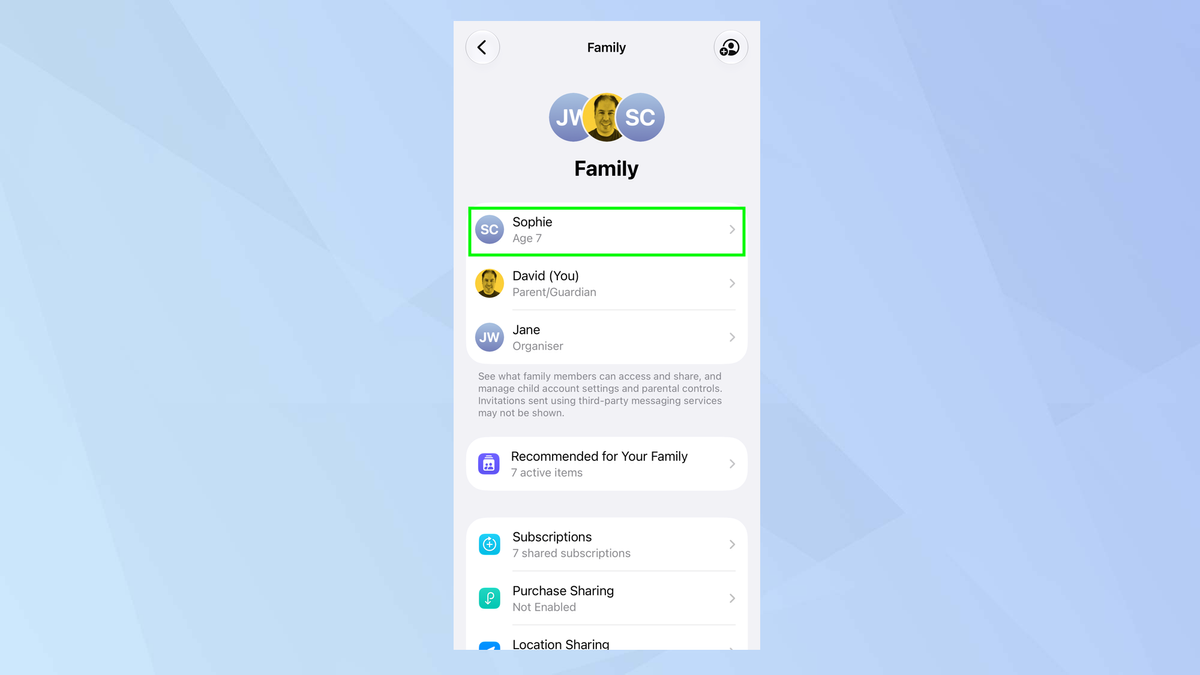
ก่อนจะไปถึงขั้นบล็อกแอปพลิเคชัน iPhone แบบละเอียดหรือใช้ปุ่มหยุดการใช้งานทันที คุณต้องสร้างบัญชีเด็กในระบบ Family Sharing ให้เสร็จก่อน เพราะการควบคุมส่วนใหญ่จะผูกกับตัวเด็ก ไม่ได้ผูกกับเครื่องอย่างเดียว การตั้งค่าถูกออกแบบให้ผู้จัดการครอบครัวหรือตัวผู้ปกครองใช้ควบคุมได้จาก iPhone เครื่องของตัวเอง ทำให้ไม่ต้องหยิบมือถือของลูกมานั่งตั้งค่าใหม่ทุกครั้ง
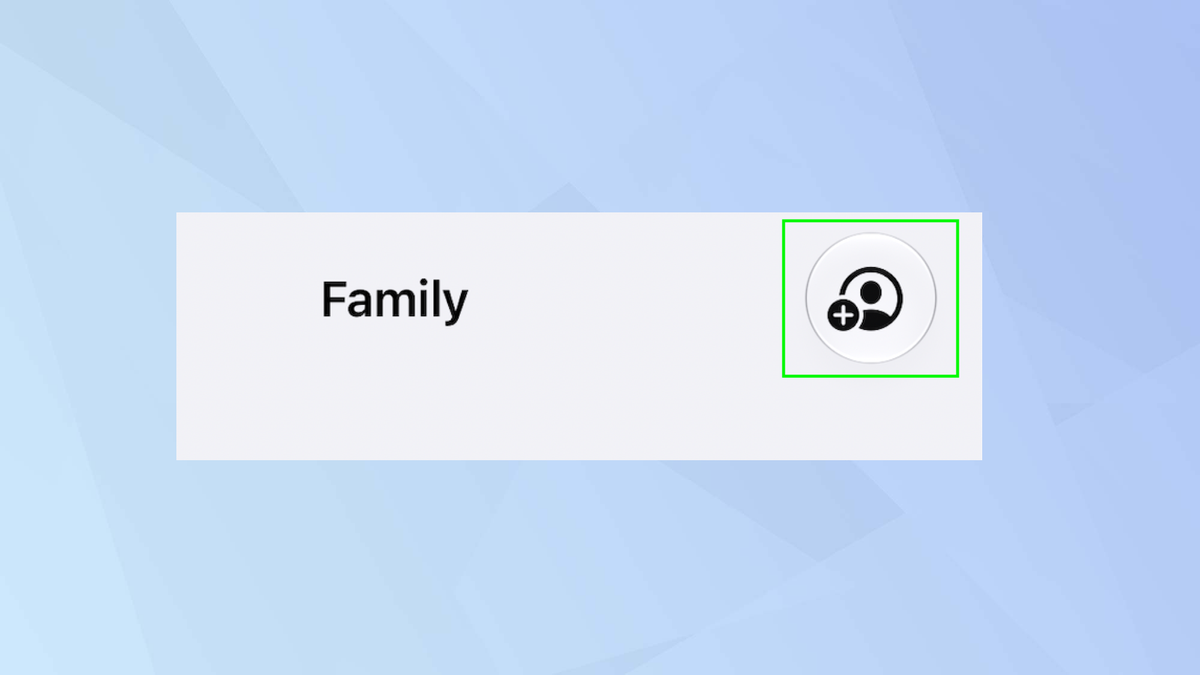
- บน iPhone ของผู้ปกครอง เปิดแอปการตั้งค่า แล้วแตะเมนู Family เพื่อเข้าไปที่ระบบครอบครัว
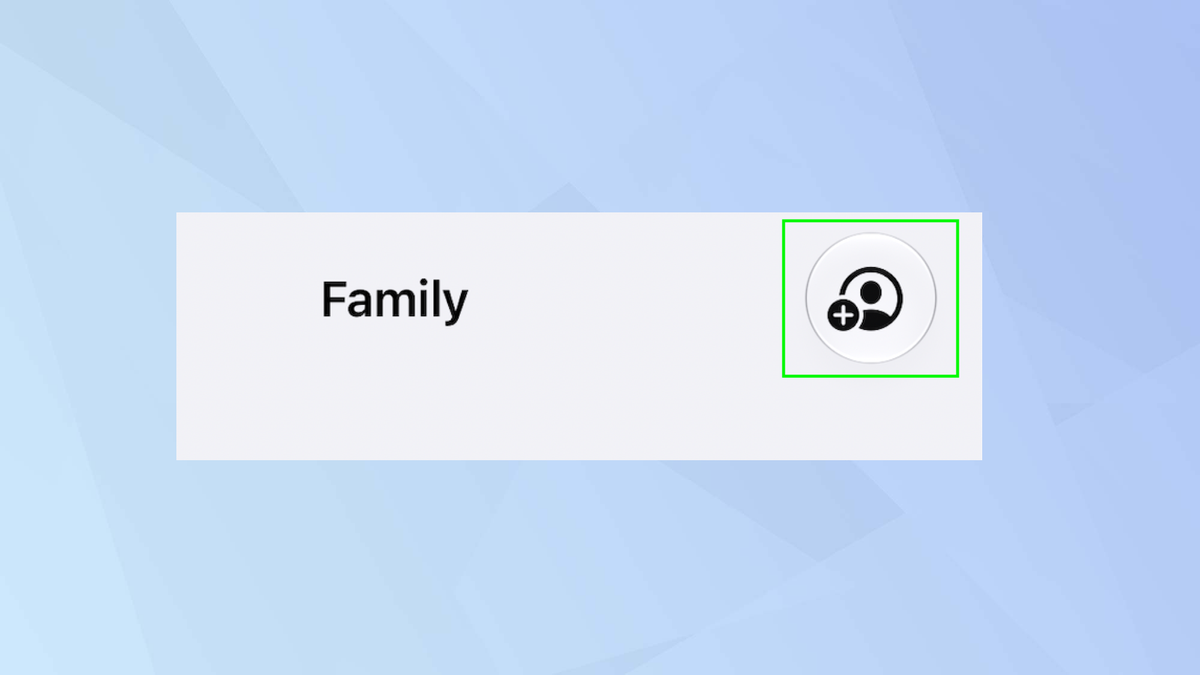
- ตรวจสอบว่าคุณเป็นผู้จัดการครอบครัวหรือได้รับสิทธิ์ผู้ปกครอง จากนั้นแตะไอคอน เพิ่มสมาชิก ที่มุมขวาบน
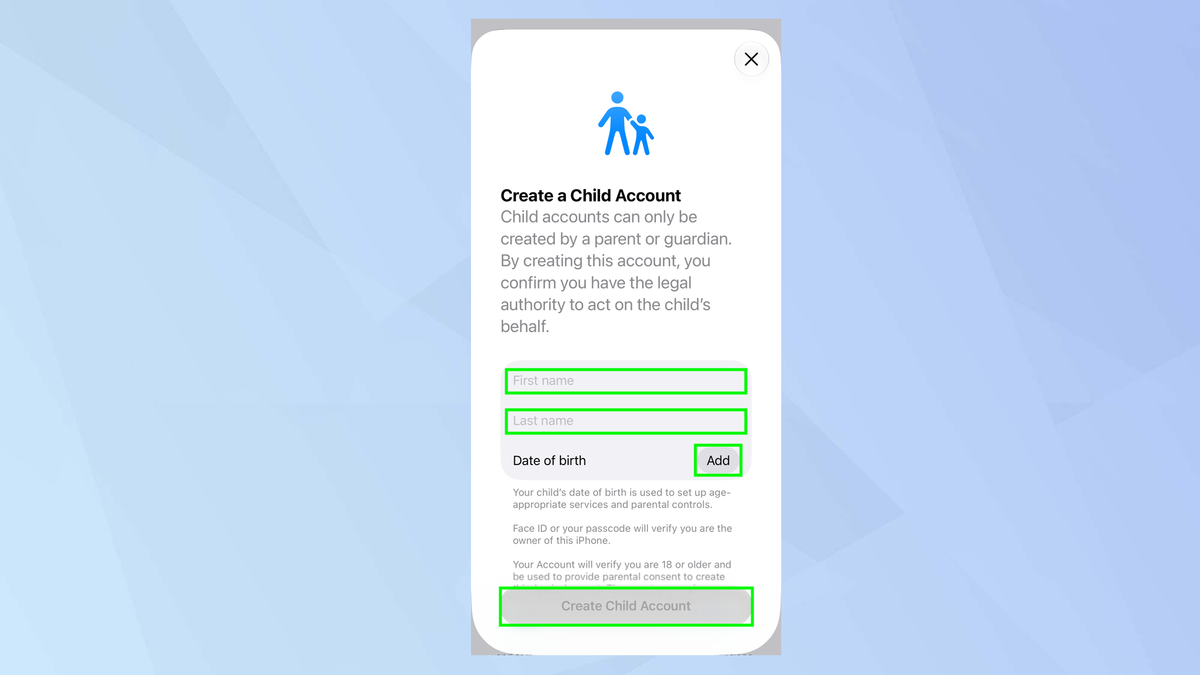
- กรอกชื่อและวันเดือนปีเกิดของเด็กให้ตรงตามจริง แล้วแตะ สร้างบัญชีเด็ก เพื่อให้ระบบสร้าง Apple ID สำหรับเด็ก
- อ่านและยอมรับประกาศความเป็นส่วนตัวสำหรับเด็ก จากนั้นระบบจะสร้างอีเมลสำหรับเด็กขึ้นมา คุณแตะ Continue หรือแก้ไขอีเมลได้ตามต้องการ แล้วตั้งรหัสผ่านให้บัญชีเด็ก
- เมื่อตั้งค่าบัญชีเด็กเสร็จ ให้กลับไปที่เมนู Family เลือกบัญชีเด็กที่ต้องการควบคุม เพื่อเตรียมตั้งค่าการควบคุมผู้ปกครองในขั้นตอนถัดไป
ขั้นตอนนี้อาจดูเยอะเล็กน้อย แต่ทำครั้งเดียวแล้วใช้งานต่อได้ยาวนาน ที่สำคัญคืออย่าลืมเก็บรหัสผ่านของบัญชีเด็กให้ดี ไม่ควรให้เด็กถือรหัสเองทั้งหมด เพราะอาจไปเปลี่ยนการตั้งค่าได้เองภายหลัง เมื่อบัญชีเด็กอยู่ใน Family Sharing แล้ว การตั้งค่าต่างๆ เช่น ตั้งค่าเวลาหน้าจอ หรือสั่งบล็อกแอปพลิเคชัน iPhone จะทำได้ตรงและแม่นยำกว่าการจำกัดทั้งเครื่องรวมกัน
ตั้งค่าจัดการแอป เว็บไซต์ และเวลาหน้าจอแบบละเอียด
เมื่อมีบัญชีเด็กเรียบร้อย ขั้นต่อไปคือเข้าไปตั้งค่าการควบคุมผู้ปกครอง iOS 27 ให้ตรงกับนิสัยและวัยของลูก แต่ละเมนูจะช่วยจัดสมดุลระหว่างความสนุกและความปลอดภัยเด็ก iPhone โดยใช้ฟีเจอร์ Screen Time และข้อจำกัดต่างๆ ร่วมกัน ข้อดีคือทุกอย่างถูกรวมอยู่ในที่เดียว ไม่ต้องไล่หาตามเมนูย่อยหลายหน้าจอเหมือนเดิม
เริ่มจากเข้าแอปการตั้งค่า แล้วไปที่ Family เลือกบัญชีเด็ก จากนั้นแตะเมนู Screen Time จะเห็นส่วน Limit Usage สำหรับควบคุมเวลาการใช้งาน ฟีเจอร์ Downtime จะบล็อกการเข้าถึงแอปส่วนใหญ่และการแจ้งเตือนในช่วงเวลาที่กำหนด เช่นเวลาอ่านหนังสือหรือนอน คุณตั้งช่วงเวลาได้เอง และเลือกให้มีผลทุกวันหรือเฉพาะบางวัน โดยใช้ตัวเลือก Customize Days หากเปิด Block at Downtime ระบบจะบล็อกเครื่องในช่วงเวลานั้น เด็กจะไม่สามารถใช้แอปส่วนใหญ่ได้
สำหรับการจำกัดแต่ละแอป ให้เข้าเมนู App Limits เลือก Add Limit แล้วเลือกหมวดแอป เช่น เกม หรือโซเชียล จากนั้นกำหนดเวลาใช้งานต่อวันและเลือกว่าจะให้จำกัดเฉพาะบางวันหรือทุกวัน คุณยังเลือกว่าเมื่อครบเวลาแล้วจะให้ระบบบล็อกแอปเลย หรือแค่เตือนว่าหมดเวลาแล้ว ถ้าตั้งจำกัดแบบ All Apps & Categories แต่ยังอยากให้บางแอปใช้ได้ตลอด เช่นแอปโทรศัพท์ คุณเข้าเมนู Always Allowed เพื่อเลือกแอปที่ไม่ถูกจำกัดเวลา และสามารถจำกัดรายชื่อผู้ติดต่อด้วยตัวเลือก Contacts Only และ Specific Contacts เพื่อให้ติดต่อเฉพาะคนที่คุณอนุญาต

เสริมเกราะความปลอดภัยเด็ก iPhone ด้วยฟิลเตอร์เนื้อหาและเว็บ
นอกจากการตั้งค่าเวลาหน้าจอ ฟีเจอร์ด้านเนื้อหาและเว็บก็สำคัญมาก เพราะช่วยกันเด็กออกจากสื่อที่ไม่เหมาะสม ใน iOS 27 คุณสามารถใช้ Communication Safety เพื่อเบลอภาพที่มีเนื้อหาอ่อนไหวอย่างความรุนแรงหรือภาพโป๊เปลือยในแอปข้อความได้ โดยเปิดตัวเลือกนี้ในเมนู Screen Time แล้วให้ระบบตรวจจับและเบลอภาพ พร้อมแสดงคำแนะนำให้เด็กตัดสินใจอย่างปลอดภัย
ในเมนู Screen Time ยังมี Communication Limits สำหรับกำหนดว่าลูกจะติดต่อกับใครระหว่างช่วงเวลาปกติและช่วง Downtime คุณเลือกได้ทั้งว่าติดต่อเฉพาะรายชื่อที่อนุญาต หรือจำกัดแบบเข้มงวดเฉพาะกลุ่มคนสนิทเท่านั้น ส่วนเมนู Content & Privacy Restrictions จะช่วยบล็อกคอนเทนต์ผู้ใหญ่ในวิดีโอ เพลง แอป และพอดแคสต์ โดยคุณเลือกอายุที่เหมาะสม ปิดการติดตั้งแอปใหม่ และบล็อกการซื้อในแอป ในหัวข้อ App Store Media Web & Games คุณเข้า Web Content เพื่อตั้งให้บล็อกเว็บไซต์ผู้ใหญ่ หรือจะจำกัดให้เข้าได้เฉพาะรายการเว็บที่คุณอนุมัติเท่านั้น และเพิ่มเว็บไซต์ที่ไว้ใจได้ด้วยคำสั่ง Add Website ที่ด้านล่าง
อีกจุดที่ไม่ควรมองข้ามคือหัวข้อ Allow Changes ซึ่งกำหนดว่าเด็กจะเปลี่ยนรหัสผ่าน ปรับ Face ID หรือเปลี่ยนบัญชีได้หรือไม่ การปิดสิทธิ์ตรงนี้จะช่วยกันไม่ให้เด็กแก้ไขการตั้งค่าที่คุณวางไว้แล้ว หากคุณใช้ตัวเลือกบล็อกแอปพลิเคชัน iPhone และจำกัดเว็บอย่างละเอียด การเปิดเกราะด้านเนื้อหาพร้อมกันจะทำให้ iPhone ของลูกเป็นพื้นที่ใช้งานที่ปลอดภัยและถูกดูแลอย่างต่อเนื่อง
สรุป การตั้งค่าครบครั้งเดียว ได้ความสบายใจระยะยาว
เมื่อคุณเดินผ่านทุกขั้นตอน ทั้งสร้างบัญชีเด็ก ตั้งค่า Family Sharing เปิดใช้ Screen Time จัดการ App Limits Downtime Communication Safety และ Content & Privacy Restrictions iPhone จะถูกปรับให้เหมาะกับเด็กและช่วยลดความเสี่ยงจากคอนเทนต์ไม่เหมาะสมอย่างมาก แหล่งข้อมูลหนึ่งบอกไว้ชัดว่าเมื่อเปิดการควบคุมเหล่านี้ คุณสามารถส่งต่อ iPhone ให้เด็กใช้ได้ด้วยความมั่นใจมากขึ้น และแม้เด็กที่ชอบลองหาทางหลบข้อจำกัดอาจจะพยายามหาช่องโหว่ แต่การตั้งรั้วเหล่านี้ตั้งแต่ต้นจะให้ความสบายใจกับผู้ปกครองอย่างมีค่า
มุมที่ต้องระวังคือ อย่าลืมกลับมาทบทวนการตั้งค่าเป็นระยะ เพราะเมื่อลูกโตขึ้น ขอบเขตและอิสรภาพก็ควรปรับตามวัย การควบคุมผู้ปกครอง iOS 27 ถูกออกแบบให้ยืดหยุ่น คุณจึงปรับเพิ่มหรือลดข้อจำกัดได้ง่ายตามสถานการณ์ เมื่อเข้าใจเครื่องมือทั้งหมดแล้ว การใช้ปุ่มควบคุมเพื่อหยุดการใช้งานทันทีหรือจำกัดแอปจะกลายเป็นเรื่องธรรมดาในชีวิตประจำวัน มากกว่าจะเป็นการลงโทษ แต่เป็นการจัดสมดุลให้เด็กใช้เทคโนโลยีอย่างปลอดภัย