
Archive คืออะไร ทำไมถึงเหมาะกับคนที่ชอบลงแอปเยอะ
การเก็บแอปพลิเคชัน Android แบบ Archive คือการย้ายตัวแอปหลักและไฟล์แคชออกจากเครื่องเพื่อเพิ่มพื้นที่เก็บข้อมูล แต่ยังคงเก็บข้อมูลผู้ใช้และไอคอนแอปไว้ในระบบ ทำให้สามารถฟื้นฟูแอป Android กลับมาใช้งานได้ด้วยการแตะเพียงครั้งเดียว โดยไม่ต้องตั้งค่าใหม่หรือล็อกอินซ้ำ เหมาะกับแอปที่ใช้งานไม่บ่อยแต่ไม่อยากลบถาวร เช่น แอปบ้านอัจฉริยะหรือแอปสะสมแต้มต่างๆ
ถ้าคุณเป็นสายลงแอปเผื่อใช้ มีแอปที่เปิดเดือนละครั้งแต่ยังไม่กล้าลบเพราะกลัวต้องตั้งค่าทุกอย่างใหม่ ฟีเจอร์ Archive บน Android 15 ขึ้นไปคือคำตอบ ตั้งใจออกแบบมาเพื่อช่วยเพิ่มพื้นที่เก็บข้อมูลโดยไม่ต้องลบแอปสมาร์ทออกจากชีวิตคุณทั้งหมด การ Archive แอปสามารถคืนพื้นที่ได้เกือบ 60% ของขนาดที่แอปใช้บนเครื่องเดิม ซึ่งถือว่าช่วยลดภาระหน่วยความจำได้มากในระยะยาว ในขณะเดียวกันก็ลดจำนวนแอปที่แอบใช้ทรัพยากรเครื่องและแบตเตอรี่เบื้องหลังสำหรับอุปกรณ์ที่เริ่มเก่า
เตรียมตัวก่อนใช้ Archive รู้ก่อนว่าเครื่องคุณทำได้ไหม
ก่อนจะเริ่มเก็บแอปพลิเคชัน Android ด้วยวิธี Archive มีข้อจำเป็นที่ต้องเช็กสั้นๆ เพื่อไม่ให้เสียเวลา อย่างแรกคือเวอร์ชันระบบปฏิบัติการ ฟีเจอร์นี้เริ่มมีให้ใช้ตั้งแต่ Android 15 เป็นต้นไปบนหลายรุ่น ดังนั้นถ้าเครื่องคุณยังเป็นเวอร์ชันต่ำกว่านี้จะไม่เห็นปุ่ม Archive ในหน้าข้อมูลแอป อีกอย่างคืออินเทอร์เน็ต เพราะตอนฟื้นฟูแอป Android ระบบต้องดาวน์โหลดไฟล์แอปกลับมาใหม่ การมี Wi‑Fi หรือแพ็กเกจอินเทอร์เน็ตที่พอใช้จะช่วยให้ขั้นตอนนี้ลื่นขึ้น
สิ่งที่หลายคนมักเข้าใจผิดคือคิดว่า Archive เหมือนการลบแอปสมาร์ทแบบถาวรแล้วต้องเริ่มใหม่ทั้งหมด แต่ความจริงคือระบบจะลบเฉพาะไฟล์ตัวแอปและแคชออก ข้อมูลผู้ใช้ การตั้งค่า และสิทธิ์แจ้งเตือนยังอยู่ครบ เมื่อกดฟื้นฟูแอป Android กลับมา คุณจะใช้งานต่อจากจุดเดิมได้ทันทีโดยไม่ต้องล็อกอินหรือกดอนุญาตสิทธิ์ใหม่ อีกจุดที่ต้องรู้คือไม่ใช่ทุกแอปจะรองรับการ Archive มีบางแอปที่ระบบไม่อนุญาตให้เก็บแบบนี้ แต่ส่วนใหญ่แอปทั่วไปทำได้
ขั้นตอนเก็บแอปแบบ Archive และฟื้นฟูกลับมาใช้งาน
มาดูขั้นตอนจริงแบบทีละก้าว เหมือนเพื่อนสอนเพื่อน เพื่อให้คุณเริ่มใช้ Archive ได้โดยไม่งง การทำงานทั้งหมดเกิดในหน้าข้อมูลแอป ไม่ต้องลงแอปเพิ่มหรือใช้เครื่องมือซับซ้อนใดๆ จุดสำคัญคืออย่ากดลบแอปสมาร์ทจากหน้าโฮมทันที ให้เข้าไปที่เมนูข้อมูลแอปก่อนเพื่อเลือก Archive แทน
- บนหน้าจอหลักหรือใน App Drawer แตะค้างที่ไอคอนแอปที่ใช้งานไม่บ่อยแล้วเลือกเมนู ข้อมูลแอป หรือ App Info
- ในหน้าข้อมูลแอป มองหาปุ่ม Archive ซึ่งจะอยู่ข้างๆ ปุ่ม Uninstall บนเครื่องที่ใช้ Android 15 ขึ้นไป แล้วแตะเพื่อเก็บแอป
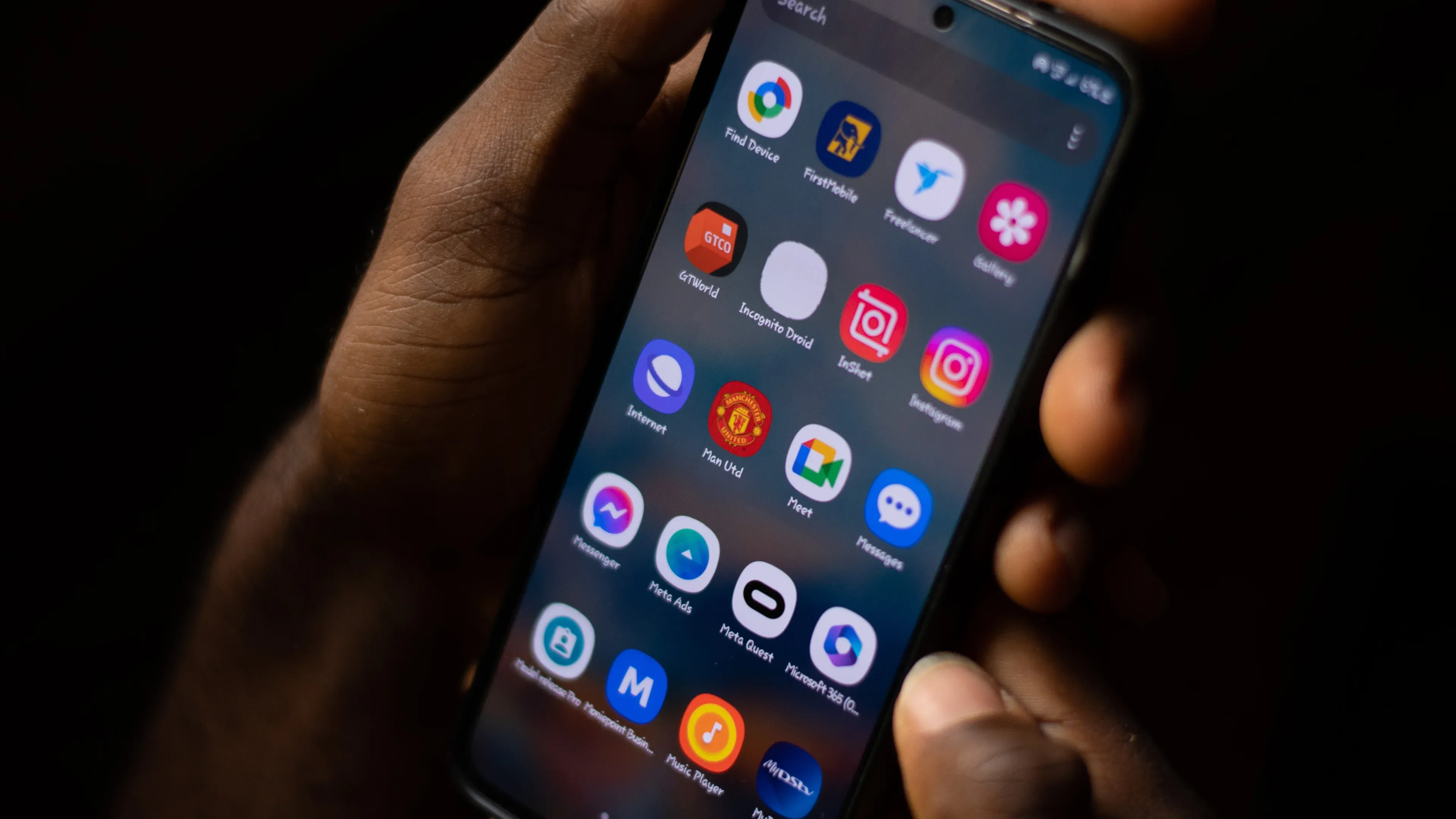
- รอให้ระบบจัดการลบไฟล์ตัวแอปและแคชออก แอปจะยังแสดงใน App Drawer แต่ไอคอนจะเป็นสีจางและมีสัญลักษณ์รูปเมฆเล็กๆ เพื่อบอกว่าอยู่ในสถานะ Archive
- เมื่ออยากกลับมาใช้แอป แตะที่ไอคอนแอปที่ถูก Archive ระบบจะเริ่มดาวน์โหลดไฟล์แอปกลับมา มีแถบสถานะให้ดูความคืบหน้า และใช้เวลาไม่นานแม้แอปจะมีขนาดราว 400MB หากมี Wi‑Fi ที่ดี
- หลังดาวน์โหลดเสร็จ แอปจะเปิดขึ้นพร้อมข้อมูลเดิมทั้งหมด ไม่ต้องล็อกอินใหม่ ไม่ต้องตั้งค่าการแจ้งเตือนหรือสิทธิ์ต่างๆ ซ้ำ
ผลลัพธ์เมื่อทำครบขั้นตอนคือคุณเพิ่มพื้นที่เก็บข้อมูลได้มากโดยไม่เสียความสะดวกในการกลับมาใช้แอปเดิม การ Archive แอปหนึ่งสามารถคืนพื้นที่ได้เกือบ 60% ของพื้นที่ที่แอปนั้นเคยใช้บนเครื่อง ขณะเดียวกัน แอปที่ถูก Archive ยังอยู่ใน App Drawer ทำให้ไม่ต้องเปิดสโตร์แล้วค้นหาใหม่ทุกครั้งที่อยากใช้ ลดแรงเสียดทานในการจัดการแอปลงไปมาก
ข้อควรระวังและการลบแอปสมาร์ทควบคู่กับ Archive
แม้ Archive จะช่วยเก็บแอปพลิเคชัน Android ได้ฉลาดขึ้น แต่ก็มีจุดที่ต้องระวังเพื่อไม่ให้กลายเป็นปัญหา อย่างแรกคือฟีเจอร์ Archive อัตโนมัติ บางเครื่องเมื่อพื้นที่ใกล้เต็มจะเลือก Archive แอปที่ใช้น้อยเอง ซึ่งอาจทำให้คุณเปิดแอปสำคัญแล้วต้องรอดาวน์โหลดกลางทาง เจ้าของเครื่องบางคนไม่ชอบเพราะควบคุมไม่ได้ว่าแอปไหนจะถูกทำให้หลับไป ถ้าคุณใช้แพ็กเกจอินเทอร์เน็ตจำกัด การให้ระบบ Archive เองในพื้นหลังอาจทำให้เสียดาต้าโดยไม่รู้ตัว
อีกเรื่องคือการลบแอปสมาร์ทที่ไม่จำเป็นควบคู่ไปกับ Archive เพื่อเพิ่มพื้นที่เก็บข้อมูลให้สูงสุด มีหลายประเภทแอปที่ผู้เชี่ยวชาญแนะนำว่าสามารถลบได้เลย เช่น แอปทำความสะอาดเครื่อง แอปบูสเตอร์ แอปประหยัดแบตเตอรี่ เพราะ Android รุ่นใหม่จัดการหน่วยความจำและกระบวนการเบื้องหลังได้เองอยู่แล้ว รวมถึงแอปไฟฉาย แอปสแกนเอกสาร หรือแอปสแกน QR ที่ฟังก์ชันเหล่านี้มีอยู่ในระบบและแอปหลักอย่าง Google Drive หรือกล้องอยู่แล้ว แนวทางที่ดีคือ Archive แอปที่ยังมีโอกาสใช้ แต่ลบแอปที่ระบบทำแทนได้ทั้งหมด
ใช้ Archive อย่างมีแผน เลือกเก็บเฉพาะแอปที่คุ้มค่า
เมื่อเข้าใจวิธีเก็บแอปพลิเคชัน Android แบบ Archive แล้ว ขั้นต่อไปคือการวางแผนให้เหมาะกับการใช้งานของตัวเอง ลองไล่ดูแอปที่เปิดไม่บ่อย เช่น แอปบ้านอัจฉริยะที่ใช้เฉพาะตอนตั้งค่าอุปกรณ์ใหม่ หรือแอปสะสมแต้มโรงแรมและสายการบินที่ใช้เฉพาะเวลาเดินทาง ฟีเจอร์นี้เหมาะมากกับแอปกลุ่มนี้ เพราะคุณไม่ต้องเสียเวลาตั้งค่าใหม่ทุกครั้งที่กลับมาใช้ แต่ก็ไม่ต้องปล่อยให้แอปกินพื้นที่และใช้ทรัพยากรเครื่องตลอดเวลา
จากประสบการณ์ผู้ใช้ที่เริ่มหันมา Archive แทนการลบ พบว่าความรู้สึกติดขัดในการจัดการแอปลดลงมาก เพราะการฟื้นฟูแอป Android ใช้การแตะเพียงครั้งเดียวและใช้เวลาไม่นานกว่าการเปิดแอปที่ติดตั้งอยู่แล้วมากนัก สรุปคือถ้าคุณกำลังต่อสู้กับพื้นที่เก็บข้อมูลที่ใกล้เต็ม หรืออยากลดจำนวนแอปที่แอบใช้ทรัพยากรในพื้นหลัง การใช้ Archive ร่วมกับการลบแอปสมาร์ทที่ไม่จำเป็นถือเป็นวิธีที่คุ้มค่า ระวังแค่การเปิด Archive อัตโนมัติบนแพ็กเกจเน็ตจำกัด และหมั่นตรวจดูว่าแอปสำคัญไม่ได้ถูกเก็บไปโดยไม่ตั้งใจ