
เข้าใจปัญหาเสียงการโทรหาย และสิ่งที่ต้องเตรียม
การแก้ไขเสียงการโทร Android คือกระบวนการตรวจสอบไมโครโฟน การอนุญาตไมค์ และเส้นทางเสียงที่ซ่อนอยู่ในระบบ เพื่อให้คู่สายได้ยินเสียงอีกครั้ง โดยเน้นตรวจทั้งฮาร์ดแวร์ การตั้งค่าโทรศัพท์ และแอปที่เกี่ยวข้อง รวมถึง Android Auto และอุปกรณ์ Bluetooth ที่อาจแย่งไมค์หรือเสียงการโทรไปใช้ เหมาะกับผู้ใช้ที่เจออาการผู้โทรไม่ได้ยินเสียงหรือเสียงขาดหายเป็นช่วง
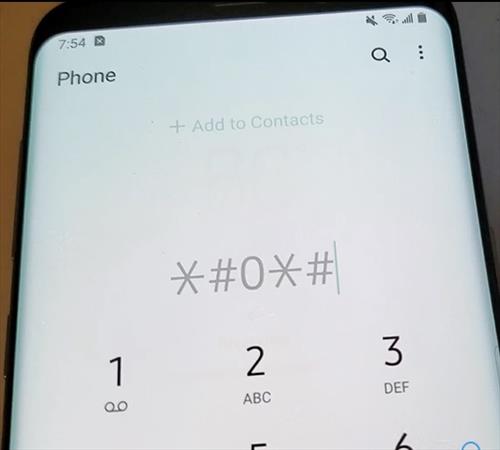
ก่อนลงมือสิ่งที่ต้องมีคือเวลาเผื่อประมาณ 15–30 นาที และสถานที่เงียบพอจะทดสอบเสียงได้ ถ้าใช้มือถือซัมซุงจะมีเมนูวินิจฉัยไมโครโฟนช่วยทดสอบได้ผ่านแป้นโทรศัพท์ โดยพิมพ์รหัส *#0*# เพื่อเปิด Diagnostic Menu ถ้าไม่มีเมนูนี้ให้ข้ามไปใช้วิธีอื่นแทน สิ่งสำคัญคืออย่าเพิ่งรีเซ็ตเครื่องหรือล้างข้อมูลทั้งหมดทันที เพราะหลายครั้งปัญหาเกิดจากตั้งค่าเสียงซ่อนไว้หรือสิทธิ์ไมค์ที่ถูกปิดโดยอัปเดตความเป็นส่วนตัวของ Android
ขั้นตอนทีละข้อ: จากทดสอบไมค์จนถึงตั้งค่าเสียงซ่อน
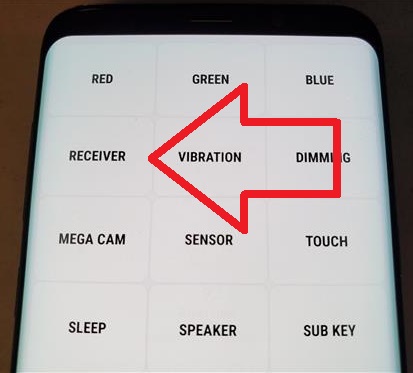
- ทดสอบว่าปัญหามาจากไมโครโฟนหรือไม่ เริ่มจากผู้ใช้ซัมซุงเปิดแป้นโทรศัพท์แล้วพิมพ์ *#0*# เพื่อเข้าสู่ Diagnostic Menu ถ้ามีเมนู Mic ให้ทดสอบไมค์ และใช้ Receiver เพื่อตรวจลำโพงหูโทรศัพท์ เสียงโทนจะดังขึ้นเมื่อกด ถ้าเมนูนี้ไม่ขึ้นแสดงว่าเครื่องคุณไม่มีตัวเลือกนี้ ให้ข้ามไปขั้นถัดไป
- ทดสอบไมโครโฟนแบบสากลสำหรับทุกเครื่อง เปิดแอปบันทึกเสียงในเครื่อง อัดเสียงพูดปกติ แล้วลองเล่นกลับ หากเสียงชัด แสดงว่าไมโครโฟนฮาร์ดแวร์ปกติ ปัญหาน่าจะมาจากการตั้งค่า สิทธิ์ หรือแอป ถ้าเสียงเงียบหรืออู้อี้ เตรียมตรวจช่องไมค์และเคสเครื่อง
- ตรวจและทำความสะอาดช่องไมโครโฟน ใช้เข็มถอดซิมหรือเข็มขนาดเล็กค่อยๆ เขี่ยสิ่งอุดตันที่ช่องไมค์ด้านล่างหรือด้านบนตามที่ทดสอบเจอ ห้ามจิ้มลึกหรือแรงเกินไปเพื่อหลีกเลี่ยงการทำให้ไมค์เสียหาย ถอดเคสและเช็กว่าขอบเคสหรือฟิล์มไม่ได้บังช่องไมค์
- เปิดสวิตช์ไมโครโฟนระดับระบบและสิทธิ์แอป บน Android 12 ขึ้นไปมีสวิตช์ Microphone access ระดับระบบ ถ้าปิด แอปจะได้เสียงเงียบโดยไม่มีคำเตือน เปิดจาก Quick Settings หรือเมนู Privacy จากนั้นไปที่ การตั้งค่า > แอป > Phone > สิทธิ์ > ไมโครโฟน แล้วตั้งให้ Allow เพื่อให้แอปโทรสามารถใช้ไมค์ได้
- รีเซ็ตการตั้งค่าเสียงการโทรและแคชแอป เข้า การตั้งค่า > แอป > Phone > ที่เก็บข้อมูล แล้วแตะเคลียร์แคช จากนั้นรีสตาร์ตเครื่องและลองโทรทดสอบอีกครั้ง เมื่อเคลียร์แคชจะลบค่าตั้งค่าเสียงชั่วคราวที่อาจทำให้เส้นทางเสียงผิดพลาด และช่วยให้เสียงการโทร Android กลับมาทำงานปกติ
ระหว่างทำแต่ละขั้น ควรโทรหาคนรู้จักหรือใช้เบอร์อื่นของตัวเองทดสอบทีละข้อ เพื่อรู้ว่าขั้นไหนแก้ปัญหาได้จริง จะได้ไม่ไปยุ่งกับตั้งค่าอื่นเกินจำเป็น สิ่งที่พลาดกันบ่อยคือไปกดปิดสวิตช์ไมโครโฟนใน Quick Settings โดยไม่รู้ตัว ทำให้ทุกแอปเงียบสนิทขณะปลายสายยังคิดว่าระบบปกติ อีกอย่างคือทำความสะอาดช่องไมค์แรงเกินไปจนเสี่ยงทำไมค์เสียถาวร ควรเน้นแค่เอาฝุ่นออกไม่ใช่ขุด
จัดการปัญหา Android Auto และเสียงโทรผ่านรถ
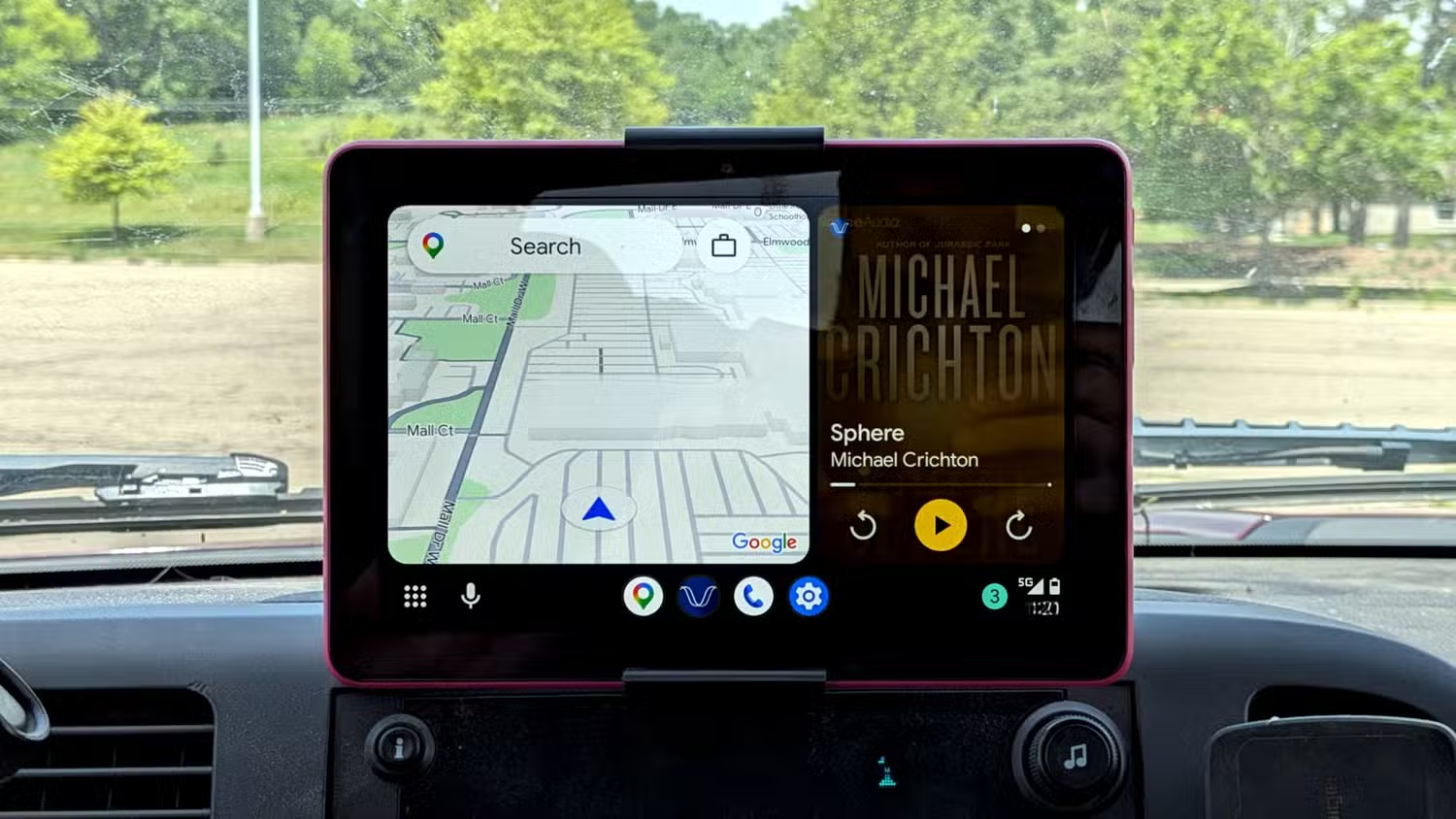
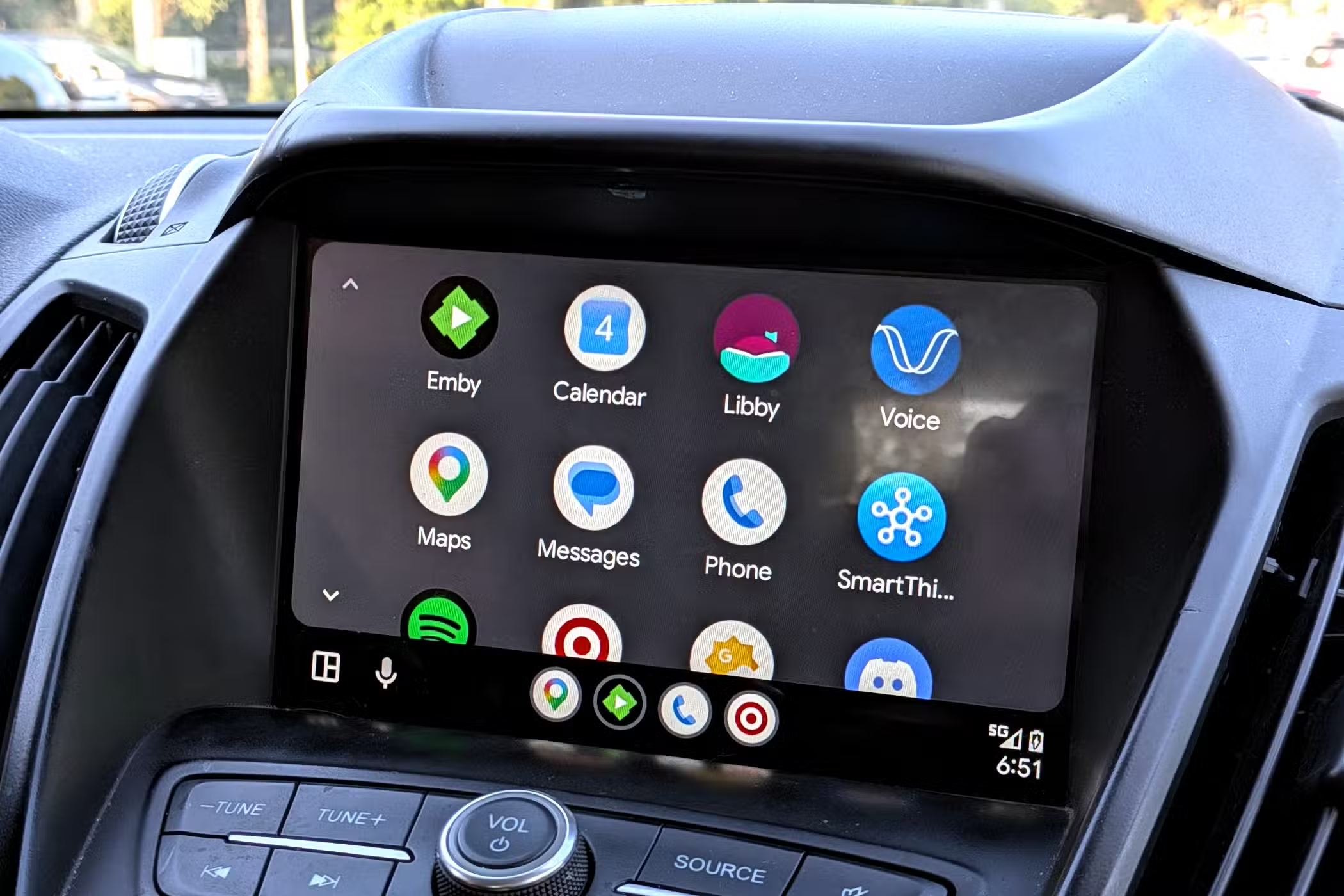
หลายคนงงว่าทำไมเวลาเสียบมือถือเข้ารถด้วย Android Auto แล้วสายโทรศัพท์มีแต่ความเงียบ ทั้งที่แอปอื่นใช้เสียงได้ปกติ ปัญหา Android Auto มักเกิดจากสิทธิ์ที่ถูกเพิกถอนอัตโนมัติหรือเส้นทางเสียงที่สลับผิดจากบั๊กของระบบ เมื่อการอัปเดตความเป็นส่วนตัวของ Android เพิกถอนสิทธิ์ แอปจะไม่สามารถเข้าถึงบันทึกการโทร รายชื่อ ไมค์ หรือโทรศัพท์ได้ ทำให้เสียงเข้าออกสายเสียหายโดยไม่มีสัญญาณเตือน บางครั้งเสียงเพลงและแผนที่ยังทำงานผ่าน Wi‑Fi ได้ แต่สายโทรกลับใช้ Bluetooth แยกต่างหาก ทำให้การแก้ไขซับซ้อนขึ้น
ขั้นแรกเปิด การตั้งค่า > แอป > การจัดการแอป แล้วเลื่อนหา Android Auto จากนั้นเปิดเมนู Permissions แล้วตรวจว่าการเข้าถึง Call logs Contacts Microphone Nearby devices และ Phone ถูกอนุญาตทั้งหมด จากนั้นไปที่ Storage แล้วกด Clear cache เพื่อเคลียร์ข้อมูลชั่วคราว ซึ่งเป็นวิธีแก้เร็วที่ช่วยให้การโทรกลับมาทำงานได้บ่อยครั้ง ถ้ายังไม่หายให้ไปที่การตั้งค่า Bluetooth ตรวจชื่อรถในรายการอุปกรณ์ที่จับคู่ แล้วดูว่าทุกตัวเลือกใน Use for โดยเฉพาะการโทร ถูกเปิดครบ เพราะ Android Auto ยังพึ่ง Bluetooth สำหรับโทรแฮนด์ฟรีแม้จะใช้งานอื่นผ่าน Wi‑Fi อยู่
แก้เสียงหายจากอุปกรณ์ Bluetooth และโหมดประหยัดแบตเตอรี่
อีกสาเหตุที่ทำให้ผู้โทรไม่ได้ยินเสียง คืออุปกรณ์ Bluetooth อื่นแย่งเส้นทางเสียง เช่น สมาร์ตวอช หูฟังไร้สาย หรือชุดแฮนด์ฟรีเก่า เมื่อ Android ส่งเสียงการโทรไปที่อุปกรณ์เหล่านี้โดยไม่แจ้งเตือน คุณจะพูดใส่มือถือแต่ไมค์จริงอยู่ในกระเป๋าหรือติดกับสายรัดข้อมือ การปิดหรือถอดการเชื่อมต่ออุปกรณ์ Bluetooth ทั้งหมดรอบตัว แล้วเชื่อม Android Auto หรือชุดรถใหม่ทีละชิ้น จะช่วยหาตัวการที่ทำให้เสียงการโทรหายได้ เมื่อรู้แล้วค่อยปิดสิทธิ์การโทรของอุปกรณ์นั้นเพื่อไม่ให้แย่งไมค์อีก
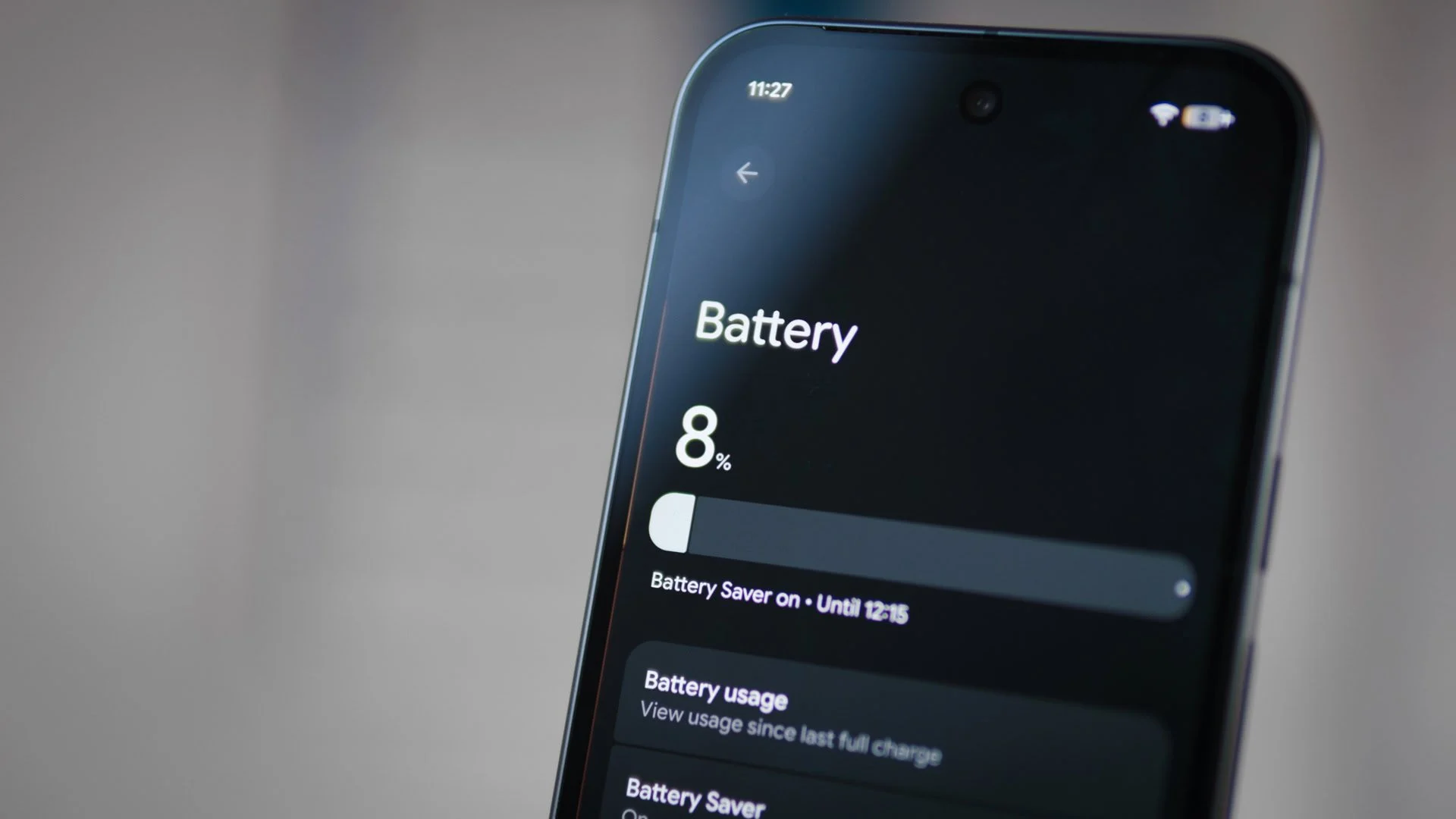
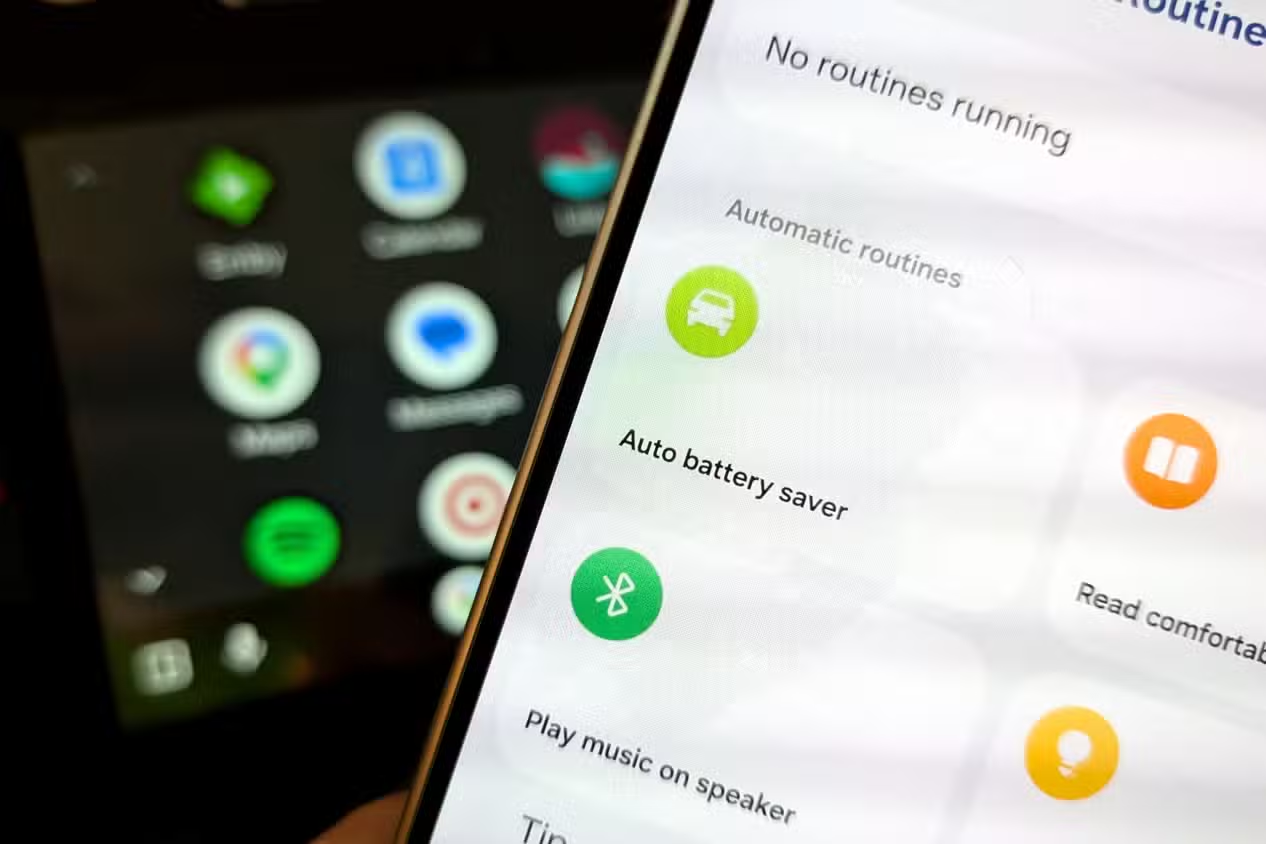
อีกกับดักหนึ่งคือโหมดประหยัดแบตเตอรี่หรือการจัดการพลังงานที่รุนแรงเกินไป Android มีแนวโน้มปิดแอปเบื้องหลังเพื่อประหยัดแบต ซึ่งอาจทำให้ Android Auto หรือแอปโทรถูกปิดขณะใช้งานอยู่ ส่งผลให้สายหลุดหรือเสียงหายกลางคัน คุณควรยกเว้น Android Auto และบริการที่เกี่ยวข้องจากการประหยัดแบต และตรวจสิทธิ์ของบริการระบบอย่าง Google Play services ให้ครบ เพราะสิทธิ์ที่ถูกรีเซ็ตหลังอัปเดตอาจทำให้สายโทรล้มเหลวอีกครั้งในอนาคต
ปิดงานด้วยการตรวจสิทธิ์ซ้ำ และข้อควรระวังระยะยาว
เมื่อทำทุกขั้นแล้ว ลองรีสตาร์ตเครื่องและโทรออกอีกครั้ง หากเสียงบันทึกชัดจากแอปบันทึกเสียง แสดงว่าไมค์ฮาร์ดแวร์ปกติ ปัญหาที่เหลือคือเรื่องตั้งค่า สิทธิ์ หรือแอป ถ้าสายโทรกลับมาปกติ แสดงว่าการแก้ไขเสียงการโทร Android ครั้งนี้สำเร็จ สิ่งที่ควรทำต่อคือจดจำว่าขั้นตอนไหนช่วยได้ เพื่อใช้ซ้ำหากปัญหากลับมาในอนาคต
ในระยะยาวควรตรวจสิทธิ์ของแอปโทร เช่น Phone Android Auto และบริการระบบเป็นระยะ เพราะการอัปเดตแอปอาจรีเซ็ตสิทธิ์โดยไม่แจ้งล่วงหน้า หลีกเลี่ยงการเปิดฟีเจอร์เสียงเบื้องหลังหรือแอปที่อัดเสียงทุกอย่างตลอดเวลา เพราะอาจชนกับเส้นทางเสียงการโทร และควรปิดอุปกรณ์ Bluetooth ที่ไม่ใช้เพื่อกันไม่ให้แย่งสัญญาณ เมื่อคุณจัดการตั้งค่าเสียงซ่อนไว้และสิทธิ์ต่างๆ ให้เรียบร้อย การโทรของคุณควรกลับมาทำงานนิ่งๆ เหมือนเดิม และไม่ทำให้คู่สายต้องพูดว่า “ฮัลโหล ได้ยินไหม” ซ้ำๆ อีก