
เข้าใจเรื่อง FPS ก่อนเริ่มปรับตั้งค่ากัน
การเพิ่ม FPS เกมคือการปรับตั้งค่าระบบและกราฟิกให้ซีพียูและการ์ดจอทำงานได้ลื่นขึ้น โดยลดภาระที่ไม่จำเป็นแต่ยังรักษาคุณภาพภาพให้ดูดี ทำให้เฟรมเรตนิ่งขึ้น ลดอาการภาพกระตุกและอินพุตหน่วง เหมาะกับคนที่เล่นเกมแข่งขันและเกม AAA ที่ต้องการความลื่นไหลบนคอมสเปกกลางถึงสูง รวมถึงคนที่ใช้โน้ตบุ๊กซึ่งมักติดปัญหาเรื่องความร้อนและหน่วยความจำช้า การปรับแต่งที่ดีต้องทำแบบเป็นขั้นตอนและทดสอบทีละส่วน เพื่อให้ได้สมดุลระหว่างความสวยของภาพและความลื่นในการเล่น ไม่ใช่แค่ปรับทุกอย่างเป็น Low แล้วหวังว่าจะดีขึ้นเสมอไป
ก่อนจะลงมือ เพิ่ม FPS เกม จริงจัง มีของจำเป็นที่ควรเตรียมก่อน ได้แก่ ไดรเวอร์ GPU เวอร์ชันปัจจุบันที่เสถียรจากแอปหรือหน้าสนับสนุนของผู้ผลิต ซึ่งเวอร์ชัน Game Ready, Adrenalin และ Intel Game On มักมาพร้อมโปรไฟล์เกมและการแก้ไขข้อผิดพลาดสำหรับเกมยอดนิยม การอัปเดตนี้ลดบั๊กและเพิ่มประสิทธิภาพได้ชัดเจนแต่ต้องทดสอบเสมอ เพราะถ้าไดรเวอร์ใหม่ทำให้เกิดอาการกระตุกควรย้อนกลับไปใช้เวอร์ชันเสถียรก่อนหน้าแทนการปรับเกมมั่ว ๆ อีกอย่างคือความพร้อมในการแตะไฟล์ตั้งค่าเกมนอกเมนู เช่นโฟลเดอร์ Meteorite\Saved\Config\WindowsNoEditor สำหรับบางเกม ซึ่งควรถือเป็นทวีคแบบระมัดระวังมากกว่าปุ่มกราฟิกธรรมดา
ข้อผิดพลาดที่เพื่อน ๆ มักทำคือรีบลงไดรเวอร์ใหม่ทุกเวอร์ชันทันทีที่ออก โดยไม่เคยทดสอบว่ามันเสถียรกับเกมที่เล่นอยู่เลย อีกแบบคือคัดลอก Launch Options หรือคำสั่งคอนโซลเก่าจากภาคก่อนของเกมมายัดใส่เอนจินใหม่ ซึ่งหลายคำสั่งเช่น -tickrate 128, -novid, -nod3d9ex, -d3d9ex และ -limitvsconst ไม่ทำงานกับเอนจิน Source 2 แล้วและอาจทำให้ประสิทธิภาพแย่ลงโดยไม่มีประโยชน์ ในบางเกม AAA ก็มีตัวเลือกกราฟิกที่ยังทำงานไม่ชัดเจน เช่น Effects Quality ที่อาจยังไม่แสดงผลด้านภาพหรือ FPS ชัดในบางฉาก จึงไม่ควรไล่ปรับค่าตัวนี้เพื่อหวัง FPS ถ้าไม่เห็นผลจริง
ขั้นตอนทีละสเต็ป: ตั้งค่า Windows และระบบให้พร้อมเล่น
ถ้าระบบ Windows ทำงานหนักอยู่เบื้องหลัง ต่อให้การ์ดจอแรงแค่ไหน FPS ก็ไม่ขึ้นเท่าที่ควร การเริ่มจากการ ตั้งค่า gaming PC ให้สะอาดจึงสำคัญมาก จุดโฟกัสคือการลดโหลดซีพียูและดิสก์จากโปรแกรมพื้นหลัง ฟีเจอร์ความปลอดภัยที่กินทรัพยากรมาก และการตั้งค่าแผนพลังงานที่จำกัดความเร็วของเครื่อง หลายคนมองข้ามส่วนนี้แล้วไปหมกมุ่นกับกราฟิกในเกมก่อน ทั้งที่การปิดเบราว์เซอร์และโปรแกรมบันทึกภาพต่าง ๆ ช่วยลดอาการกระตุกระหว่างเล่นได้ทันที โดยเฉพาะคนใช้โน้ตบุ๊กหรือซีพียู 4 คอร์
- ก่อนเปิดเกม กด Ctrl + Shift + Esc เพื่อเปิด Task Manager แล้วตรวจสอบแท็บ Processes หาเบราว์เซอร์ Launcher เครื่องมือซิงค์คลาวด์ ซอฟต์แวร์บันทึกภาพ และ Overlay ที่ไม่ได้ใช้งาน จากนั้นปิดเฉพาะแอปที่ไม่จำเป็น เพื่อคืนทรัพยากร CPU และหน่วยความจำให้กับเกม
- เปิดแท็บ Startup apps แล้วปิดโปรแกรมที่ไม่จำเป็นต้องเริ่มทำงานพร้อม Windows เพื่อลดการใช้ CPU และดิสก์เบื้องหลังในทุกครั้งที่บูตเครื่อง Task Manager จะแสดงผลกระทบต่อการเริ่มต้นระบบให้เห็นชัด
- เข้า Settings > Gaming > Game Mode แล้วเปิด Game Mode เพื่อให้ Windowsปรับระบบให้เหมาะกับการเล่นเกมขณะเกมกำลังทำงาน ช่วยลดกระบวนการเบื้องหลังบางส่วน
- ตั้งค่าโหมดพลังงานของ Windows เป็น Best performance หรือเลือก High Performance / Ultimate Performance ใน Power Options หากมี เพื่อให้ซีพียูและการ์ดจอไม่ถูกจำกัดความเร็วโดยโหมดประหยัดพลังงาน
- อัปเดตและติดตั้งไดรเวอร์ GPU เวอร์ชัน WHQL หรือ Recommended ที่มีโปรไฟล์เกม จากนั้นรีสตาร์ต Windows แล้วทดสอบด้วยฉากและการตั้งค่าเดิม ถ้าเกิดอาการกระตุกให้ย้อนกลับเวอร์ชันที่เสถียรกว่าแทนการปรับกราฟิกแบบหว่าน
ขั้นตอนพวกนี้เหมือนการเคลียร์โต๊ะทำงานก่อนเริ่มประกอบเลโก้ ถ้าไม่ทำ เกมจะต้องแย่งทรัพยากรกับโปรแกรมอื่นตลอดเวลา ทำให้ frametime กระโดดและภาพดูไม่ลื่นแม้ค่า FPS เฉลี่ยจะสูงอยู่ก็ตาม ข้อควรระวังคืออย่าปิดแอปที่เกี่ยวกับความปลอดภัยหรือระบบหลักแบบไม่คิด เช่นโปรแกรมแอนติไวรัสที่จำเป็น หรือซอฟต์แวร์ของเมาส์/คีย์บอร์ดที่ใช้ปรับ DPI และมาโคร เลือกปิดเฉพาะที่รู้หน้าที่แน่ ๆ หากไม่มั่นใจก็ลองสังเกตคอลัมน์ CPU และ Memory ใน Task Manager ว่าอะไรใช้เยอะผิดปกติแล้วค้นข้อมูลเพิ่มเติมก่อน
ปรับแต่ง GPU settings และไดรเวอร์ให้เหมาะกับการเล่นเกม
หลังเคลียร์ระบบแล้ว ขั้นต่อไปคือการ ปรับแต่ง GPU settings ใน Control Panel ของการ์ดจอและการตั้งค่าการแสดงผลในเกมให้สอดคล้องกัน เป้าหมายคือให้การ์ดจอทำงานในโหมดประสิทธิภาพสูงสุด ลดฟีเจอร์ที่ทำให้หน่วงหรือเพิ่ม Input Lag โดยไม่ได้ภาพต่างกันมาก พร้อมตั้งค่าเพดาน FPS และระบบ VSync ให้เข้ากับจอที่ใช้ เช่นจอ 60, 144 หรือ 240 Hz การตั้งโปรไฟล์แยกต่อเกมช่วยให้ไม่ไปกระทบการใช้งานทั่วไปบนเดสก์ท็อปหรือโปรแกรมอื่น
ในฝั่ง NVIDIA สามารถสร้างโปรไฟล์เกมแยกแล้วตั้ง Power Management Mode เป็น Prefer Maximum Performance, Shader Cache Size เป็น Unlimited, Texture Filtering – Quality เป็น High Performance พร้อมปิด Vertical Sync และ Triple Buffering เพื่อให้เฟรมอิงกับจอแบบตรง ๆ ลดอาการหน่วงอินพุต ส่วนการ์ดจอ AMD ให้เปิด Radeon Anti-Lag ปิด Radeon Chill เปิด Surface Format Optimization และตั้งค่า Texture Filtering Quality เป็น Performance หรือ Standard พร้อมปิด Wait for Vertical Refresh เพื่อไม่ให้ VSync ดึงเฟรมไว้จนหน่วง สำหรับเกมที่มีตัวเลือก Async Compute ควรทดสอบทั้งเปิดและปิดในฉากเดิม เพราะมันช่วยเมื่อ GPU เป็นคอขวดแต่กลับทำให้ FPS ลดลงเมื่อคอขวดอยู่ที่ CPU
การตั้งค่าแผงควบคุม GPU ยังต้องสอดคล้องกับเมนูกราฟิกของเกม เช่นการตั้ง Frame Rate Limit ให้ล็อกที่ 60 FPS เพื่อความนิ่ง หรือเท่ากับรีเฟรชเรตสูงสุดของจอเมื่อใช้จอรีเฟรชสูง ควรปิด VSync เมื่อติดตั้ง G-Sync หรือ FreeSync และปิด Motion Blur ในเกมก่อนเพื่อให้การทดสอบฐานชัดเจน จุดที่หลายคนพลาดคือไปเปิดฟีเจอร์ทุกอย่างพร้อมกัน เช่น Reflex, Anti-Lag, VSync และ Limit FPS ทำให้ระบบเลเยอร์ควบคุมเฟรมซ้อนทับกันมากเกินไป แนะนำให้เพิ่มทีละตัวและทดสอบซ้ำเสมอในฉากเดิม เพื่อดูว่าค่าไหนช่วยและค่าไหนแค่ทำให้หน่วงเพิ่ม
ปรับกราฟิกในเกมแข่งขันและ AAA ให้ได้ FPS สูงแบบภาพไม่ดรอป
เมื่อระบบและไดรเวอร์พร้อมแล้ว ถึงเวลาเข้าเมนูกราฟิกของเกมเพื่อ เพิ่มประสิทธิภาพเกม แบบเจาะจงทีละค่า แนวทางหลักคือ “ลดสิ่งที่หนักต่อ FPS แต่แทบไม่ช่วยภาพ” แล้วรักษาส่วนที่ทำให้เห็นศัตรูและฉากชัด เช่นแสงหลักและเท็กซ์เจอร์ในระดับกลาง การปรับแบบนี้ใช้ได้ทั้งกับเกมแข่งขันอย่าง CS2 และเกม AAA ที่รันบนเอนจินหนัก ๆ อย่าง Unreal Engine 5 เพื่อนคนไหนที่ชอบภาพสวยแต่หงุดหงิดเวลาเฟรมตก จะได้สมดุลที่เล่นได้สนุกขึ้นโดยไม่รู้สึกว่าภาพถูกทำลาย
ในเกมแข่งขันอย่าง CS2 การตั้งค่าโหมด Display เป็น Fullscreen ให้พื้นฐาน FPS และการตอบสนองอินพุตดีที่สุด และควรปิด V-Sync เพื่อไม่ให้เพิ่ม Input Lag หรือจำกัดจำนวนเฟรม การลดความละเอียดพร้อมเปลี่ยนอัตราส่วนภาพเป็น 4:3 ที่ 1280×960 ช่วยเพิ่ม FPS อย่างเห็นได้ชัดเพราะการเรนเดอร์พิกเซลน้อยลง โดยเฉพาะเมื่อระบบติดคอขวดที่ GPU มากกว่า CPU นอกจากนี้ควรตั้ง Global Shadow Quality เป็น Low ถ้าเน้น FPS หรือ Medium ถ้า GPU ยังมีแรง เพื่อให้เห็นเงาผู้เล่นชัดขึ้น ตั้ง Shader Detail และ Particle Detail เป็น Low เพราะเอฟเฟกต์ควัน ระเบิด และแสงปากกระบอกปืนกินทรัพยากรหนักระหว่างยิงปะทะ และควรปิด Ambient Occlusion รวมถึง MSAA บนสเปกต่ำ หรือใช้ 2× หากต้องการลดขอบหยักแต่ยังรักษา FPS
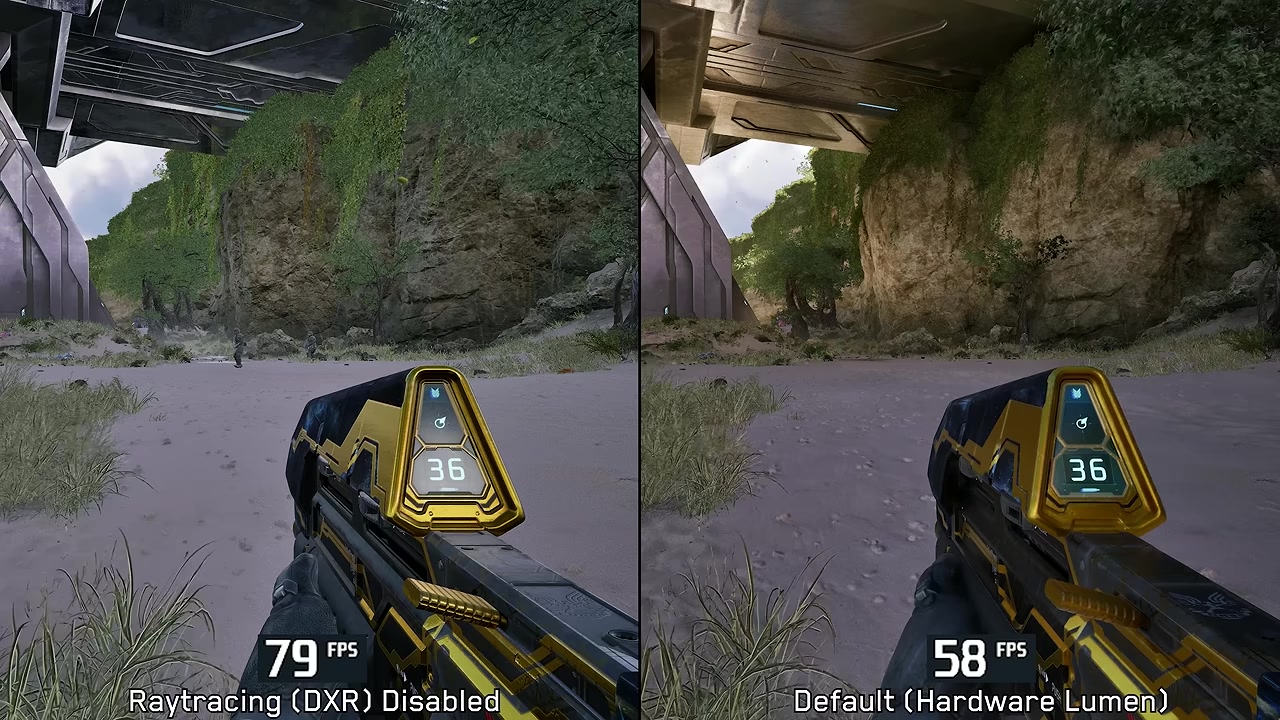
ในเกม AAA อย่างรีเมกที่ใช้ Unreal Engine 5 แนวทางคล้ายกันแต่ชื่อเมนูต่างออกไป ค่า Quality Preset ควรตั้งเป็น Custom แทน Ultra แล้วใช้ชุดค่าที่สมดุลเช่น Effects Quality ที่ Medium, Geometric Quality ที่ Low หรือ Medium, Global Illumination Quality ที่ High, Lighting Quality ที่ High, Texture และ Reflections ที่ Medium หรือ High ตาม VRAM, Atmospheric Quality ที่ Low และ Post-Processing ที่ Low พร้อมทดสอบ Async Compute บนระบบตัวเอง มีข้อมูลว่า “ที่ความละเอียด 1440p พร้อม DLSS พรีเซ็ตปรับแต่งนี้ทำงานเร็วกว่า Ultra ประมาณ 22–25% ในฉากกลางแจ้งและในร่มที่มีแอ็กชันหนัก” ค่า Geometric จาก Low ไป High หรือ Ultra ทำให้ FPS ลดลงราว 5% จากการเพิ่มวัตถุตกระจาย เช่นหินและต้นไม้ไกล ๆ ขณะที่ Global Illumination แบบ Ultra เพิ่มคุณภาพแสงสะท้อนแต่กิน FPS เพิ่มราว 7% ในฉากที่ทดสอบ
ตั้งค่า Launch Options และทดสอบผลลัพธ์แบบมีหลักการ
ส่วนสุดท้ายของการ เพิ่ม FPS เกม คือการใช้ตัวเลือกเปิดเกมและไฟล์คอนฟิกด้านนอกเมนูเพื่อปรับเอนจินให้เข้ากับระบบ แต่นี่เป็นแดนที่ต้องระมัดระวังมาก กฎคือ “เปลี่ยนทีละอย่างและทดสอบเสมอ” อย่าคัดลอกสคริปต์ยาว ๆ จากคนอื่นมาวางแล้วหวังว่าระบบของเราจะได้ผลเหมือนกัน เพราะแต่ละเครื่องมีคอขวดต่างกันทั้ง CPU, GPU, RAM และดิสก์ การทดสอบต้องใช้เส้นทางหรือฉากเดิมเสมอ เช่นวิ่งผ่านเส้นทางต่อสู้กลางแจ้งชุดเดิม และเล่นฉากในร่มเดิม เพื่อให้เปรียบเทียบได้ตรง ๆ
สำหรับเกมอย่าง CS2 การตั้ง Launch Options ต้องทำผ่านแพลตฟอร์มเกมก่อนเปิดตัวเกม โดยเข้า Library คลิกขวาที่ชื่อเกม เลือก Properties ไปที่แท็บ General แล้วพิมพ์คำสั่งทั้งหมดลงช่อง Launch Options เป็นบรรทัดเดียว คั่นแต่ละคำสั่งด้วยช่องว่าง ตัวเลือกเช่น -nojoy ช่วยปิดการรองรับจอยสติ๊กและลดกระบวนการเริ่มต้นที่ไม่จำเป็น -refresh [ค่า] เช่น -refresh 144 หรือ 240 บังคับให้เกมใช้รีเฟรชเรตที่ถูกต้องของจอ -fullscreen บังคับเปิดแบบเต็มหน้าจอ และ -w / -h ใช้กำหนดความละเอียดเฉพาะ เช่น -w 1280 -h 960 บางระบบ CPU คอขวดอาจได้ประโยชน์จากคำสั่ง +engine_low_latency_sleep_after_client_tick true ที่ช่วยเรื่อง frame pacing และ Input Lag แต่ควรทดสอบเป็นรายเครื่อง
ในเกม AAA ที่ต้องแก้ไขคอนฟิกผ่านโฟลเดอร์เฉพาะ เช่น Meteorite\Saved\Config\WindowsNoEditor ควรถือว่าเป็นทวีคขั้นสูงนอกเมนูกราฟิกปกติ ไม่ใช่สวิตช์ที่ควรเปิดปิดเล่น ๆ การทดสอบผลลัพธ์ควรเริ่มจากพรีเซ็ต Custom แล้วปรับตามตารางค่าที่แนะนำ จากนั้นใช้เส้นทางต่อสู้กลางแจ้งและฉากในร่มชุดเดิมอย่างน้อยสองรอบ เพื่อดูว่าการปรับแต่ละครั้งช่วยหรือทำให้แย่ลงอย่างไร อย่าลืมว่าบางค่าอย่าง Effects Quality อาจยังไม่แสดงผลด้านภาพหรือ FPS ชัดในฉากที่ลอง จึงไม่ควรเอาค่านี้เป็นเป้าหมายหลักในการไล่ปรับเพื่อหา FPS เมื่อทำครบทุกขั้นทั้งระบบ Windows, GPU, กราฟิกในเกม และ Launch Options แล้วก็จะเห็นภาพรวมที่ลื่นขึ้นมาก โดยเฉพาะความนิ่งของ frametime แม้ค่า FPS เฉลี่ยจะดูคล้ายเดิม