
ภาพรวมการเพิ่ม FPS เกมส์: เริ่มจากเข้าใจปัญหาก่อน
การเพิ่ม FPS เกมส์คือกระบวนการปรับตั้งค่าเกมส์ประสิทธิภาพร่วมกับการจัดการฮาร์ดแวร์และระบบปฏิบัติการ เพื่อให้เฟรมเรตสูงขึ้น เสถียรขึ้น และลดอาการกระตุกโดยไม่ลดคุณภาพภาพเกินจำเป็น เหมาะกับทั้งสายแข่งขันและสายเล่นชิลที่อยากให้ภาพลื่น รองรับทั้งพีซีสเปกสูงและเครื่องกลางๆ ที่ต้องจัดสรรทรัพยากรให้คุ้มที่สุด.
ก่อนลงมือ ปัญหา FPS ต่ำในเกมอย่าง CS2 มักไม่ใช่แค่เรื่องการ์ดจอ แต่เป็นส่วนผสมของการตั้งค่าวิดีโอภายในเกม การจำกัด FPS การตั้งค่า Launch Options ฟีเจอร์ความปลอดภัยของ Windows ภาระโปรแกรมเบื้องหลัง และข้อจำกัดฮาร์ดแวร์ เช่น CPU ที่ไม่แรง RAM แคบ หรือความร้อนสูง ถ้าเราไม่รู้ต้นเหตุ ก็มีโอกาสสูงที่จะไปปิดหรือเปิดอะไรผิด ทำให้ FPS แย่กว่าเดิม.
สิ่งที่ต้องมีจริงๆ ก่อนเริ่มคือ: Windows ที่อัปเดตไดรเวอร์ GPU รุ่นเสถียรแล้ว, เกมที่อัปเดตล่าสุด, และสิทธิ์ผู้ใช้บน Windows ระดับที่เปลี่ยนการตั้งค่าได้ จากนั้นค่อยตามขั้นตอนในบทความนี้ ทีละส่วน ทั้งในเกม Windows 11 gaming optimization และด้านฮาร์ดแวร์ เพื่อให้การเพิ่ม FPS เกมส์ได้ผลแบบยั่งยืน ไม่ใช่ดีแค่รอบรีสตาร์ตเดียว.
ขั้นตอนเดียวครบ: ลำดับการปรับตั้งค่าเกมและ Windows ให้ FPS เสถียร
หัวใจคือทำทุกอย่างเป็นลำดับ อย่าปรับมั่วพร้อมกัน เพราะคุณจะไม่รู้ว่าอะไรกำลังช่วยหรือกำลังทำร้าย FPS อยู่ กรอบหลักคือ เริ่มจากตัดภาระ Windows แล้วค่อยเข้าเกมไปปรับภาพและ Launch Options ปิดท้ายด้วยการทดสอบในฉากเดิมเพื่อดูผลเทียบกัน.
- เปิด Task Manager ด้วย Ctrl + Shift + Esc ไปที่แท็บ Processes แล้วปิดเบราว์เซอร์ Launcher เครื่องมือซิงค์คลาวด์ ซอฟต์แวร์บันทึกภาพ และ Overlay ที่ไม่จำเป็น จากนั้นเปิด Startup apps แล้วปิดโปรแกรมที่ไม่จำเป็นต้องเริ่มพร้อม Windows เพื่อลดภาระเบื้องหลัง.
- เปิดเกม CS2 แล้วเข้าเมนูวิดีโอ ตั้ง Display Mode เป็น Fullscreen ปิด V-Sync ปรับความละเอียดเป็น 4:3 ที่ 1280×960 เพื่อทดสอบ และตั้ง Global Shadow Quality เป็น Low หรือ Medium ตามกำลัง GPU พร้อมลด Shader Detail และ Particle Detail เป็น Low และปิด Ambient Occlusion รวมถึงลดหรือปิด MSAA หากเครื่องสเปกต่ำ.
- ออกจากเกม เปิด Steam ไปที่ Library คลิกขวา Counter-Strike 2 เลือก Properties ที่แท็บ General แล้วพิมพ์ Launch Options ที่ต้องการในช่อง Launch Options เป็นบรรทัดเดียว โดยเว้นวรรคระหว่างแต่ละคำสั่ง เช่น -nojoy -refresh 144 -fullscreen -w 1280 -h 960 แล้วทดสอบทีละคำสั่งเพื่อเลี่ยงคำสั่งเก่าที่ไม่ทำงาน.
- เปิด Halo: Campaign Evolved ตั้ง Quality Preset เป็น Custom แล้วปรับ Effects เป็น Medium, Geometry เป็น Low, Global Illumination เป็น High, Lighting เป็น High, Textures เป็น Medium สำหรับ GPU 8GB, Reflections เป็น Medium, Atmospheric Quality เป็น Low, Post-Processing เป็น Low และทดสอบ Async Compute ทั้งเปิดและปิดบนเครื่องของคุณเอง.
- ใน Halo ทดสอบเส้นทางต่อสู้กลางแจ้งเส้นทางเดิม และหนึ่งฉากต่อสู้ในอาคารทุกครั้งที่เปลี่ยนตั้งค่า เพื่อเช็กว่าชุดค่าปัจจุบันให้ FPS และความลื่นที่เสถียรในหลายฉาก ไม่ได้ลื่นเฉพาะฉากใดฉากหนึ่ง.
ข้อผิดพลาดที่คนมักทำคือคัดลอก Launch Options คนอื่นมาทั้งชุดโดยไม่ตรวจสอบ หรือใช้คำสั่งเก่าของ Counter-Strike เช่น -tickrate 128, -novid, -nod3d9ex, -d3d9ex, -limitvsconst, -lv และ +mat_queue_mode ซึ่งไม่ทำงานกับเอนจิน Source 2 อีกต่อไป และอาจทำให้ประสิทธิภาพลดลงแทน. อีกหนึ่งจุดพลาดคือปรับกราฟิกก่อนตั้งค่า Display และ latency ทำให้การจำกัด FPS หรือการตั้งค่า Sync ที่ไม่แมตช์กับจอ ทำให้ชุดกราฟิกที่ดีดูแย่กว่าความจริง.
ตั้งค่าวิดีโอใน CS2 และ Halo ให้ได้ทั้งความลื่นและภาพสวย
เป้าหมายของการตั้งค่าในเกมคือบาลานซ์ระหว่าง FPS กับการมองเห็น คู่มือจำนวนมากจะบอกให้ปรับทุกอย่างเป็น Low แต่นั่นอาจทำให้คุณมองศัตรูได้ลำบาก แถมภาพไม่สบายตา สิ่งที่เราต้องการคือ “ภาพที่อ่านการเล่นได้ดี” มากกว่าความสวยหรือความละเอียดสูงสุด.
ใน CS2 การตั้ง Display Mode เป็น Fullscreen คือพื้นฐานที่ดีที่สุดสำหรับ FPS และการตอบสนองของอินพุต ควรปิด V-Sync เพราะอาจเพิ่ม Input Lag และจำกัดจำนวนเฟรมที่แสดงผล ถ้าคุณใช้เครื่องสเปกกลางหรือต่ำ ให้เริ่มจากความละเอียด 4:3 ที่ 1280×960 แล้วค่อยขยับขึ้นถ้า FPS ยังสูงพอ การตั้ง Global Shadow Quality เป็น Low ให้ประโยชน์ด้าน FPS มากที่สุด ส่วน Medium เหมาะถ้าอยากเห็นเงาผู้เล่นชัดขึ้น.
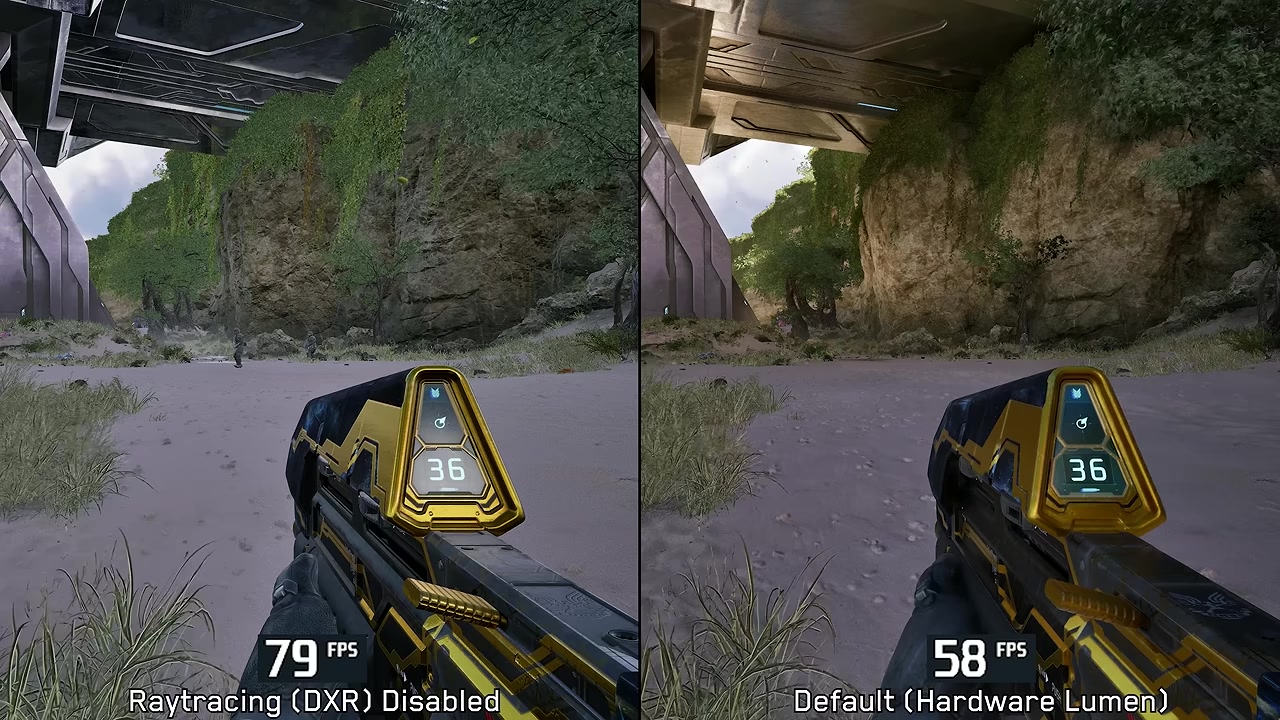
ด้าน Halo: Campaign Evolved ซึ่งใช้เอนจินหนักอย่าง Unreal Engine 5 ให้เริ่มจาก Preset Custom แล้วใช้ชุดค่าที่แนะนำคือ Effects Medium, Geometry Low, Global Illumination High, Lighting High, Textures Medium หรือ High ตาม VRAM, Reflections Medium, Atmospheric Quality Low และ Post-Processing Low. มีประโยคที่น่าจดว่า “ที่ความละเอียด 1440p พร้อม DLSS ค่าเซ็ตอัปที่ปรับแล้วสามารถทำงานได้เร็วกว่า Ultra ประมาณ 22–25%” ซึ่งแสดงให้เห็นว่าการลดจาก Ultra ที่กินทรัพยากรเกินจำเป็นมีผลต่อ FPS มากแค่ไหน.

Windows 11 gaming optimization และการจัดการ CPU ให้พร้อมเล่นเกม
ต่อให้ตั้งค่าในเกมดีแค่ไหน ถ้า Windows ยังมีโปรแกรมวิ่งเต็มพื้นหลังหรือฟีเจอร์ความปลอดภัยกิน CPU อยู่ คุณจะไม่เห็น FPS ตามศักยภาพเครื่อง ดังนั้น Windows 11 gaming optimization จึงสำคัญมาก โดยเฉพาะบนเครื่องที่ CPU ไม่แรงหรือมีคอร์ไม่มาก.
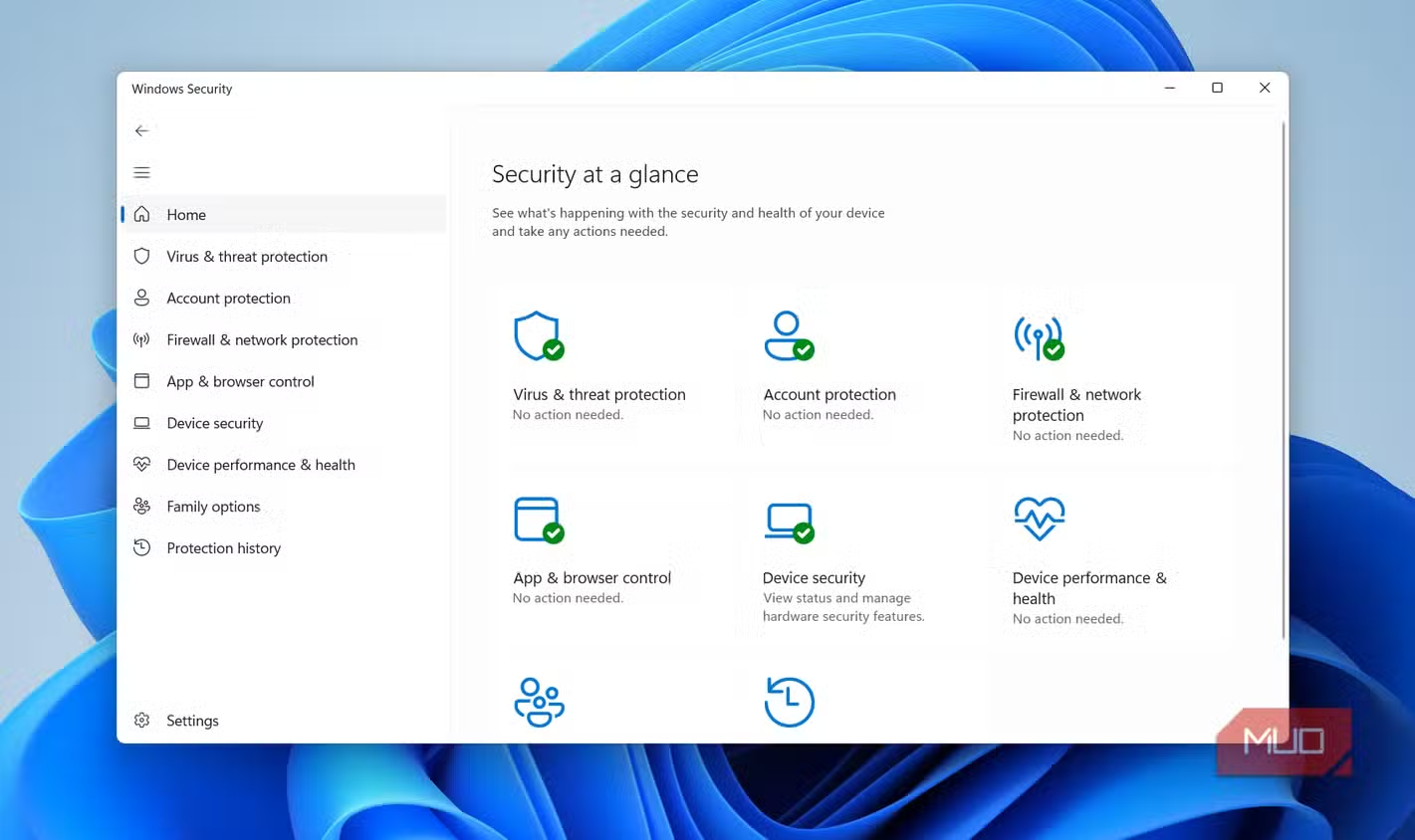
ฟีเจอร์ความปลอดภัยของ Windows อย่าง Core Isolation, VBS และการตรวจสอบแบบเรียลไทม์ของ Windows Defender สามารถเพิ่มภาระให้ CPU และอาจทำงานสแกนเบื้องหลังระหว่างเล่นเกมได้. แนวทางที่เป็นมิตรคือ ปิดเฉพาะฟีเจอร์ที่คุณมั่นใจว่าพอปิดแล้วไม่กระทบงานอื่น และหลีกเลี่ยงการรันสแกนไวรัสระหว่างเล่นเกม ส่วนแอปเบื้องหลังและโปรแกรมเริ่มต้น ควรใช้ Task Manager และ Startup apps เพื่อปิดเฉพาะตัวที่ไม่จำเป็นจริงๆ ก่อนเปิดเกมทุกครั้ง.
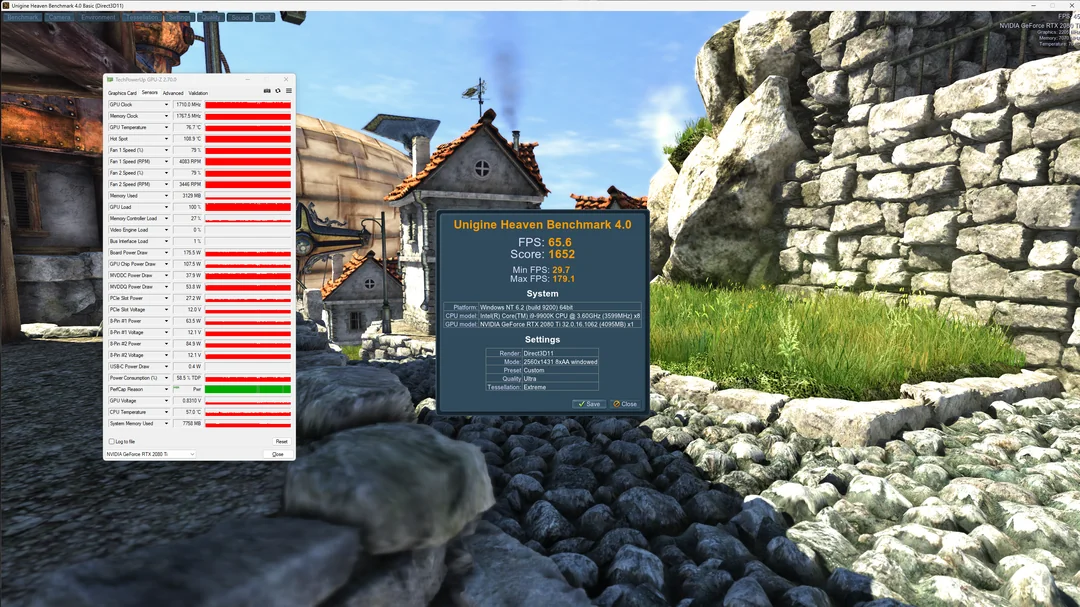
อีกจุดที่เกี่ยวกับ CPU และ frametime คือการตั้งค่าเพดาน FPS ผ่านไดรเวอร์ GPU หรือเครื่องมืออย่าง RTSS ถ้าคุณปล่อย FPS ไม่จำกัดบนระบบที่คอขวด CPU จะเกิด frametime กระโดด ทำให้เกมดูหน่วงแม้ค่า FPS เฉลี่ยจะสูง การตั้งเพดานที่สอดคล้องกับรีเฟรชเรตของจอ เช่น 144Hz หรือ 240Hz จะช่วยให้ภาพลื่นตาและเสถียรกว่าในระยะยาว.
สรุป: เพิ่ม FPS ให้คุ้มแรงเครื่อง แบบไม่หลงกับตัวเลข
เมื่อทำครบทั้งการจัดการโปรแกรมเบื้องหลัง การตั้งค่า CS2 และ Halo และปรับ Windows 11 gaming optimization เพื่อช่วย CPU แล้ว คุณควรได้ FPS ที่สูงขึ้นและเสถียรกว่าเดิมชัดเจน โดยเฉพาะในเกมที่กินทรัพยากรอย่างหนัก การทดสอบในฉากเดิมซ้ำๆ คือวิธีเช็กที่เชื่อถือได้ที่สุดว่าการเปลี่ยนแปลงของคุณเกิดผลจริง.
อย่าลืมว่าเป้าหมายไม่ใช่ตัวเลข FPS สูงสุดที่เคยเห็น แต่คือประสบการณ์เล่นที่ลื่น ตอบสนองไว และอ่านเกมได้ง่าย ความผิดพลาดที่ควรเลี่ยงคือการไล่เปิด–ปิดคำสั่งหรือฟีเจอร์แบบไม่มีแผน โดยเฉพาะ Launch Options และฟีเจอร์ความปลอดภัยที่เกี่ยวข้องกับ CPU เพราะอาจทำให้ระบบไม่เสถียรหรือประสิทธิภาพแย่ลงแทน. ถ้าคุณรักษานิสัย “ปรับทีละอย่าง ทดสอบฉากเดิม” ไว้ การเพิ่ม FPS เกมส์ จะกลายเป็นงานสนุกที่ให้ผลลัพธ์ชัดเจนและคุ้มกับเวลาที่ลงทุนลงแรง.