
เริ่มต้นคิดแบบ home lab: ทำไมเครื่องเก่าถึงยังมีค่า
การสร้าง home lab จากแล็ปท็อปเก่าและมินิพีซีเก่าคือการนำฮาร์ดแวร์ที่ไม่ได้ใช้งานแล้วมาเปลี่ยนเป็นเซิร์ฟเวอร์สำหรับ NAS, ระบบสำรองข้อมูลแบบ self-hosted และบริการ self-hosted อื่นๆ โดยอาศัยซอฟต์แวร์อย่าง TurnKey Linux, เครื่องมือเสมือนจริง และการตั้งค่าพื้นฐานด้านเครือข่ายเพื่อให้ได้ระบบที่ทำงานได้ตลอด 24/7 โดยไม่ต้องซื้อเครื่องใหม่เพิ่มขึ้นมาอีกหนึ่งตัว.
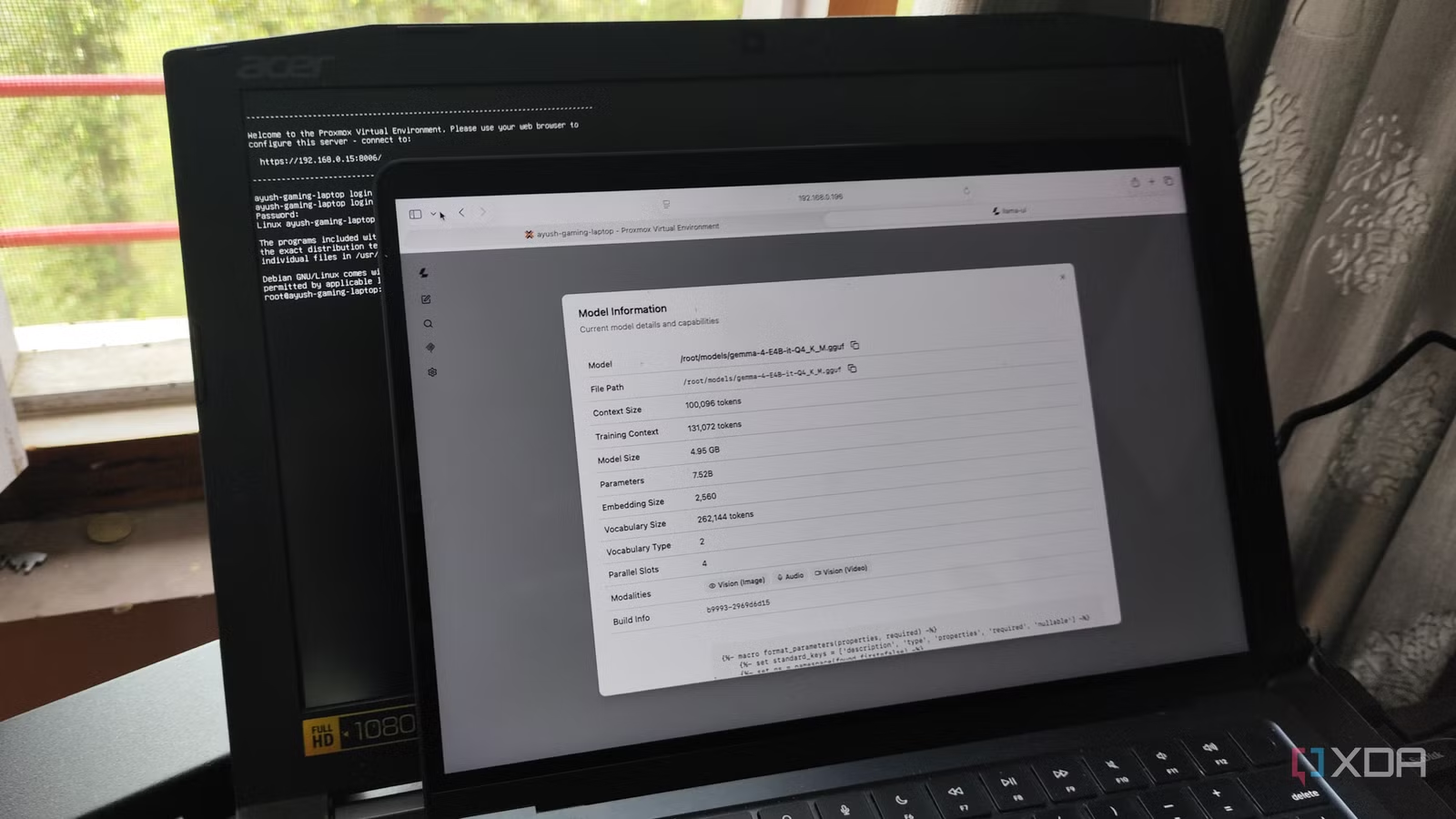
ถ้าคุณมีแล็ปท็อปเกมมิงเก่าๆ หรือมินิพีซีที่วางทิ้งไว้ เครื่องเหล่านี้มักมีสเปกเหลือพอสำหรับงานเซิร์ฟเวอร์บ้าน โดยไม่ต้องเป็นระดับองค์กรก็ใช้งานเสมือนจริงได้สบาย จุดสำคัญคือการยอมรับว่าเราไม่จำเป็นต้องใช้สเปกระดับสูงสุด เพื่อให้ได้ home lab ที่สนุกและมีประโยชน์จริงในชีวิตประจำวัน แล็ปท็อปเกมมิงเก่าที่มีการ์ดจอเช่น GTX 1060 (6GB) ยังสามารถถูกนำไปใช้กับโปรเจกต์ด้านเสมือนจริงและงานเบื้องหลังอื่นได้อีกมาก แถมกินไฟน้อยกว่าเซิร์ฟเวอร์ใหญ่ๆ และคอมพิวเตอร์ตั้งโต๊ะเก่าๆ ที่เปิดทิ้งไว้ทั้งวัน
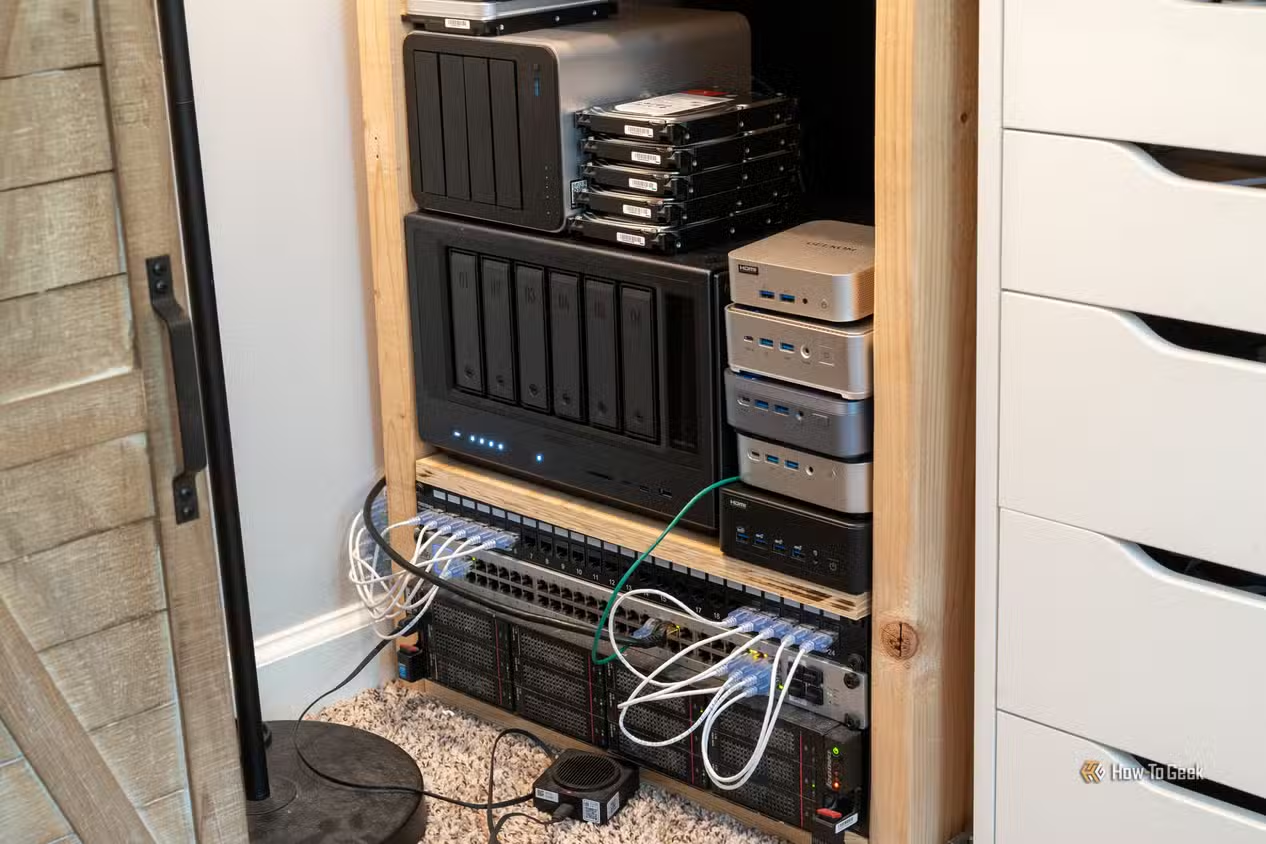
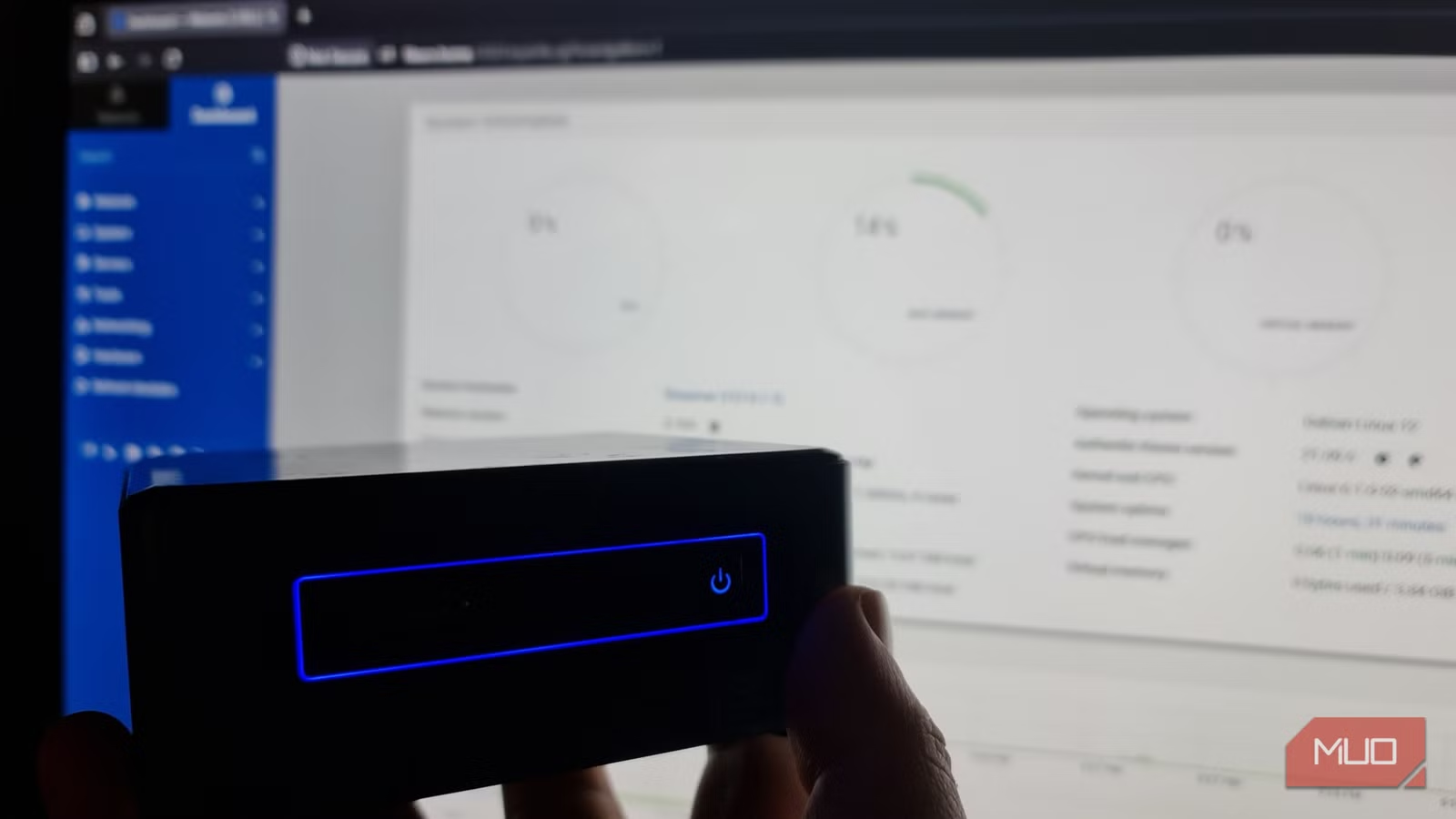
ฝั่งมินิพีซีเก่า เช่น NUC ที่ติดฮาร์ดดิสก์แบบกลไก 1TB แม้จะสู้ SSD เรื่องความเร็วไม่ได้ แต่ก็เพียงพอสำหรับเอกสาร รูปภาพ และไฟล์แบ็กอัปอยู่แล้ว ที่สำคัญคือขนาดเล็กและใช้พลังงานต่ำ ทำให้เปิดทิ้งไว้ตลอด 24/7 ได้โดยไม่รู้สึกว่ามันเป็นภาระไฟฟ้าของบ้าน ถ้าคุณเคยอยากมีเซิร์ฟเวอร์ส่วนตัวไว้เก็บไฟล์และทดลองบริการต่างๆ นี่คือโอกาสให้เครื่องเก่ามีชีวิตที่สองแบบมีความหมาย.
เตรียมเครื่องและเลือกบทบาท: แล็ปท็อปทำอะไร มินิพีซีทำอะไร
ก่อนลงมือสร้าง home lab จากแล็ปท็อปเก่าและใช้มินิพีซีเก่าเป็นเซิร์ฟเวอร์ คุณต้องชัดก่อนว่าเครื่องไหนจะรับบทอะไร เพื่อไม่ให้ทุกอย่างกองอยู่ในเครื่องเดียวแล้วล้มทั้งแผงทีเดียว ปัญหาคลาสสิกคือเอาเครื่องเดียวมาทำทั้งทดลอง DevOps, รันคอนเทนเนอร์ และดูแลระบบ monitoring กันเอง พอแพ็กเกจบางตัวพัง ระบบติดตามก็ล้มไปพร้อมกับเซิร์ฟเวอร์หลัก ทำให้คุณไม่รู้ด้วยซ้ำว่าอะไรเสีย วิธีแก้คือแยกบทบาทให้ชัดระหว่างเครื่องที่ใช้ทดลอง กับเครื่องที่ใช้เป็นศูนย์กลางควบคุมและสำรองไฟล์.
| Spec | แล็ปท็อปเก่า | มินิพีซี/N กะทัดรัด |
|---|---|---|
| พลังประมวลผล | มักแรงกว่ามินิพีซี consumer หลายรุ่น เหลือพอสำหรับ VM หลายตัว | เพียงพอสำหรับงาน NAS และไฟล์เซิร์ฟเวอร์ทั่วไป |
| กราฟิกการ์ด | อาจมีการ์ดจอแยก เช่น GTX 1060 (6GB) ใช้เล่นกับโปรเจกต์เสมือนจริงหรือสื่อภาพได้ | มักไม่มีการ์ดจอแยก ใช้งานแบบ headless เน้นประหยัดไฟ |
| การใช้พลังงาน | กินไฟน้อยกว่าเซิร์ฟเวอร์บ้านรุ่นเก่าขนาดใหญ่ | ขนาดเล็ก ใช้พลังงานต่ำ เปิดทิ้ง 24/7 เหมาะมาก |
| การแสดงผล | มีจอและคีย์บอร์ดในตัว เหมาะทำเป็นเครื่องดูแลระบบเมื่อโนดอื่นล้ม | มักต้องต่อจอและคีย์บอร์ดภายนอก หรือใช้ผ่านเว็บเพจ/SSH |
โดยประสบการณ์ส่วนตัว การสร้าง home lab จากแล็ปท็อปเก่าให้เป็นศูนย์ควบคุมบริการ เช่น monitoring, dashboard, reverse proxy และเครื่องมือเครือข่าย ช่วยให้ระบบเหล่านี้ยังออนไลน์แม้โนดเซิร์ฟเวอร์อื่นล้ม ส่วนมินิพีซีเก่าเหมาะมากกับบทบาท NAS ด้วย TurnKey Linux และตัวเก็บแบ็กอัปไป S3 เพราะมันกินไฟต่ำและตั้งไว้เงียบๆ ที่มุมบ้านได้สบาย คำพูดที่น่าอ้างไว้คือ “สำหรับคอมพิวเตอร์ที่ได้มาฟรี ผมคิดไม่ออกเลยว่าชีวิตที่สองแบบไหนจะมีประโยชน์มากกว่านี้” เพราะมันกลายเป็นศูนย์กลางเก็บไฟล์พร้อมแบ็กอัปเข้าคลาวด์แล้ว
ขั้นตอนทีละสเต็ป: ตั้งค่า NAS ด้วย TurnKey Linux บนมินิพีซีเก่า
หัวใจของคู่มือนี้คือการ ตั้งค่า NAS ด้วย TurnKey Linux บนมินิพีซีเก่า เพื่อให้ได้ทั้งแชร์ไฟล์ในบ้านและแบ็กอัปเข้าคลาวด์แบบเข้ารหัส คุณต้องการมินิพีซีที่มีซีพียู 64-bit ความเร็วอย่างน้อย 1 GHz และฮาร์ดดิสก์สักตัว เช่น 1TB แม้จะเป็นแบบกลไกก็ตาม จุดแข็งของ TurnKey Linux อยู่ตรงที่มันเป็นชุด appliance ที่เตรียมทุกอย่างให้พร้อมใช้งาน แทบไม่ต้องไปนั่งเขียนไฟล์ตั้งค่าเองให้เมื่อยมือ แต่ตรงนี้เองก็มีกับดัก ถ้าคุณปล่อยการตั้งค่ามาตรฐานไว้แบบเดิม เช่น share สาธารณะ หรือแบ่งพาร์ทิชันไม่ดี คุณอาจต้องกลับมาแก้ทีหลังแบบเสียเวลา.
- ดาวน์โหลดไฟล์ ISO ของ TurnKey Linux File Server แล้วแฟลชลง USB ด้วย balenaEtcher จากนั้นนำไปบูตบนมินิพีซีเก่าและติดตั้งให้จบขั้นตอน
- หลังติดตั้ง เสียบจอ/เข้าเครื่องผ่านเบราว์เซอร์ไปยังหน้า landing page ของเครื่อง แล้วเปิด Webmin, หน้า config ของ Samba และ WebDAV file manager ที่ TurnKey เตรียมไว้ให้
- ใช้ Webmin สร้างผู้ใช้เฉพาะสำหรับไฟล์สำคัญ เช่นสร้าง user ใหม่ ตั้งกลุ่มให้ตรง และกำหนดสิทธิ์โฟลเดอร์เก็บข้อมูลให้เฉพาะยูสเซอร์นั้นเข้าถึงได้ เช่น permission 0750 และปิด guest access
- ตั้งค่า Samba ให้แชร์โฟลเดอร์เก็บข้อมูลภายใต้ชื่อที่จำง่าย เช่นใช้ NetBIOS เป็น “FILESERVER” แล้วแชร์โฟลเดอร์หลัก เช่น /srv/storage จากนั้นลองเปิดจาก Windows ผ่าน File Explorer ด้วยคำสั่ง \\FILESERVER\storage เพื่อตรวจสอบการเข้าถึง
- สร้างโฟลเดอร์ย่อยสำหรับเอกสาร รูปภาพ และโฟลเดอร์ที่ใช้ทดสอบแบ็กอัป แล้วอัปโหลดไฟล์ตัวอย่างทั้งผ่าน SMB และ WebDAV เพื่อตรวจสอบว่าไฟล์แสดงผลตรงกันทุกช่องทาง
- สมัครและเชื่อม TurnKey Hub เพื่อใช้ TKLBAM (TurnKey Linux Backup and Migration) ตั้งค่าให้ดึงข้อมูลที่จำเป็นจาก appliance, บีบอัดและเข้ารหัส แล้วส่งขึ้น Amazon S3 เป็นแบ็กอัปคลาวด์ที่ผูกกับ NAS ของคุณ
- ทดลองแบ็กอัปและกู้คืน: สร้างไฟล์ตัวอย่าง เช่น TKLBAM-restore-test.txt ในโฟลเดอร์ทดสอบ และคำนวณค่า SHA-256 hash ผ่านคำสั่งเหมือนในตัวอย่าง จากนั้นลองกระบวนการกู้คืนเพื่อดูว่าค่า hash หลัง restore ตรงกับของเดิมหรือไม่
มีสามจุดที่มักผิดพลาดบ่อยๆ หนึ่งคือปล่อยให้ share มาตรฐานที่ /srv/storage ยังคงเปิดแบบสาธารณะและให้ทุกคนเขียนได้ ซึ่งเหมาะแค่ตอนลองเล่น แต่ไม่ปลอดภัยสำหรับไฟล์จริง สองคือไม่เรียงพาร์ทิชันแยกระหว่างระบบปฏิบัติการกับพื้นที่เก็บข้อมูล ทำให้เวลาจะย้ายหรือจัดการดิสก์ต้องมานั่งปรับทั้งเครื่องทีเดียว และสามคือเอาเครื่องเดียวทำทุกอย่าง ทั้งทดลองและใช้งานจริง พอโปรเจกต์หนึ่งพังก็ลากเครื่องมือ admin ทั้งกองล้มไปด้วย ถ้าคุณเดินตามสเต็ปด้านบนและเลี่ยงสามกับดักนี้ คุณจะได้ NAS home lab ที่ปลอดภัยและเป็นระเบียบตั้งแต่วันแรก.
ใช้แล็ปท็อปเก่าเป็นศูนย์ควบคุมและเครื่องมือเสริมใน home lab
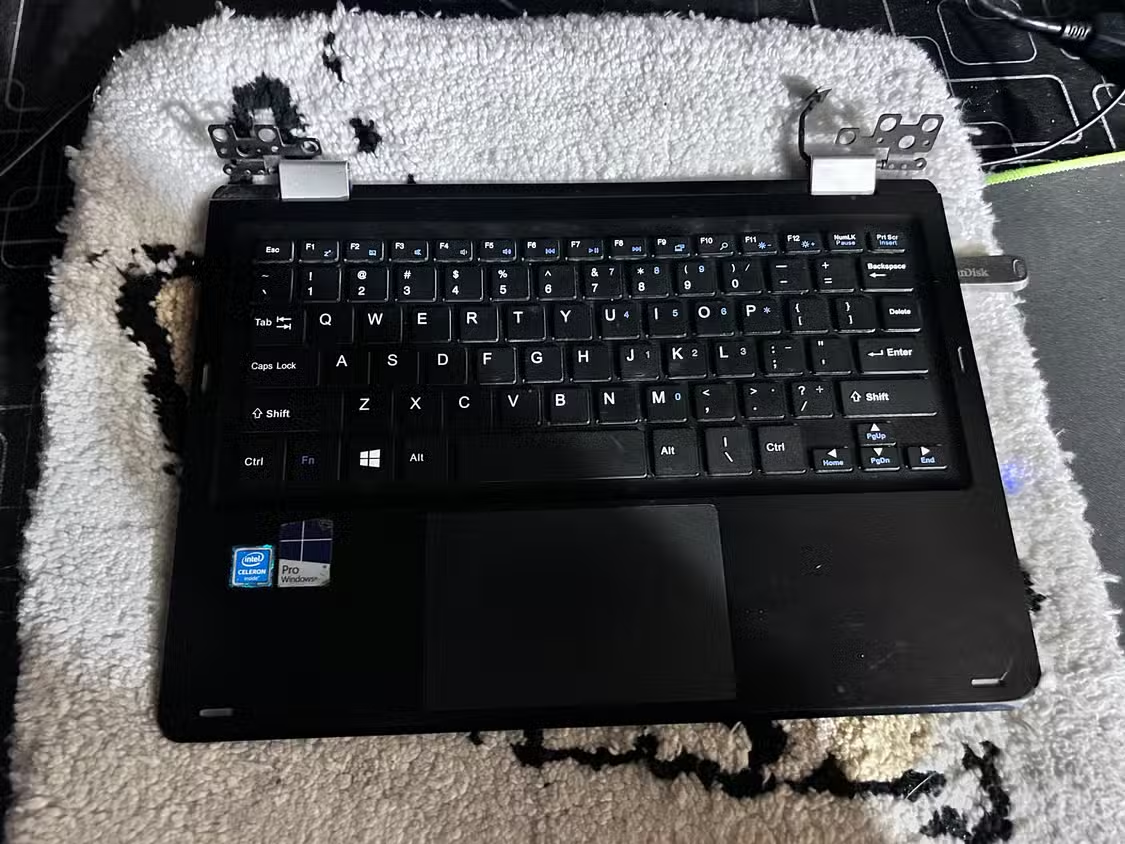
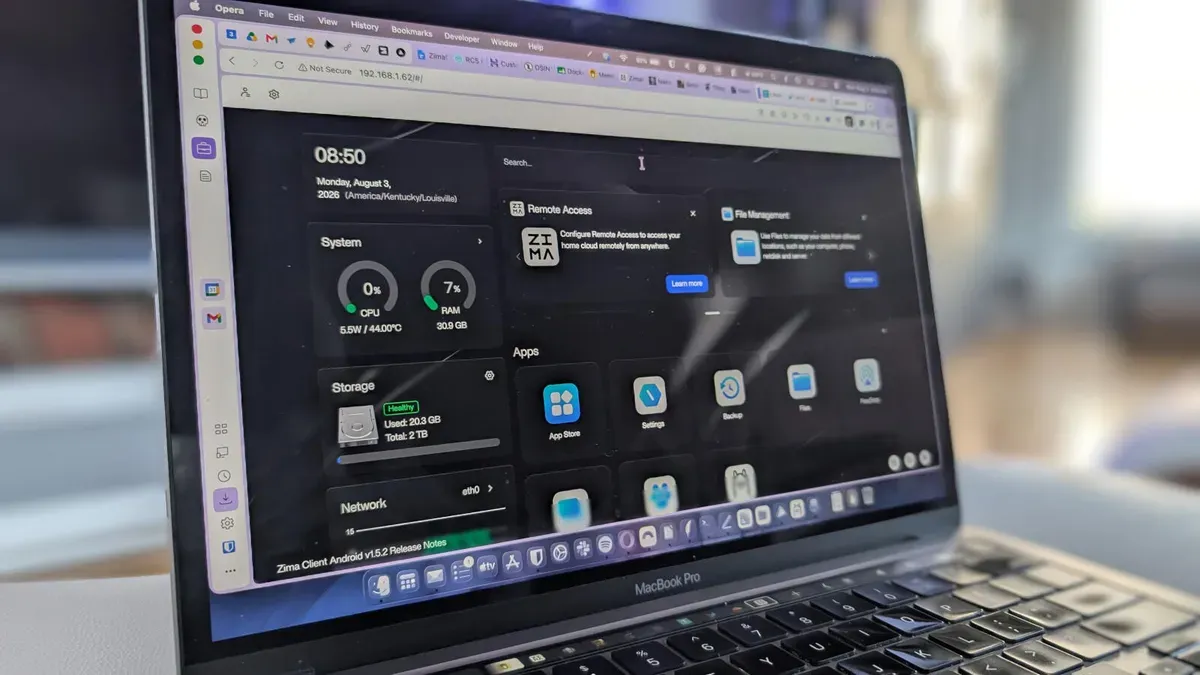
เมื่อมินิพีซีเก่าทำหน้าที่ NAS แล้ว แล็ปท็อปเก่าของคุณก็พร้อมรับบทเจ้าศูนย์ควบคุมระบบทั้งหมดใน home lab หน้าที่หลักของเครื่องนี้คือรันเครื่องมือ admin เช่นระบบ monitoring, dashboard สำหรับ service self-hosted, reverse proxy และเครื่องมือยืนยันตัวตน เพื่อให้คุณยังเข้าถึงทุกเซอร์วิสแม้เซิร์ฟเวอร์หลักบางตัวล้มไปแล้ว การย้ายเครื่องมือเหล่านี้จากโนดที่ใช้ทดลองไปยังแล็ปท็อปแยก ทำให้คุณไม่เจอปัญหา “ไก่กับไข่” ที่ระบบ monitoring ตายตามเซิร์ฟเวอร์หลักแล้วคุณไม่มีทางรู้ว่าอะไรเสีย ความพิเศษของแล็ปท็อปคือมันมีจอและคีย์บอร์ดอยู่ในตัว เลยใช้แก้ปัญหาแบบฉุกเฉินได้เร็วโดยไม่ต้องหาอุปกรณ์ต่อเพิ่ม
ถ้าในแล็ปท็อปมีการ์ดจอแยกอย่าง GTX 1060 (6GB) คุณสามารถเอาไปใช้กับโปรเจกต์เสมือนจริงหรือการประมวลผลด้านภาพได้อีกหนึ่งบทบาท ส่วนเรื่องพลังงานนั้น แล็ปท็อปมักกินไฟน้อยกว่าเซิร์ฟเวอร์บ้านแบบเก่า ทำให้เปิดทิ้งตลอดวันได้โดยไม่ต้องกังวลมาก คุณยังสามารถจัดการการชาร์จให้สุภาพกับแบตเตอรี่ผ่านเครื่องมือ monitoring เช่น Glances ที่สามารถดูเปอร์เซ็นต์แบตใน shell และใช้ Home Assistant ทำ automation ปิดปลั๊กไฟอะแดปเตอร์เมื่อแบตถึง 80% แล้วเปิดใหม่เมื่อแบตลดลงต่ำกว่า 30% เพื่อยืดอายุแบตของแล็ปท็อป เมื่อรวมเข้ากับ NAS ฝั่งมินิพีซีและแบ็กอัปไป Amazon S3 ผ่าน TKLBAM คุณจะได้ทั้งศูนย์ควบคุมในบ้านและระบบเก็บไฟล์ที่มีแบ็กอัปนอกสถานที่ในชุดเดียว
สรุป: คุ้มไหมกับการรีไซเคิลเครื่องเก่าเป็น home lab
เมื่อทำตามขั้นตอนครบทั้งการตั้งค่า NAS ด้วย TurnKey Linux บนมินิพีซีเก่า และสร้าง home lab จากแล็ปท็อปเก่าเป็นศูนย์ควบคุม คุณจะได้ระบบที่ประกอบด้วยสามชั้นสำคัญ ชั้นแรกคือพื้นที่เก็บไฟล์ในบ้านผ่าน SMB และ WebDAV ที่ใช้งานได้แบบธรรมดาๆ จาก Windows และเบราว์เซอร์โดยไม่ต้องจำคำสั่ง Linux ให้ปวดหัว ชั้นที่สองคือแบ็กอัปเข้าคลาวด์ Amazon S3 ผ่าน TKLBAM ที่รู้ว่าต้องเก็บอะไรจาก appliance แยกออกจาก OS และข้อมูลชั่วคราว แล้วบีบอัดและเข้ารหัสส่งขึ้นไป ชั้นที่สามคือแล็ปท็อปที่ทำหน้าที่เฝ้าระวัง ดูแล และแสดง dashboard ให้คุณเห็นสถานะของทุกโนดในบ้านแม้บางส่วนจะล้มไปแล้ว
ผลลัพธ์สุดท้ายคือเครื่องเก่าๆ ที่เคยนอนนิ่งจะกลายเป็น “เครื่องที่มีประโยชน์ที่สุดใน home lab” เพราะมันรวมทั้งการเก็บไฟล์ในบ้านและแบ็กอัปที่เข้ารหัสบนแพลตฟอร์มคลาวด์ที่น่าเชื่อถืออย่าง Amazon S3 เข้าไว้ด้วยกัน สำหรับมินิพีซีที่ได้มาฟรี การให้ชีวิตที่สองแบบนี้ถือว่าเกินคุ้ม เพราะมันเป็นศูนย์รวมไฟล์สำคัญทั้งหมด สิ่งที่ต้องระวังคืออย่าปล่อยให้ share เปิดแบบสาธารณะ, อย่าลืมแบ่งพาร์ทิชันให้ดีตั้งแต่แรก และอย่าเอาเครื่องเดียวมาทำทุกอย่างจนพังทั้งระบบพร้อมกัน ถ้าคุณดูแลสามจุดนี้ได้ home lab จากเครื่องเก่าจะเป็นระบบเซิร์ฟเวอร์ 24/7 ที่ทั้งใช้งานสนุกและมีประโยชน์จริงในชีวิตประจำวัน.