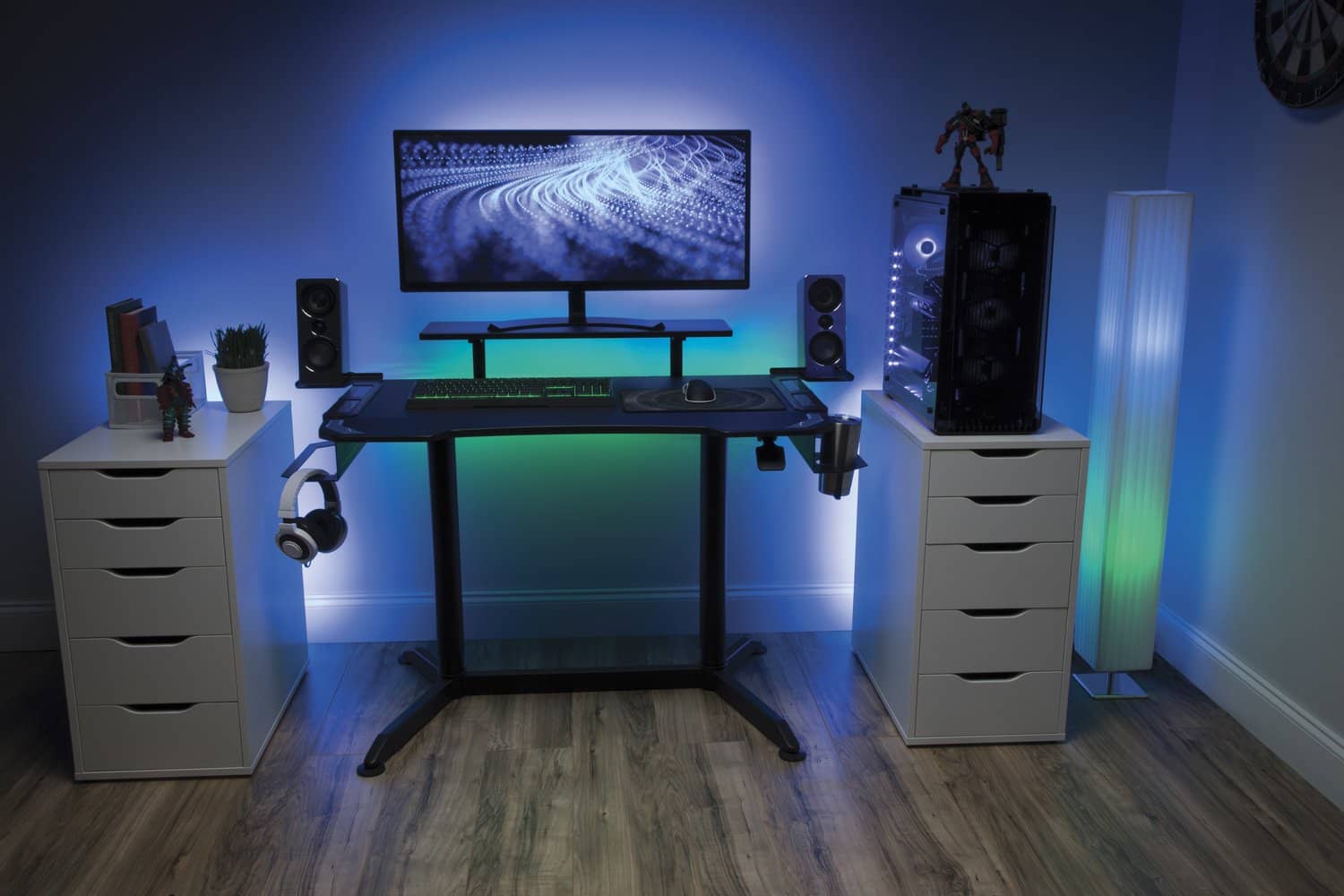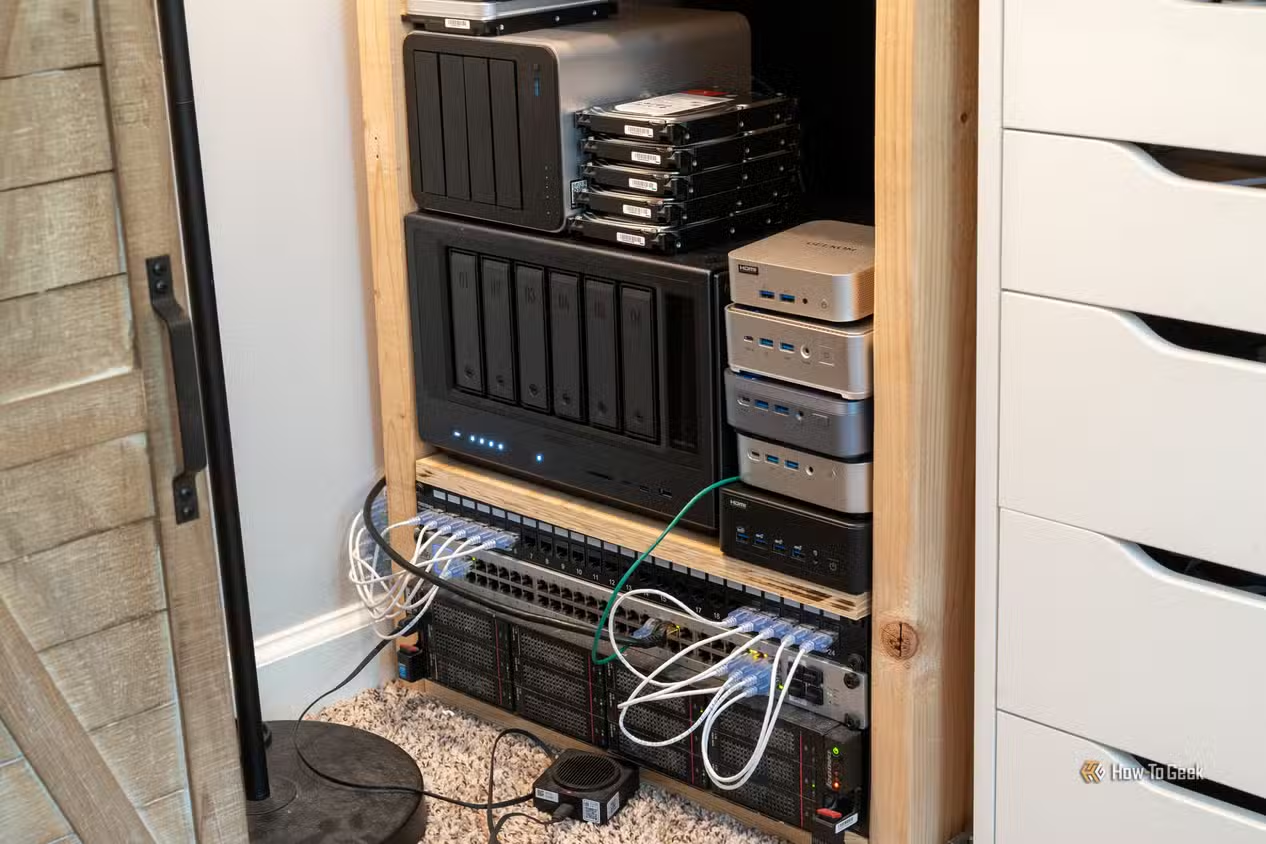

ทำไมแล็ปท็อปเก่าถึงเหมาะกับ home lab setup มากกว่าที่คิด
การเปลี่ยนแล็ปท็อปเก่าใช้งานให้กลายเป็น home lab setup หรือเซิร์ฟเวอร์บ้าน คือการนำเครื่องโน้ตบุ๊กที่เลิกใช้แล้วแต่ายังมีฮาร์ดแวร์สมบูรณ์มาปรับบทบาทให้รันบริการต่างๆ ในบ้าน เช่น ระบบสำรองไฟล์ แดชบอร์ดจัดการอุปกรณ์ หรือเครื่องทดสอบโปรเจกต์ DevOps โดยอาศัยข้อดีด้านการประหยัดไฟ พกพาง่าย และมีแบตเตอรี่ในตัว ทำให้ได้เซิร์ฟเวอร์ขนาดเล็กที่ตั้งทิ้งไว้ได้ทั้งวันโดยไม่ต้องลงทุนซื้อเครื่องใหม่แพงๆ
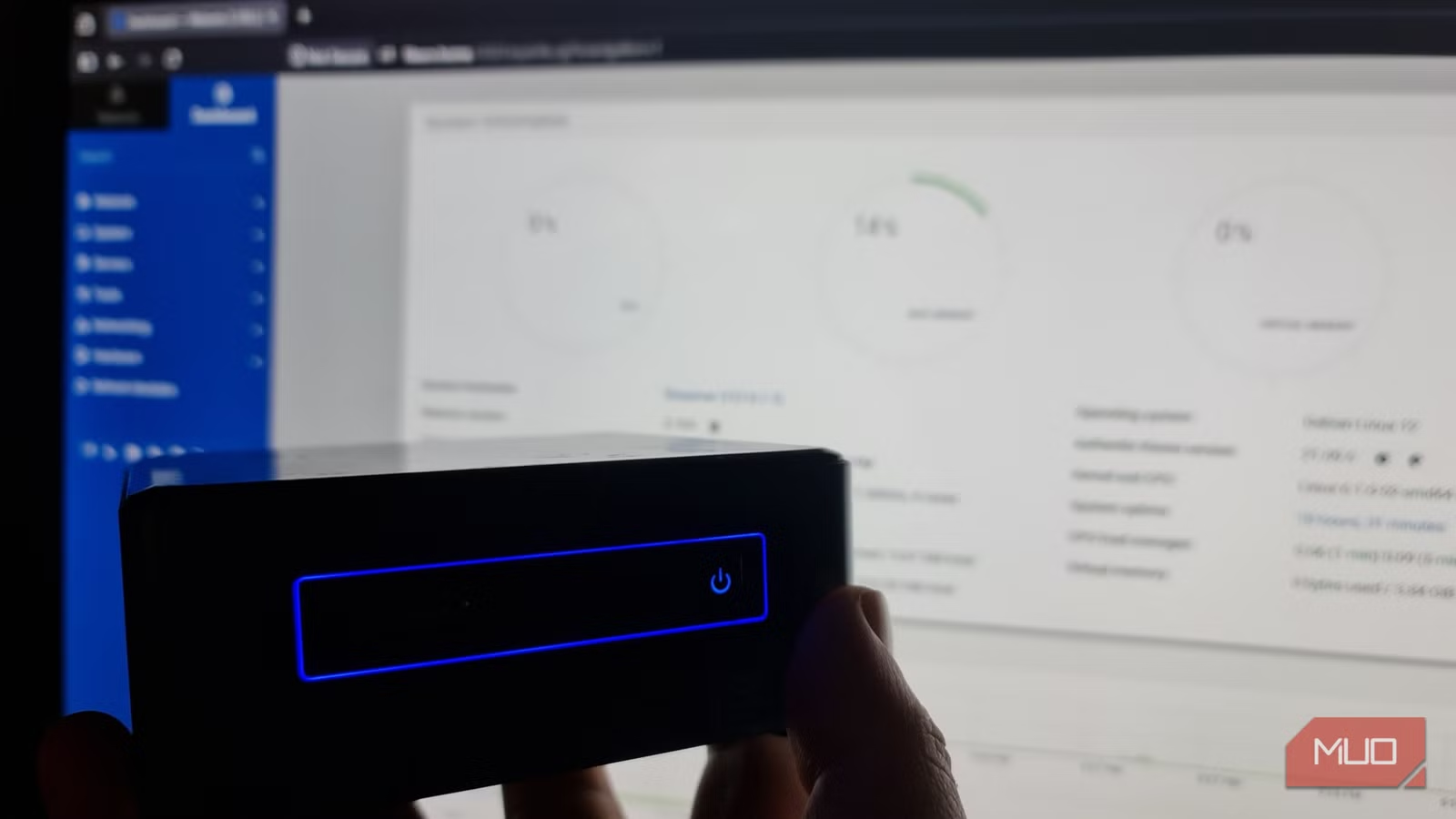
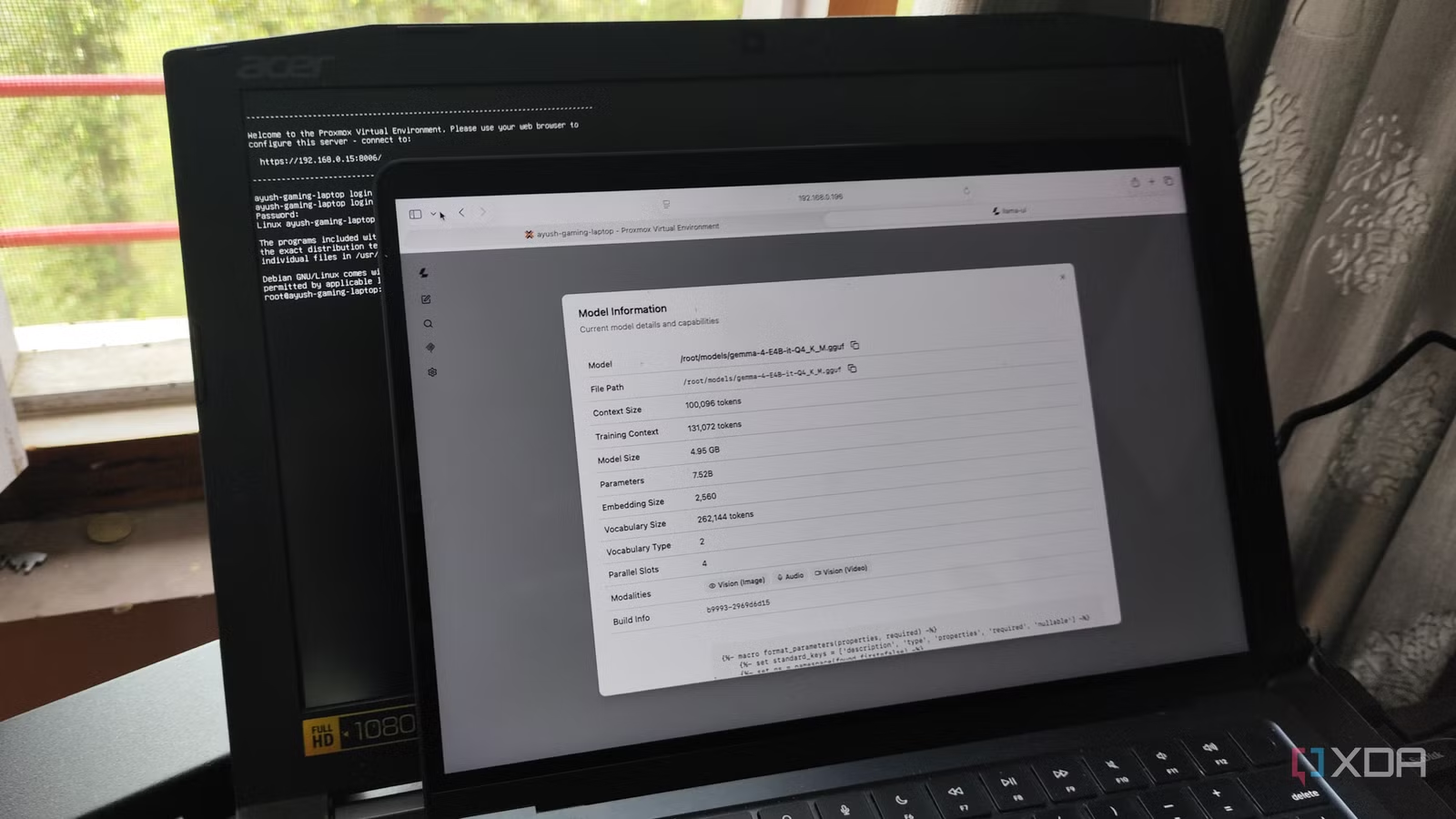
ในโลก home lab คนส่วนใหญ่ชอบเริ่มจาก mini PC เพราะเล็ก กินไฟน้อย และพอเพียงสำหรับงานเซิร์ฟเวอร์บ้านพื้นฐาน แต่ความจริงคือแล็ปท็อปเก่าจำนวนมากยังมี CPU แรงและ RAM เหลือเฟือสำหรับงานเสิร์ฟคอนเทนเนอร์ เว็บแอป หรือระบบมอนิเตอร์ ยิ่งถ้าเป็นรุ่นสายทำงาน เช่น Latitude, ThinkPad หรือ EliteBook ยังถูกออกแบบมาให้ทนการใช้งานต่อเนื่องหลายปี ทำหน้าที่เซิร์ฟเวอร์ได้สบาย บางเครื่องที่เคยเป็นเกมมิ่งโน้ตบุ๊กยังมีการ์ดจอแยก เช่น GTX 1060 6GB ที่เอาไปใช้รันโมเดล AI ผ่านคอนเทนเนอร์ได้ด้วย ดังนั้นก่อนคิดซื้อเครื่องใหม่ ลองมองหาแล็ปท็อปเก่าบ้านๆ รอบตัวก่อนก็มักจะเจอของดีซ่อนอยู่
เลือกแล็ปท็อปเก่าใช้งานให้คุ้ม: ทั้งเครื่องตัวเองและเครื่องจอแตก
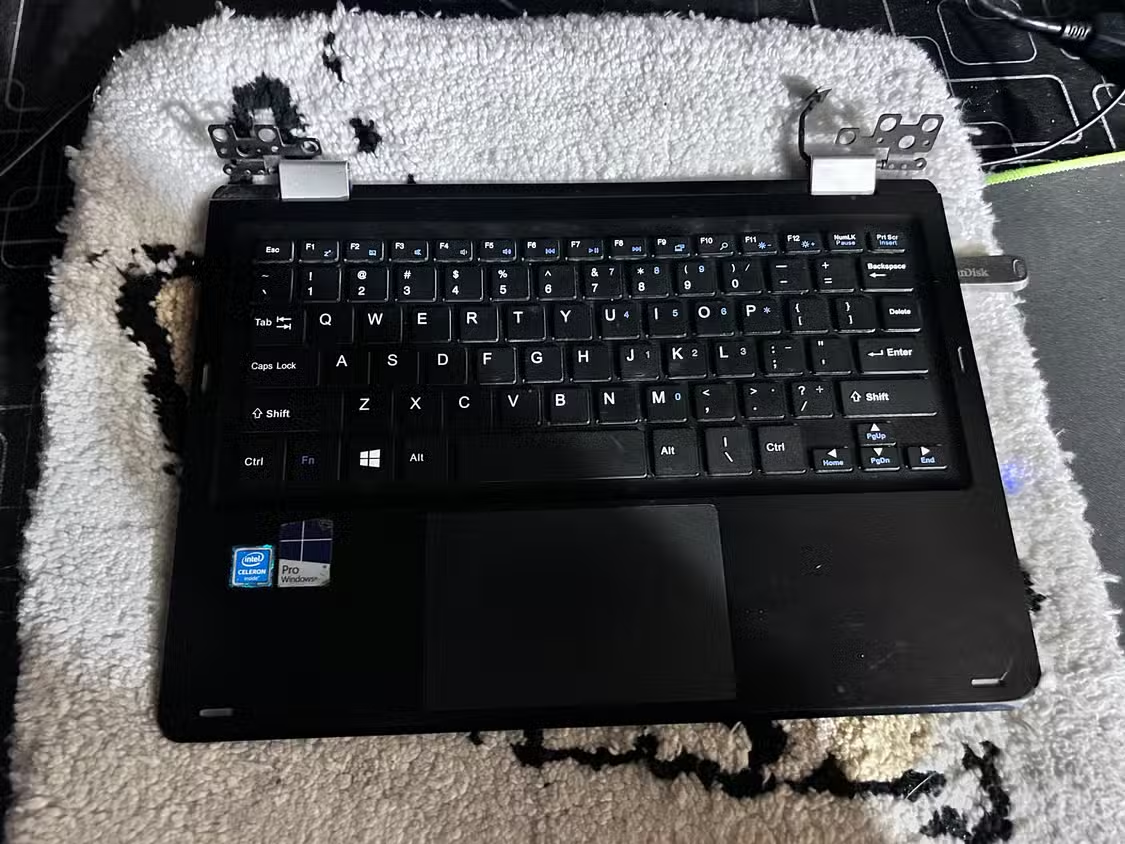
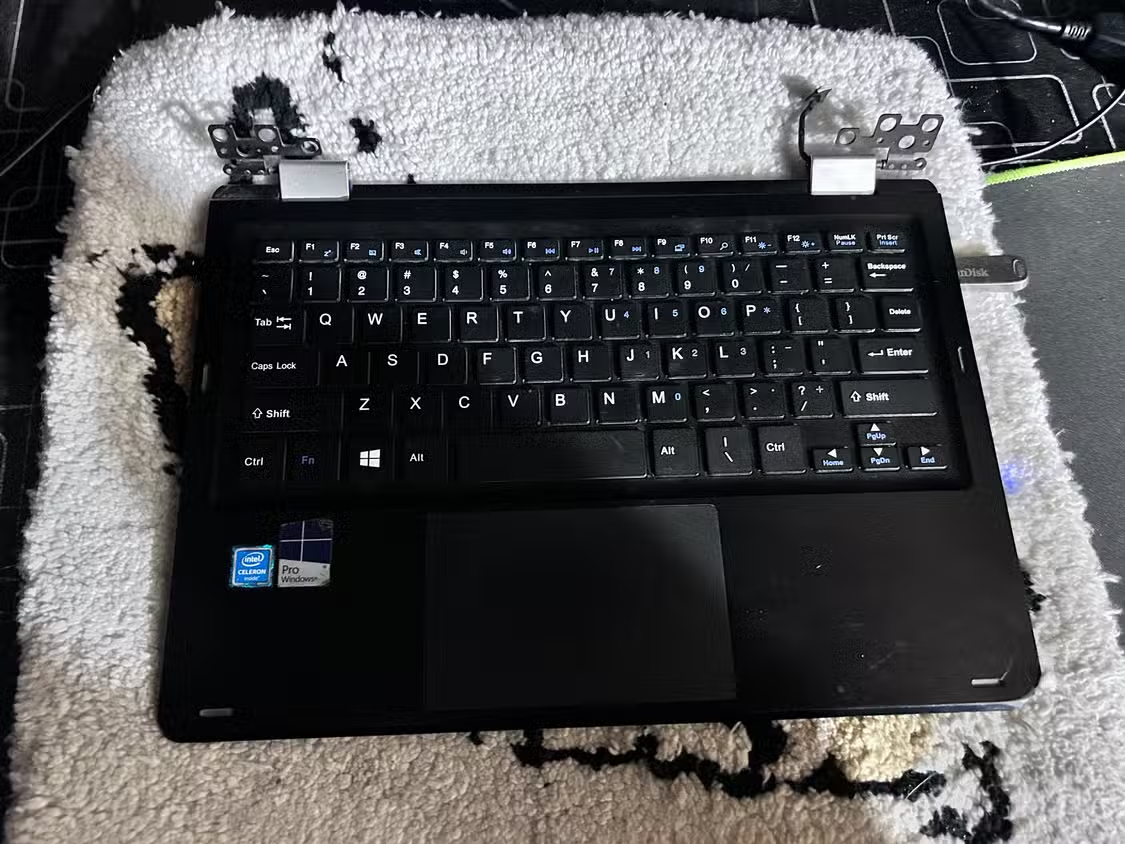
หัวใจของการปรับปรุงแล็ปท็อปคือเลือกเครื่องให้เหมาะกับงานและไม่หลงกับเปลือกภายนอก โดยเฉพาะเครื่องจอแตกที่มักขายในสภาพ “เหมือนซาก” แต่ภายในยังเป็นฮาร์ดแวร์ดีๆ อยู่ การมองให้ทะลุรอยร้าวไปเห็น CPU, RAM และสตอเรจด้านใน จะช่วยให้ได้สเปกใกล้เคียง mini PC คุณภาพดีในงบต่ำ เพราะเมื่อจอพัง เจ้าของเดิมมักมองว่าซ่อมไม่คุ้มและปล่อยของทิ้ง ทั้งที่ตัวเครื่องยังแรงพอเป็นเซิร์ฟเวอร์ได้อีกหลายปี
เครื่องที่เหมาะ มีอย่างน้อยคือ CPU สมัยใหม่สักระดับหนึ่ง RAM มากพอสำหรับหลายบริการ และมีแบตเตอรี่ที่ยังพอเก็บไฟได้บ้าง เพื่อใช้เป็นเหมือน UPS ในตัว ช่วยให้เซิร์ฟเวอร์รอดจากไฟตกหรือไฟกระพริบสั้นๆ แต่มีจุดพลาดสำคัญที่ต้องระวังเวลาเลือกซื้อเครื่องจอแตกออนไลน์ คือหลายประกาศถอด SSD, RAM หรือแม้กระทั่งเมนบอร์ดออกแล้ว เหลือแต่โครงเปล่า ก่อนตกลงจึงควรถามย้ำว่ามีอะไรติดมาบ้าง ส่วนใครมีแล็ปท็อปเก่าหรือจอแตกนอนอยู่ในลิ้นชักอยู่แล้ว ยิ่งดี แทบไม่ต้องลงทุนเพิ่มเลย และหลายคนค้นพบว่าเครื่องที่เคยนึกว่าไร้ค่ากลายเป็น home server เครื่องแรกที่คุ้มที่สุดในชีวิต
ขั้นตอนทีละสเต็ป: จากแล็ปท็อปเก่าไปสู่เซิร์ฟเวอร์บ้านแบบ headless
ส่วนนี้คือขั้นตอนหลักที่เปลี่ยนแล็ปท็อปเก่าใช้งานให้เป็นเซิร์ฟเวอร์บ้านหรือ home lab setup แบบ headless ที่ซ่อนอยู่มุมห้องแต่ดูแลทั้งบ้านได้ ข้อควรจำคือให้ทำทีละสเต็ป และทดสอบทุกครั้งก่อนขยับไปขั้นต่อไป เพื่อลดโอกาสพังแล้วต้องลงใหม่ทั้งระบบ โดยเฉพาะตอนเริ่มลงระบบปฏิบัติการและตั้งค่าบริการแรกๆ ที่หากพลาดเช่นตั้ง DNS หรือ network ผิด อาจล็อกตัวเองออกจากเซิร์ฟเวอร์และหน้าแดชบอร์ดทั้งหมดได้ในทันที
- ตรวจสภาพแล็ปท็อป: เช็กว่าเครื่องบูตได้ พอร์ต USB ใช้งานได้ และแบตเตอรี่ยังเก็บไฟได้พอสมควร แม้ไม่ต้องเต็มร้อยก็ใช้รับไฟตกหรือไฟดับสั้นๆ ได้อยู่
- เตรียมการแสดงผล: ถ้าจอใช้ไม่ได้ ให้หาจอแยกแล้วต่อผ่าน HDMI หรือ DisplayPort บนตัวเครื่อง หรือถ้าไม่มีพอร์ตเหล่านี้ ให้ใช้ USB‑C to HDMI หรือฮับที่มีพอร์ตต่อออกจอแทน
- ติดตั้งระบบปฏิบัติการ: ลงระบบเซิร์ฟเวอร์หรือระบบสำหรับ home lab ตามถนัดผ่านจอที่ต่อออกไป แต่ถ้าต่อจอไม่ได้จริงๆ ให้ถอด SSD ไปต่อกับคอมอีกเครื่อง ติดตั้ง OS และตั้งค่าพื้นฐานให้เสร็จก่อนค่อยใส่กลับเข้าแล็ปท็อป
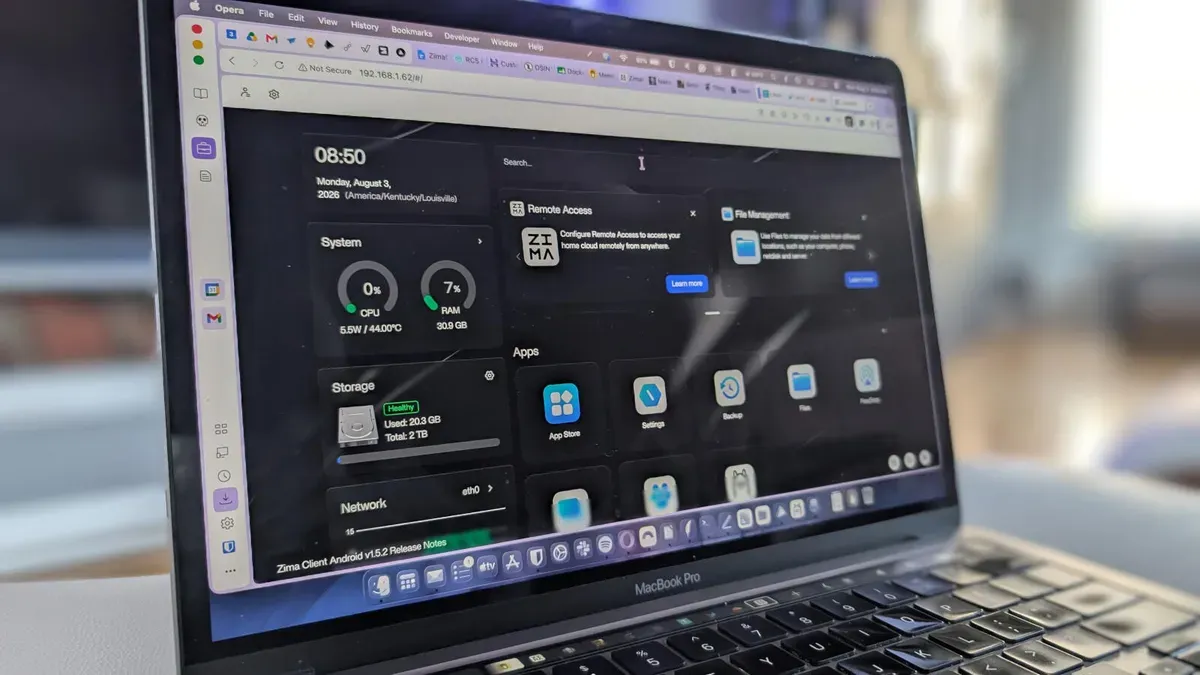
- ตั้งค่าให้เครื่องทำงานแบบ headless: เปิดให้ SSH หรือ remote ผ่านเว็บ แล้วกำหนด IP ให้คงที่ในบ้าน เพื่อให้ทุกอุปกรณ์เข้าถึงได้เสมอ จากนั้นย้ายแล็ปท็อปไปวางในมุมที่ระบายอากาศดี ใกล้ปลั๊กไฟและเราต์เตอร์
- เพิ่มบริการสำคัญ: แยกเครื่องนี้ให้ทำหน้าที่ดูแลระบบเป็นหลัก เช่น monitoring, dashboard, notification hub แทนการไปรวมอยู่บนเครื่อง PVE หรือเครื่องทดลอง DevOps ตัวเดียวกัน เพราะถ้าอัปแพ็กเกจพลาด ระบบมอนิเตอร์อาจล้มไปพร้อมทั้งสแตกจนไม่รู้ตัว
เมื่อทำครบทุกขั้น เซิร์ฟเวอร์แล็ปท็อปของคุณจะกลายเป็นเครื่อง headless ที่รันเงียบๆ อยู่เบื้องหลัง และเมื่อทุกอย่างเข้าที่ คุณ “สามารถเก็บมันไว้ในมุมหนึ่งและแทบไม่ต้องแตะต้องอีก นอกจากกดเปิดใหม่หากมีการปิดเครื่อง” ซึ่งสะดวกไม่ต่างจาก mini PC เลย
ใช้แบตเตอรี่ให้คุ้ม: แล็ปท็อปคือเซิร์ฟเวอร์ที่มี UPS ในตัว
ข้อได้เปรียบใหญ่ที่สุดของแล็ปท็อปที่ mini PC ไม่มีคือแบตเตอรี่ในตัว แล็ปท็อปสามารถอยู่รอดจากไฟตก ไฟกระพริบ หรือช่วงหน่วงระหว่างไฟดับกับระบบไฟสำรองทำงานได้เอง ตราบใดที่มีไฟเหลือบ้างในแบตเตอรี่ แม้แบตเสื่อมแล้ว เป้าหมายของเราคือให้มันค้ำระยะไม่กี่วินาทีถึงไม่กี่นาทีเท่านั้น เพื่อหลีกเลี่ยงการดับเครื่องกะทันหันที่อาจพาข้อมูลในคอนเทนเนอร์และสตอเรจไปด้วย สำหรับหลายบ้าน นั่นหมายถึง DNS หรือบริการหลักอื่นๆ ไม่หลุด จนเครือข่ายทั้งบ้านยังใช้งานต่อได้ตามปกติ
เพื่อให้ระบบนี้ทำงาน “แบบดูแลง่ายไม่เพิ่มกล่อง UPS อีกใบ” เราสามารถตั้งระบบเฝ้าดูระดับแบตได้ด้วยเครื่องมืออย่าง Glances ที่อ่านเปอร์เซ็นต์แบตจากระบบ แล้วดึงข้อมูลเข้าไปในเซิร์ฟเวอร์ Home Assistant เพื่อสร้างออโตเมชันควบคุมปลั๊กไฟอัจฉริยะของอะแดปเตอร์ โดยตั้งให้ปลั๊กตัดไฟเมื่อแบตถึง 80% และเปิดใหม่เมื่อแบตลดลงต่ำกว่า 30% เพื่อยืดอายุแบตเตอรี่ ถ้า BIOS ของแล็ปท็อปรองรับการจำกัดระดับชาร์จ ก็ควรเปิดใช้ด้วย เพราะเราไม่ได้ต้องการให้แบตเต็มตลอดเวลา แค่มีไฟพอรับแรงกระชากและไฟดับสั้นๆ ก็ถือว่าทำหน้าที่ได้แล้ว
ข้อผิดพลาดที่พบบ่อยและภาพรวมเมื่อทำสำเร็จ
ก่อนจบบทความ อยากเตือนข้อผิดพลาดยอดฮิตของสาย home lab ที่หันมาใช้แล็ปท็อปเป็นเซิร์ฟเวอร์บ้าน อย่างแรกคือการเอาบริการสำคัญ เช่น monitoring, dashboard, notification ไปรันรวมอยู่บนเครื่องทดลองหลักที่ใช้เล่น DevOps หรือทดสอบแพ็กเกจใหม่ พออัปเดตแล้วแพ็กเกจพัง เซิร์ฟเวอร์มอนิเตอร์ก็ดับไปพร้อมแอปอื่น ทำให้ไม่รู้ตัวว่าระบบล่มไปตั้งแต่เมื่อไร อีกอย่างคือการตั้งค่าเน็ตเวิร์กหรือ DNS ผิด ระหว่างปรับระบบเครือข่ายภายในบ้าน ซึ่งอาจทำให้ตัวเองถูกล็อกจาก SSH และเว็บแดชบอร์ดของเซิร์ฟเวอร์ไปด้วยในคลิกเดียว ส่วนคนที่ซื้อเครื่องจอแตกจากออนไลน์ก็ต้องระวังประกาศที่ถอด SSD, RAM หรือเมนบอร์ดออกแล้ว เหลือแต่โครงเปล่าที่เอาไปทำอะไรแทบไม่ได้
ถ้าคุณผ่านขั้นตอนเลือกเครื่อง ตั้งค่า และเลี่ยงหลุมพรางเหล่านี้ได้ แล็ปท็อปเก่าที่เคยถูกมองว่าเป็นภาระจะกลายเป็นหัวใจของ home lab setup ในบ้าน “แม้เป็นเครื่องอายุเกือบสิบปี ก็ยังยืนหนึ่งเป็นเครื่องหลักในศูนย์ทดลองส่วนตัวได้” อีกทั้งข้อดีด้าน “แบตเตอรี่ในตัว หน้าจอในตัว และต้นทุนเครื่องที่แทบไม่ต้องซื้อใหม่” ยังชนะใจหลายคนตั้งแต่ก่อนลงคอนเทนเนอร์แรกด้วยซ้ำ เมื่อทุกอย่างเข้าที่ คุณจะได้เซิร์ฟเวอร์บ้านที่เงียบ ประหยัดพื้นที่ และไว้ใจได้ โดยไม่ต้องตามเทรนด์ซื้อ mini PC เพิ่มให้รกโต๊ะ หากคิดจะเริ่มวันนี้ แนะนำดูแล็ปท็อปที่บ้านก่อนเสมอ เพราะเซิร์ฟเวอร์บ้านของคุณอาจซ่อนอยู่ในกองของเก่าตรงนั้นเอง