
ตั้งค่า Gemini ให้ดีขึ้นก่อน เคล็ดลับเล็กที่เปลี่ยนเป็นสมองส่วนตัว
Gemini เคล็ดลับประสิทธิภาพ คือชุดวิธีใช้และการตั้งค่าที่ช่วยให้ Gemini กลายเป็นผู้ช่วยงานส่วนตัวที่เข้าใจบริบทชีวิต เอกสาร อีเมล และตารางเวลาของเรา เพื่อจัดการงาน ซิงก์กับหลายแอป และตอบคำถามได้ตรงกับข้อมูลที่มีจริง ไม่ใช่ตอบแบบกลางๆ จากอินเทอร์เน็ตเท่านั้น การใช้เคล็ดลับเหล่านี้ทำให้เวิร์กโฟลว์เร็วขึ้น ลดการสลับแอปและการก็อปปี้ข้อมูลซ้ำไปมา และเปลี่ยน Gemini จากแชตบอตทั่วไปให้เป็นศูนย์กลางการจัดการงานประจำวัน
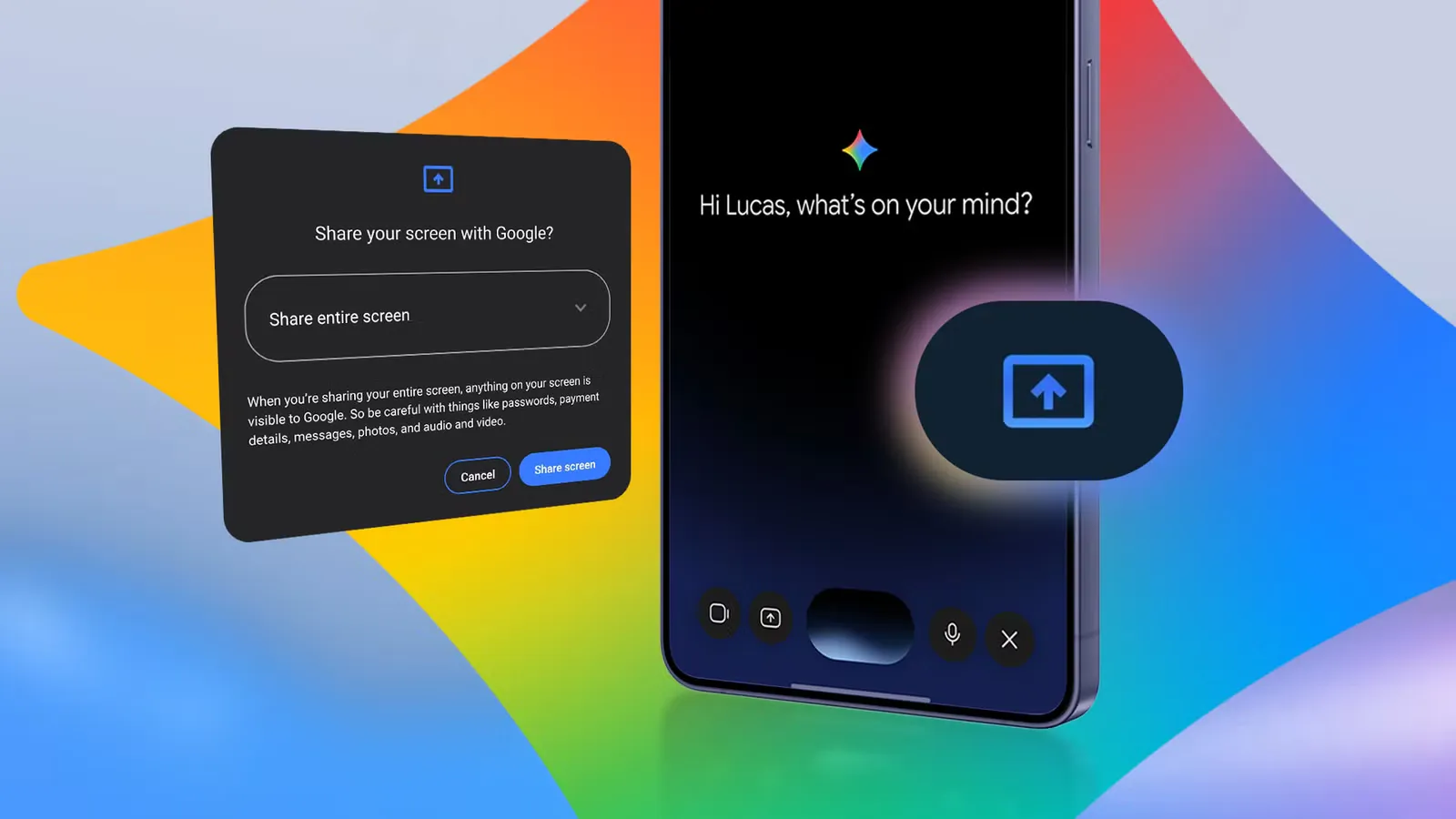
จุดเปลี่ยนสำคัญของคนจำนวนมากไม่ใช่พรอมต์ลับ แต่เป็นการไปที่เมนู Settings ของ Gemini แล้วเปิด Connected apps จากนั้นเปิดสวิตช์ Google Workspace ตั้งแต่แรก เมื่อเปิดแล้ว Gemini ไม่ได้ใช้แค่ข้อมูลสาธารณะบนอินเทอร์เน็ต แต่เริ่มเชื่อมโยงเข้ากับ Drive Gmail Keep และ Calendar ที่เรามีอยู่แล้ว ทำให้คำตอบมีความเกี่ยวข้องกับงานและชีวิตจริงมากขึ้นอย่างเห็นได้ชัด ก่อนหน้านั้นหลายคนรู้สึกว่ากำลังตะโกนถามคำถามฉลาดๆ เข้าไปในหลุมดำ เพราะ Gemini ไม่รู้จักเราเลย
ความเข้าใจผิดที่พบบ่อยคือ ผู้ใช้มักไม่กล้าเปิดการเชื่อมต่อเพราะกังวลเรื่องความเป็นส่วนตัว หรือคิดว่าเป็นฟีเจอร์พรีเมียมที่ไม่จำเป็น ผลคือ Gemini กลายเป็นแค่เครื่องมือค้นหาขั้นสูงที่ไม่แตะฐานข้อมูลชีวิตจริงของเรา แถมข้อมูลสำคัญยังกระจัดกระจายอยู่ในไฟล์และอีเมลนับพัน เคล็ดลับคือให้ตั้งค่าทีละขั้น ปิดเฉพาะแอปที่ไม่อยากแชร์ เปิดเฉพาะแอปที่ใช้ทำงาน เพื่อให้ได้สมดุลระหว่างความเป็นส่วนตัวกับประสิทธิภาพสูงสุด
Gemini Workflow Integration รวมอีเมล ไดรฟ์ โน้ต และปฏิทินให้ไหลลื่น
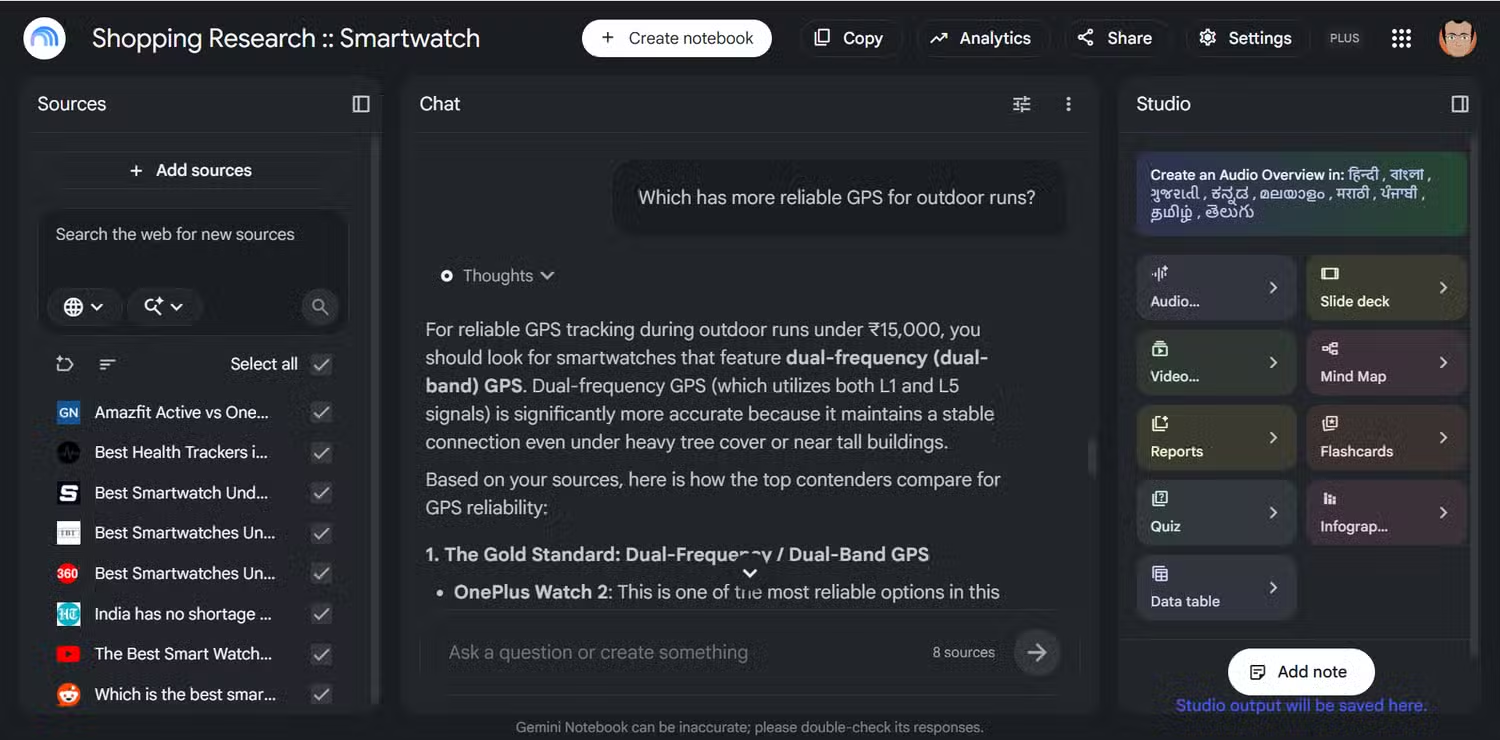
เมื่อเปิดการเชื่อมต่อแล้ว เคล็ดลับถัดไปคือใช้ Gemini Workflow Integration ให้เต็มที่ งานส่วนใหญ่ในชีวิตดิจิทัลของเรากระจายอยู่ระหว่าง Gmail Drive Keep และ Calendar การต้องสลับแอปตลอดวันทำให้การทำงานบนสมาร์ทโฟนดูยุ่งยากและเสียเวลา แต่เมื่อเชื่อม Gemini กับแอปเหล่านี้ เวิร์กโฟลว์จะกลับมาเป็นเส้นเดียวที่ลื่นไหล เราเริ่มใช้ Gemini เป็นหน้าเดียวที่ถามข้อมูล ขอสรุป และสั่งงานต่อได้ทันทีโดยไม่ต้องไล่เปิดทีละแอป
ตัวอย่างเช่น การให้ Gemini สรุปเธรดอีเมลยาวๆ ในไม่กี่วินาที หรือดึงรายละเอียดสำคัญจากอีเมลทั้งชุดแทนการเลื่อนอ่านทีละบรรทัด การตอบอีเมลจำนวนมากในคราวเดียวก็สามารถให้ Gemini ร่างข้อความให้ โดยใช้โทนภาษาที่ใกล้กับสไตล์เราและอ้างอิงบริบทจากเธรดก่อนหน้า เมื่อรวมกับการอ่านโน้ตใน Keep และปฏิทินที่เชื่อมไว้ Gemini จึงกลายเป็นศูนย์กลางที่สร้างคอนเทนต์และตัดสินใจบนข้อมูลส่วนตัวของเราเอง ไม่ใช่ตอบแบบทั่วไปๆ อีกต่อไป
ข้อดีคือการใช้ Gemini ไม่จำกัดแค่ผลิตภัณฑ์ชุดเดียวเท่านั้น แม้หลายคนจะใช้กับบริการของ Google เป็นหลัก แต่ในความเป็นจริง Gemini ยังเชื่อมกับแอปบุคคลที่สามจำนวนมาก ไม่ว่าจะเป็น Otter.ai WhatsApp แอปปฏิทินอื่น Spotify SeatGeek และอีกหลายบริการ คนที่เคยเหนื่อยกับการสลับหลายเครื่องมือเพื่อทำงานหนึ่งอย่างจะได้เห็นชัดเจนว่า การรวมเวิร์กโฟลว์เข้าด้วยกันผ่าน Gemini สามารถลดความวุ่นวายและเพิ่มเวลาที่ใช้ทำงานจริง มากกว่าการจัดการเครื่องมือเอง
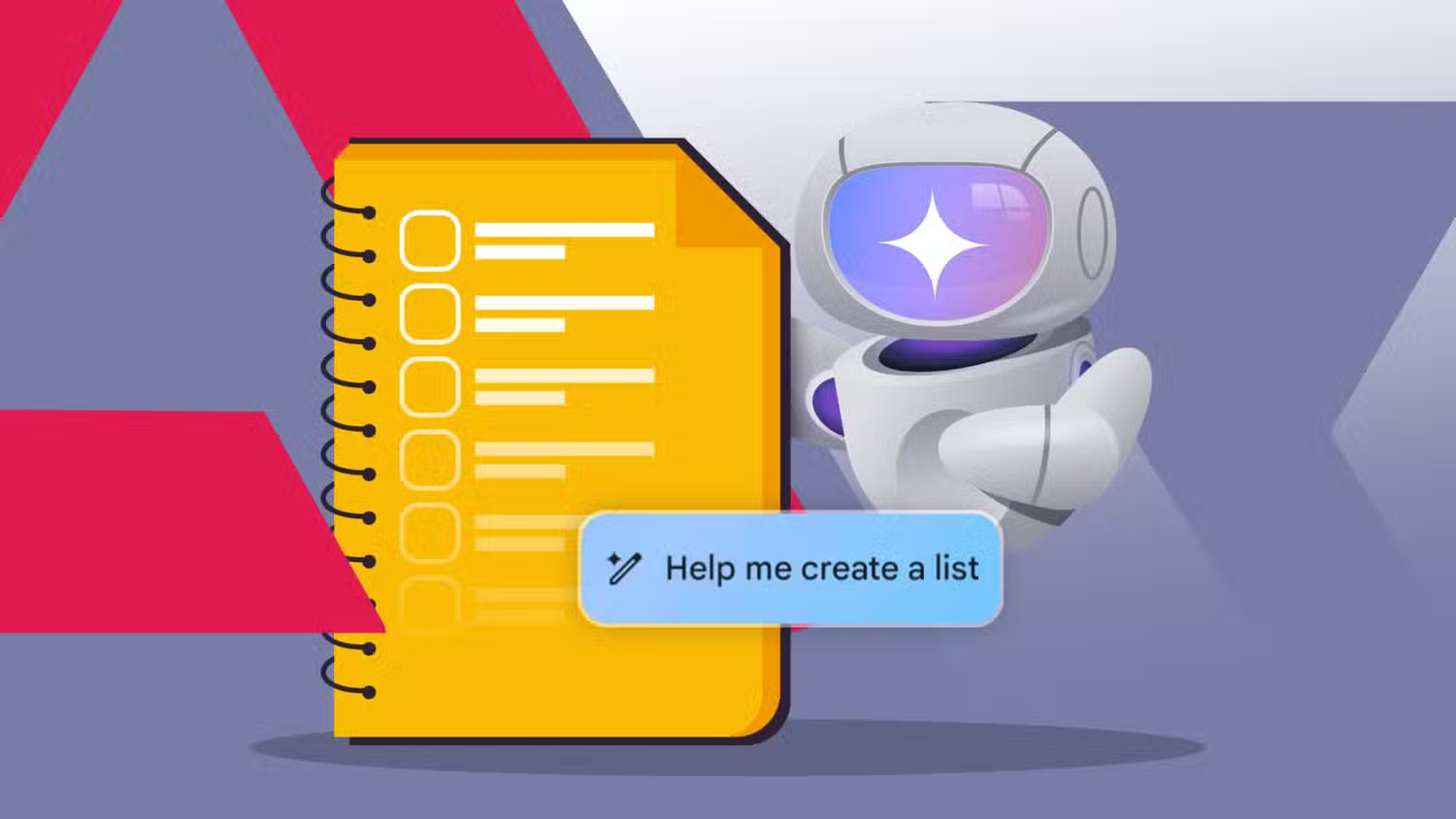
Gemini Voice Task เปลี่ยนการพูดถึงวันของคุณให้เป็นลิสต์งานอัตโนมัติ
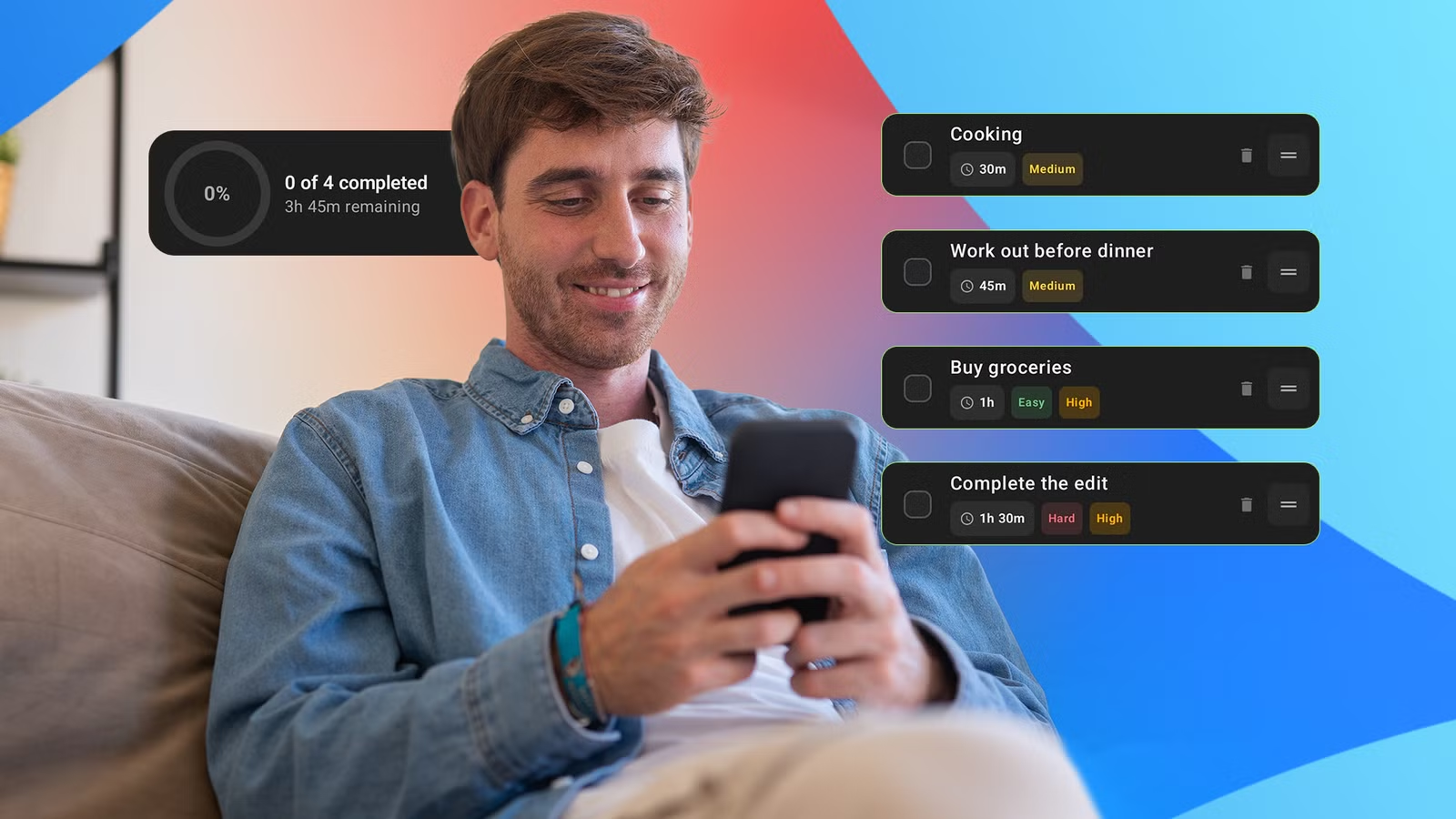
Gemini Voice Task คือการใช้ความสามารถฟังเสียงและแปลงเป็นข้อความของ Gemini เพื่อจัดการงานจากการพูดแบบสบายๆ แทนการพิมพ์ทีละรายการ สำหรับคนที่ไม่ชอบนั่งจัดลิสต์งานหรือกรอกรายละเอียด การเปิดแอปขึ้นมาแล้วเล่าแผนทั้งวันออกมาดังๆ คือทางลัดที่น่าสนใจ เราสามารถหยุดคิด ปรับแผน และพูดต่อได้ตามธรรมชาติ ในขณะที่ระบบกำลังฟังและรอจัดระเบียบให้ทีหลัง
เมื่อเสียงถูกบันทึก แอปจะส่งไฟล์เสียงไปให้ Gemini ประมวลผลเหมือนที่ใช้ในแชตบอต แล้วสร้างข้อความถอดเสียงที่แม่นยำกลับมา จากนั้น Gemini แยกข้อความออกเป็นงานย่อย วิเคราะห์เวลาที่คาดว่าจะใช้ พร้อมติดแท็กระยะเวลา ความยาก และลำดับความสำคัญ เพื่อใช้จัดลำดับในลิสต์งานของเรา นี่คือประโยคที่สะท้อนภาพชัดเจนว่า “มันแปลงโน้ตเสียงหนึ่งชิ้นเป็นลิสต์งานที่จัดเรียงไว้เรียบร้อย” ซึ่งต่างจากระบบพูดแล้วแปลงเป็นข้อความทั่วไปที่มักต้องมานั่งแก้คำผิดและจัดรูปแบบทีหลังจนเสียจุดประสงค์ของการประหยัดเวลา
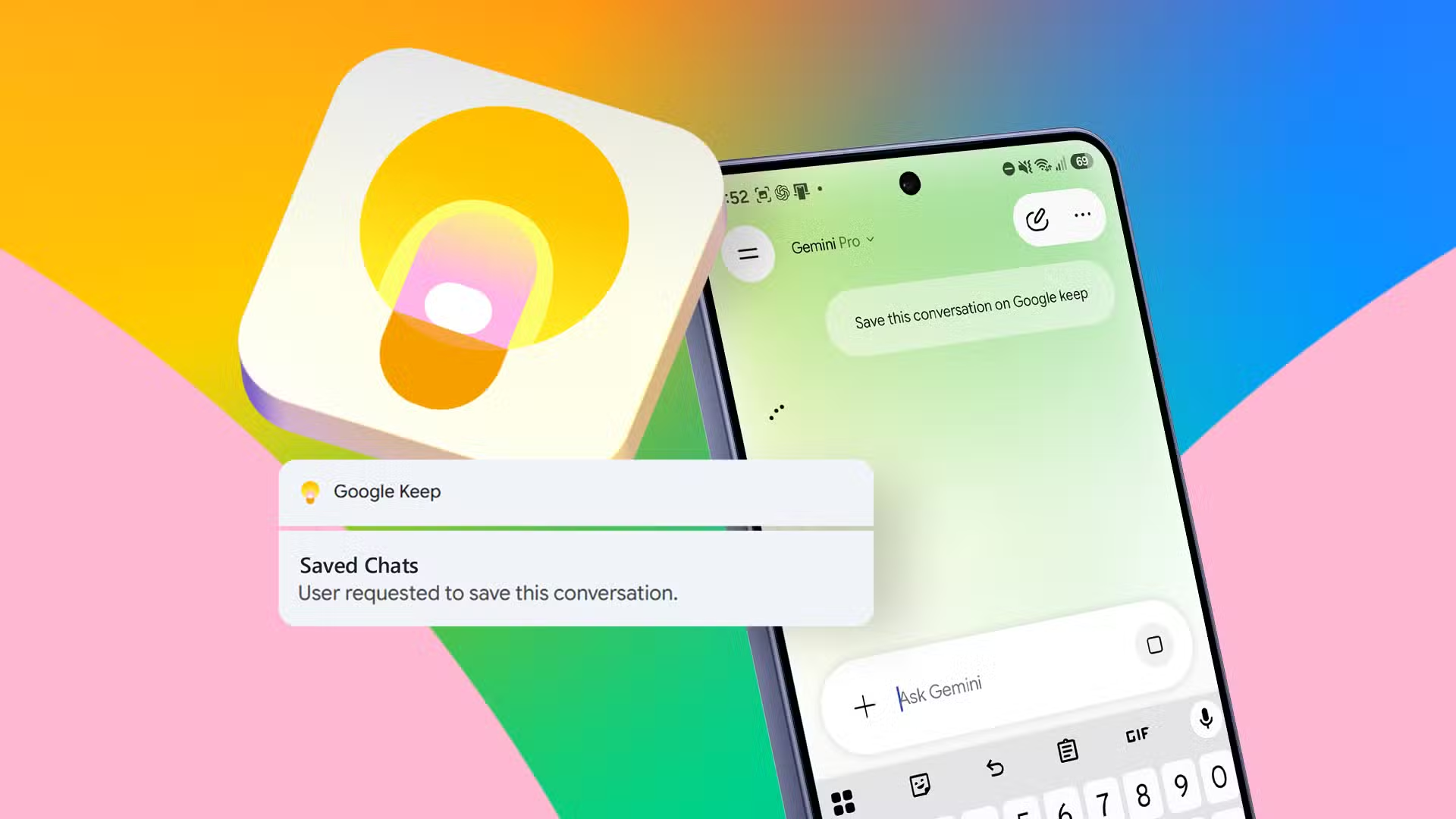
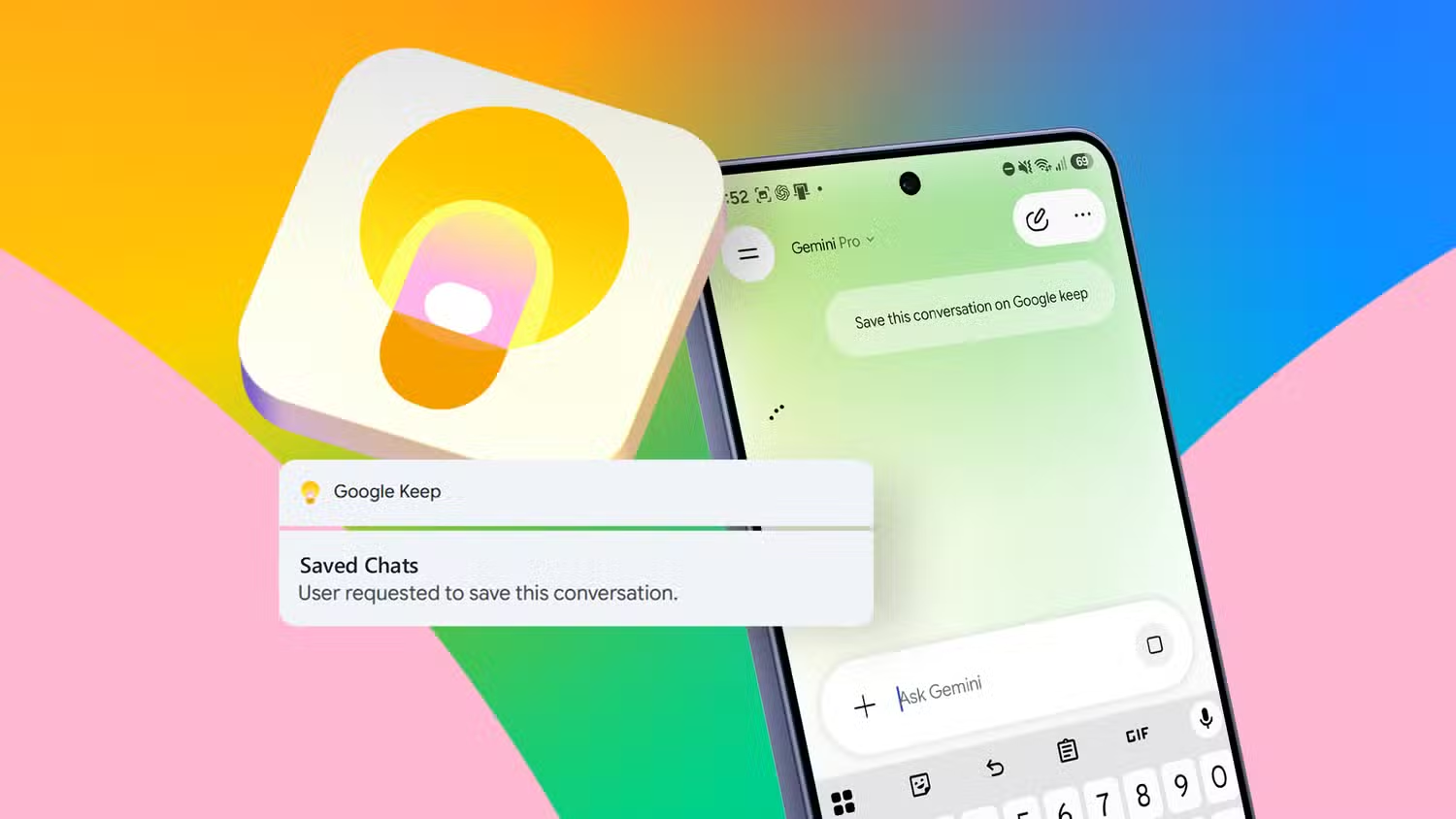
คนที่เคยผิดหวังกับการแปลงเสียงเป็นข้อความผ่านคีย์บอร์ดมาตรฐานจะรู้ดีว่าการต้องแก้คำผิดทีละจุดทำให้ดูเหมือนเสียเวลามากกว่าพิมพ์เอง แต่ Gemini แสดงให้เห็นว่าช็อตคัตนี้ทำงานได้จริงเมื่อรวมเข้ากับแอปโน้ต เช่น การใช้ฟีเจอร์เสียงของ Gemini ร่วมกับ Google Keep เพื่อแปลงคำพูดแบบพร่ำบ่นให้กลายเป็นโน้ตที่มีโครงสร้างและแทบไม่ต้องแก้ไขเพิ่มเติม จุดที่ควรระวังคือ หากแผนของเราซับซ้อนมาก หรือใช้ศัพท์เฉพาะเยอะ ก็ควรเปิดข้อความที่ถอดเสียงมาไล่ดูอย่างรวดเร็ว เพื่อแน่ใจว่าทุกงานที่สำคัญไม่หลุดจากลิสต์
Android Auto Gemini มือขับรถที่จัดการงานไปพร้อมกันแบบไม่ต้องแตะมือถือ
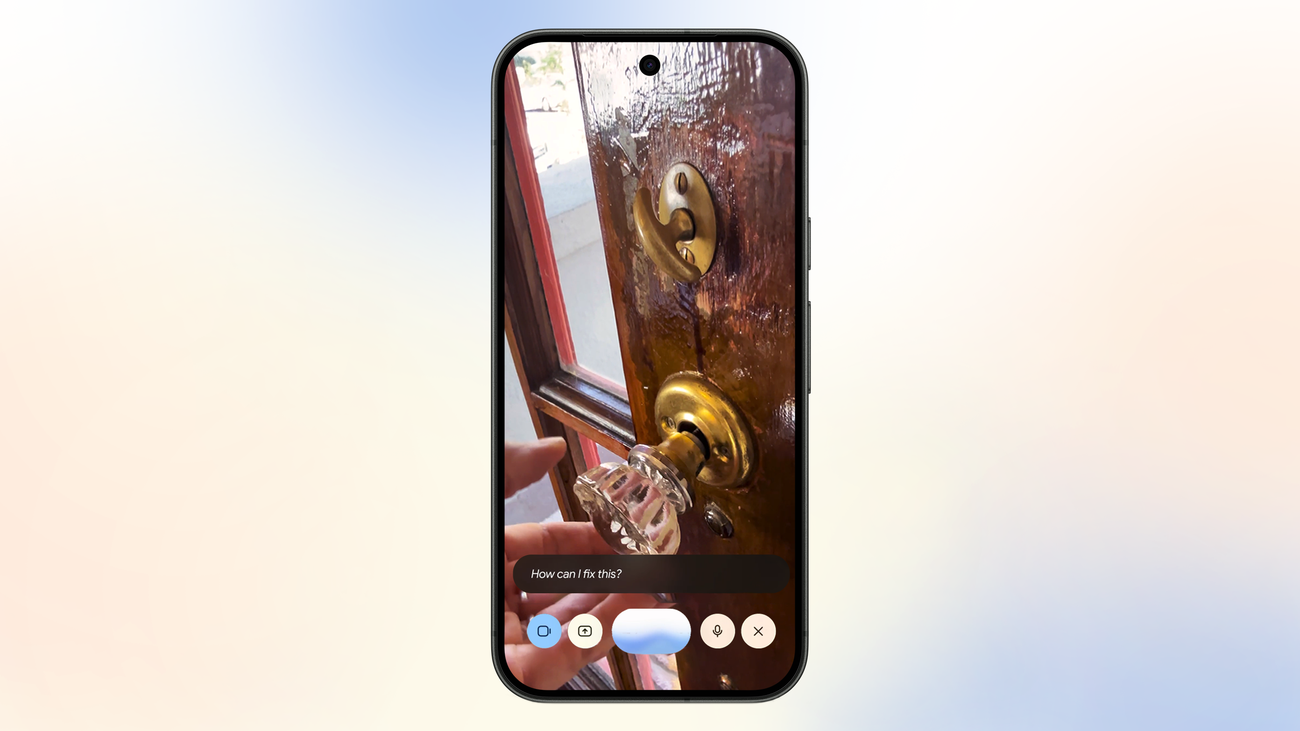
สำหรับคนที่ใช้ Android Auto อยู่แล้ว การเพิ่ม Gemini เข้าไปคือการอัปเกรดจากผู้ช่วยเสียงพื้นฐานให้กลายเป็นเพื่อนร่วมทางที่ช่วยจัดการงานแบบสองชั้น ในด้านหนึ่ง Android Auto ทำให้การขับรถสบายขึ้น แต่เมื่อมี Android Auto Gemini เข้ามา จอในรถไม่ได้แค่เปิดเพลงหรือส่งข้อความสั้นๆ อีกต่อไป เราสามารถสนทนาและสั่งงานที่ซับซ้อนมากขึ้นได้ระหว่างขับรถโดยไม่ต้องละมือจากพวงมาลัย
เคล็ดลับสำคัญคือให้ Gemini รับผิดชอบปฏิทินระหว่างเดินทาง เราไม่จำเป็นต้องจอดรถ ปลดล็อกมือถือ แล้วเปิดปฏิทินเพื่อเช็กว่าเวลาว่างอยู่ตรงไหน เพราะสามารถสั่งว่า “เช็กปฏิทินวันนี้ให้หน่อยว่าหกโมงเย็นว่างไหม ถ้าว่างเพิ่มนัดทำเล็บตอนหนึ่งทุ่ม” ระบบจะตรวจตารางให้และตอบว่าหกโมงมีประชุม แต่หนึ่งทุ่มว่าง ทำให้เรารู้ทันทีว่าจะจัดนัดหมายใหม่ตรงไหน นี่คือความต่างจากผู้ช่วยเสียงแบบเดิมที่ทำได้แค่งานเดี่ยวๆ แต่อธิบายบริบทไม่ได้
Android Auto Gemini ยังช่วยค้นอีเมลสำคัญโดยไม่ต้องไถนิ้วหาบนมือถือ เช่น ก่อนออกทริปสุดสัปดาห์ เราอาจสั่งว่า “หาอีเมลยืนยันโรงแรมของทริป Rajasthan แล้วบอกเวลาที่เริ่มเช็กอินให้หน่อย” Gemini จะค้นหาข้อมูลเหล่านั้นและอ่านส่วนสำคัญให้ฟัง โดยไม่ให้เราต้องจับมือถือเลย หรือการส่งข้อความ WhatsApp แบบมีบริบท เช่น “ส่งข้อความหา Harsh บอกว่าจะถึงบ้านตอนหนึ่งทุ่ม ถามด้วยว่าอยากให้ซื้ออะไรกลับไหม” Gemini จะแปลงคำพูดนี้เป็นข้อความที่เรียบร้อย ส่งให้ปลายทางผ่าน WhatsApp แทนเรา สำหรับคนที่พูดคนเดียวไม่ถนัด ยังสามารถใช้ประโยคเปิดอย่าง “Hey Google, let’s talk Live” เพื่อเริ่มสนทนากับ Gemini โดยตรงบนจอรถได้
สรุปเคล็ดลับ Gemini ประจำวัน เลือกใช้แบบรู้ข้อจำกัดไม่คาดหวังเกินจริง
เมื่อมองภาพรวมทั้งห้าด้าน เราจะเห็นว่า Gemini เคล็ดลับประสิทธิภาพไม่ได้อยู่ที่คำสั่งลับ แต่มาจากการตั้งค่าให้ Gemini เข้าถึงโลกดิจิทัลของเราอย่างมีสติ การใช้ Gemini Workflow Integration เพื่อลดการสลับแอป การเปิดใช้ Gemini Voice Task เพื่อให้การวางแผนเป็นเรื่องของการพูดมากกว่าการพิมพ์ และการให้ Android Auto Gemini จัดการงานระหว่างขับรถ ล้วนทำให้เวิร์กโฟลว์ประจำวันสั้นลงและเบาขึ้น
อย่างไรก็ตาม เราต้องรู้ว่าเทคนิคเหล่านี้ไม่เหมาะกับทุกสถานการณ์ ถ้าข้อมูลส่วนใหญ่อยู่ในเอกสารที่ไม่เชื่อมกับ Google Workspace Gemini ก็จะยังเป็นเพียงเครื่องมือทั่วไปที่ไม่แตะฐานข้อมูลของเรา และถ้าเราไม่ได้เชื่อมแอปต่างๆ ผ่าน Connected Apps เคล็ดลับด้าน Gemini Workflow Integration ก็แทบไม่แสดงผลอะไรเลย ฝั่ง Android Auto ก็เป็นดาบสองคม ถ้าใช้คำสั่งที่ซับซ้อนเกินไปหรือพูดไม่ชัด การตีความผิดระหว่างขับรถอาจสร้างความหงุดหงิดมากกว่าช่วย
แนวทางที่น่าใช้สำหรับผู้ใช้ส่วนใหญ่คือ เริ่มจากการตั้งค่า Gemini ให้ดีขึ้น เปิดการเชื่อมต่อเฉพาะแอปงานหลักของเรา จากนั้นลองใช้ Gemini Voice Task ในการสร้างลิสต์งานและโน้ตที่มีโครงสร้าง ร่วมกับการผูกแอปอีเมล ปฏิทิน โน้ต และ Android Auto เข้าด้วยกัน แล้วสังเกตว่าจุดไหนช่วยลดขั้นตอนและจุดไหนยังไม่จำเป็น เมื่อเรารู้ทั้งพลังและข้อจำกัดของ Gemini แล้ว คำถามที่ควรถามต่อไปไม่ใช่ “Gemini ทำอะไรได้บ้าง” แต่เป็น “วันนี้เราปล่อยให้ Gemini ช่วยตัดขั้นตอนอะไรออกจากชีวิตเราได้อีกบ้าง”