
ทำไมหน้าจอพับได้ต้องตั้งค่าต่างจากมือถือปกติ
การตั้งค่าหน้าจอพับได้บน Galaxy Z Fold 8 คือการปรับเลย์เอาต์ การซูม และอินเทอร์เฟซของหน้าจอด้านนอกและด้านในให้เหมาะกับสัดส่วนพิเศษของเครื่อง เพื่อแก้ปัญหาแอปถูกขยายหรือย่อผิดรูปบนหน้าจอ และเพิ่มความเข้ากันได้ของ Z Fold 8 แอปพลิเคชันทั้งสองขนาดจอให้ใช้งานได้สบายตาและควบคุมง่ายมากขึ้นในชีวิตประจำวัน โดยไม่ต้องรอให้นักพัฒนาอัปเดตแอปเอง
ถ้าคุณเพิ่งย้ายข้อมูลมาจากเครื่อง Galaxy รุ่นอื่น หรือรู้สึกว่าหน้าจอนอกของ Z Fold 8 ดูอึดอัด เช่น ปุ่มเล็ก เบียด หรือฟิลด์กรอกข้อมูลเลื่อนหายไปเมื่อเปิดคีย์บอร์ด มีโอกาสสูงว่าการซูมหน้าจอถูกตั้งไว้ระดับสูงสุด ซึ่งทำให้ทุกอย่างบนจอถูกขยายเกินไป การแก้คือเข้าไปปรับสเกลการแสดงผลและจัดเลย์เอาต์ใหม่ให้เหมาะกับหน้าจอพับ ไม่ใช่โทษสัดส่วนหน้าจอว่าเป็นต้นเหตุทั้งหมด
รู้จักตัวช่วยหลัก: Screen layout and zoom กับการสะท้อนหน้าจอ
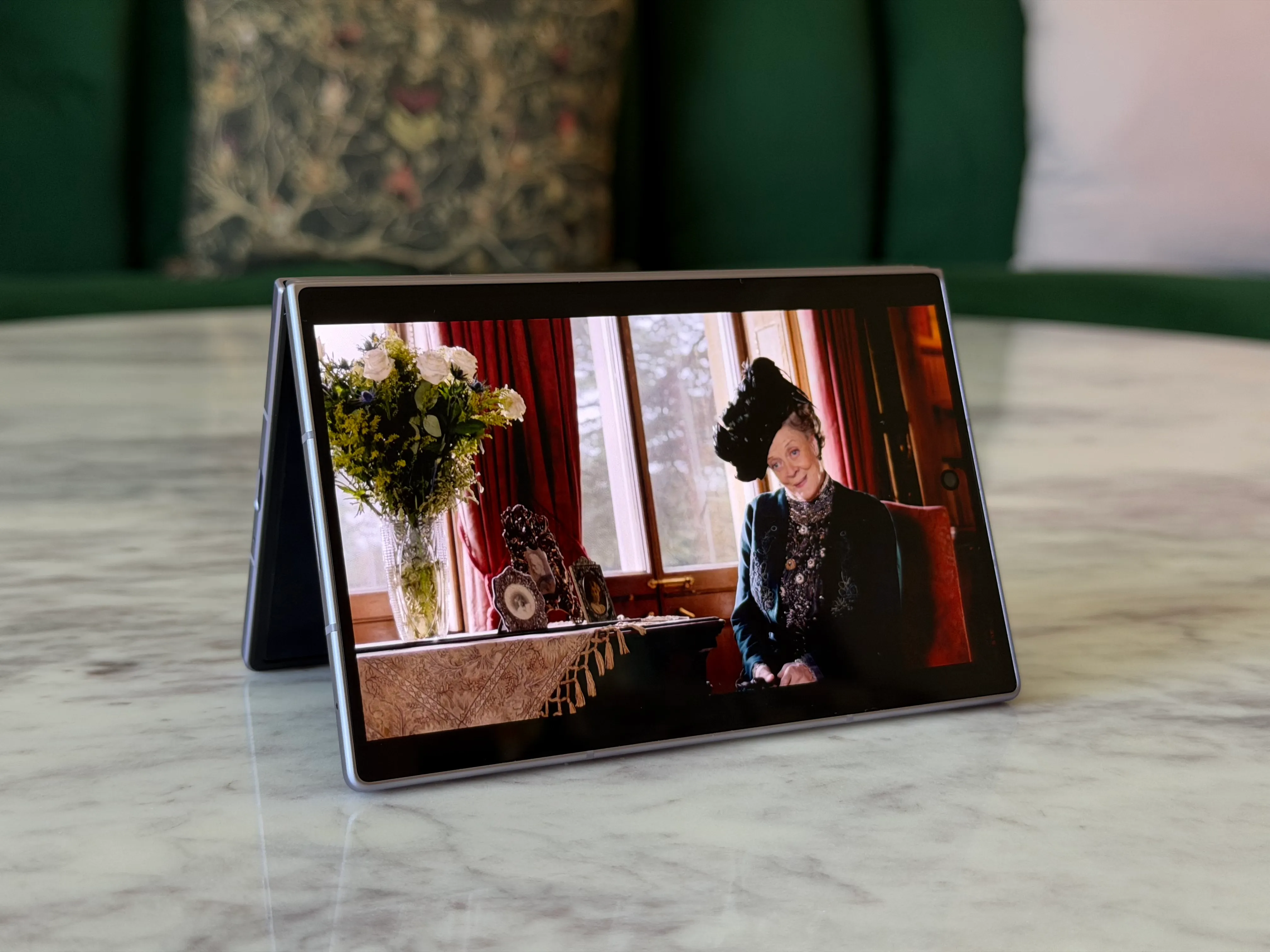
หัวใจของการปรับแต่งหน้าจอพับได้บน Z Fold 8 คือสองอย่างคือ Screen layout and zoom กับการตั้งค่าหน้าจอหลักแบบแยกหน้าจอใน–นอก การซูมหน้าจอจะควบคุมว่ารายการบนจอ เช่น ภาพ ปุ่ม และฟิลด์ข้อความ จะใหญ่หรือเล็กแค่ไหน โดยค่าในเครื่องมีทั้งหมดห้าระดับ หากตั้งไว้สูงสุด รายละเอียดต่างๆ จะใหญ่จนเริ่มเบียดพื้นที่สำคัญของแอป เช่นในบางแอปภาพอัลบั้มยาวลงมาจนชนปุ่มควบคุม หรือช่องกรอก OTP เลื่อนขึ้นไปพ้นสายตาเมื่อคีย์บอร์ดเด้งขึ้นมา
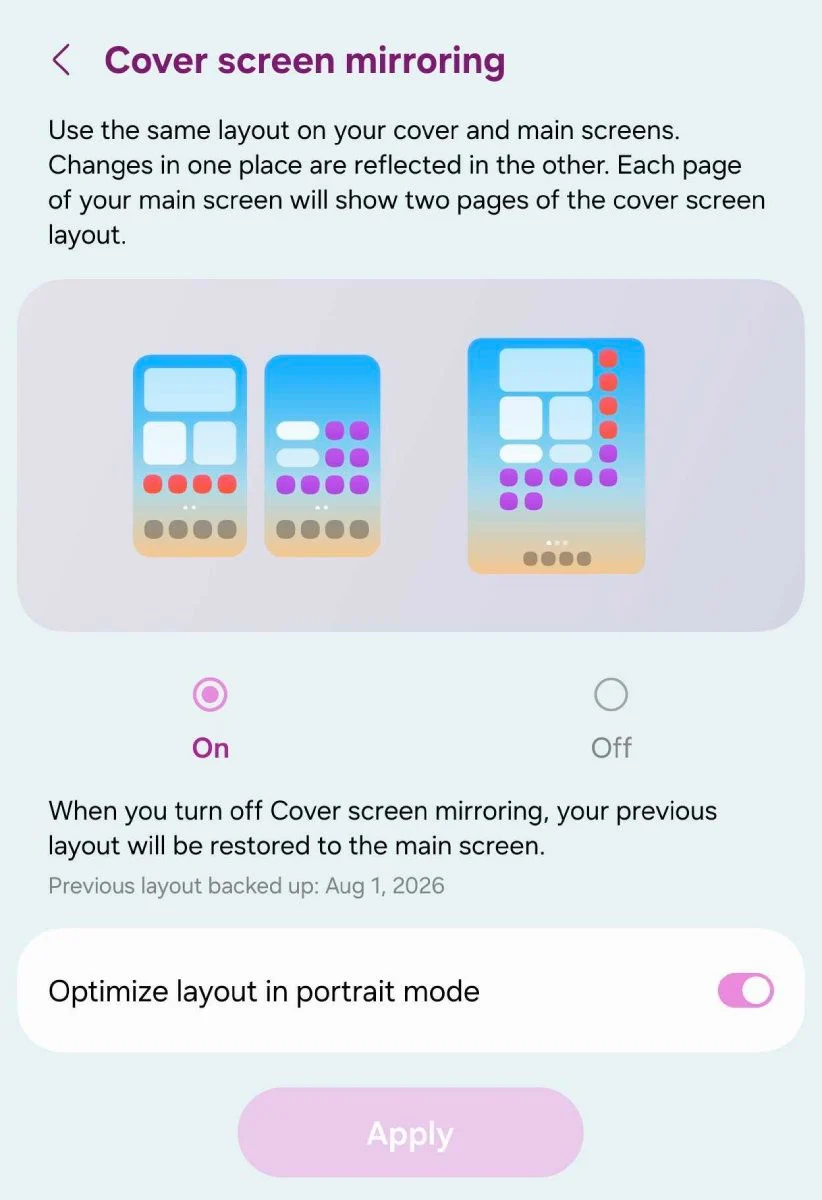
ในทางกลับกัน อินเทอร์เฟซหน้าจอพับด้านในยังมีตัวเลือกการสะท้อนหน้าจอที่ทำให้ครึ่งซ้ายของจอในตรงกับหน้าแรกของหน้าจอนอก และครึ่งขวาตรงกับหน้าสอง เมื่อเปิดใช้งาน การเพิ่มแอปหรือวิดเจ็ตด้านในจะไปกองบนหน้าจอนอกด้วย ทำให้ดูรกและปรับให้เรียบเพื่อการใช้งานมือเดียวได้ยาก ถ้าเน้นใช้งานจริงมากกว่าความเหมือนกันของสองหน้าจอ การปิดการสะท้อนแล้วแยกเค้าโครงออกจากกันจะให้ความยืดหยุ่นสูงกว่า
ขั้นตอนทีละสเต็ป: ปรับสเกลหน้าจอและจัดเลย์เอาต์ใหม่
- บน Z Fold 8 เปิดแอป การตั้งค่า แล้วไปที่เมนู หน้าจอ เพื่อค้นหาตัวเลือก Screen layout and zoom
- เลื่อนปรับระดับ Screen layout and zoom ลงมาอยู่ที่สองระดับแรก ซึ่งช่วยให้แอปพอดีกับหน้าจอนอกมากขึ้นและไม่ถูกขยายเกินไป
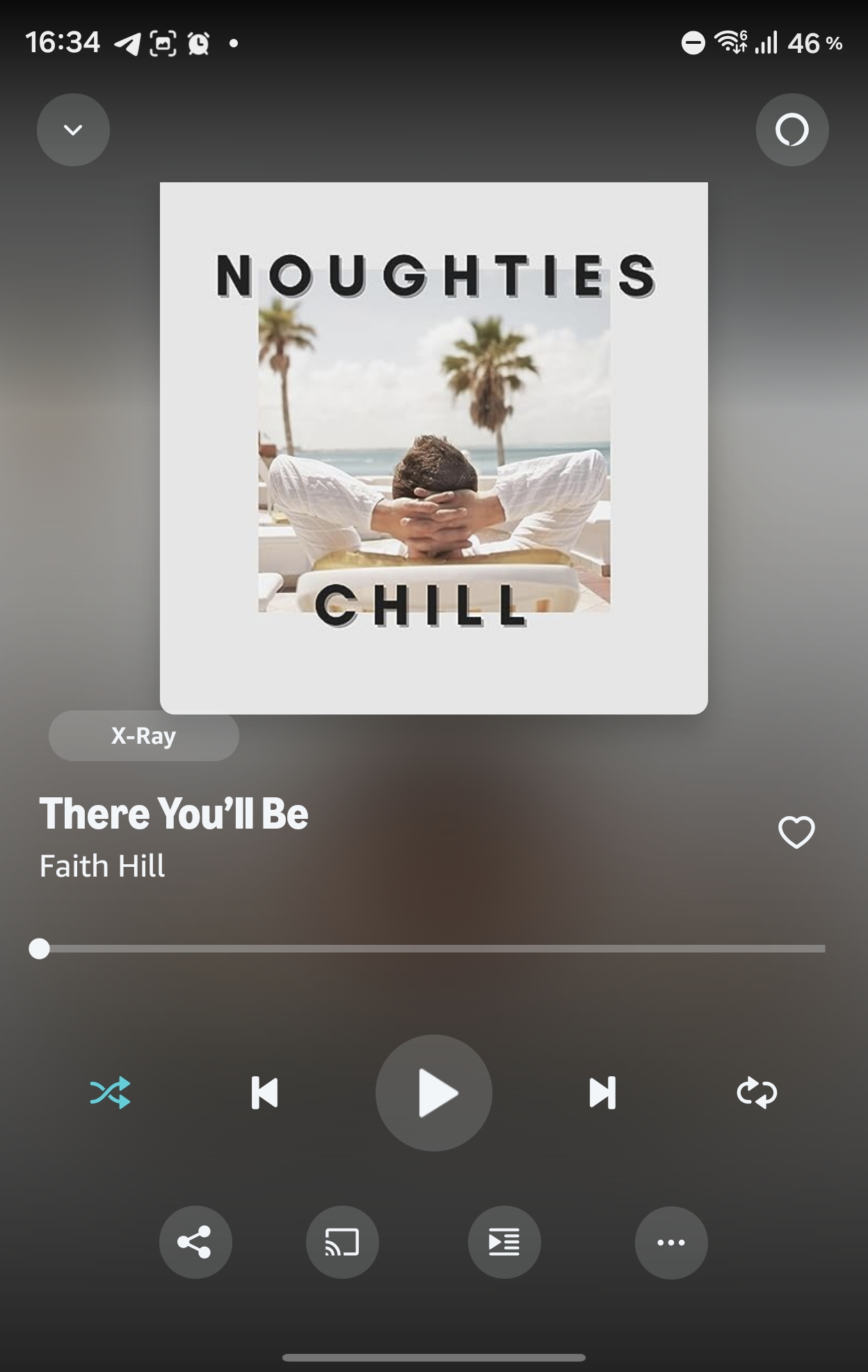
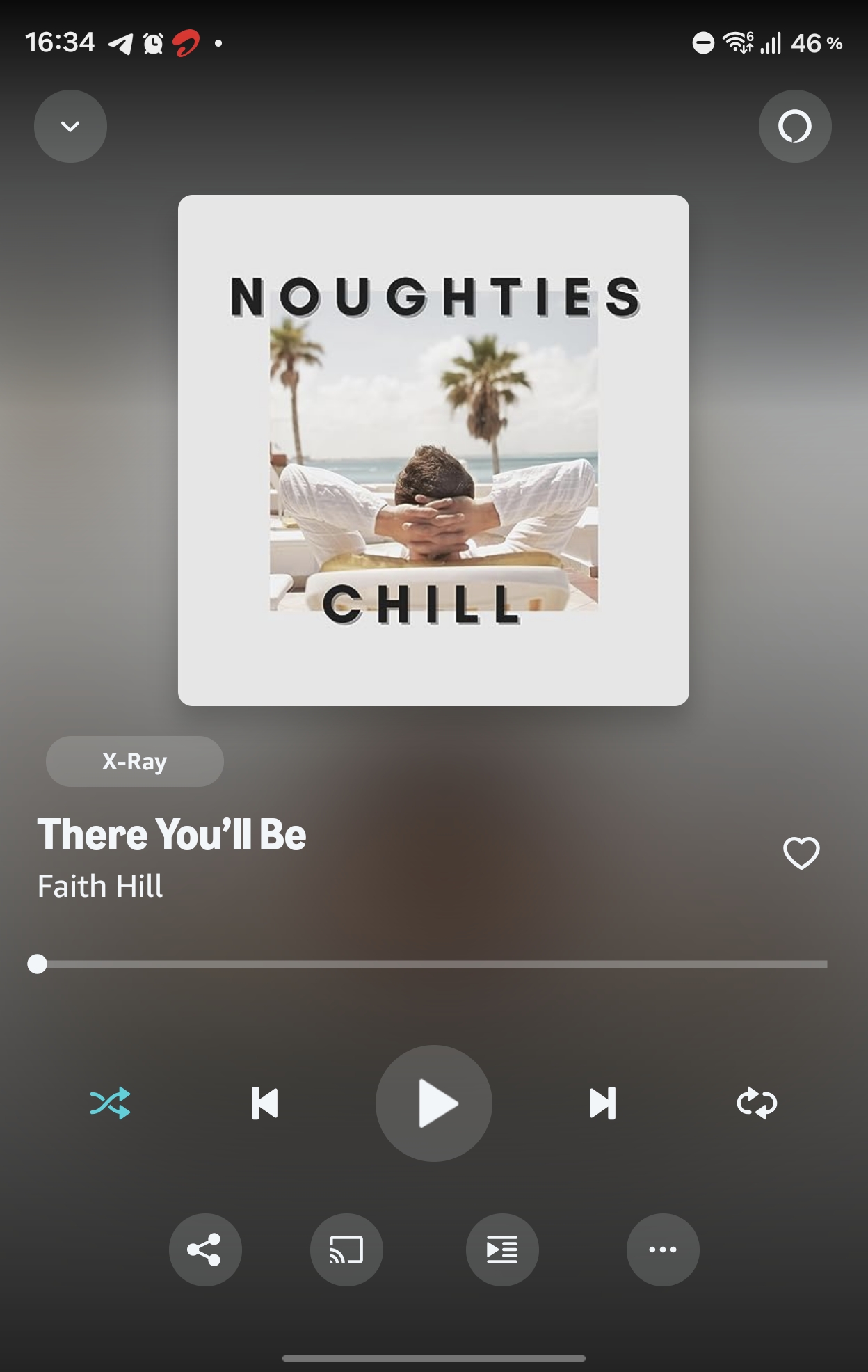
- กลับไปทดสอบแอปที่มีปัญหาการขยายแอป เช่น แอปดูเพลงหรือแอปที่ต้องกรอก OTP เพื่อดูว่าฟิลด์และปุ่มกลับมาอยู่ในตำแหน่งที่ใช้งานได้สะดวกหรือไม่
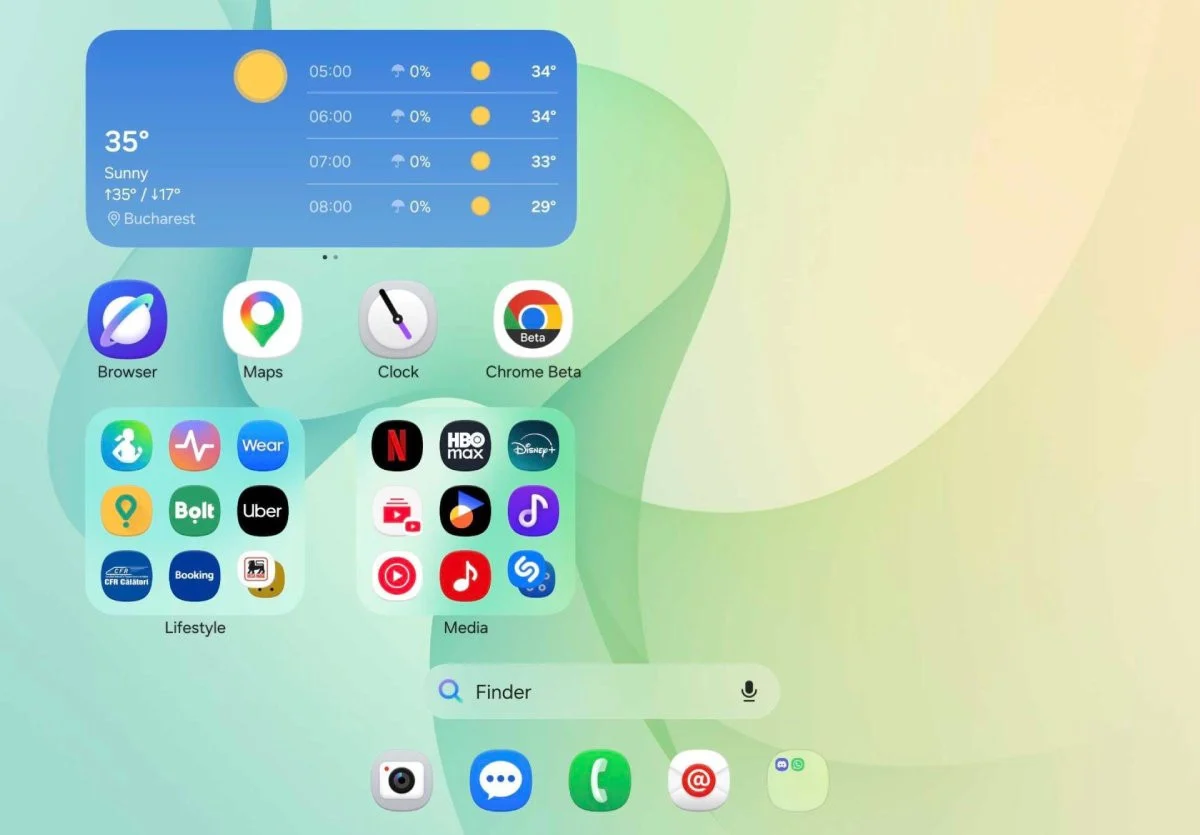
- จากนั้นเข้าโหมดปรับแต่งหน้าจอหลักด้วยการใช้นิ้วสองนิ้วบีบเข้าที่หน้าจอ เพื่อเปิดเมนูปรับแต่งเลย์เอาต์และวิดเจ็ตบนจอพับด้านใน
- แตะที่ การตั้งค่า ในหน้าโฮม แล้วค้นหาและปิดตัวเลือกการสะท้อนหน้าจอ Cover เพื่อให้หน้าจอด้านนอกและด้านในแยกเค้าโครงกันอย่างอิสระ
- จัดเรียงไอคอนและวิดเจ็ตใหม่ โดยหน้าจอนอกเน้นแอปพื้นฐานที่ใช้มือเดียว ส่วนหน้าจอพับด้านในใช้พื้นที่ใหญ่รองรับวิดเจ็ตและเครื่องมือมัลติทาสก์ตามสไตล์การทำงานของคุณ
ผลที่คาดหวังเมื่อปรับตามขั้นตอนนี้คือแอปจะพอดีกับหน้าจอนอกมากขึ้น โดยเฉพาะเมื่อใช้สองระดับแรกของการซูมจอ ซึ่งทำให้เลย์เอาต์ของแอปสามารถแสดงปุ่มและฟิลด์ได้เต็มหน้าจอโดยไม่ถูกเบียดออกนอกจอ อีกข้อดีคือการตั้งค่าการซูมนี้มีผลกับทั้งหน้าจอนอกและหน้าจอพับด้านในพร้อมกัน ทำให้การอ่านและแตะปุ่มภายในแอปมีความสอดคล้องกันทั้งสองโหมด อย่างไรก็ตาม ต้องระวังว่ารายการบนหน้าจออาจดูเล็กลงเล็กน้อยเมื่อใช้ระดับต่ำ จึงควรลองแล้วปรับให้เหมาะกับสายตาของตัวเอง
จูนตัวหนังสือและไอคอนให้ใช้งานสบายตา
เมื่อปรับ Screen layout and zoom ลงมาต่ำเพื่อลดปัญหา แก้ไขการขยายแอป บนหน้าจอนอกแล้ว หลายคนอาจรู้สึกว่าตัวหนังสือและปุ่มเล็กลงไปนิดหนึ่ง โดยเฉพาะเวลาใช้เครื่องมือทุกวัน การชดเชยไม่ยาก คุณสามารถแยกปรับขนาดตัวหนังสือได้จากเมนู การตั้งค่า > หน้าจอ > ขนาดและรูปแบบตัวอักษร เพื่อเพิ่มความใหญ่ของตัวหนังสือโดยไม่ส่งผลให้เลย์เอาต์แอปเพี้ยน อีกจุดที่ช่วยคือเข้าไปที่ การตั้งค่า > หน้าจอหลัก เพื่อปรับขนาดไอคอนแอปของโฮมสกรีนให้สอดคล้องกับระดับการซูมที่เลือก
เมื่อรวมการปรับสเกลหน้าจอ การตั้งค่าหน้าจอนอก และขนาดตัวหนังสือเข้าด้วยกัน คุณจะได้ประสบการณ์การ ปรับแต่งหน้าจอ ที่เหมาะกับสายตาและรูปแบบการใช้งานของตัวเองมากกว่าเดิม โดยไม่ต้องลดความสวยงามหรือความเป็นระเบียบของอินเทอร์เฟซลง การแยกเลย์เอาต์หน้าจอด้านในและด้านนอกหลังจากปิดการสะท้อนหน้าจอ ช่วยให้คุณจัดองค์ประกอบให้ตอบโจทย์ทั้งการใช้งานมือเดียวและงานมัลติทาสก์เต็มจอพับได้อย่างลงตัว หากต้องการเปิดการซิงค์เค้าโครงอีกครั้ง ระบบก็สามารถกู้คืนการตั้งค่าก่อนหน้าได้โดยไม่เสียเลย์เอาต์ที่จัดไว้อยู่แล้ว
สรุป: คุ้มค่ากับการลองปรับครั้งเดียว แล้วใช้ยาวๆ
เมื่อจัดการตั้งค่าหน้าจอพับได้ของ Z Fold 8 เรียบร้อย คุณจะเห็นชัดว่าแอปทำงานได้ลงตัวทั้งบนหน้าจอนอกและหน้าจอพับด้านใน โดยไม่สะดุดกับเลย์เอาต์เพี้ยนหรือปุ่มหลบสายตาอีกต่อไป การลดระดับ Screen layout and zoom ทำให้แอปเข้ากับหน้าจอนอกกว้าง–สั้นได้ดีขึ้นโดยไม่ต้องรอให้นักพัฒนา Z Fold 8 แอปพลิเคชัน ปรับเอง ในขณะเดียวกัน การแยกอินเทอร์เฟซหน้าจอใน–นอกด้วยการปิดการสะท้อนหน้าจอช่วยให้คุณออกแบบเลย์เอาต์ที่จริงจังกว่าเดิมและเหมาะกับวิธีใช้เครื่องของตัวเอง
สิ่งที่ต้องระวังคือการโอนย้ายข้อมูลจากเครื่อง Galaxy เครื่องเก่าด้วย Smart Switch อาจทำให้ระดับการซูมจอถูกตั้งไว้สูงสุดโดยไม่รู้ตัว ดังนั้นหากคุณเพิ่งย้ายมาใช้ Z Fold 8 แล้วพบว่าแอปดูแปลกหรือไม่พอดีกับหน้าจอ ลองตรวจการตั้งค่านี้ก่อนจะโทษสัดส่วนหน้าจอว่าเป็นต้นเรื่อง การลงแรงตั้งค่าครั้งเดียวให้เหมาะกับตัวเอง จะทำให้ประสบการณ์ใช้หน้าจอพับได้ในทุกวันทั้งทำงานและความบันเทิงไหลลื่นขึ้นอย่างสังเกตได้