
1. เปิดเครื่องมือพิเศษในแกลเลอรี
ฟีเจอร์ซ่อน Samsung คือเครื่องมือหรือเมนูทดลองที่มีอยู่ในโทรศัพท์ Galaxy แต่ยังไม่ปรากฏในการตั้งค่าทั่วไป ผู้ใช้ต้องเปิดเมนูเหล่านี้เองเพื่อเข้าถึงตัวเลือกจัดระเบียบและจัดการรูปภาพเพิ่มเติม ในแอปแกลเลอรีที่ติดตั้งมากับเครื่อง มีเมนูทดลองชื่อ Gallery Labs ซึ่งรวมตัวเลือกอย่างการล็อกอัลบั้มและส่งออกไฟล์ PDF วิธีปลดล็อก Android features นี้ไม่ซับซ้อน แต่ควรจำไว้ว่าฟังก์ชันทดลองอาจไม่เหมาะกับทุกคน วิธีเปิดคือเข้าแกลเลอรี แตะเมนู แล้วเลือกการตั้งค่า เลื่อนลงไปที่ข้อมูลเกี่ยวกับแกลเลอรี จากนั้นแตะหมายเลขเวอร์ชันติดกัน 10 ครั้งจนมีข้อความยืนยันว่าเปิด Gallery Labs แล้ว ย้อนกลับไปที่การตั้งค่าและเปิด Gallery Labs ก่อนปิดแล้วเปิดแอปใหม่เพื่อให้การเปลี่ยนแปลงมีผล หากใช้ล็อกอัลบั้ม การป้องกันนี้ครอบคลุมเฉพาะการเปิดดูภายในแกลเลอรีเท่านั้น การเปิดรูปผ่าน Google Photos หรือแอปจากผู้พัฒนารายอื่นอาจข้ามการล็อกได้

2. เก็บแอปไว้โดยไม่ปล่อยให้กินพื้นที่
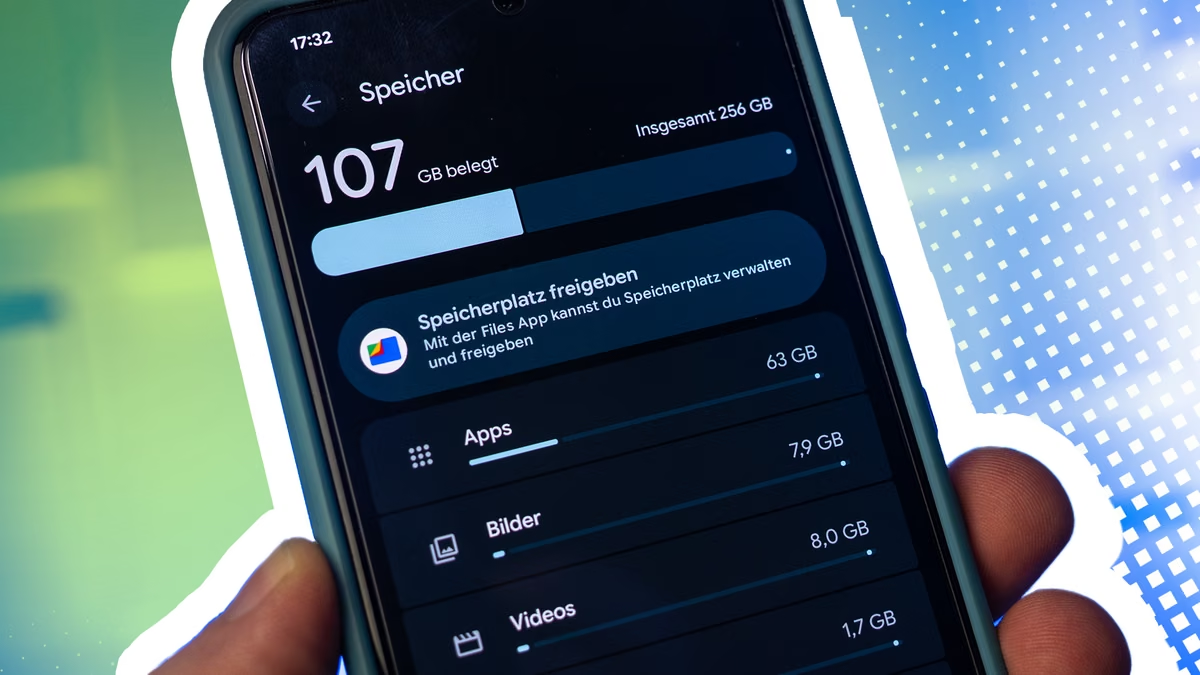
ถ้าพื้นที่ใกล้เต็ม อย่าเพิ่งลบแอปที่อาจต้องใช้หรือมีข้อมูลสำคัญ Android มีการเก็บแอปถาวร ซึ่งนำส่วนใหญ่ของตัวแอปออกจากเครื่อง แต่ยังเก็บข้อมูลส่วนตัว การตั้งค่า และข้อมูลเข้าสู่ระบบไว้ เมื่อต้องการใช้แอปอีกครั้งก็เรียกคืนได้ โดยต้องมีอินเทอร์เน็ตผ่าน Wi-Fi หรือเครือข่ายมือถือ เปิดใช้การเก็บแอปอัตโนมัติได้จาก Play Store โดยแตะรูปโปรไฟล์ เลือกการตั้งค่า แล้วเข้าเมนูทั่วไป จากนั้นเปิดตัวเลือกเก็บแอปโดยอัตโนมัติ เมื่อพื้นที่เหลือน้อย ระบบจะจัดการแอปที่ใช้น้อยให้เอง Google ระบุว่าการเก็บแอปอาจคืนพื้นที่ได้สูงสุด 60 เปอร์เซ็นต์ของพื้นที่ที่แอปใช้ อย่าสับสนกับการล้างแคช ซึ่งลบเพียงข้อมูลชั่วคราวและมักคืนพื้นที่ได้น้อย ส่วนการล้างข้อมูลจะรีเซ็ตแอปและอาจทำให้ข้อมูลเข้าสู่ระบบหรือความคืบหน้าในเกมหายไป การเก็บแอปจึงเป็นทางเลือกที่รักษาข้อมูลได้ดีกว่า
3. ตั้งค่าชาร์จเร็วและเตือนเมื่อถึงระดับที่ต้องการ
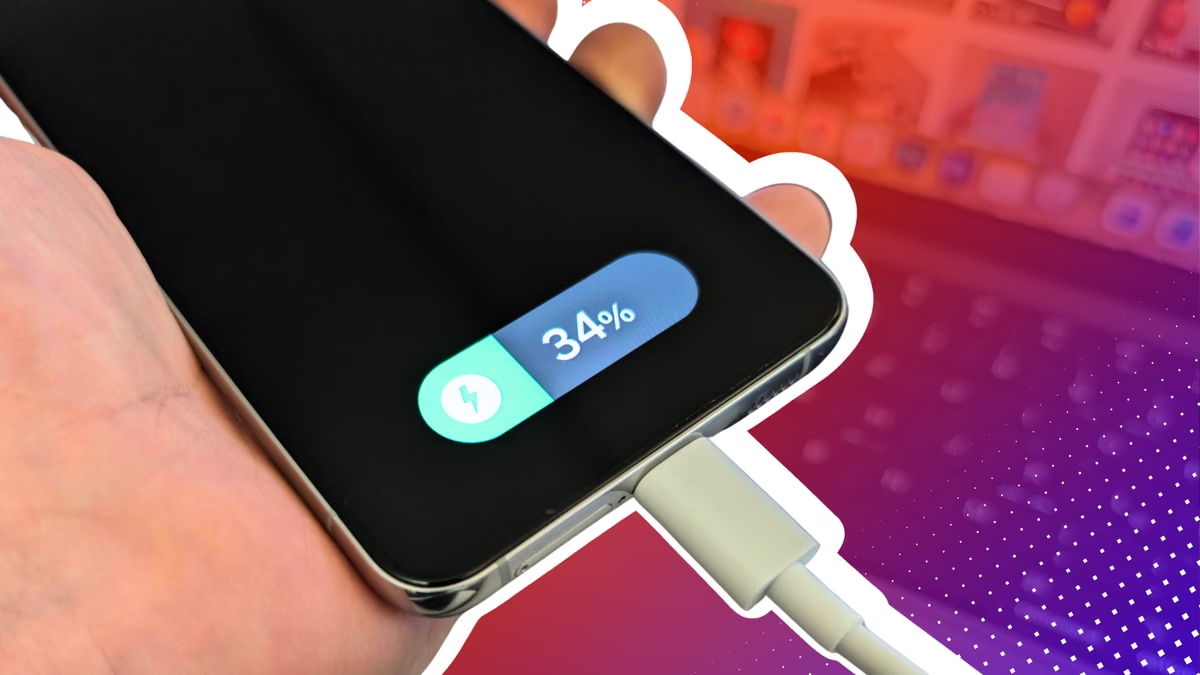
การชาร์จเร็วมีประโยชน์เมื่อมีเวลาเสียบปลั๊กไม่นาน แต่ตัวเลือกอาจปิดอยู่ตั้งแต่แรก หากโทรศัพท์รองรับ ให้เข้าไปที่การตั้งค่า เลือกแบตเตอรี่ แล้วเปิดการชาร์จเร็วและการชาร์จเร็วพิเศษในเมนูการตั้งค่าการชาร์จ จากนั้นใช้โหมดและกิจวัตรเพื่อสร้างการเตือนเมื่อแบตเตอรี่ถึงระดับที่ต้องการ วิธีนี้ช่วยให้ไม่ต้องคอยหยิบเครื่องมาเช็กระหว่างเตรียมตัวออกจากบ้าน
- เปิดโหมดและกิจวัตร เลือกกิจวัตรใหม่ แล้วเพิ่มเงื่อนไขสถานะการชาร์จให้เป็นกำลังชาร์จ
- เพิ่มเงื่อนไขระดับแบตเตอรี่ เช่น 65 เปอร์เซ็นต์ และกำหนดช่วงเวลา เช่น 10:00 ถึง 20:00 น. เพื่อเลี่ยงเสียงเตือนตอนกลางคืน
- ในส่วนการทำงาน เลือกเอฟเฟกต์ไฟขอบแบบครั้งเดียว แล้วเพิ่มเสียงหรือการสั่นได้ตามต้องการ
- ตั้งชื่อและบันทึกกิจวัตร เมื่อระดับแบตเตอรี่ถึงค่าที่กำหนด โทรศัพท์จะแจ้งเตือนให้ทราบ
4. ใช้คลิปบอร์ดเก็บข้อความและรูปหลายรายการ
การคัดลอกแล้ววางช่วยได้มากกว่าการย้ายข้อความครั้งเดียว คลิปบอร์ดของ Android เก็บข้อความและรูปภาพหลายรายการไว้ให้เลือกภายหลัง จึงเหมาะกับงานที่ต้องส่งที่อยู่จากอีเมลไปยังแผนที่ หรือสลับวางลิงก์เดิมในหลายแชต วิธีพื้นฐานคือแตะข้อความค้างไว้ ปรับแถบเลือกให้ครอบคลุมส่วนที่ต้องการ แล้วแตะคัดลอก จากนั้นเปิดช่องข้อความปลายทาง แตะค้างตรงตำแหน่งที่จะวาง แล้วเลือกวาง หากต้องใช้หลายชิ้น ให้เปิดคลิปบอร์ดจากแป้นพิมพ์เพื่อเลือกข้อความหรือรูปที่เคยคัดลอกไว้ รายการสำคัญสามารถปักหมุดเพื่อไม่ให้ถูกลบโดยอัตโนมัติหลังผ่านไประยะหนึ่ง นี่เป็นวิธีประหยัดเวลาในการตอบข้อความซ้ำหรือส่งรายละเอียดเดิมบ่อย ๆ แต่ไม่ใช่ทุกแอปจะอนุญาตให้คัดลอกเนื้อหา บางแอปจำกัดไว้ด้วยเหตุผลด้านความปลอดภัย