
แนวคิดหลัก: Samsung แบตเตอรี่นานไม่ได้มาจากแบตใหญ่ แต่มาจากการตั้งค่าฉลาด
คู่มือ Samsung แบตเตอรี่นานคือการรวบรวมวิธีปรับตั้งค่าฟีเจอร์และงานเบื้องหลังที่ไม่จำเป็น เพื่อให้โทรศัพท์ใช้พลังงานอย่างมีประสิทธิภาพมากขึ้น โดยเน้นการปิดฟีเจอร์ที่กินแบตโดยที่ผู้ใช้ไม่รู้ การควบคุมการทำงานของแอปเบื้องหลัง และการจัดการตั้งค่า RAM Samsung ให้ระบบทำงานลื่นขึ้นโดยไม่ต้องเปลี่ยนเครื่องใหม่ แนวคิดนี้มองว่าพลังงานแบตไม่ได้หมดเพราะใช้งานหนักอย่างเดียว แต่หมดไปกับฟีเจอร์อัตโนมัติที่เปิดทิ้งไว้และกระบวนการเก็บข้อมูลที่เราไม่ได้ต้องการ
มุมมองที่จำเป็นต้องพูดตรงคือ โทรศัพท์ Samsung ส่วนใหญ่ถูกตั้งค่ามาจากโรงงานให้เปิดลูกเล่นเต็มที่ทั้งภาพสวย การแจ้งเตือน และบริการอัจฉริยะ แม้ผู้ใช้จำนวนมากไม่ได้ใช้ความสามารถเหล่านั้นจริง การเปิดทุกอย่างทิ้งไว้คือการปล่อยให้แบตและข้อมูลส่วนตัวไหลออกไปฟรี ผู้เชี่ยวชาญด้านไอทีชี้ชัดว่าการปิดบางตัวเลือกช่วยทั้งประหยัดพลังงานและเพิ่มความเป็นส่วนตัวในคราวเดียวกัน ถ้าคุณอยากเพิ่มอายุแบตเตอรี่ สิ่งแรกที่ควรทำไม่ใช่ซื้อพาวเวอร์แบงก์เพิ่ม แต่คือเข้าเมนูการตั้งค่าของตัวเครื่องแล้วตัดส่วนเกินออกอย่างมีสติ
ฟีเจอร์กล้องและหน้าจอ: ภาพสวยไม่จำเป็นต้องแลกด้วยแบตที่หายไป
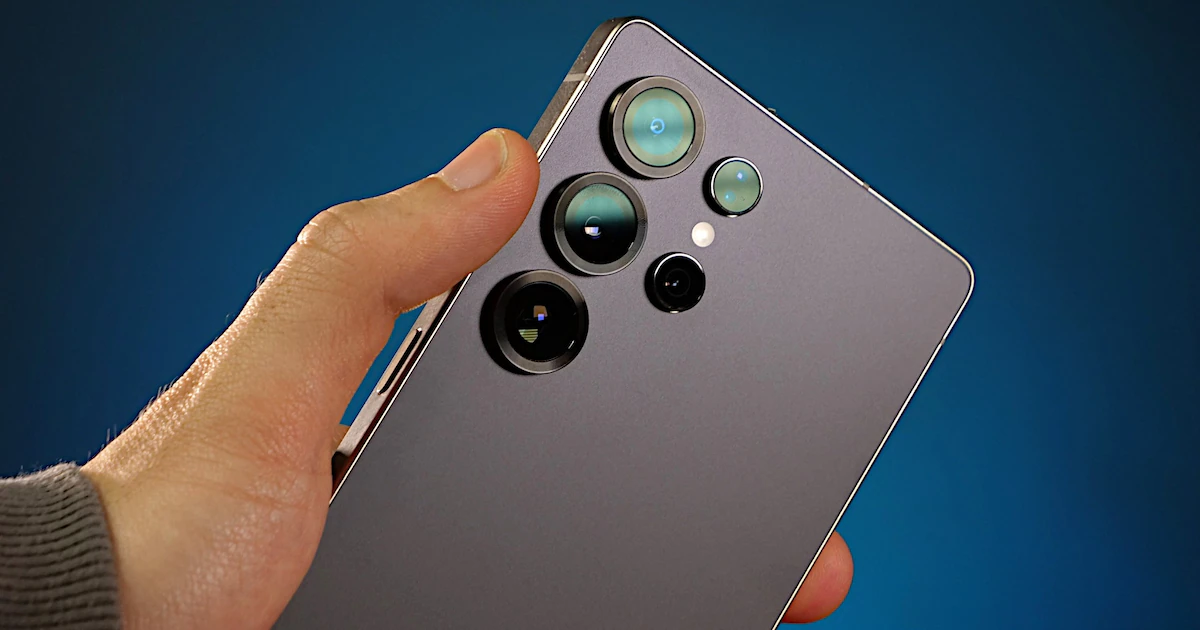
จุดที่หลายคนไม่ทันคิดคือ ฟีเจอร์แต่งภาพและหน้าจอสวย ๆ สามารถทำให้แบตไหลแบบไม่รู้ตัว หนึ่งในนั้นคือการวิเคราะห์ฉากอัตโนมัติในแอปกล้อง ซึ่งระบบจะพยายามเดาว่ากำลังถ่ายอะไรและปรับสีรวมถึงคอนทราสต์ให้เอง ผู้เชี่ยวชาญพบว่าฟังก์ชันนี้ทำงานไม่สม่ำเสมอ เกิดสีและคอนทราสต์ของภาพไม่เท่ากันระหว่างภาพต่อเนื่อง จึงแนะนำให้ปิดการรู้จำฉากในเมนูปรับแต่งภาพของกล้องเพื่อให้การถ่ายภาพมีลักษณะคงที่มากขึ้นและลดการประมวลผลเกินจำเป็น นี่เป็นตัวอย่างชัดเจนว่าฟีเจอร์ที่ดูฉลาดอาจไม่ได้ให้ประโยชน์จริงในชีวิตประจำวัน
ฟีเจอร์หน้าจอที่ควรถามตัวเองแรง ๆ ว่าใช้คุ้มแรงแบตหรือไม่ คือ Always-On-Display ที่เปิดให้หน้าจอแสดงนาฬิกาและการแจ้งเตือนตลอดเวลา แม้จอจะดับก็ตาม การทำงานเช่นนี้ต้องใช้พลังงานอย่างต่อเนื่องจากแบตตามคำอธิบายของผู้เชี่ยวชาญ ว่าเป็นฟีเจอร์ที่กินพลังงานสูงและดูดความจุแบตตลอดเวลา ถ้าปิดฟีเจอร์นี้ผ่านเมนูหน้าจอล็อกจะช่วยให้ระยะเวลาใช้งานยาวขึ้นอย่างรู้สึกได้ คำพูดที่ควรจำคือ แบตที่ดีที่สุดคือแบตที่ไม่ถูกใช้ไปกับสิ่งที่ไม่จำเป็น เมื่อยอมสละความเท่เล็กน้อยจากหน้าจอ Always-On คุณแลกกลับมาด้วยชั่วโมงการใช้งานที่จับต้องได้
ปิดแผงข้างและบริการส่วนตัว: หยุดการรบกวนที่เปลืองแบตและเสี่ยงข้อมูล
อีกฟีเจอร์หนึ่งที่กินทั้งความหงุดหงิดและพลังงานคือแผงข้างหน้าจอ เมื่อใช้ระบบปัดท่าทางสมัยใหม่ การลากนิ้วจากขอบจอมักไปชนกับแผงข้างที่ตั้งค่าให้เปิดขึ้นอัตโนมัติ หลายคนไม่ต้องการแผงนี้เลยเพราะมีทางลัดอื่นเพียงพออยู่แล้ว การปล่อยให้แผงข้างโผล่มาโดยไม่ได้ตั้งใจคือการเสียประสบการณ์ใช้งานและทำให้ระบบต้องเตรียมทรัพยากรไว้รองรับเสมอ ผู้เชี่ยวชาญแนะนำว่าควรเข้าเมนูการตั้งค่าหน้าจอแล้วปิดฟีเจอร์แผงข้างเพื่อให้การปัดหน้าจอลื่นและลดงานที่ไม่จำเป็นของระบบ การตัดสิ่งรบกวนเล็ก ๆ เช่นนี้สะท้อนแนวคิดว่าประสิทธิภาพมาจากความเรียบง่าย ไม่ใช่การเปิดทุกอย่างไว้พร้อมกัน
ด้านความเป็นส่วนตัวก็เชื่อมโยงกับแบตโดยตรง เพราะการเก็บข้อมูลต้องใช้การเชื่อมต่อและการประมวลผล ฟีเจอร์บริการส่วนบุคคลของระบบถูกออกแบบให้รวบรวมข้อมูลสำคัญอย่างตำแหน่งและประวัติการท่องเว็บ เพื่อใช้ให้บริการที่ปรับตามผู้ใช้โดยอัตโนมัติ ผู้เชี่ยวชาญไอทีเสนออย่างชัดเจนว่าควรเข้าไปในเมนูความเป็นส่วนตัวของบัญชีแล้วปิดบริการส่วนบุคคลนี้ เพื่อลดทั้งการเก็บข้อมูลที่ละเอียดอ่อนและภาระการทำงานเบื้องหลังของเครื่อง ในทำนองเดียวกัน การแจ้งเตือนโฆษณาจากแหล่งดาวน์โหลดแอปที่ส่งข้อความเกี่ยวกับเกมบ่อย ๆ ก็สามารถถูกปิดได้โดยการจัดการหมวดหมู่การแจ้งเตือนในเมนูระบบขั้นสูง เมื่อหยุดให้ระบบทำงานเพื่อขายโฆษณา คุณกำลังเลือกให้ทรัพยากรของเครื่องถูกใช้ไปกับสิ่งที่คุณต้องการจริง ๆ
ตั้งค่า RAM Samsung ให้เครื่องกลับมาลื่นด้วยการกดครั้งเดียว
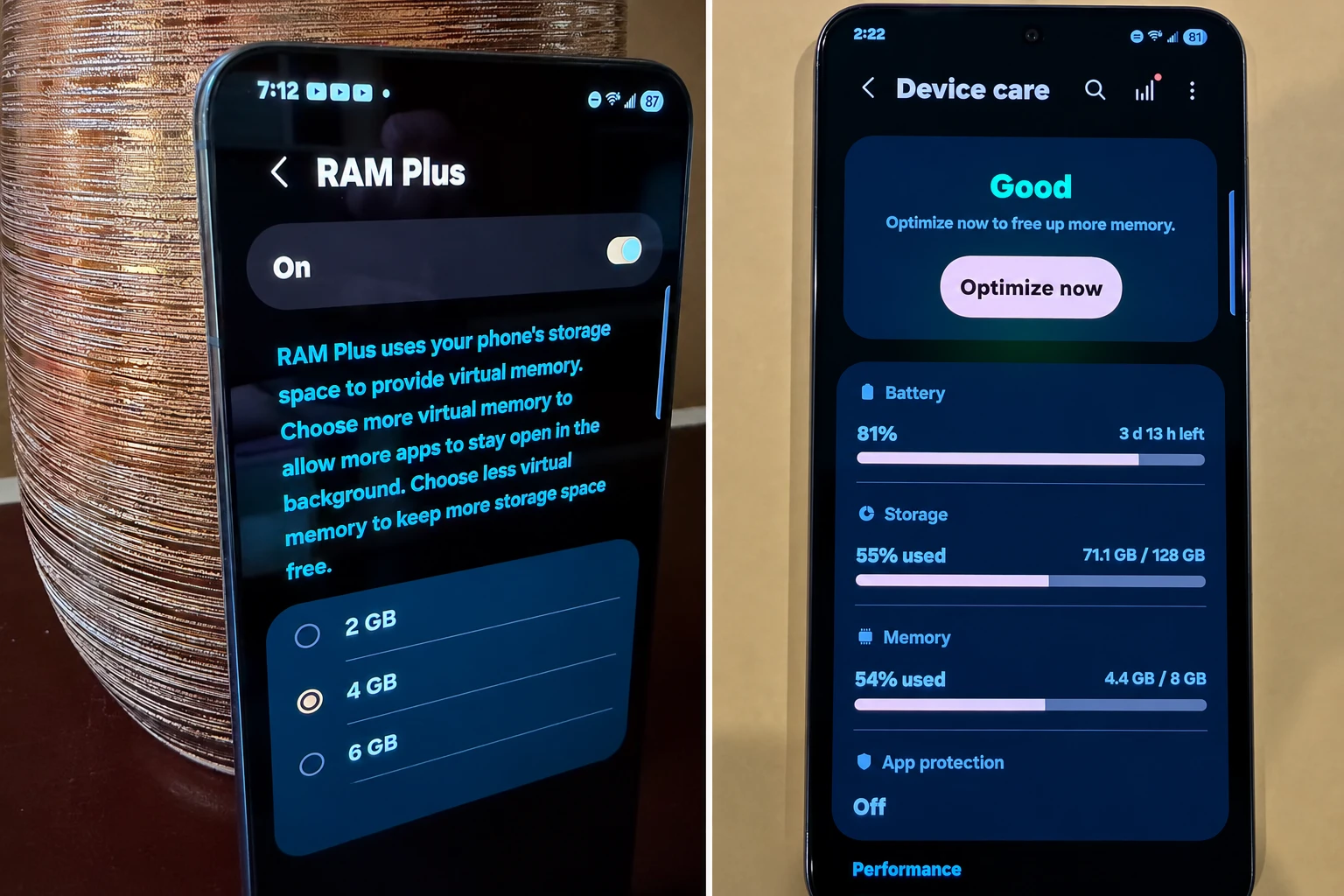
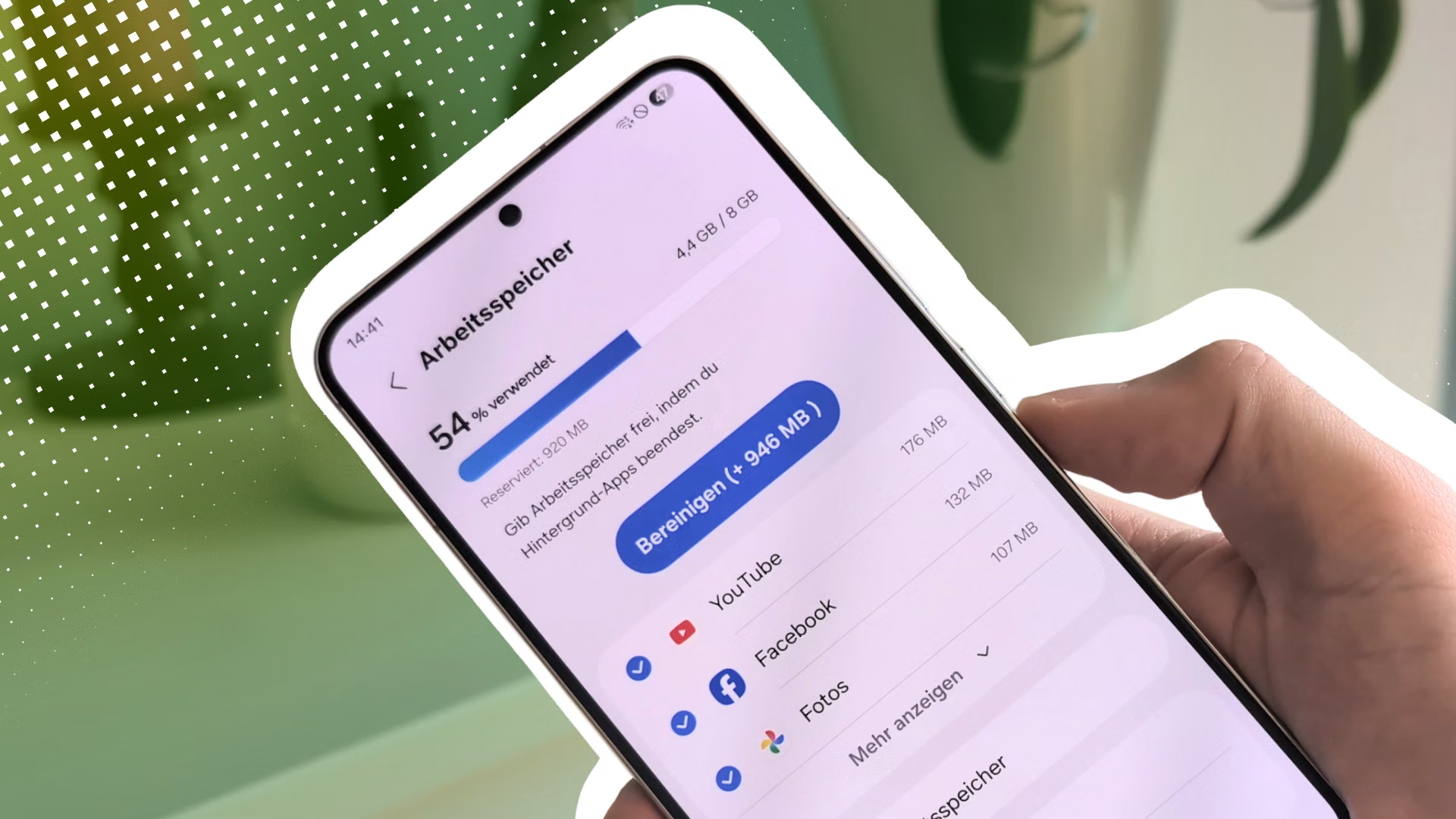
ความช้าของเครื่อง Samsung มักไม่ได้เกิดจากสเปกไม่ดี แต่เกิดจาก RAM ทำงานเต็มอยู่ตลอดเวลา แอปจำนวนมากยังคงทำงานเงียบ ๆ อยู่เบื้องหลัง แม้เราจะออกจากแอปไปแล้ว ระบบมีการเคลียร์ RAM อัตโนมัติอยู่ก็จริง แต่ไม่ได้ทำงานอย่างสม่ำเสมอเสมอไป ทำให้การตอบสนองของเครื่องอืดลง ผู้เชี่ยวชาญจึงชี้ว่าการเคลียร์ RAM ด้วยตัวเองเป็นครั้งคราวสามารถช่วยให้ความเร็วของเครื่องดีขึ้นอย่างรู้สึกได้ ขั้นตอนดั้งเดิมคือเข้าเมนูการตั้งค่าลงมาที่การดูแลอุปกรณ์ เลือกส่วนของหน่วยความจำทำงาน แล้วกดปุ่มทำความสะอาดเพื่อให้ระบบหยุดกระบวนการเบื้องหลังที่ไม่จำเป็นและปล่อยพื้นที่ RAM ออกมา นี่คือการดูแลเครื่องเหมือนจัดโต๊ะทำงานให้โล่งก่อนเริ่มงานใหม่ทุกครั้ง
อย่างไรก็ตาม วิธีเข้าเมนูหลายขั้นอาจไม่เหมาะกับการทำซ้ำทุกวัน แนวคิดที่น่าสนใจคือการตั้งค่าให้การเคลียร์ RAM กลายเป็นคำสั่งสั้น ๆ แค่กดปุ่มข้างเครื่องค้าง วิธีนี้เริ่มจากติดตั้งแอปเสริมอย่างเป็นทางการซึ่งเพิ่มฟีเจอร์ให้ระบบ จากนั้นใช้โมดูล Routines+ เพื่อสร้างรูทีนอัตโนมัติที่กำหนดว่าเมื่อกดปุ่มด้านข้างค้าง ระบบจะเรียกฟังก์ชันดูแลอุปกรณ์และเลือกคำสั่งปรับโทรศัพท์ให้เหมาะสม เมื่อบันทึกแล้ว การเคลียร์ RAM กลายเป็นเพียงการกดปุ่มข้างค้างหนึ่งครั้ง โทรศัพท์ก็จัดระเบียบตัวเองให้พร้อมทำงาน แนวทางนี้เปลี่ยนปุ่มที่เดิมใช้แค่เรียกผู้ช่วยเสียงซึ่งคนส่วนใหญ่ไม่ค่อยได้ใช้ ให้กลายเป็นปุ่มรีเฟรชความลื่นของเครื่องอย่างมีคุณค่า