
เริ่มต้นให้ถูก: เตรียม iPhone เก่าก่อนนำกลับมาใช้งาน
การเปลี่ยน iPhone เก่าใช้งานใหม่คือการนำเครื่องที่เลิกใช้แล้วมาปรับบทบาทเป็นอุปกรณ์เฉพาะทาง เช่น กล้องวงจรปิด รีโมตสมาร์ตโฮม เครื่องเล่นเพลง หรือโทรศัพท์สำหรับเด็ก เพื่อประหยัดค่าใช้จ่ายและลดของเสียโดยไม่ต้องซื้ออุปกรณ์ใหม่เพิ่ม การจะทำแบบนี้ได้สบายใจ สิ่งสำคัญคือการล้างข้อมูลและตั้งค่าเครื่องให้สะอาดปลอดภัยก่อนเสมอ เพราะเราไม่อยากให้ข้อมูลเก่าหรือบัญชีต่างๆ ตามมาสร้างปัญหาในภายหลัง.
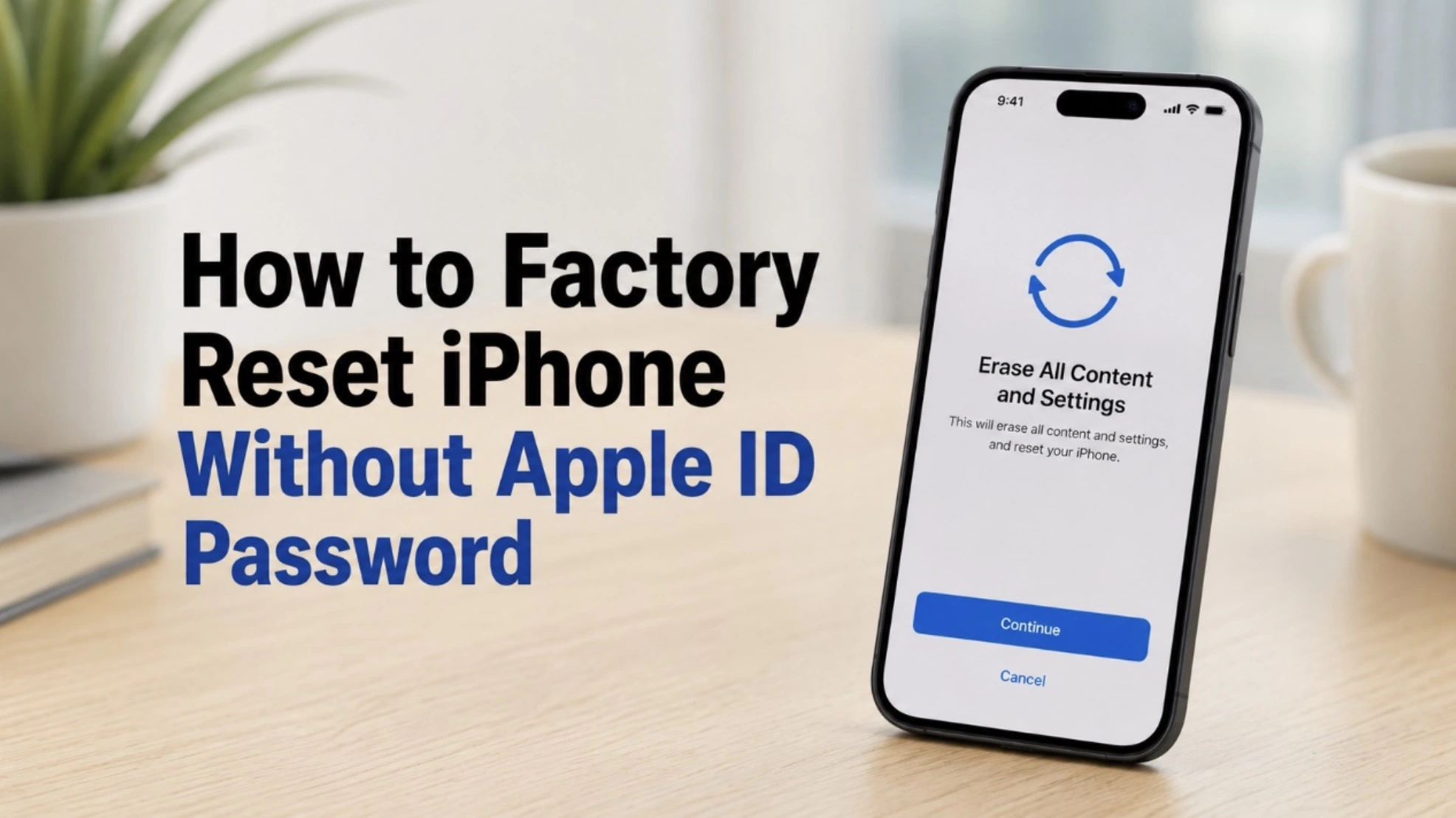
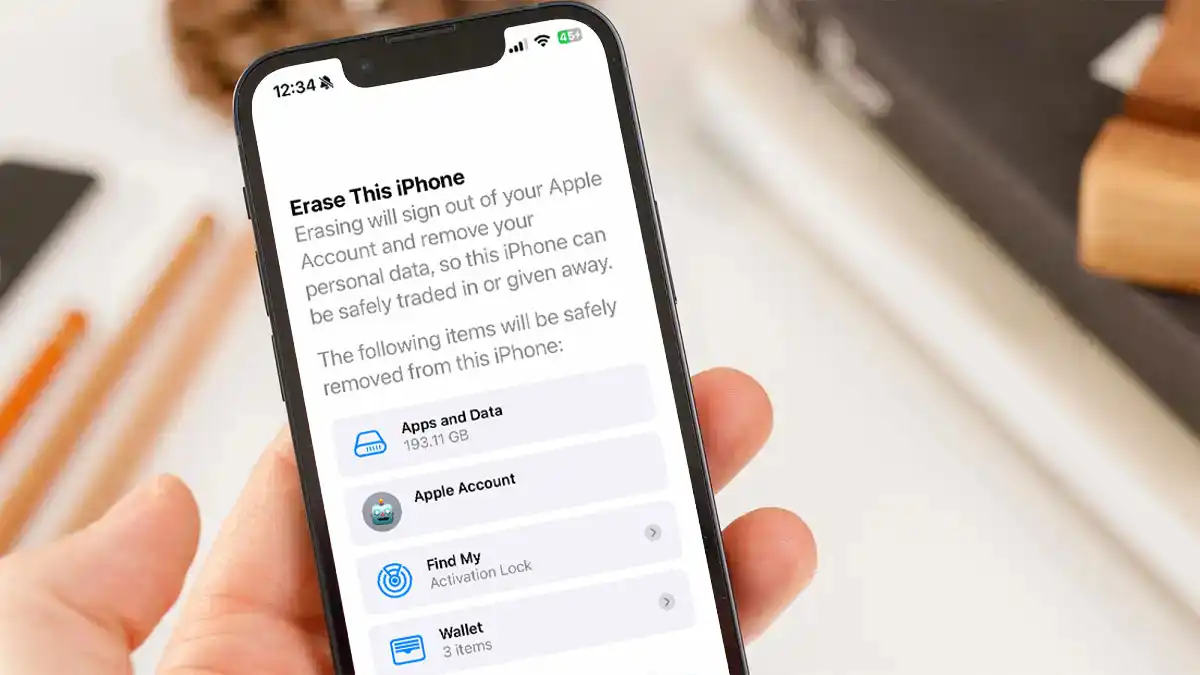
ก่อนรีเซ็ต คุณควรสำรองข้อมูล iPhone ให้เรียบร้อย เพราะเมื่อเครื่องถูกลบข้อมูลแล้ว คุณสามารถกู้คืนข้อมูลจากแบ็กอัปได้ภายหลัง จากนั้นตรวจสอบว่าเครื่องต่อ Wi‑Fi หรือสัญญาณมือถือ และถอดออกจากบริการค้นหาอุปกรณ์ก่อนเริ่มขั้นตอนรีเซ็ต จุดนี้คือ “กับดัก” สำคัญ หากลืมสำรองหรือถอดออกจากระบบค้นหาเครื่อง อาจทำให้กู้ข้อมูลไม่ได้หรือเครื่องติดล็อกไม่สามารถใช้งานต่อได้.
- เปิดแอป การตั้งค่า แล้วแตะ ทั่วไป
- เลื่อนลงแล้วแตะ โอนย้ายหรือรีเซ็ต iPhone
- ตรวจสอบให้แน่ใจว่ามีการสำรองข้อมูลล่าสุดแล้วเลือก Prepare for New iPhone หากต้องการแบ็กอัปและลบข้อมูลเพื่อส่งต่อ หรือเลือก Erase All Content and Settings หากต้องการล้างเครื่องทั้งหมดและติดตั้งระบบใหม่
- รอให้ระบบดำเนินการลบข้อมูลและตั้งค่าจากโรงงานให้เสร็จ จากนั้นจึงเริ่มตั้งค่าเครื่องใหม่ตามบทบาทที่ต้องการ
เมื่อรีเซ็ตเสร็จ เครื่องจะสะอาดเหมือนใหม่และพร้อมให้คุณตั้งค่าเป็นอุปกรณ์เฉพาะทาง ไม่ว่าจะเป็นกล้องวงจรปิด จอควบคุมบ้านอัจฉริยะ หรือ iPhone เด็ก โดยไม่ต้องกังวลเรื่องข้อมูลเก่าปะปนอีกต่อไป
เปลี่ยน iPhone เก่าเป็นกล้องวงจรปิดและศูนย์ควบคุมสมาร์ตโฮม
หนึ่งในการใช้ iPhone เก่าใช้งานให้คุ้มที่สุดคือแปลงเป็นกล้องวงจรปิดหรือจอควบคุมบ้านอัจฉริยะ เพราะกล้องและจอของ iPhone ยังมีศักยภาพสูงต่อให้เครื่องจะเก่าแล้วก็ตาม เมื่อคุณเลิกใช้ iPhone เครื่องหนึ่ง คุณกำลังพักชุดกล้องที่สามารถนำกลับมาใช้เป็นจอมอนิเตอร์เด็ก สัตว์เลี้ยง หรือกล้องรักษาความปลอดภัยภายในบ้านได้ และยังสามารถแทนแท็บเล็ตจอควบคุมระบบสมาร์ตโฮมได้ด้วย.
แนวคิดคือใช้ iPhone เก่าเป็น “ตา” และ “แผงควบคุม” ของบ้าน ส่วน iPhone เครื่องหลักหรืออุปกรณ์ตัวอื่นเป็นตัวดูภาพและสั่งงาน คุณไม่ต้องซื้ออุปกรณ์ใหม่เพิ่ม ทำให้ประหยัดและลดขยะอิเล็กทรอนิกส์ ตามคำอธิบายจากแหล่งข้อมูลหนึ่ง “มีวิธีมากมายในการทำให้ iPhone เก่ายังคงเป็นส่วนสำคัญของชุดอุปกรณ์เทคโนโลยีของคุณ แทนการซื้ออุปกรณ์เฉพาะใหม่เพิ่ม”
- หลังรีเซ็ตและตั้งค่าเครื่องใหม่ ให้ติดตั้งแอปกล้องวงจรปิด เช่น แอปสำหรับมอนิเตอร์เด็กหรือแอปกล้องรักษาความปลอดภัย แล้วล็อกอินและตั้งค่าการแจ้งเตือนตามต้องการ
- วาง iPhone เก่าในจุดที่ต้องการเฝ้าดู เช่น ห้องเด็ก มุมกรงสัตว์เลี้ยง หรือบริเวณทางเข้าบ้าน จากนั้นเสียบสายชาร์จให้พร้อมใช้งานตลอดเวลา
- ใช้ iPhone เครื่องหลักหรืออุปกรณ์อื่นเปิดแอปคู่กัน เพื่อตรวจสอบภาพสดและการแจ้งเตือนจาก iPhone เก่าในฐานะกล้องวงจรปิด
- หากคุณใช้ระบบบ้านอัจฉริยะ ให้ติดตั้งแอปสมาร์ตโฮมที่รองรับ แล้วจัดวาง iPhone เก่าบริเวณทางเข้าเพื่อใช้เป็นแดชบอร์ดควบคุมไฟ ประตูล็อกอัจฉริยะ และอุณหภูมิบ้านในจุดเดียว
สิ่งที่ต้องระวังคือการวางตำแหน่งเครื่องให้ห่างจากความชื้นและความร้อน และต้องต่อไฟตลอดเพื่อไม่ให้แบตหมดกลางทาง รวมถึงตั้งรหัสผ่านหรือ Face ID เพื่อป้องกันคนอื่นเข้าถึงแอปสมาร์ตโฮมหรือกล้องโดยไม่ได้รับอนุญาต.
ทำ iPhone เด็ก: เครื่องเรียบง่ายพร้อมคุมเวลาและเนื้อหา
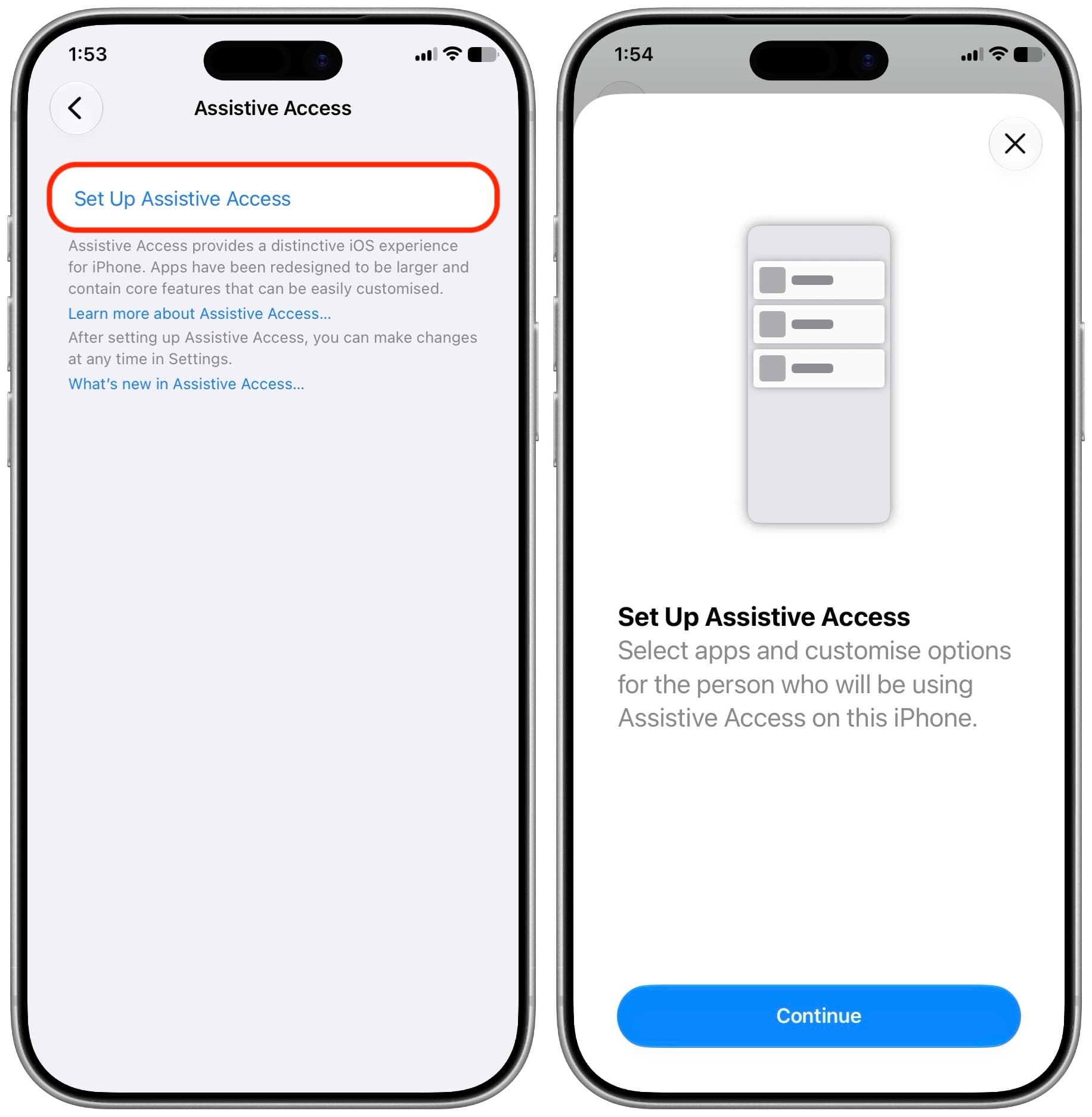
ถ้าคุณกำลังมองหา iPhone เด็ก ที่เน้นการโทร ส่งข้อความ และแอปพื้นฐานไม่กี่อย่าง iPhone เก่าคือตัวเลือกที่เหมาะมาก คุณสามารถส่งต่อให้ลูกหรือผู้สูงอายุที่ไม่ต้องการฟังก์ชันล้ำยุค และลดความซับซ้อนของหน้าจอด้วยโหมด Assistive Access ซึ่งเป็นฟีเจอร์ที่ปรับทั้งระบบให้เรียบง่าย เลือกได้ว่าจะอนุญาตแอปไหนหรือเฉพาะบางฟังก์ชันในแอปเท่านั้น.
ก่อนเริ่ม คุณควรดาวน์โหลดและตั้งค่าแอปที่ต้องการอนุญาตในโหมดนี้ให้เรียบร้อย เช่น แอปวิดีโอ แอปแชต หรือกล้อง โดยล็อกอิน อนุญาตการแจ้งเตือน และการเข้าถึงกล้อง/ไมค์ให้ครบ จากนั้นให้ตั้งรหัสผ่าน Screen Time แล้วเก็บไว้คนเดียว เพื่อป้องกันไม่ให้เด็กออกจากโหมด Assistive Access เอง จุดนี้สำคัญมาก เพราะหากไม่ตั้งรหัส เด็กอาจกลับไปใช้เครื่องแบบเต็มฟังก์ชันได้.
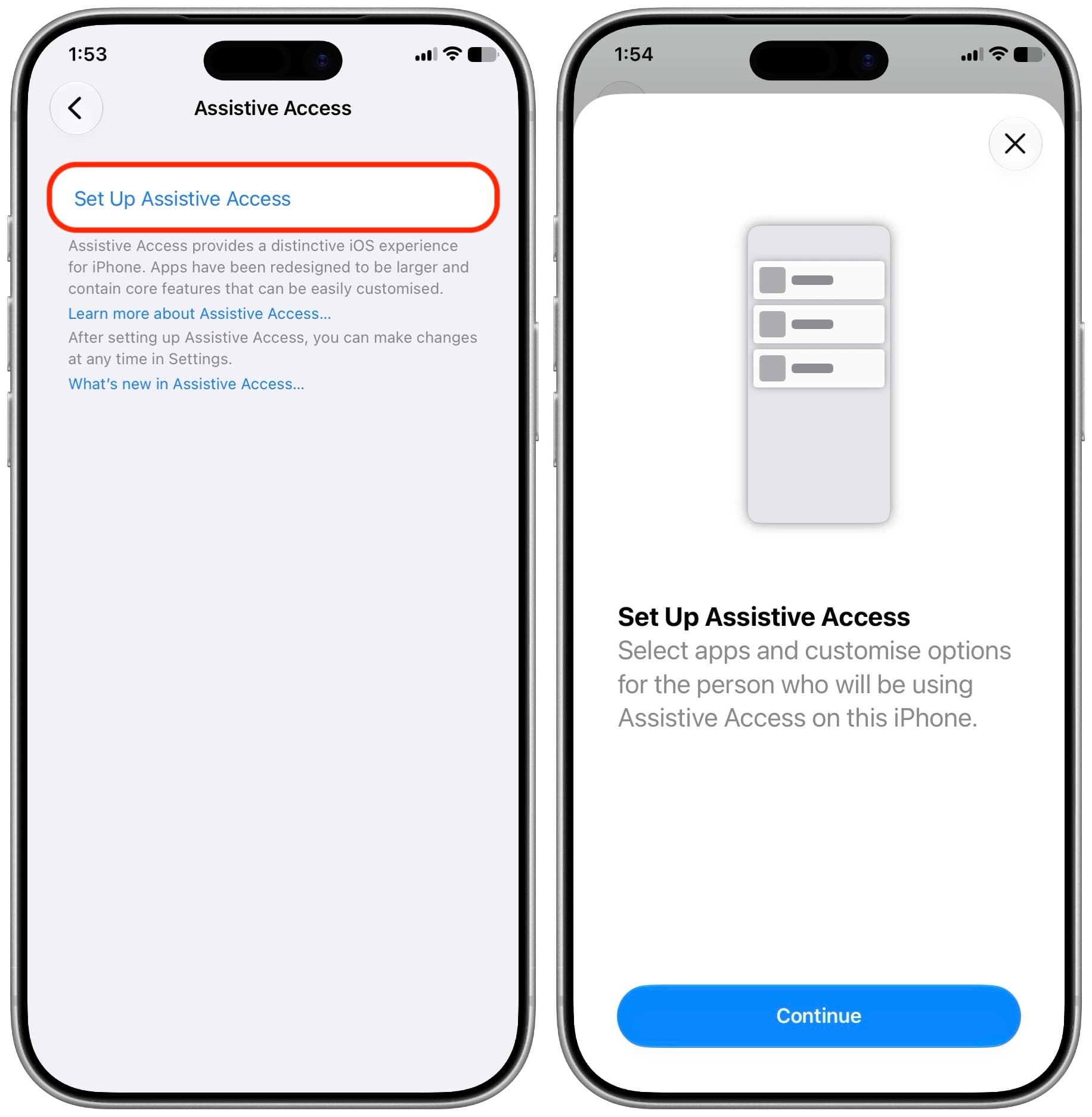
- เปิด การตั้งค่า ไปที่ การช่วยการเข้าถึง แล้วเลื่อนลงแตะ Assistive Access
- แตะ ตั้งค่า Assistive Access จากนั้นแตะ ดำเนินการต่อ และตรวจสอบบัญชี Apple ที่จะใช้ว่าถูกต้องก่อนกดดำเนินการต่ออีกครั้ง
- เลือกแอปที่ต้องการให้เด็กใช้ในโหมดนี้ เช่น โทรศัพท์ ข้อความ กล้อง รูปภาพ หรือแอปวิดีโอ แล้วกำหนดรายละเอียด เช่น เฉพาะรายชื่อโปรดหรือโหมดถ่ายภาพบางแบบ
- เมื่อเปิดโหมด Assistive Access คุณจะเห็นข้อความ “Entering Assistive Access” บนหน้าจอชั่วครู่ แล้วเครื่องจะเปลี่ยนเป็นโทรศัพท์พื้นฐานที่มีเฉพาะแอปและฟังก์ชันที่คุณอนุญาต
ผลลัพธ์คือ iPhone เด็ก ที่มีอินเทอร์เฟซเรียบง่าย ปุ่มน้อย และเนื้อหาควบคุมได้ เหมาะทั้งสำหรับเด็กเล็กและผู้สูงอายุที่ไม่ถนัดระบบที่ซับซ้อน ช่วยให้คุณมั่นใจได้ว่าเครื่องจะถูกใช้ในขอบเขตที่ปลอดภัยและเหมาะสม.
ทำเป็นเครื่องเล่นเพลงและกรอบรูปดิจิทัลสไตล์ iPod
ถ้าคุณคิดถึงบรรยากาศฟังเพลงแบบไม่วุ่นวาย iPhone เก่าสามารถกลายร่างเป็นเครื่องเล่นเพลงสไตล์ iPod ได้ หลังจากรีเซ็ตเครื่องแล้วถอดซิมออก และลบแอปที่ไม่จำเป็น คุณสามารถติดตั้งแอปที่เลียนแบบหน้าตา iPod classic และเชื่อมกับคลัง Apple Music หรือเพลย์ลิสต์ที่ดาวน์โหลดไว้ เพื่อฟังเพลงแบบไม่ต้องออนไลน์ตลอดเวลา เหมาะสำหรับใช้ในรถ ในห้องทำงาน หรือห้องฟิตเนสส่วนตัว.
อีกไอเดียคือเปลี่ยนเครื่องให้เป็นกรอบรูปดิจิทัล แสดงภาพความทรงจำจากอัลบั้มในเครื่อง แอปกรอบรูปบางตัวสามารถแสดงสไลด์โชว์จาก Camera Roll อัลบั้มทั่วไป อัลบั้มอัจฉริยะ และ Moments พร้อมเล่นเพลงประกอบได้ด้วย แม้จะเหมาะกับจอใหญ่ของแท็บเล็ต แต่ iPhone ก็ใช้วางบนโต๊ะหัวเตียงหรือโต๊ะทำงานได้สวยงาม.
- รีเซ็ต iPhone เก่าและตั้งค่าใหม่ จากนั้นติดตั้งแอปฟังเพลงหรือแอปที่เลียนแบบหน้าตา iPod classic แล้วดาวน์โหลดเพลงหรือเพลย์ลิสต์ที่ต้องการฟังแบบออฟไลน์
- ปิดการแจ้งเตือนและลบแอปโซเชียลเพื่อให้เครื่องนี้เป็นพื้นที่ฟังเพลงอย่างเดียว ลดสิ่งรบกวน
- ติดตั้งแอปกรอบรูปดิจิทัล เลือกอัลบั้มรูปที่อยากให้แสดง และตั้งค่าโหมดสไลด์โชว์ พร้อมเปิดเพลงประกอบถ้าต้องการ
- วาง iPhone บนแท่นวางและเสียบไฟไว้ตลอด เพื่อให้รันสไลด์รูปและเพลงได้ต่อเนื่องโดยไม่ต้องกังวลเรื่องแบตเตอรี่
ข้อควรระวังคือการจัดการแอปและการแจ้งเตือนให้ดี เพื่อให้เครื่องนี้ไม่กลายเป็นสมาร์ตโฟนอีกครั้ง แต่เป็นอุปกรณ์เฉพาะทางสำหรับเสียงเพลงและรูปภาพ ที่ช่วยให้คุณมีสมาธิมากขึ้นและเติมบรรยากาศรอบตัวให้มีชีวิตชีวา.
สรุป: ใช้ซ้ำให้คุ้ม แทนการขายหรือเก็บไว้ในลิ้นชัก
หลายคนรีบขายหรือเทิร์นเครื่องเมื่อเปลี่ยน iPhone ใหม่ แม้ค่ารับเทิร์นจะถือว่าดี และยังมีทางเลือกส่งต่อให้คนอื่นหรือองค์กรการกุศล แต่ความจริงคือ iPhone เก่าจำนวนมากจบลงที่การถูกเก็บในลิ้นชักเป็นเครื่องสำรองที่แทบไม่ได้แตะต้อง ทั้งที่ยังมีศักยภาพใช้เป็นกล้องวงจรปิด สมาร์ตโฮมฮับ เครื่องเล่นเพลง iPhone เด็ก หรือเครื่องทดสอบระบบใหม่ๆ ได้อีกมาก.
เมื่อคุณรีเซ็ตเครื่องให้สะอาดและสำรองข้อมูลอย่างถูกต้องแล้ว การนำ iPhone เก่าใช้งานต่อในบทบาทใหม่จะช่วยประหยัดค่าใช้จ่าย ลดการซื้ออุปกรณ์เฉพาะทาง และลดขยะอิเล็กทรอนิกส์ในระยะยาว ดังนั้นก่อนจะปล่อยให้เครื่องนอนนิ่งอยู่ในลิ้นชัก ลองเลือกหนึ่งไอเดียในบทความนี้แล้วลงมือทำ ดูแลเรื่องความปลอดภัยของข้อมูลให้ดี เพียงเท่านี้ iPhone เครื่องเก่าก็จะมีชีวิตครั้งที่สองที่คุ้มค่ากว่าเดิม.