
Galaxy Sync คืออะไร และช่วยอะไรได้บ้าง
Galaxy Sync คือฟีเจอร์ใน Samsung Gallery ที่ซิงค์และสำรองรูปภาพกับวิดีโอไปยัง Google Photos ผ่านบัญชี Google โดยทำงานเบื้องหลัง และช่วยให้ผู้ใช้เข้าถึงไฟล์ที่ซิงค์ไว้จากอุปกรณ์ Galaxy เครื่องอื่นได้โดยไม่ต้องเปลี่ยนไปจัดการผ่านแอป Google Photos ทุกครั้ง ฟีเจอร์นี้เป็นทางเลือกใหม่แทนการเชื่อมต่อซิงค์เดิมกับ OneDrive จุดเด่นจึงไม่ใช่แค่มีสำเนารูปบนคลาวด์ แต่เป็นการทำให้คลังภาพจากอุปกรณ์ Galaxy หลายเครื่องใช้งานต่อเนื่องกันได้สะดวกขึ้น เมื่อเปิดใช้บัญชีเดียวกันและเปิดซิงค์บนอุปกรณ์ทั้งสองเครื่อง ภาพจากโทรศัพท์จะแสดงใน Gallery บนแท็บเล็ตได้ อีกทั้งมีตัวเลือก Free up space สำหรับลบไฟล์ต้นฉบับจากเครื่องหลังสำรองเสร็จ เหลือภาพตัวอย่างไว้ใน Gallery และดาวน์โหลดไฟล์ต้นฉบับกลับมาได้เมื่อต้องการ อย่างไรก็ตาม ฟีเจอร์นี้ไม่ได้รวมคลัง Google Photos ทั้งหมดเข้ากับ Gallery

ตรวจรุ่นและบัญชีก่อนตั้งค่าซิงค์
ก่อนเปิดซิงค์ Samsung Gallery ให้ตรวจระบบของอุปกรณ์เป็นอันดับแรก เพราะข้อมูลการรองรับระบุว่าต้องใช้ One UI 9 ซึ่งทำงานบน Android 17 ในขณะนี้ Samsung จะทยอยขยายการรองรับไปยังอุปกรณ์ Galaxy รุ่นอื่นเป็นระยะ และฟีเจอร์อาจยังไม่เปิดให้ใช้ในบางตลาดหรือบางภูมิภาค ดังนั้นการมีโทรศัพท์หรือแท็บเล็ต Galaxy ไม่ได้แปลว่าจะเห็นเมนูนี้ทันที หากยังไม่พบตัวเลือกซิงค์ ควรตรวจการอัปเดตระบบและลองเช็กอีกครั้งภายหลัง แทนการสรุปว่าอุปกรณ์ใช้งานไม่ได้ถาวร สิ่งที่ต้องมีอีกอย่างคือบัญชี Samsung และบัญชี Google ที่ลงชื่อเข้าใช้บนเครื่อง พื้นที่ที่ใช้สำรองจะหักจากพื้นที่เก็บข้อมูล Google ซึ่งใช้ร่วมกันระหว่าง Google Photos, Gmail และ Google Drive บัญชี Google มีพื้นที่ฟรี 15 GB ตามข้อมูลที่ระบุ และไม่มีโควตาแยกสำหรับ Galaxy Sync
- ตรวจว่าอุปกรณ์ใช้ One UI 9 และมีเมนูซิงค์ให้ใช้งาน
- ลงชื่อเข้าใช้บัญชี Samsung และบัญชี Google ที่ต้องการใช้
- ตรวจพื้นที่ว่างในบัญชี Google เพราะพื้นที่ใช้ร่วมกับบริการอื่น
วิธีเปิดซิงค์รูปและวิดีโอ
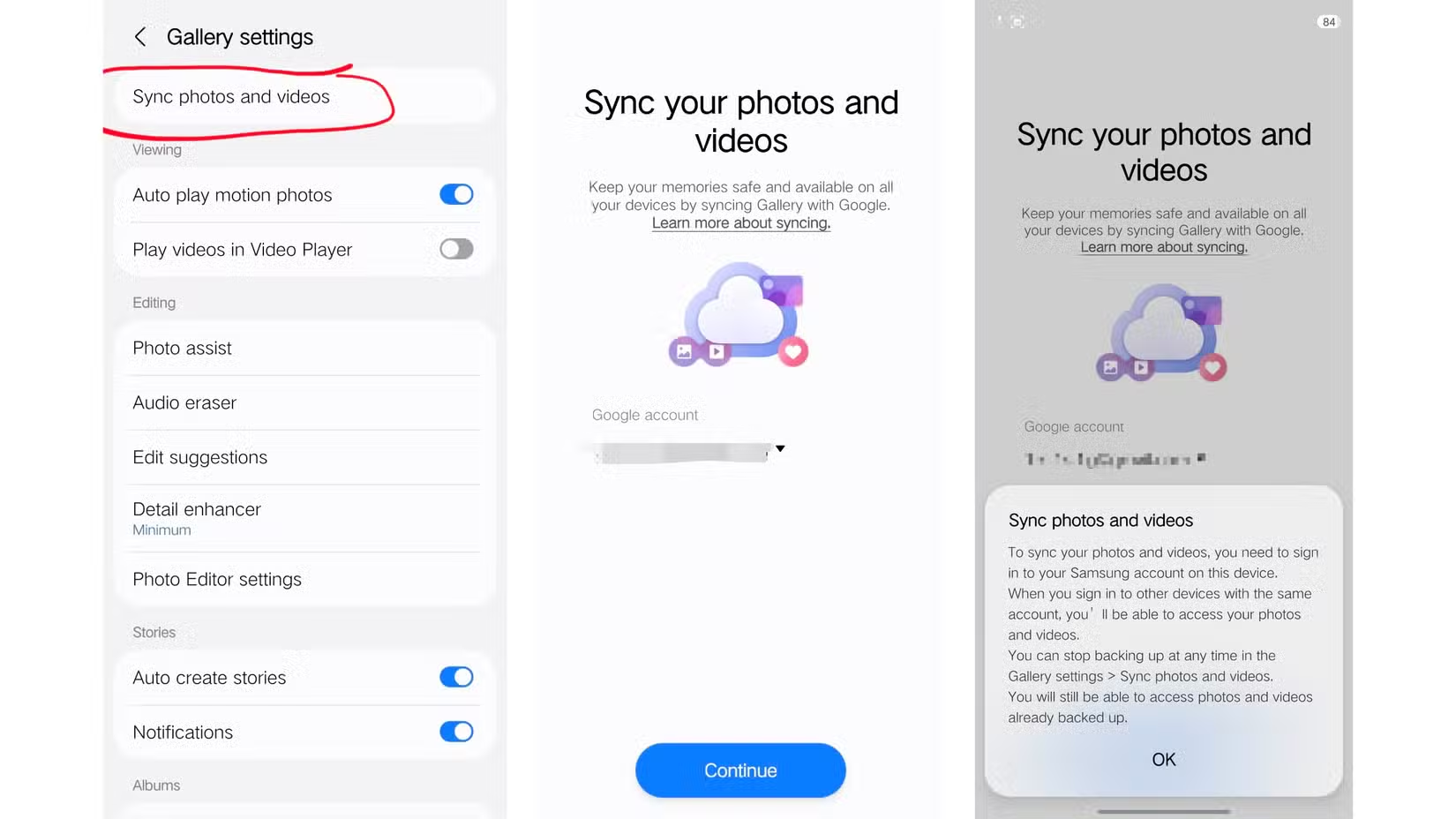
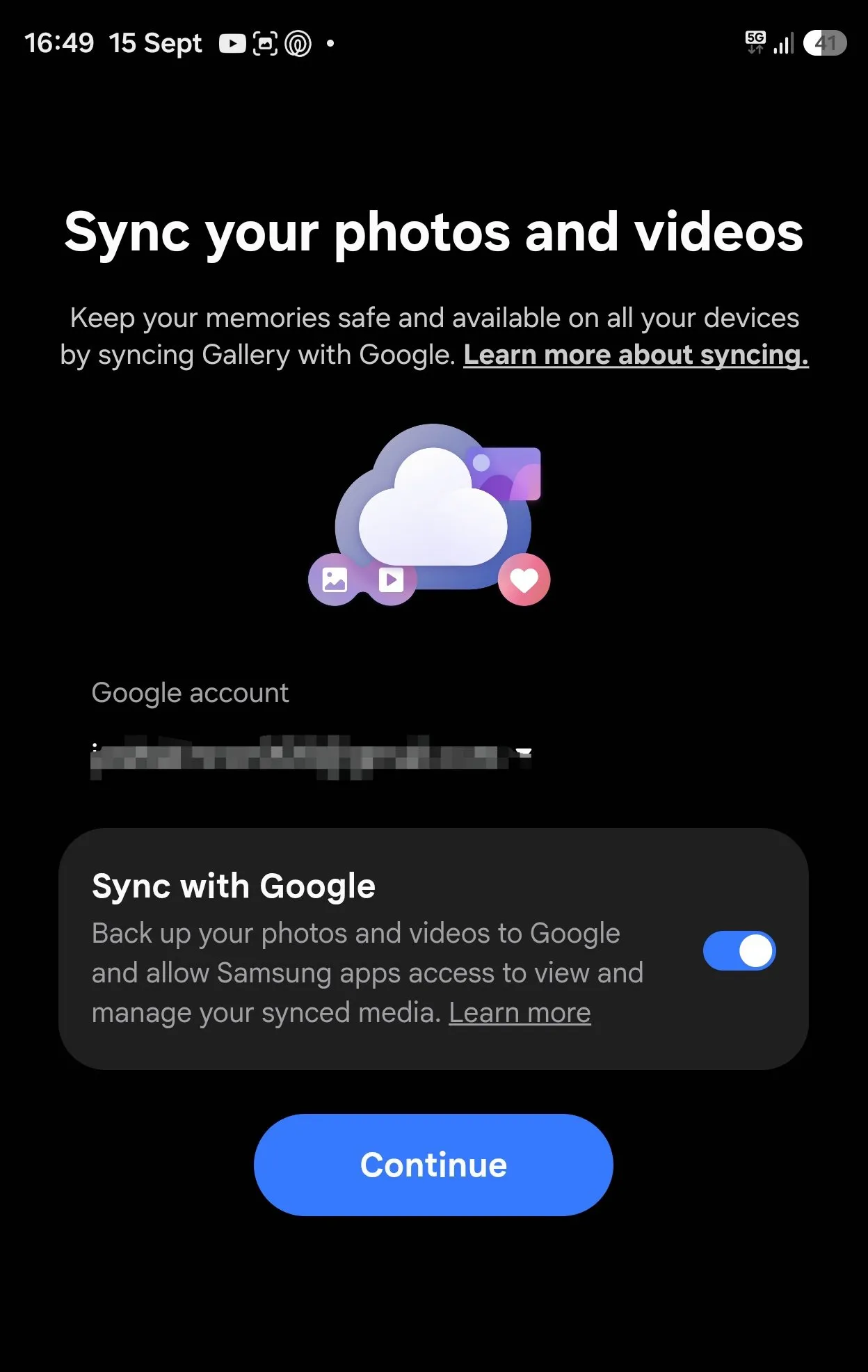
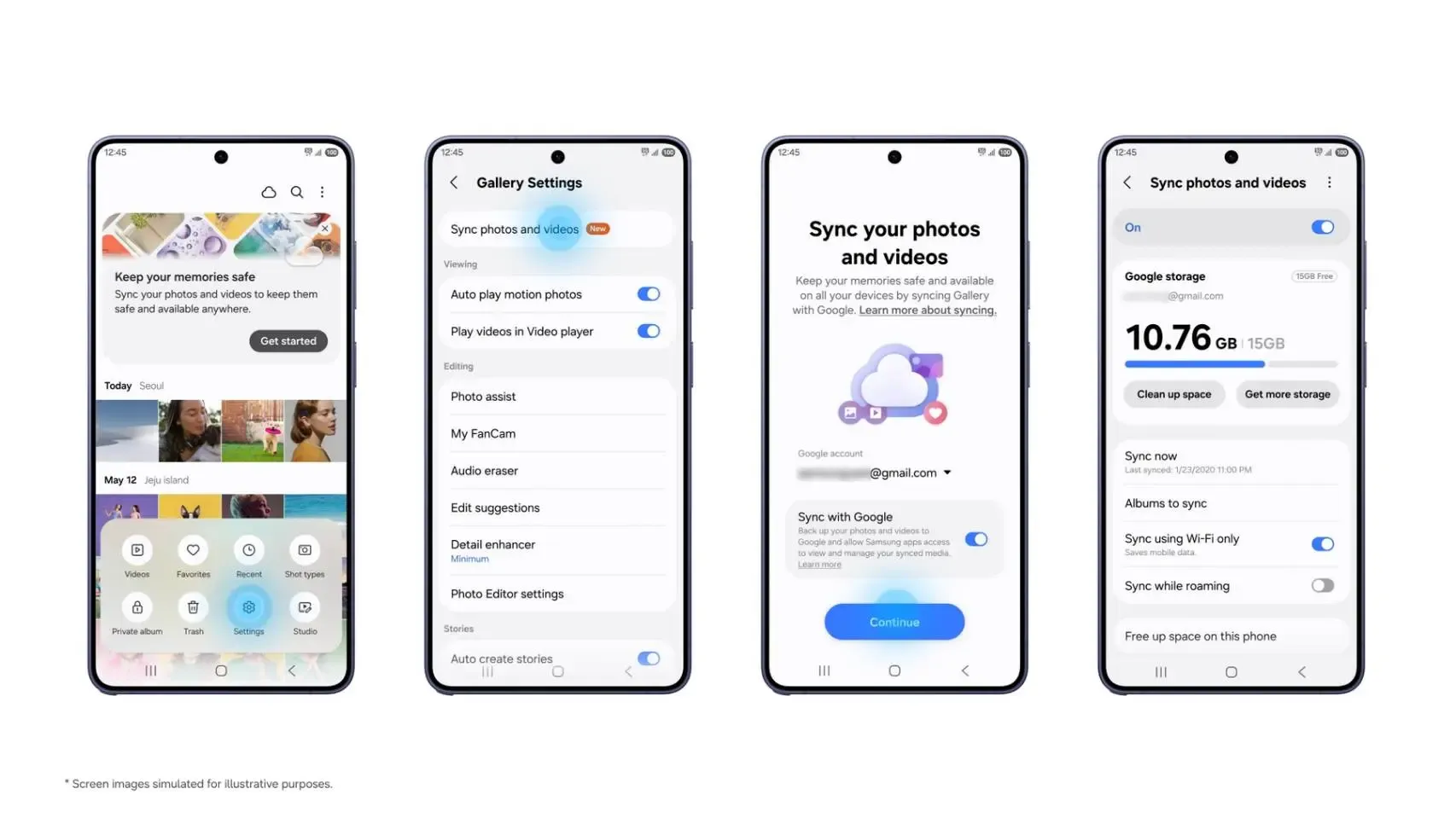
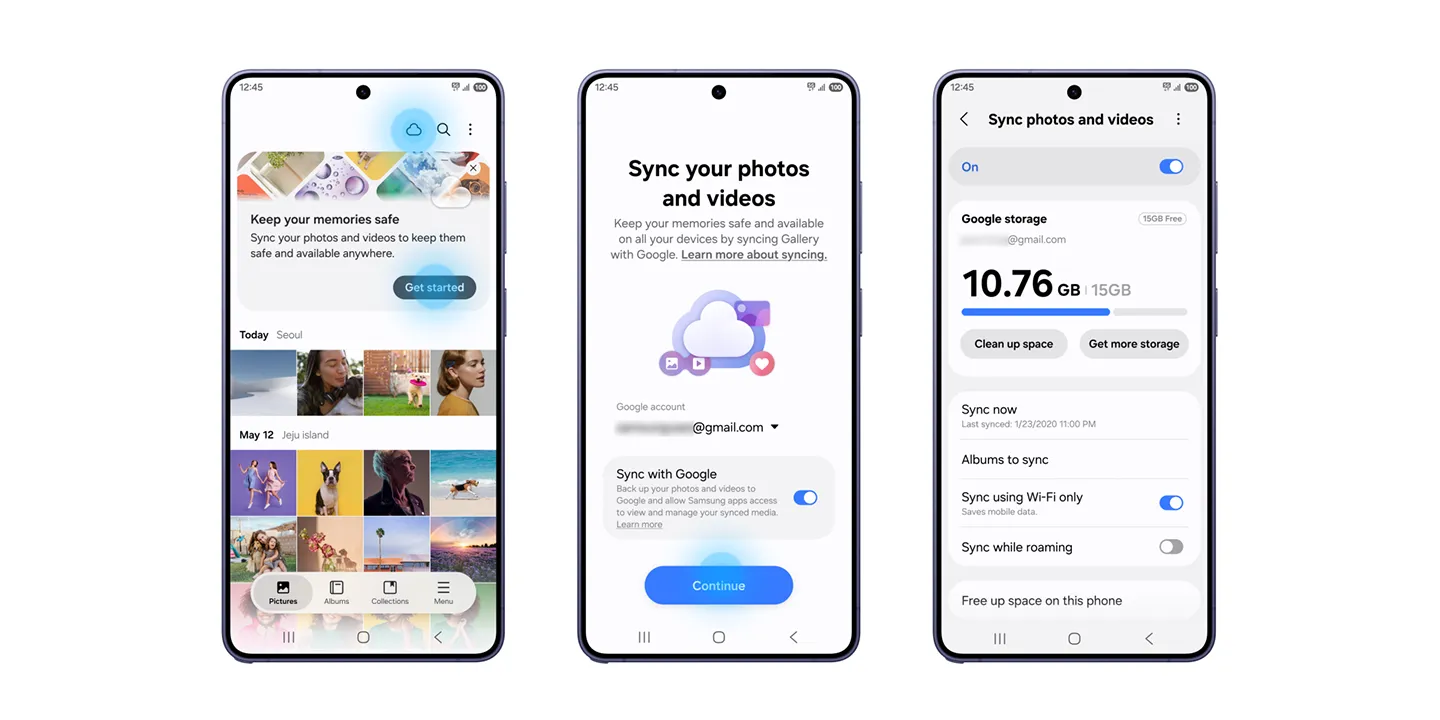
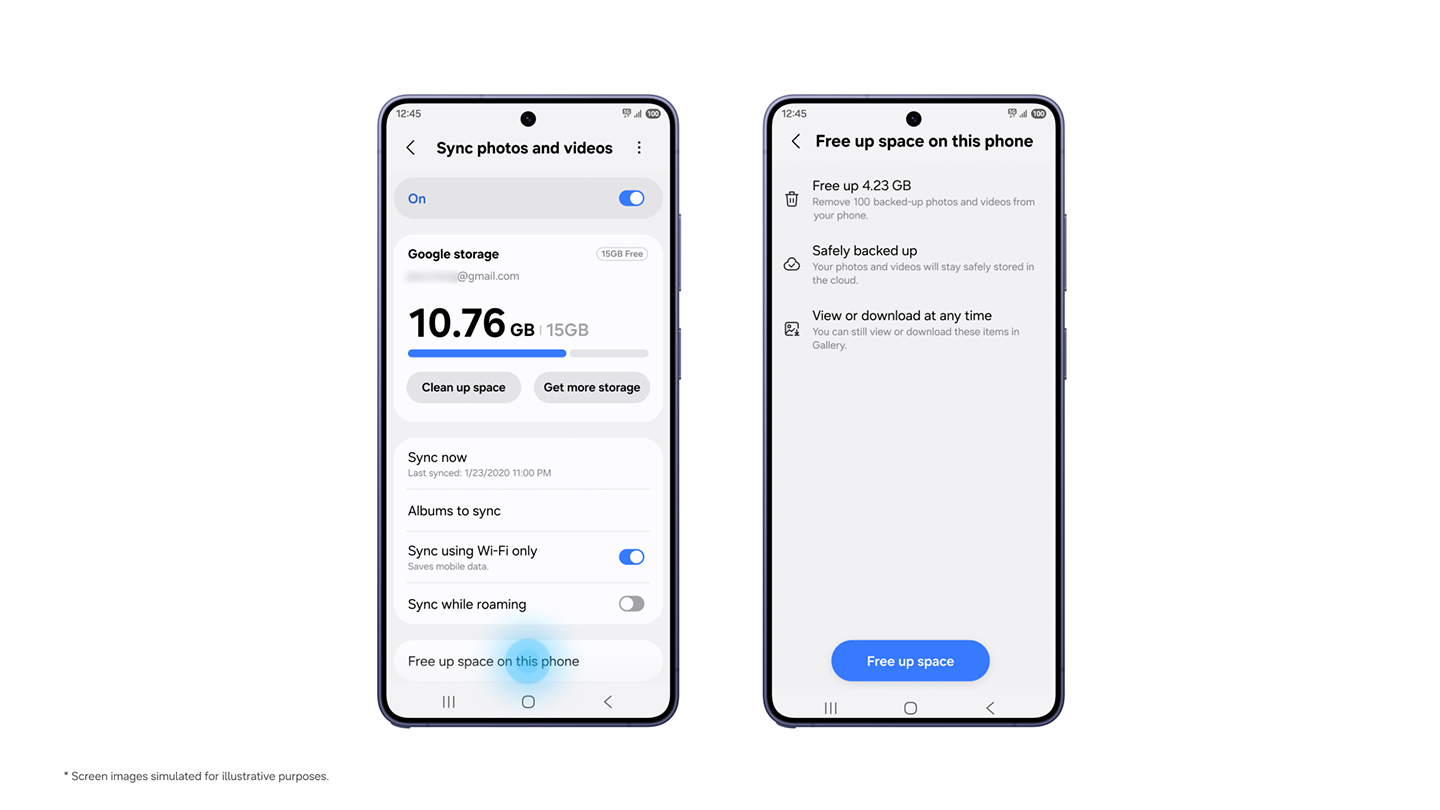
เมื่ออุปกรณ์รองรับและลงชื่อเข้าใช้บัญชีเรียบร้อยแล้ว การตั้งค่าใช้เวลาไม่นาน โดยเลือกเปิดจากไอคอนคลาวด์ใน Gallery หรือเข้าเมนูตั้งค่าเพื่อสั่งซิงค์รูปและวิดีโอ หากมีอุปกรณ์ Galaxy เครื่องอื่นและต้องการดูภาพชุดเดียวกัน ให้ลงชื่อเข้าบัญชี Samsung และ Google เดิม แล้วเปิดซิงค์บนเครื่องนั้นด้วย ภาพตัวอย่างของไฟล์ที่สำรองไว้จะปรากฏใน Gallery และสามารถเลือกดาวน์โหลดไฟล์ต้นฉบับได้ เมื่อสำรองเสร็จและต้องการคืนพื้นที่ในโทรศัพท์ ให้ใช้ Free up space ในการตั้งค่าซิงค์ ระบบจะลบไฟล์ต้นฉบับในเครื่อง แต่ยังแสดงภาพขนาดย่อใน Gallery ควรตรวจให้แน่ใจว่าไฟล์ขึ้นไปอยู่บนคลาวด์แล้วก่อนสั่งลบ เพื่อหลีกเลี่ยงการลบไฟล์ที่ยังไม่ได้สำรอง
- เปิดแอป Gallery แล้วแตะไอคอนคลาวด์ หรือแตะเมนูและเลือกการตั้งค่า
- เลือก Sync photos and videos แล้วเปิดใช้งานฟีเจอร์
- ลงชื่อเข้าใช้บัญชี Samsung และบัญชี Google หากระบบร้องขอ
- รอให้การสำรองเสร็จ แล้วจึงใช้ Free up space หากต้องการลบไฟล์ต้นฉบับจากอุปกรณ์
ข้อจำกัดที่ควรรู้ก่อนพึ่งพาการซิงค์
ความเข้าใจผิดที่พบบ่อยคือเปิด Galaxy Sync แล้วรูปเก่าทั้งหมดใน Google Photos จะปรากฏใน Samsung Gallery โดยอัตโนมัติ ซึ่งไม่ใช่การทำงานของฟีเจอร์นี้ Gallery จะแสดงสื่อที่ซิงค์ผ่านระบบหลังเปิดใช้งาน ส่วนคลังเดิมใน Google Photos ไม่ได้ถูกรวมเข้ามาทั้งหมด อีกข้อคือการซิงค์ไม่เพิ่มพื้นที่เก็บข้อมูล Google ให้โดยอัตโนมัติ หากพื้นที่บัญชีที่ใช้ร่วมกับ Gmail และ Google Drive ใกล้เต็ม การสำรองรูปและวิดีโอใหม่ก็อาจติดข้อจำกัดด้านพื้นที่ ก่อนลบไฟล์ในเครื่องด้วย Free up space จึงควรตรวจสถานะการสำรองและเลือกบัญชีให้ถูกต้อง ความเห็นของเราคือฟีเจอร์นี้เหมาะกับคนที่ใช้อุปกรณ์ Galaxy หลายเครื่องและต้องการสำรองผ่าน Gallery โดยตรง แต่ผู้ที่ต้องการจัดการคลัง Google Photos ทั้งหมดในที่เดียวควรเข้าใจขอบเขตของการเชื่อมต่อให้ชัดก่อน
สรุป: ตรวจความพร้อมก่อนเปิดใช้
Galaxy Sync ทำให้การสำรองรูปจาก Samsung Gallery ไป Google Photos และการดูภาพบนอุปกรณ์ Galaxy เครื่องอื่นสะดวกขึ้น พร้อมตัวเลือกคืนพื้นที่ในเครื่องหลังสำรองสำเร็จ แต่ประโยชน์จะเกิดขึ้นเมื่ออุปกรณ์รองรับ One UI 9 เปิดใช้ฟีเจอร์ในตลาดที่ผู้ใช้ใช้งาน และบัญชี Google ยังมีพื้นที่เพียงพอ ก่อนตั้งค่า ให้ตรวจรุ่นและเวอร์ชันระบบ ลงชื่อเข้าบัญชีที่ต้องการ แล้วทดลองดูว่าไฟล์ใหม่ปรากฏใน Gallery ของอุปกรณ์อีกเครื่องหรือไม่ อย่าคาดหวังว่าคลังรูปเก่าบน Google Photos จะย้ายมาแสดงใน Gallery ทั้งหมดโดยอัตโนมัติ เมื่อเข้าใจข้อจำกัดเหล่านี้แล้ว Galaxy Sync เป็นตัวเลือกที่ใช้งานได้ตรงไปตรงมาสำหรับผู้ที่ต้องการสำรองภาพจากแอป Gallery และลดไฟล์ต้นฉบับที่กินพื้นที่บนอุปกรณ์