
PowerToys Window Jump คืออะไร และทำไมสาย Alt+Tab ต้องสนใจ
PowerToys window jumping คือฟีเจอร์ในชุดเครื่องมือ PowerToys บน Windows ที่ออกแบบมาเพื่อให้ผู้ใช้สลับไปมาระหว่างหลายหน้าต่างของแอปเดียวกันได้แบบแม่นยำ ลดการถูกรบกวนจากหน้าต่างอื่นในระบบ เหมาะกับคนที่เปิดหลายโปรเจกต์ หลายหน้าต่างเบราว์เซอร์ หรือหลายหน้าต่าง Terminal พร้อมกัน และต้องการการควบคุมด้วยคีย์บอร์ดที่ไหลลื่น Alt+Tab shortcuts แบบเดิมจะแสดงทุกหน้าต่างที่เปิดอยู่บนเดสก์ท็อป จนกลายเป็นความลายตาเมื่อคุณใช้หลายจอหรือมีแอปจำนวนมากเปิดค้างอยู่ ในมุมมองของสายทำงานหนัก การปล่อยให้คีย์ลัดหลักสร้างความยุ่งเหยิงคือการสูญเสียเวลาไปกับสิ่งที่ไม่เกี่ยวกับงาน
ฟีเจอร์ Window Jump ใน PowerToys ถูกพัฒนาขึ้นเพื่อแก้ปัญหานี้แบบตรงจุด เพราะมันเปลี่ยนการสลับหน้าต่างจากภาพรวมทั้งระบบ มาเป็นวงจรเฉพาะภายในแอปเดียว ทำให้ประสบการณ์การสลับงานมีความตั้งใจมากขึ้น ไม่ใช่การลุ้นว่าภาพตัวอย่างใน Alt+Tab shortcuts ที่จะโผล่มาต่อไปคืออะไร มุมมองเชิงความเห็นชัดเจนคือ หากคุณใช้ Windows เพื่อทำงานจริงจัง ไม่ใช่แค่เปิดหนึ่งเบราว์เซอร์หนึ่งเอกสาร การพึ่งแค่เครื่องมือพื้นฐานของระบบไม่เพียงพออีกต่อไป
วิธีใช้ Window Jump แยกงานให้ชัด ลดมลภาวะสายตาจาก Alt+Tab
เมื่อเปิดใช้โมดูล Window Jump ใน PowerToys แล้ว คุณสามารถใช้คีย์ลัด Alt + ` เพื่อสั่งให้ระบบสลับเฉพาะระหว่างหน้าต่างที่เป็นของแอปที่กำลังโฟกัสอยู่เท่านั้น ตัวอย่างเช่น หากคุณเปิดหลายหน้าต่างของเบราว์เซอร์สำหรับหน้าโปรเจกต์หลัก หน้าดีบัก และหน้าทดลองแยกต่างหาก เมื่อกด Alt + ` จะมีการวนสลับเฉพาะสามหน้าต่างนี้ ไม่กระโดดไปโดนโปรแกรมแชต Terminal หรือโฟลเดอร์ไฟล์ที่เปิดทิ้งไว้เลย การแยกมิติการสลับแบบนี้ช่วยลดความสับสนของสายตาและภาระทางความคิดอย่างเห็นได้ชัด โดยเฉพาะเมื่อคุณใช้หลายจอและมีหน้าต่างย่อยกระจายเต็มไปหมด
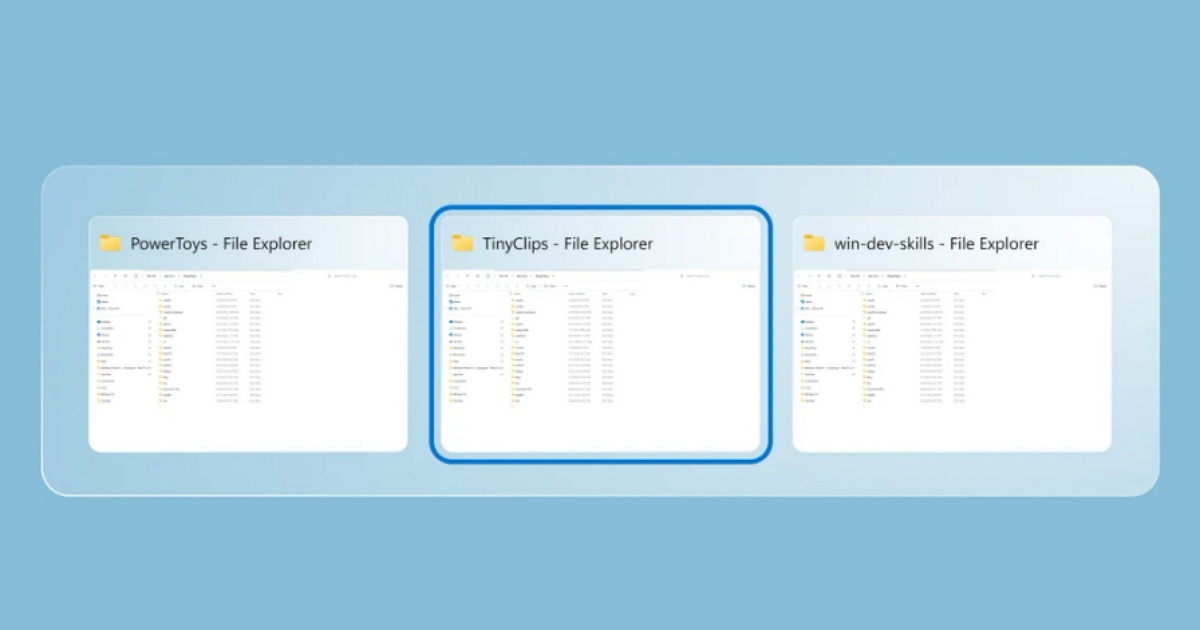
เมื่อกดคีย์ลัด ระบบจะแสดงโอเวอร์เลย์คล้ายหน้าจอ Alt+Tab แต่รายการในนั้นจะมีเฉพาะหน้าต่างของแอปเดียวเท่านั้น ทำให้การเลือกหน้าต่างถัดไปกลายเป็นการตัดสินใจที่ง่ายและตรงเป้าหมายมากขึ้น ไม่ต้องมองผ่านไอคอนจำนวนมากเพื่อหาสิ่งที่ต้องการ ในคู่มืออัปเดตมีการระบุว่า Window Jump ไม่ได้แค่จำกัด Alt+Tab แบบหยาบ ๆ แต่ใช้โอเวอร์เลย์แยกต่างหากที่ออกแบบมาเพื่อสื่อภาพรวมของทุกหน้าต่างในแอปเดียวอย่างชัดเจน ซึ่งในทางปฏิบัติ การออกแบบให้มีพื้นที่ภาพเฉพาะนี้คือสิ่งที่ช่วยลดความผิดพลาดในการคลิกและลดเวลาในการจับหน้าต่างเป้าหมาย
Command Palette และชุดคีย์บอร์ดทริกที่แทนหลายแอปแยก
จุดแข็งที่มักถูกมองข้ามของ PowerToys คือมันเป็นชุด Windows multitasking tools ที่เน้นการควบคุมด้วยคีย์บอร์ดแทบทั้งหมด จนสามารถแทนแอปเสริมหลายตัวได้ในโปรแกรมเดียว ผู้ใช้จำนวนหนึ่งเริ่มจากการติดตั้ง PowerToys เพราะต้องการใช้ Command Palette เพื่อหลีกเลี่ยงการค้นหาผ่าน Windows Search และเมนู Start ที่ไม่น่าพอใจ แล้วค่อยค้นพบว่ามีเครื่องมืออีกหลายตัวที่ยกระดับการจัดการหน้าต่างทั้งระบบได้ ในมุมมองเชิงใช้งานจริง การรวมเครื่องมือเหล่านี้ไว้ภายใต้โปรแกรมเดียวลดปัญหาแอปทับซ้อนและลดเวลาในการตั้งค่าหลายโปรแกรมที่ทำงานคล้ายกัน
ภายใน PowerToys ยังมีเครื่องมืออย่าง Always On Top ที่ใช้คีย์ลัด Win + Ctrl + T ในการตรึงหน้าต่างให้ลอยอยู่เหนือหน้าต่างอื่นตลอดเวลา ซึ่งผู้ใช้สามารถเปลี่ยนแปลงคีย์ลัดนี้ได้ตามถนัด นอกจากนี้ FancyZones อนุญาตให้จัดเลย์เอาต์หน้าต่างแบบกำหนดเองเพียงกดปุ่ม Shift ค้างไว้ระหว่างลากหน้าต่างเพื่อให้โซนที่สร้างไว้ปรากฏขึ้นและวางหน้าต่างลงในตำแหน่งที่ต้องการ productivity keyboard tricks แบบนี้สะท้อนวิธีคิดของ PowerToys ว่า การเพิ่มประสิทธิภาพบน Windows ควรมาจากคีย์ลัดที่จับต้องได้ ไม่ใช่จากเมนูซ่อนลึกหรือแอปเสริมที่กินทรัพยากรโดยไม่จำเป็น
Always On Top และ FancyZones: อาวุธลับสายหลายจอหลายโปรเจกต์
สำหรับคนที่ใช้หลายจอและเปิดหลายแอปทำงานไปพร้อมกัน สิ่งที่น่ารำคาญเสมอคือหน้าต่างสำคัญหายไปอยู่ข้างหลัง ต้องไปค้นในทาสก์บาร์ทีละไอคอน เครื่องมือ Always On Top ใน PowerToys แก้ปัญหานี้ด้วยการตรึงหน้าต่างที่ต้องการให้อยู่บนสุดตลอดเวลา ทำให้หน้าต่างเล็ก ๆ เช่นหน้ากราฟหรือหน้าสเปกไม่ถูกทับหายไปโดยไม่รู้ตัว มุมมองส่วนตัวต่อฟีเจอร์แบบนี้ค่อนข้างชัดเจน คือมันควรถูกทำให้เป็นฟีเจอร์พื้นฐานของระบบมานานแล้ว เพราะรูปแบบการทำงานหลายจอไม่ใช่เรื่องพิเศษอีกต่อไป
FancyZones ก็เป็นอีกตัวอย่างของ Windows multitasking tools ที่ยกระดับการจัดเลย์เอาต์ให้ตอบโจทย์หน้าจอที่หลากหลายมากกว่าฟีเจอร์ Snap Layouts แบบเดิม ผู้ใช้สามารถสร้างโซนหลายรูปแบบเพื่อแบ่งหน้าต่างตามการใช้งานของแต่ละจอได้ แล้วเรียกใช้โซนเหล่านั้นด้วยการกดปุ่ม Shift ค้างเวลาเลื่อนหน้าต่าง การมีเลย์เอาต์เฉพาะแต่ละจอช่วยให้สายทำงานจริงจังสามารถแยกบริบทงานได้ชัด เช่นหน้าจอหลักไว้เขียนโค้ด หน้าจอรองไว้ดูเอกสารอ้างอิง และอีกหน้าจอสำหรับการสื่อสาร โดยที่ไม่ต้องปรับขนาดหน้าต่างใหม่ทุกครั้งที่เริ่มงาน
PowerToys: เครื่องมือฟรีสำหรับคนที่ต้องการ Windows ที่ทำงานทันมือ
สิ่งที่ทำให้ PowerToys มีน้ำหนักเชิงกลยุทธ์สำหรับผู้ใช้ Windows คือมันเป็นชุดเครื่องมือฟรีและเปิดซอร์สที่ออกแบบมาเพื่อเพิ่มประสิทธิภาพการทำงานในระบบปฏิบัติการนี้โดยตรง Microsoft PowerToys ถูกอธิบายว่าเป็นคอลเลกชันของเครื่องมือที่สามารถปรับปรุง Windows productivity ได้อย่างชัดเจน และการอัปเดตล่าสุดที่เพิ่ม Window Jump แสดงให้เห็นทิศทางว่าโฟกัสอยู่ที่การจัดการหน้าต่างและงานแบบหลายโปรเจกต์เป็นหลัก ฟีเจอร์ใหม่นี้ถูกระบุว่าทำขึ้นเพื่อผู้ใช้ Windows 10 และ Windows 11 ที่ต้องสลับหลายหน้าต่างในแอปเดียวโดยไม่อยากถูกรบกวนจากโปรแกรมอื่นบนระบบ
ผู้ใช้ที่อยากลองใช้ Window Jump และเครื่องมืออื่นในหมวด Windows & Layouts สามารถติดตั้งหรืออัปเดต PowerToys ผ่าน Microsoft Store แล้วเปิดโมดูล Window Jump ในหน้าตั้งค่า จากนั้นตั้งค่าคีย์ลัดให้ตรงกับนิสัยการพิมพ์ของตัวเอง เช่นใช้ Alt + ` ตามค่าเริ่มต้นหรือปรับเป็นชุดคีย์อื่นที่ถนัด ในมุมมองของคนที่ใช้หลายจอและหลายหน้าต่าง การมีชุดเครื่องมือเดียวที่รวมทั้ง Always On Top FancyZones Command Palette และฟีเจอร์ย่อยอื่น ๆ ไว้ ทำให้แทบไม่จำเป็นต้องหาแอปเสริมอื่นมาแทน เพราะทุกอย่างที่ต้องการในการควบคุมหน้าต่างอย่างเป็นระบบถูกรวมไว้ในโปรแกรมเดียวแล้ว