
ลบแอป Android ที่ไม่จำเป็นคืออะไร และทำไปเพื่ออะไร
การลบแอป Android ที่ไม่จำเป็นคือการตรวจดูว่าเราติดตั้งแอปซ้ำหน้าที่กับเครื่องมือ Android ในตัวที่มีอยู่แล้วจากระบบ เช่น แอปสแกนคิวอาร์ โค้ด แอปดูสภาพอากาศ แอปจัดการรหัสผ่าน หรือแอปค้นหาเพลง แล้วตัดสินใจถอนการติดตั้งแอปเหล่านั้นเพื่อประหยัดพื้นที่โทรศัพท์ ลดการทำงานเบื้องหลัง และใช้ฟีเจอร์ที่ผสานกับระบบอยู่แล้วแทน ช่วยให้เครื่องทำงานลื่นขึ้นและจัดการได้ง่ายขึ้นโดยไม่ต้องลงแอปเพิ่ม
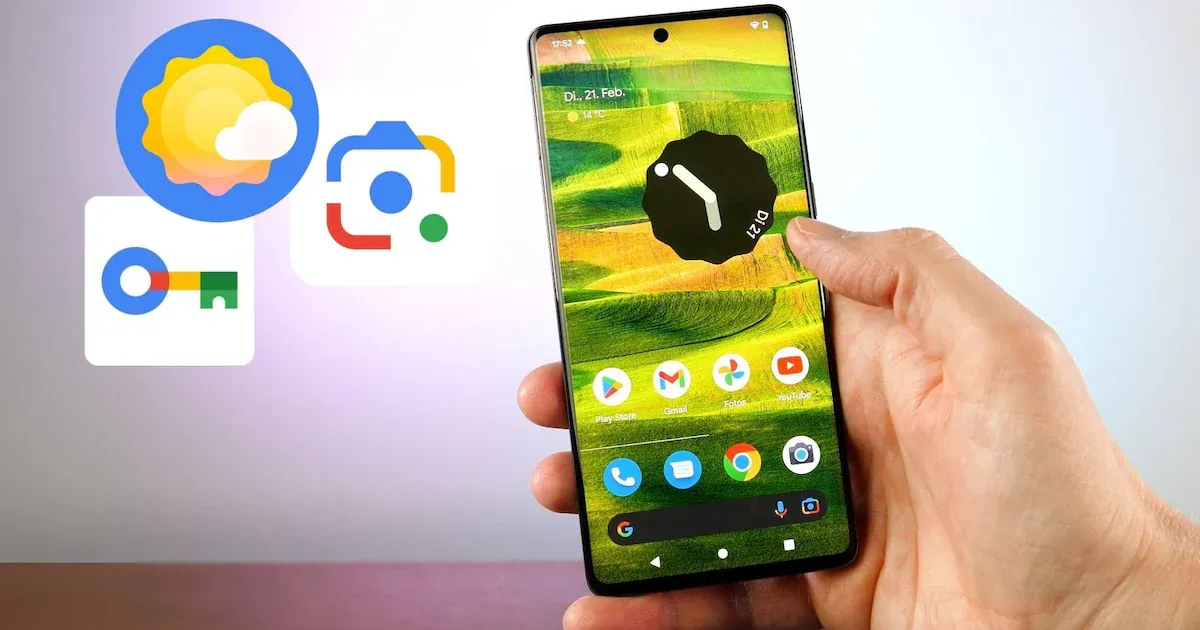
แนวคิดหลักของบทความนี้คือ ใช้เครื่องมือ Android ในตัวแทนแอปพลิเคชันทดแทนที่เราติดตั้งเพิ่มเข้าไปโดยไม่จำเป็น หลายคนไม่รู้เลยว่าบนเครื่องมีฟีเจอร์ครบอยู่แล้ว ผู้ใช้แอนดรอยด์ส่วนใหญ่มีแอปค้นหาอินเทอร์เน็ตของ Google ติดตั้งมาแต่โรงงาน และในแอปเดียวมีฟีเจอร์ย่อยหลายอย่างที่เคยถูกปล่อยเป็นแอปแยกในสโตร์ เช่น แอปสภาพอากาศ แอปสแกน QR แอปจัดการรหัสผ่าน และผู้ช่วยอัจฉริยะ ถ้าคุณอยากประหยัดพื้นที่โทรศัพท์และให้แบตเตอรี่โทรศัพท์นานขึ้น การเริ่มจากการกำจัดแอปฟุ้งเฟ้อเหล่านี้ถือว่าน่าเหมาะมาก
รู้จัก 6 แอปฟุ้งเฟ้อที่ซ้ำเครื่องมือ Android ในตัว
ก่อนลงมือ เราต้องเข้าใจก่อนว่าแอปประเภทไหนที่ซ้ำกับเครื่องมือ Android ในตัว ปกติแล้วมีหลายกลุ่มที่เห็นบ่อย หนึ่งคือแอปดูสภาพอากาศที่โหลดเพิ่ม ทั้งที่ในแอปค้นหาของ Google มีหน้าสภาพอากาศละเอียดอยู่แล้ว และยังทำหน้าที่เป็นแอปสภาพอากาศเต็มรูปแบบได้ สองคือแอปสแกน QR โค้ดและแอปแปลภาษา ที่หน้าที่เหล่านี้ถูกผนวกเข้าอยู่ในส่วนกล้องค้นหาภายในแอป Google ผ่านฟีเจอร์จำแนกภาพและข้อความซึ่งทำได้ทั้งสแกน QR และดึงข้อความจากรูปพร้อมแปลทันที
กลุ่มต่อมาคือแอปจัดการรหัสผ่านที่ติดตั้งเพิ่ม ทั้งที่ระบบ Google มีตัวจัดการรหัสผ่านแบบเต็มรูปแบบอยู่แล้วในตัว Android และถามคุณทุกครั้งที่ล็อกอินว่าต้องการบันทึกรหัสผ่านหรือไม่ อีกกลุ่มคือแอปค้นหาเพลงประเภทฟังเสียงแล้วช่วยบอกชื่อเพลง ซึ่งใน Android รุ่นใหม่จะมีฟีเจอร์ค้นหาเพลงที่ทำหน้าที่เดียวกัน โดยใช้ไมโครโฟนฟังหรือให้คุณฮัมทำนองแล้วเดาเพลงให้ และในระดับระบบเครื่อง ยังมีฟีเจอร์แชร์ไฟล์ไร้สาย Quick Share ที่ตั้งใจมาแทนแอปแชร์ไฟล์ใกล้เคียงแบบเดิม ซึ่งสามารถส่งไฟล์ไปยังอุปกรณ์ Android เครื่องอื่นและแม้แต่เครื่องที่ใช้ Windows ได้ด้วย
ทำทีละขั้น เปลี่ยนจากแอปพลิเคชันทดแทนไปใช้เครื่องมือ Android ในตัว
ขั้นตอนสำคัญคือจัดระบบให้เรียบร้อยสักครั้งเดียว แล้วหลังจากนั้นชีวิตประจำวันจะง่ายขึ้นมาก การตั้งค่าเหล่านี้ต้องอาศัยให้บริการของ Google ถูกเลือกเป็นแอปมาตรฐานสำหรับผู้ช่วยดิจิทัลในเมนูการตั้งค่าของเครื่อง เพื่อให้เข้าถึงฟีเจอร์ต่าง ๆ ได้ครบ นอกจากนี้ฟีเจอร์ค้นหาแบบวงกลมบนหน้าจอ Circle to Search จะมีในอุปกรณ์ Android รุ่นใหม่ส่วนใหญ่ ซึ่งเปิดตัวในปี 2024 และยังถือว่าใหม่อยู่ ถ้าเครื่องคุณรองรับก็ช่วยให้ค้นข้อมูลจากทุกอย่างบนหน้าจอได้สะดวกขึ้นมาก
- ตั้งค่า Google เป็นแอปผู้ช่วยหลัก เปิดการตั้งค่า เลือกเมนูผู้ช่วยดิจิทัล แล้วเลือกให้ Google เป็นแอปมาตรฐาน เพื่อให้เครื่องมือในตัวทำงานครบ
- ใช้แอป Google แทนแอปสภาพอากาศ ไปที่หน้าจอหลัก เพิ่มวิดเจ็ตการแสดงสดของ Google จากเมนูวิดเจ็ต เมื่อเห็นไอคอนสภาพอากาศแตะหนึ่งครั้งเพื่อเปิดหน้าสภาพอากาศแบบละเอียดแทนการใช้แอปพยากรณ์ที่ติดตั้งเพิ่ม
- แทนแอปสแกน QR โค้ดและแปลภาษา เปิดแอป Google ดูแถบค้นหาแล้วแตะไอคอนกล้องที่อยู่ด้านขวาของช่องค้นหา ฟีเจอร์นี้จะสแกนภาพหรือ QR และดึงข้อความจากรูป รวมถึงแปลข้อความแบบเรียลไทม์ได้ และคุณสามารถเข้าผ่านวิดเจ็ตแถบค้นหาบนหน้าจอหลักได้เช่นกัน
- ใช้ฟีเจอร์ค้นหาเพลงในตัว เปิดแอป Google หรือแถบค้นหาบนหน้าจอ แตะไอคอนไมโครโฟนในช่องค้นหา แล้วเลือกคำสั่งค้นหาเพลงด้านล่างเพื่อให้เครื่องฟังเพลงที่กำลังเล่นหรือฮัมทำนองเพื่อเดาเพลง ลดความจำเป็นต้องมีแอปค้นหาเพลงแยกต่างหาก
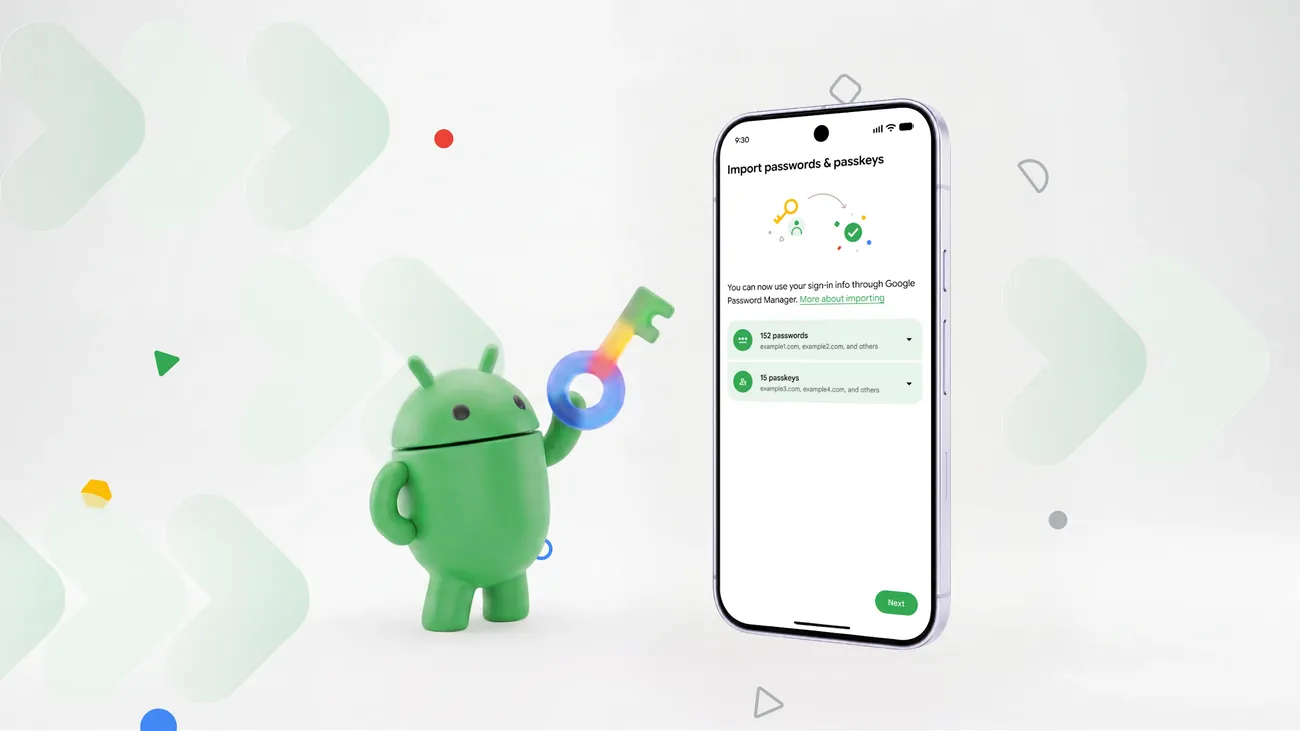
- ดึงตัวจัดการรหัสผ่านขึ้นหน้าแรก เข้าเมนูจัดการบัญชี Google แล้วไปที่ส่วนรหัสผ่าน ใช้แท็บการตั้งค่าเพื่อเพิ่มทางลัดของตัวจัดการรหัสผ่านไว้บนหน้าจอเริ่มต้น จะทำให้เข้าถึงรายการรหัสผ่านและฟังก์ชันตรวจสอบความปลอดภัยของรหัส เช่นการแจ้งเตือนเมื่อพบว่ารหัสผ่านถูกเจาะได้สะดวกขึ้น
- แทนแอปแชร์ไฟล์และแอปค้นหาบนหน้าจออื่น ๆ ตรวจดูว่าเครื่องคุณมีฟีเจอร์ Quick Share และ Circle to Search เปิดใช้งาน เมื่อใช้งาน Quick Share คุณสามารถส่งไฟล์ให้เครื่อง Android อื่นและเครื่อง Windows ใกล้เคียงได้โดยไม่ต้องติดตั้งแอปแชร์ไฟล์เพิ่มเติม ส่วน Circle to Search ให้คุณวงรอบสิ่งที่อยู่บนหน้าจอแล้วระบบจะประมวลผลภาพและแสดงผลการค้นหาที่เกี่ยวข้องกับสิ่งนั้นทันที
เมื่อทำครบทุกขั้นคุณสามารถติดตั้งตัวเรียกใช้ทางลัดของ Google เพื่อให้แต่ละฟีเจอร์มีไอคอนของตัวเองบนหน้าจอแอป ทำให้เปิดได้โดยตรงจากหน้าแอปโดยไม่ต้องผ่านเมนูซ่อน ฟีเจอร์นี้ใช้พื้นที่จัดเก็บน้อยมากและหากไม่ต้องการแสดงก็ซ่อนจากรายชื่อแอปได้
ทำไมเครื่องมือ Android ในตัวจึงคุ้มกว่าแอปพลิเคชันทดแทน
ข้อดีใหญ่ของการใช้เครื่องมือ Android ในตัวคือไม่ต้องติดตั้งแอปเพิ่มให้เปลืองพื้นที่โทรศัพท์และโหลดการทำงานเบื้องหลังที่ไม่จำเป็น บริการค้นหาเพลงในตัวทำงานคล้ายกับแอปยอดนิยม โดยสามารถระบุเพลงที่กำลังเล่นหรือให้คุณฮัมทำนองเพื่อเดาชื่อเพลงได้ และจากประสบการณ์การใช้งานพบว่าทำงานได้ดีไม่แพ้กัน ฟีเจอร์ Quick Share ยังถูกออกแบบให้ใช้ง่ายกว่าแอปแชร์ไฟล์ยุคก่อนที่ทั้งคู่ต้องลงแอปเดียวกันถึงจะรับไฟล์ได้ทุกครั้ง
ฟีเจอร์ Quick Share บน Android มีความสามารถส่งไฟล์ให้เครื่อง Android เครื่องอื่นและยังส่งไปเครื่องที่ใช้ Windows ได้ด้วยในบางกรณี ทำให้ใช้งานครอบคลุมกว่าการจำกัดอยู่แค่แอปเฉพาะทาง ในด้านการจัดการความปลอดภัย ตัวจัดการรหัสผ่านในระบบ Google มีแท็บตรวจสอบที่ช่วยให้คุณเห็นคำแนะนำด้านความปลอดภัยของรหัสผ่าน และแจ้งเตือนเมื่อพบว่ารหัสผ่านของคุณถูกเจาะในเหตุการณ์แฮ็กบางประเภท การนำเครื่องมือในตัวเหล่านี้มาใช้แทนแอปพลิเคชันทดแทนจึงได้ทั้งความสะดวกและความปลอดภัยที่ผูกกับระบบโดยตรง
สรุป ใช้ของที่มีอยู่ให้คุ้มแล้วลบของเก่าอย่างมีสติ
เมื่อตั้งค่าทุกอย่างเรียบร้อย คุณจะพบว่าหน้าจอแอปสะอาดขึ้น แอปซ้ำหน้าที่หายไปหลายตัว และการเข้าฟีเจอร์หลักต่าง ๆ ทำได้จากแอปหรือวิดเจ็ตของ Google ที่มีอยู่แล้ว ผู้ใช้ที่พึ่งพาบริการของ Google เป็นหลักและอยากเคลียร์พื้นที่เก็บข้อมูลจากแอปที่ไม่จำเป็นสามารถดึงศักยภาพเต็มของเครื่องมือ Android ในตัวมาใช้ได้ หลังจากนี้เมื่อคิดจะติดตั้งแอปใหม่ ลองถามตัวเองสักครั้งว่าในเครื่องมีฟีเจอร์คล้ายกันอยู่แล้วหรือไม่ การหาคำตอบให้คำถามนี้ทุกครั้งคือวิธีง่ายที่สุดในการรักษาพื้นที่และรักษาแบตเตอรี่โทรศัพท์ให้ทำงานได้นานขึ้น