
ทำไมต้องควบคุมด้วยเสียง Gemini และต้องมีอะไรบ้างก่อนเริ่ม
ควบคุมด้วยเสียง Gemini คือการใช้ผู้ช่วยอัจฉริยะ Gemini สั่งงานบริการและอุปกรณ์ต่างๆ ของ Google ด้วยเสียง เช่น YouTube Music Pixel Buds และ Google Nest เพื่อให้คุณเล่นเพลง เปลี่ยนการตั้งค่าหูฟัง หรือควบคุมบ้านอัจฉริยะได้แบบไม่ต้องแตะหน้าจอ เหมาะกับคนที่ชอบทำหลายอย่างพร้อมกัน เช่น ทำงาน อ่านหนังสือ ทำอาหาร หรือออกกำลังกายไปพร้อมกับการฟังเพลงหรือดูคอนเทนต์ และต้องการลดจังหวะสะดุดจากการต้องหยิบมือถือขึ้นมาแตะอยู่ตลอดเวลา ก่อนจะเริ่มใช้ YouTube Music voice control กับ Gemini ต้องเป็นผู้สมัคร YouTube Premium หรือ Music Premium เพราะฟีเจอร์ใหม่ Ask Music จะเปิดให้กับกลุ่มนี้ ส่วน Pixel Buds Gemini commands ต้องอัปเดตแอป Pixel Buds ให้เป็นเวอร์ชันล่าสุดที่เริ่มรองรับการสั่งงานด้วยเสียง ซึ่งฟีเจอร์กำลังทยอยปล่อยในเวอร์ชัน 1.0.981607934 ของแอป สำหรับ Google Nest voice features คุณต้องเช็กในแอป Google Home ว่ามีการแจ้งเตือน Introducing Gemini for Home เพื่ออัปเกรดจาก Google Assistant ไปเป็น Gemini สำหรับบ้านของคุณ
ใช้ Ask Music ใน YouTube Music ด้วยเสียงผ่าน Gemini
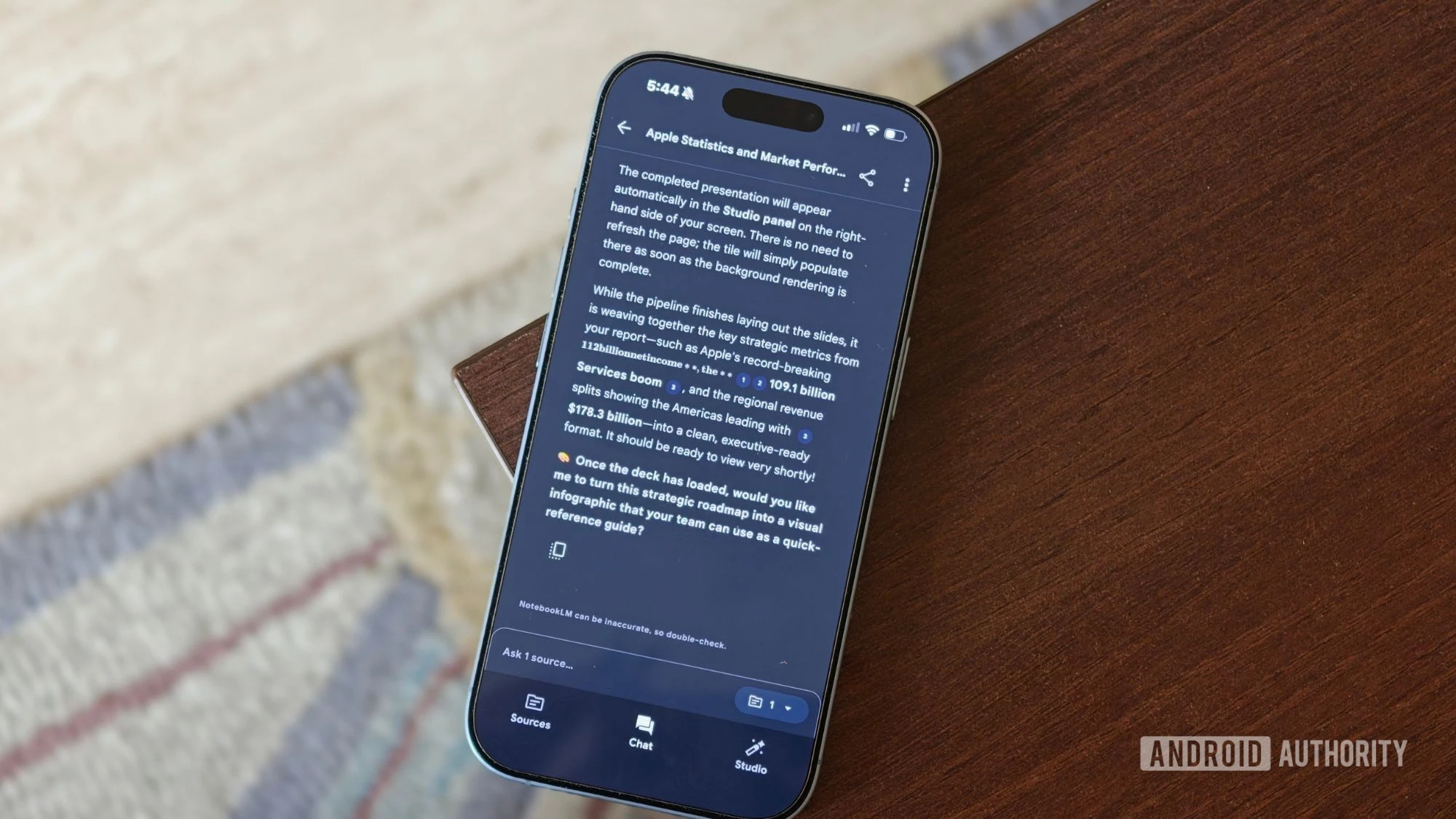
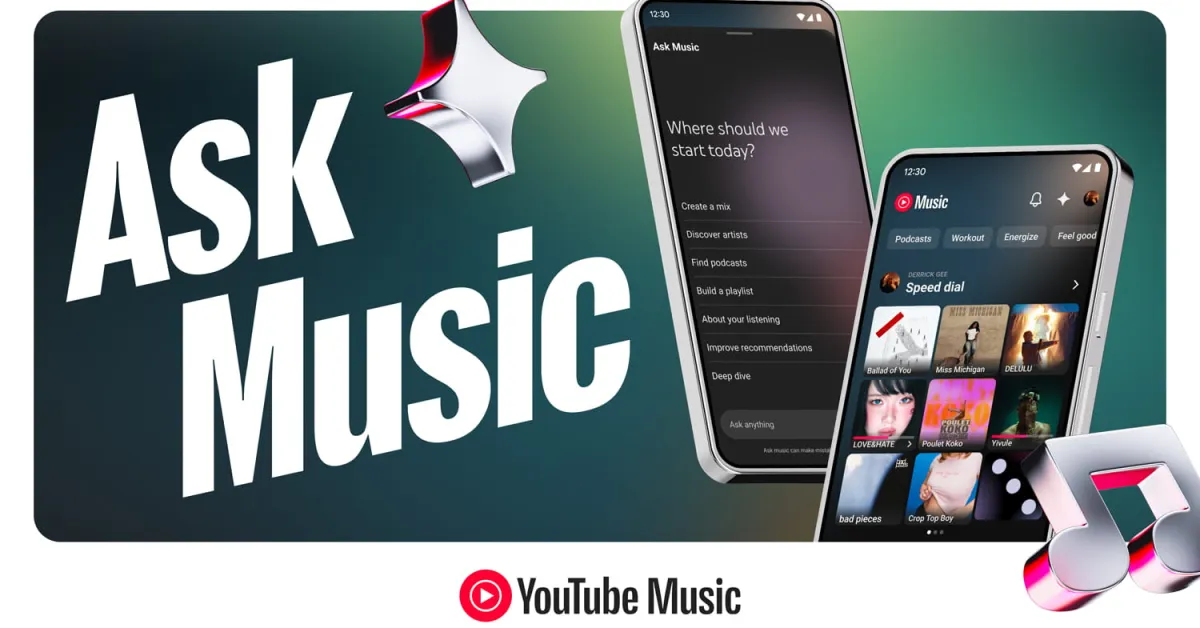
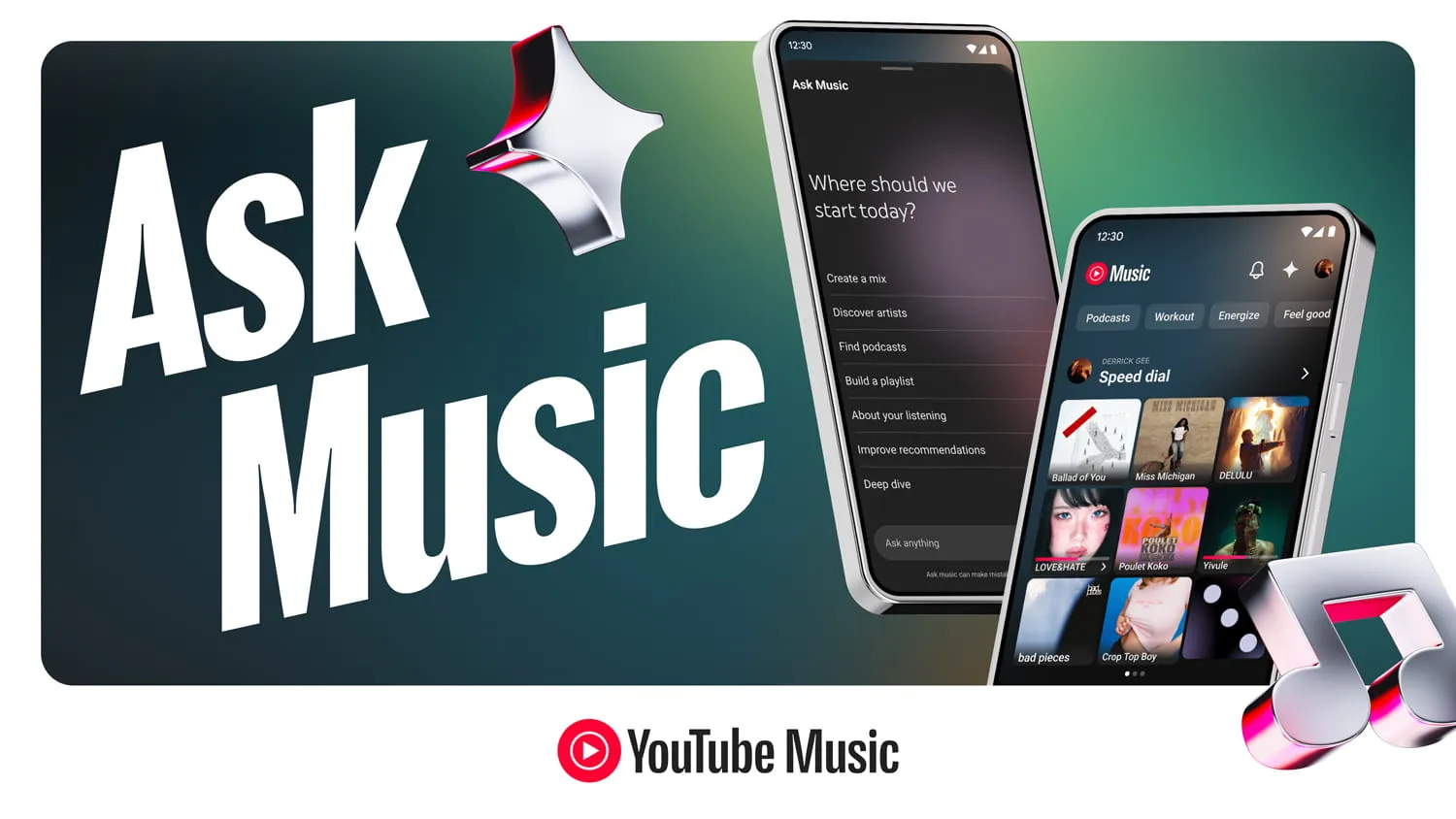
ประสบการณ์ YouTube Music voice control ผ่าน Gemini ช่วยให้คุณจัดการเพลงเพลย์ลิสต์ และพอดแคสต์ได้แบบไม่ต้องมองจอ เหมาะมากเวลาคุณกำลังขับรถ ล้างจาน หรือพักสายตาจากหน้าจอ เพราะระบบถูกออกแบบให้เป็นประสบการณ์ที่แทบไม่ต้องใช้ตาและมือเลยหรือ completely eyes-optional and hands-free ในแอป YouTube Music บนมือถือ ตอนนี้ไอคอนประกาย Gemini จะอยู่ที่มุมขวาบนของหน้าจอ เพื่อเป็นทางเข้า Ask Music ที่ชัดเจนกว่าการ์ดในหน้าฟีดหลักเดิม เมื่อแตะเข้าไป จะมีหน้าแชตเลื่อนขึ้นมาให้คุณพิมพ์หรือใช้เสียงถาม เช่น ขอให้ Create a mix Discover artists หรือ Find podcasts และ Ask Music จะถูกดึงขึ้นมาให้ใช้งานตามจังหวะที่เกี่ยวข้อง เช่น ตอนคุณแก้ไขเพลย์ลิสต์หรือกำลังจัดคิวเพลงใหม่ การโต้ตอบแบบสนทนากับ Gemini ทำให้คุณสั่งให้มันจัดคิวเพลงใหม่หรือค้นเรื่องราวเชิงลึกเกี่ยวกับศิลปินได้ในหน้าเดียว โดยไม่ต้องสลับเมนูไปมา ข้อควรระวังคือฟีเจอร์เหล่านี้เปิดให้กับผู้ใช้ระดับพรีเมียมและกำลังทยอยอัปเดต ดังนั้นถ้ายังไม่เห็นไอคอน อาจต้องรอการอัปเดตหรือเช็กสถานะสมาชิกของคุณ
- เปิดแอป YouTube Music บนมือถือ ตรวจสอบว่าได้เข้าสู่ระบบด้วยบัญชีที่เป็นสมาชิก YouTube Premium หรือ Music Premium
- มองหาสัญลักษณ์ประกาย Gemini ที่มุมขวาบนของหน้าจอแล้วแตะเพื่อเปิดหน้าต่าง Ask Music
- พูดผ่านไมโครโฟนในช่องพิมพ์คำสั่ง เช่น ขอให้สร้างมิกซ์ใหม่ ค้นหาศิลปิน หรือหาพอดแคสต์ที่น่าสนใจ แล้วรอให้ Gemini ตอบสนอง
- ระหว่างที่คุณกำลังแก้ไขเพลย์ลิสต์หรือสร้างมิกซ์ ให้สังเกตว่ามีคำแนะนำ Ask Music โผล่ขึ้นมาหรือไม่ ถ้ามีสามารถใช้เสียงสั่งให้ปรับคิวเพลงหรือลองศิลปินใหม่ได้ทันที
สั่ง Pixel Buds ด้วยเสียง Gemini ไม่ต้องเปิดแอปให้ยุ่ง
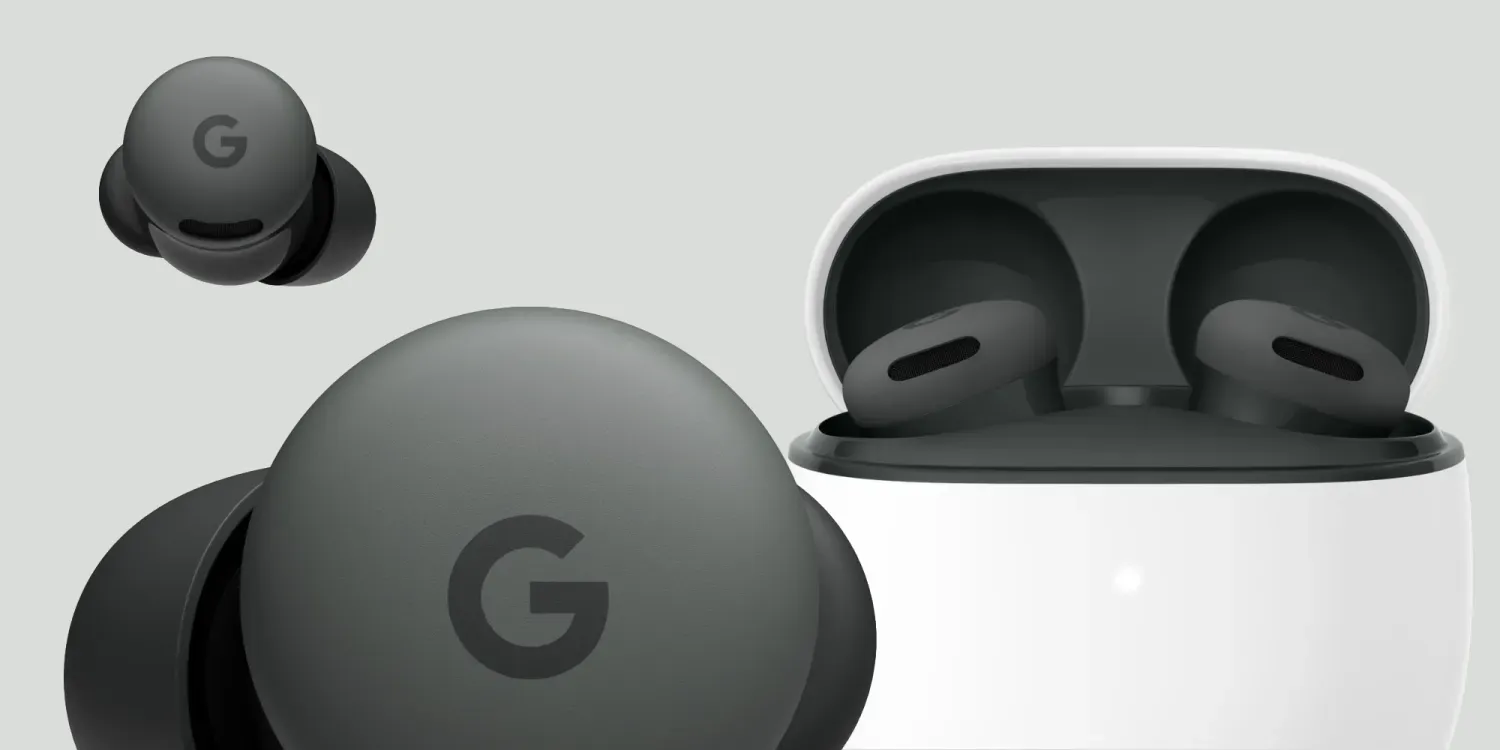
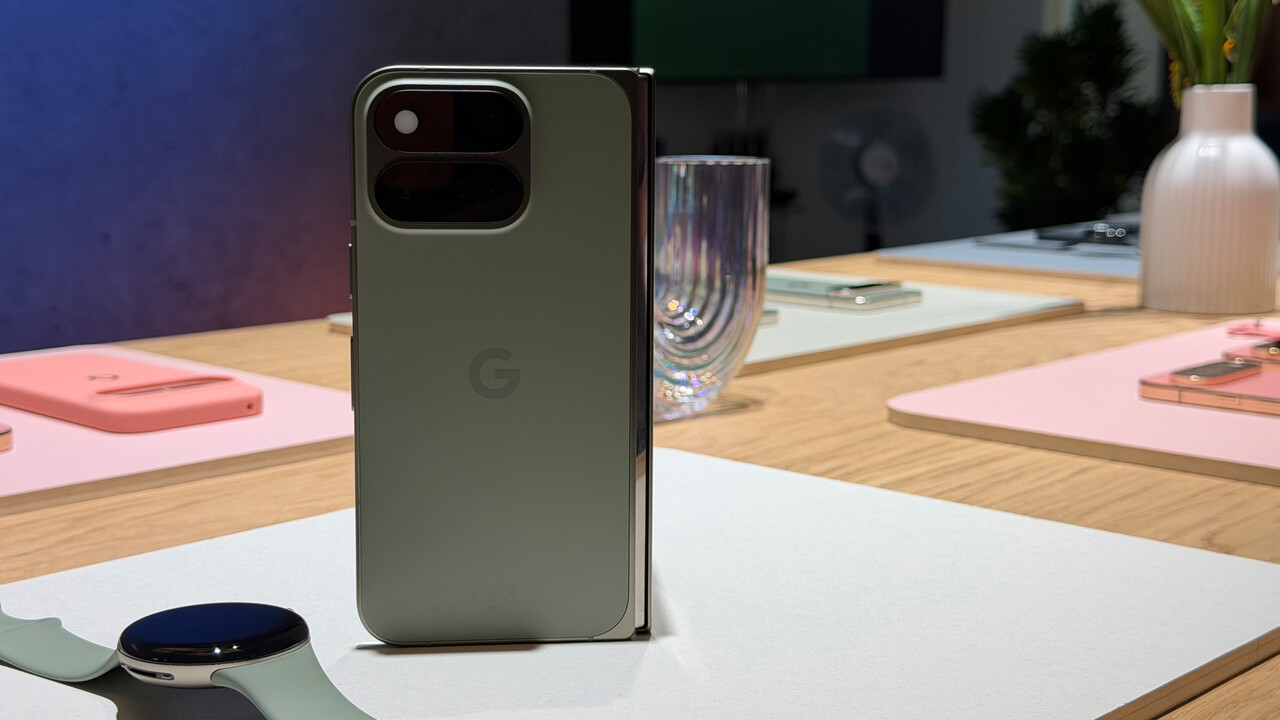
ถ้าคุณใช้ Pixel Buds การควบคุมด้วยเสียง Gemini จะช่วยลดการแตะจออย่างเห็นได้ชัด เพราะคุณสามารถเปลี่ยนค่าหูฟังหลายอย่างผ่านคำสั่งเสียงได้โดยตรง ฟีเจอร์นี้เหมาะกับการทำงานหน้าคอมหรือออกกำลังกายที่คุณไม่สะดวกจะหยิบมือถือขึ้นมาไล่ดูเมนูย่อยยาวๆ เมื่ออัปเดตแอป Pixel Buds เป็นเวอร์ชันที่รองรับ คุณจะเห็นว่าในการตั้งค่าของ Gemini มีการเชื่อมต่อกับ @Pixel Buds ในฐานะแอปที่เชื่อมต่อ จากนั้นเวลาคุณสั่งให้คุมหูฟัง Gemini จะโชว์ว่ากำลังเชื่อมต่อกับ Pixel Buds แล้วปรับค่าตามที่คุณต้องการ "With the latest update, you can simply ask Gemini to make the change, and it'll handle the setting for you" Pixel Buds Gemini commands ที่ใช้ได้ครอบคลุมตั้งแต่เปิดปิดโหมดตัดเสียงรบกวน ANC ปรับ EQ ไปจนถึงการตั้งค่าที่เฉพาะเจาะจงอย่างการกำหนดค่าแตะสัมผัสบนหูฟังและฟีเจอร์ Conversation Detection ที่ช่วยตรวจจับเวลาคุณเริ่มคุยกับคนอื่นเพื่อจัดการเสียงให้เหมาะสม จุดที่ต้องระวังคือคุณต้องใช้แอป Gemini ควบคู่ไปกับการอัปเดต Pixel Buds จึงจะสั่งงานด้วยเสียงได้ตามนี้
อัปเกรด Google Nest Hub เป็น Gemini for Home เพื่อควบคุมด้วยเสียงให้ครบวงจร
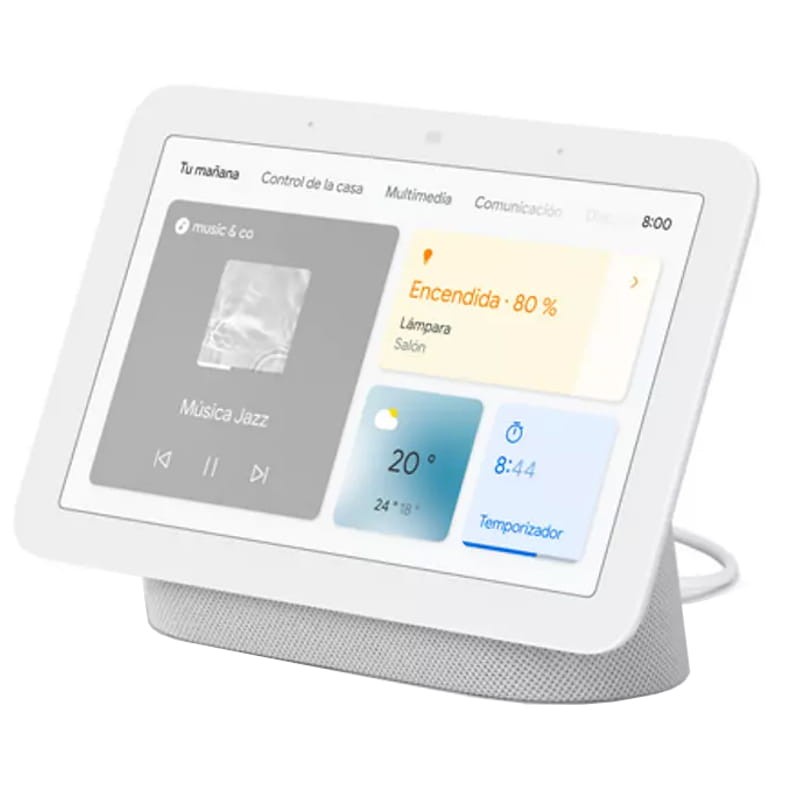
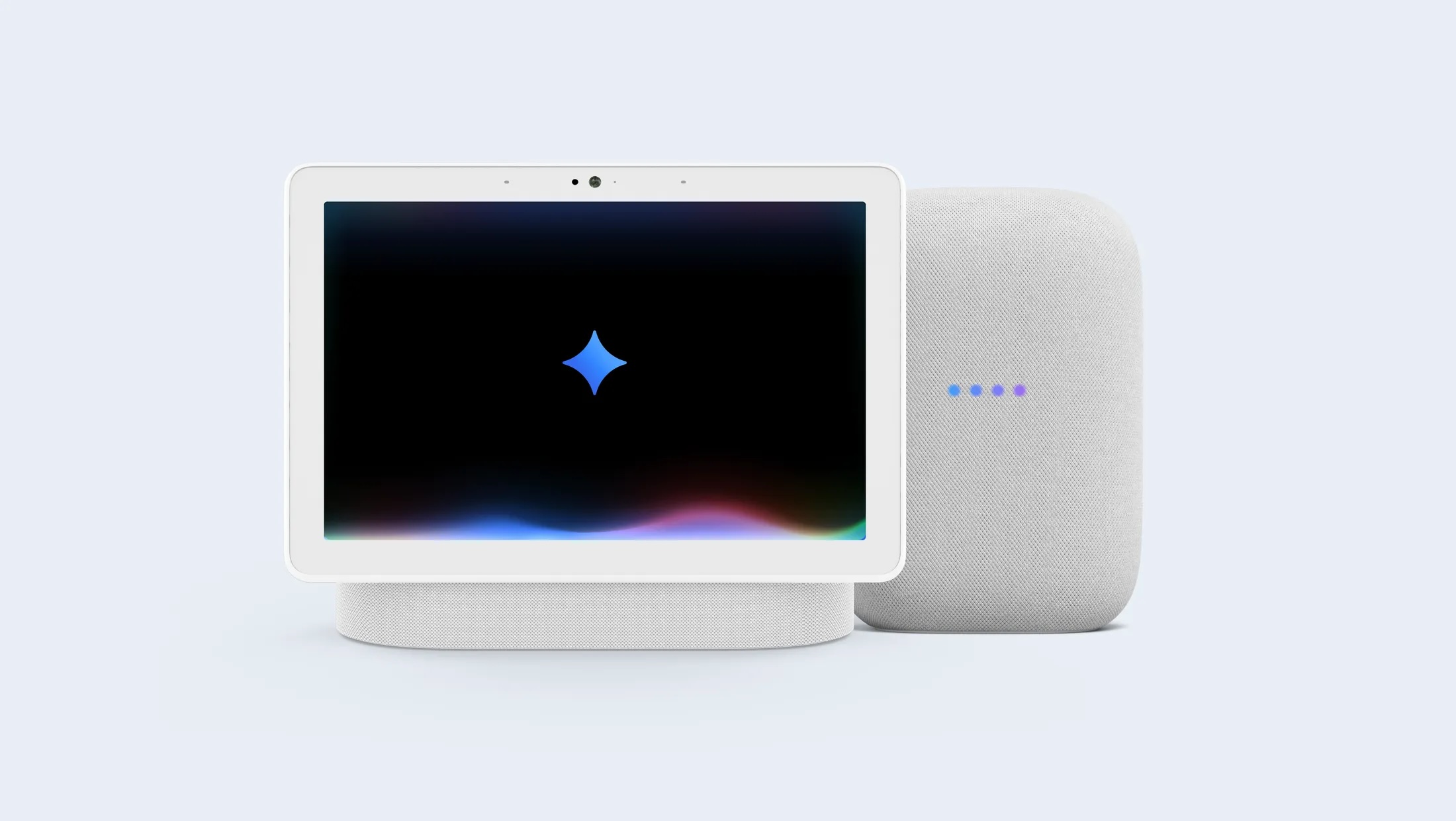
สำหรับคนที่มี Google Nest Hub การเปลี่ยนจาก Google Assistant ไปเป็น Gemini for Home คือก้าวสำคัญที่จะทำให้การควบคุมด้วยเสียง Gemini ครอบคลุมทั้งบ้าน ตั้งแต่การเล่นสื่ออย่าง YouTube TV ไปจนถึงการคุมอุปกรณ์บ้านอัจฉริยะต่างๆ ผู้ใช้บางรายพบว่าเมื่อ YouTube TV หยุดทำงานบน Nest Hub การอัปเกรดไปใช้ Gemini ทำให้อุปกรณ์กลับมาใช้งานได้อีกครั้ง Gemini for Home ถูกออกแบบให้มีพลังมากกว่าและใช้ง่ายกว่า Google Assistant โดยช่วยค้นและเล่นมีเดีย คุมบ้าน จัดตารางบ้านและครอบครัว และตอบคำถามแบบตรงประเด็นได้ดีขึ้น เมื่อคุณเลือกใช้ Gemini for Home ฟีเจอร์นี้จะเปิดให้ใช้งานบนอุปกรณ์ที่รองรับทุกชิ้นในบ้าน และทุกคนในบ้านสามารถใช้ได้ร่วมกัน นี่คือหัวใจของการเชื่อมต่อแบบไร้รอยต่อในระบบนิเวศของ Google เพราะคำสั่งเสียงเดียวกันสามารถส่งผลไปถึงทั้งจอ Nest Hub ลำโพง และอุปกรณ์อื่นๆ ที่เชื่อมอยู่ ข้อควรระวังคือ Gemini for Home ยังอยู่ในช่วงการเข้าถึงล่วงหน้า หรือ early access บางบ้านอาจมีแจ้งเตือนแล้ว บางบ้านยังไม่มี ถ้ายังไม่เห็น ให้ตรวจสอบว่าแอป Google Home ของคุณเป็นเวอร์ชันล่าสุด และตั้งค่ากลุ่มใน Google Groups ให้อนุญาตเพิ่มคุณเข้าไปในกลุ่มสำหรับเข้าถึงล่วงหน้า
ขั้นตอนเดียวที่ต้องทำให้ครบ เพื่อเปิดใช้ Gemini for Home บนอุปกรณ์ Google Nest
เพื่อให้ Google Nest voice features ทำงานครบทั้งการสั่ง YouTube TV การเล่นเพลง และการควบคุมอุปกรณ์บ้าน คุณต้องแน่ใจก่อนว่าบ้านของคุณได้อัปเกรดเป็น Gemini for Home แล้ว ขั้นตอนนี้มีจุดเล็กๆ ที่หลายคนมองข้ามคือการกดรับแจ้งเตือนและยืนยันการเข้าร่วมอย่างถูกต้อง ซึ่งถ้าทำครบหนึ่งครั้ง ฟีเจอร์จะพร้อมใช้บนอุปกรณ์ที่รองรับทุกชิ้นในบ้านโดยอัตโนมัติ เมื่อคุณสมัครใช้แล้ว การสั่งงานจะลื่นขึ้นมาก คุณสามารถพูดกับ Nest Hub ให้เปิด YouTube TV เปลี่ยนเพลงบน YouTube Music หรือเชื่อมต่อกับ Pixel Buds ผ่านคำสั่งเสียง Gemini คำสั่งเดียว ในชีวิตประจำวันจะรู้สึกชัดเจนเวลาทำงาน อ่านหนังสือ หรือดูคอนเทนต์ไปพร้อมกับการทำอย่างอื่นเพราะการใช้เสียงแทนการกดจอช่วยลดการสะดุดของสมาธิได้มาก ประสบการณ์แบบนี้ในส่วนของพอดแคสต์และการแนะนำรายการถูกออกแบบให้เป็น weekly spoken preview ที่คุณฟังได้แบบหูอย่างเดียว โดยระบบจะบอกเหตุผลว่าทำไมถึงคิดว่าคุณจะชอบรายการเหล่านั้นและแนะนำตอนให้อีกด้วย
- เปิดแอป Google Home บนนมือถือหรือแท็บเล็ต ตรวจสอบให้แน่ใจว่าใช้เวอร์ชันล่าสุดตามที่แนะนำในข้อมูลฟีเจอร์ Gemini for Home
- มองหาการแจ้งเตือนที่เขียนว่า Introducing Gemini for Home ถ้าเห็นให้แตะแจ้งเตือนนั้นเพื่อไปยังหน้าการตั้งค่าในแอป Google Home
- แตะปุ่ม Get started ในหน้าตั้งค่า แล้วทำตามขั้นตอนที่ระบบแนะนำในแอปเพื่อเปิดใช้ Gemini for Home สำหรับบ้านของคุณ
- หลังตั้งค่าจนเสร็จ ให้ลองใช้คำสั่งเสียง Gemini กับ Nest Hub และอุปกรณ์อื่นในบ้าน เช่นลำโพงอัจฉริยะ เพื่อตรวจสอบว่าทุกอุปกรณ์ที่รองรับสามารถตอบสนองคำสั่งเสียงร่วมกันได้แล้ว
เมื่อคุณทำขั้นตอนเหล่านี้ครบ ผลลัพธ์ที่คาดหวังคือ Gemini for Home จะพร้อมใช้งานบนอุปกรณ์ทุกชิ้นที่รองรับในบ้าน และทุกคนในบ้านสามารถใช้คำสั่งเสียงเดียวกันควบคุมสื่อและอุปกรณ์ต่างๆ ได้ รวมเข้ากับความสามารถของ Ask Music ใน YouTube Music ที่ให้พรีวิวพูดรายสัปดาห์ของรายการพอดแคสต์พร้อมเหตุผลว่าทำไมคุณถึงอาจชอบและตอนที่แนะนำ และการสั่ง Pixel Buds ด้วยเสียงที่ให้ Gemini จัดการเปลี่ยนค่าหูฟังแทนคุณ ภาพรวมแล้วแม้ต้องอัปเดตแอปและทำความเข้าใจคำสั่งเสียงบ้าง แต่ผลตอบแทนคือการใช้ชีวิตที่ลื่นขึ้นทั้งตอนทำงาน เรียน และพักผ่อน โดยไม่ต้องแตะหน้าจอบ่อยเหมือนเดิม