
เปลี่ยนจาก iPhone ไป Android คืออะไร และทำไมตอนนี้ถึงง่ายขึ้นมาก
การเปลี่ยนจาก iPhone ไป Android คือกระบวนการย้ายข้อมูลส่วนตัวอย่างรูปภาพ วิดีโอ รายชื่อ ข้อความ บัญชีผู้ใช้ รหัสผ่าน Wi‑Fi และ eSIM จากระบบ iOS ไปสู่สมาร์ทโฟน Android เครื่องใหม่ โดยใช้เครื่องมือถ่ายโอนข้อมูลโทรศัพท์ที่มีการโยกย้ายข้อมูลอัตโนมัติระหว่างการตั้งค่า Android ครั้งแรก เพื่อให้คุณใช้งานเครื่องใหม่ต่อจากเครื่องเดิมได้ต่อเนื่องมากที่สุดโดยไม่ต้องกรอกข้อมูลซ้ำทีละแอปหรือขอรหัสเครือข่ายจากผู้ให้บริการใหม่ทุกครั้ง
ถ้าคุณเป็นคนหนึ่งที่เริ่มสนใจ Android แต่เคยกังวลว่าจะเสียข้อมูลสำคัญหรือเสียเวลาในการตั้งค่า การอัปเดตใน Android 17 ช่วยลดความวุ่นวายลงเยอะ เพราะระบบย้ายข้อมูลถูกผสานเข้าไปในขั้นตอนตั้งค่าเครื่องตั้งแต่แกะกล่องแล้ว คุณไม่ต้องดาวน์โหลดแอปเพิ่มหรือต่อสายให้ยุ่งยาก เพียงทำตามขั้นตอนบนหน้าจอ เครื่องจะช่วยย้ายข้อมูลหลายประเภทให้อัตโนมัติ จุดสำคัญคือคุณต้องรู้ว่าอะไรที่ระบบจัดการให้แล้ว และอะไรที่ยังต้องตั้งค่าเอง เพื่อจะไม่หลุดข้อมูลสำคัญอย่างบัญชี แอป และเบอร์ eSIM กลางทาง
เข้าใจระบบถ่ายโอนข้อมูลโทรศัพท์ใหม่บน Android 17
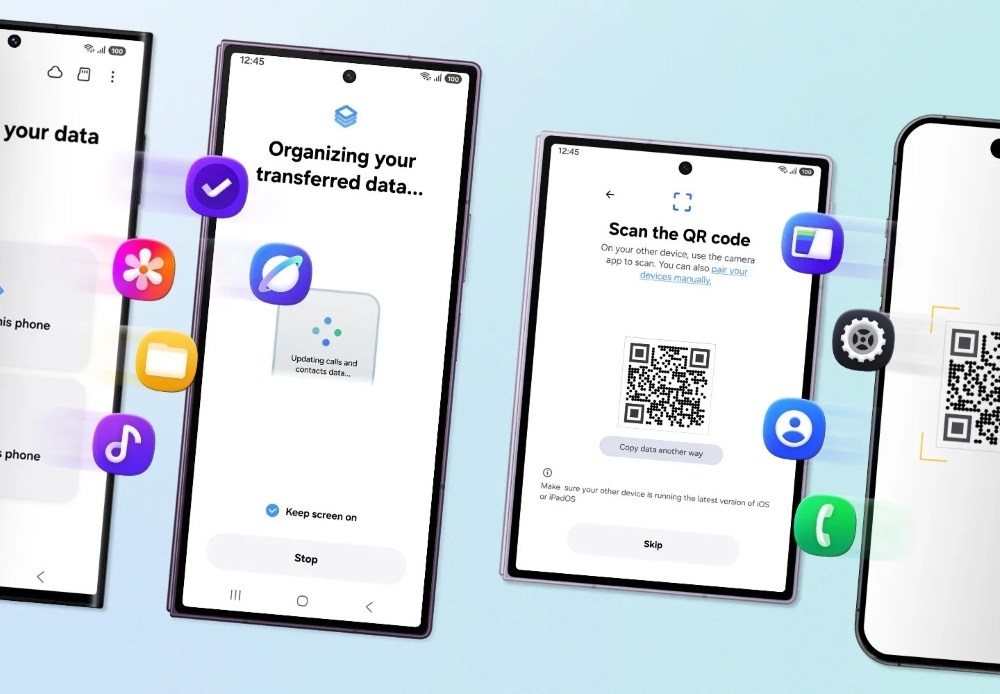
Android 17 มาพร้อมฟีเจอร์ถ่ายโอนข้อมูลแบบไร้สายที่ถูกฝังอยู่ในระบบตั้งแต่แรกเริ่ม ทำให้การเปลี่ยนจาก iPhone ไป Android สะดวกขึ้นมาก เพราะคุณสามารถเชื่อมต่อโทรศัพท์ทั้งสองเครื่องเข้าหากัน และย้ายข้อมูลได้หลากหลายประเภทโดยไม่ต้องใช้แอปเสริมใดๆ ระบบใหม่นี้รองรับทั้งรูปภาพ วิดีโอ รายชื่อ ข้อความ ปฏิทิน รวมถึงข้อมูลที่ละเอียดอ่อนกว่าที่เคย เช่น บัญชี Google รหัสผ่านที่บันทึกไว้ ข้อมูล Wi‑Fi และ eSIM ซึ่งเคยเป็นตัวการให้หลายคนไม่กล้าเปลี่ยนแพลตฟอร์มเพราะกลัวยุ่งกับรหัสและเบอร์โทรศัพท์
โซลูชันนี้เริ่มปล่อยให้ใช้งานบนโทรศัพท์บางรุ่นแล้ว เช่น Pixel บางรุ่น และสมาร์ทโฟนพับหน้าจอรุ่นใหม่อย่าง Galaxy Z Flip8 และ Z Fold8 โดยจะขยายไปยังเครื่องอื่นๆ ในภายหลัง ก่อนเริ่มต้น คุณต้องมี iPhone ที่ใช้ iOS 26.3 หรือใหม่กว่า และเครื่อง Android ที่รองรับฟีเจอร์การโยกย้ายข้อมูลอัตโนมัติใน Android 17 ข้อดีคือระบบนี้รวมอยู่ในการตั้งค่า Android ครั้งแรกเลย คุณเลือกได้ว่าจะถ่ายโอนข้อมูลประเภทใดบ้าง ทำให้ไม่ต้องห่วงเรื่องข้อมูลเกินหรือย้ายสิ่งที่ไม่ต้องการติดมาด้วย
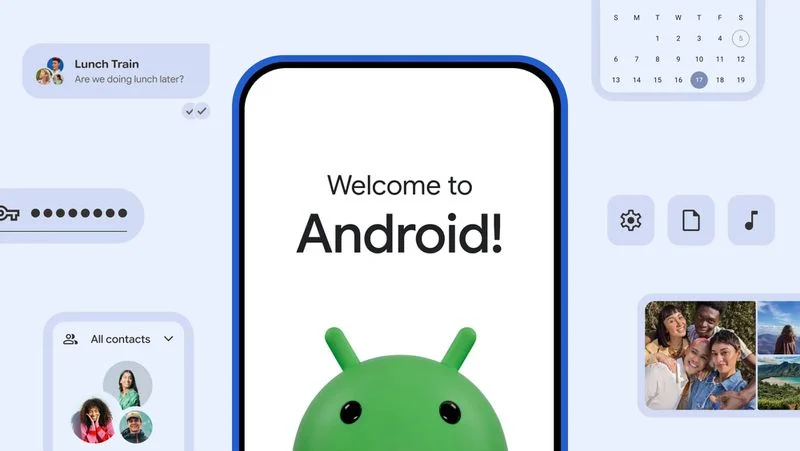
ขั้นตอนทีละข้อ: ถ่ายโอนและตั้งค่า Android ครั้งแรกให้ใช้งานต่อจาก iPhone ได้ลื่น
ในฐานะคนที่เคยช่วยเพื่อนเปลี่ยนเครื่องบ่อย สิ่งที่สำคัญไม่ใช่แค่คัดลอกรายชื่อ แต่คือทำให้เขาเปิดเครื่องใหม่แล้วใช้งานต่อได้ทันที ทั้งบัญชี แอป และอินเทอร์เน็ตมือถือต้องพร้อมก่อนออกจากบ้าน คุณจะต้องเตรียม iPhone ให้พร้อม เชื่อมต่อกับ Android อย่างถูกวิธี แล้วค่อยเดินทีละขั้นเพื่อป้องกันข้อมูลตกหล่น โดยเน้นข้อมูลสำคัญอย่างรหัสผ่านและ eSIM ซึ่งถ้าย้ายไม่ครบจะทำให้คุณสะดุดตั้งแต่วันแรกที่ใช้งานเครื่องใหม่
- ชาร์จแบต iPhone และ Android ให้เพียงพอ เปิด Wi‑Fi และเตรียม Apple ID กับบัญชี Google ให้ล็อกอินได้
- เปิดเครื่อง Android ครั้งแรก เลือกภาษาและเชื่อมต่อ Wi‑Fi จากนั้นเลือกตัวเลือกถ่ายโอนข้อมูลจาก iPhone บนหน้าจอการตั้งค่าเริ่มต้น
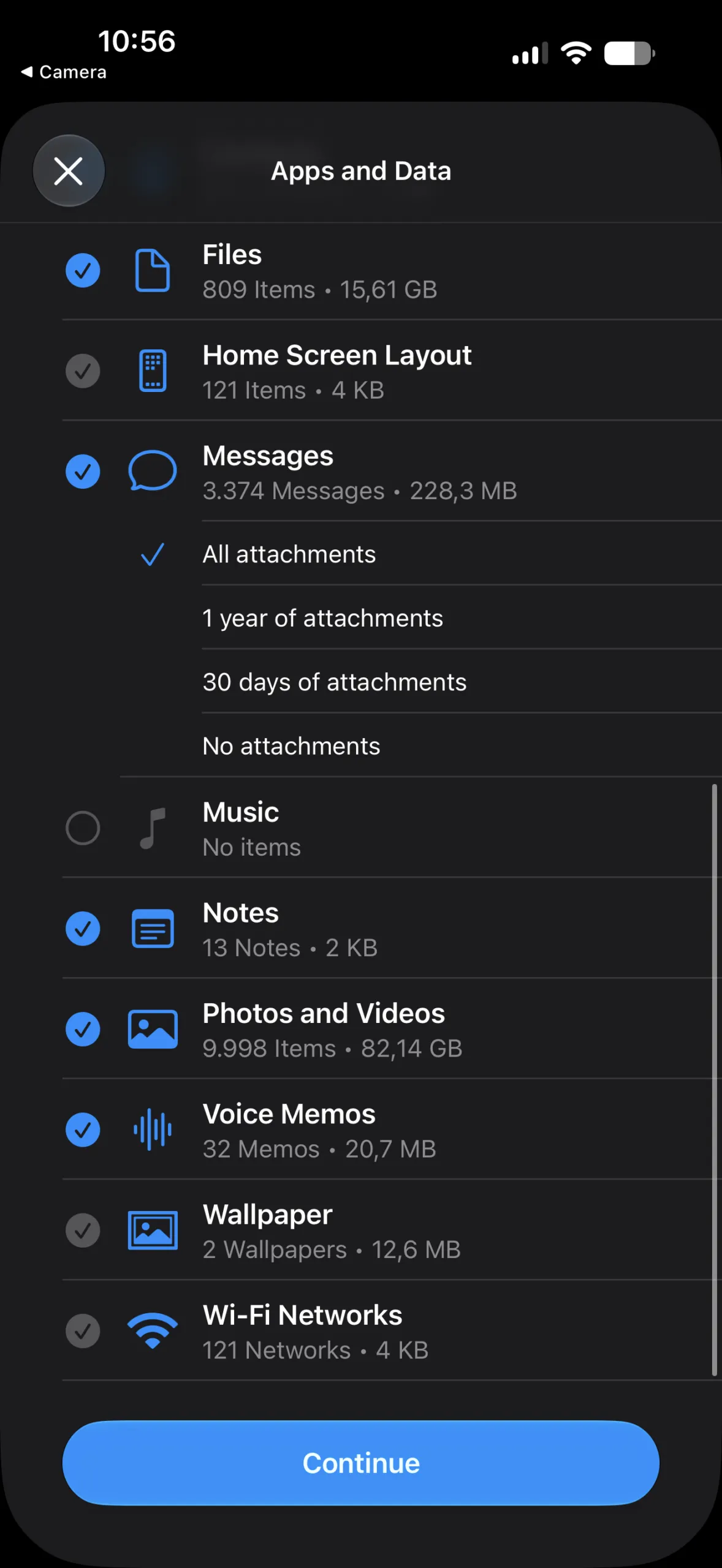
- ทำตามคำแนะนำบนหน้าจอเพื่อเชื่อมต่อ iPhone กับ Android แบบไร้สาย แล้วเลือกประเภทข้อมูลที่ต้องการถ่ายโอน เช่น รูปภาพ วิดีโอ รายชื่อ ข้อความ ปฏิทิน บัญชี Google รหัสผ่าน Wi‑Fi และ eSIM
- รอให้กระบวนการแพร่ข้อมูลเสร็จสิ้น โดยไม่ปิดหน้าจอหรือเดินออกจากระยะสัญญาณ จากนั้นตรวจสอบว่าบัญชี Google และรหัสผ่านต่างๆ ถูกย้ายมาครบแล้ว
- ทดสอบการโทรออกและใช้งานดาต้าอินเทอร์เน็ตด้วย eSIM บนเครื่อง Android หากใช้งานได้ปกติถือว่าการย้ายเบอร์สำเร็จ แล้วจึงเช็กแอปสำคัญและล็อกอินเพิ่มเติมถ้าจำเป็น
จุดที่มักทำให้คนเปลี่ยนเครื่องหงุดหงิดคือการต้องไปไล่กรอกรหัสผ่านแอปทีละตัว หรือโทรหาผู้ให้บริการเพื่อย้ายแพ็กเกจมือถืออีกครั้ง หากระหว่างขั้นตอนคุณข้ามการถ่ายโอนรหัสผ่านและ eSIM คุณจะต้องทำงานซ้ำจำนวนมากและมีโอกาสลืมรหัสผ่านของบริการบางตัวด้วย การปล่อยให้ระบบจัดการข้อมูลกลุ่มนี้ให้อัตโนมัติในขั้นตอนตั้งค่าเครื่องใหม่ จะช่วยลดความเสี่ยงเรื่องข้อมูลหาย และทำให้การเปลี่ยนจาก iPhone ไป Android เป็นเรื่องต่อเนื่องมากกว่าเป็นการเริ่มต้นจากศูนย์
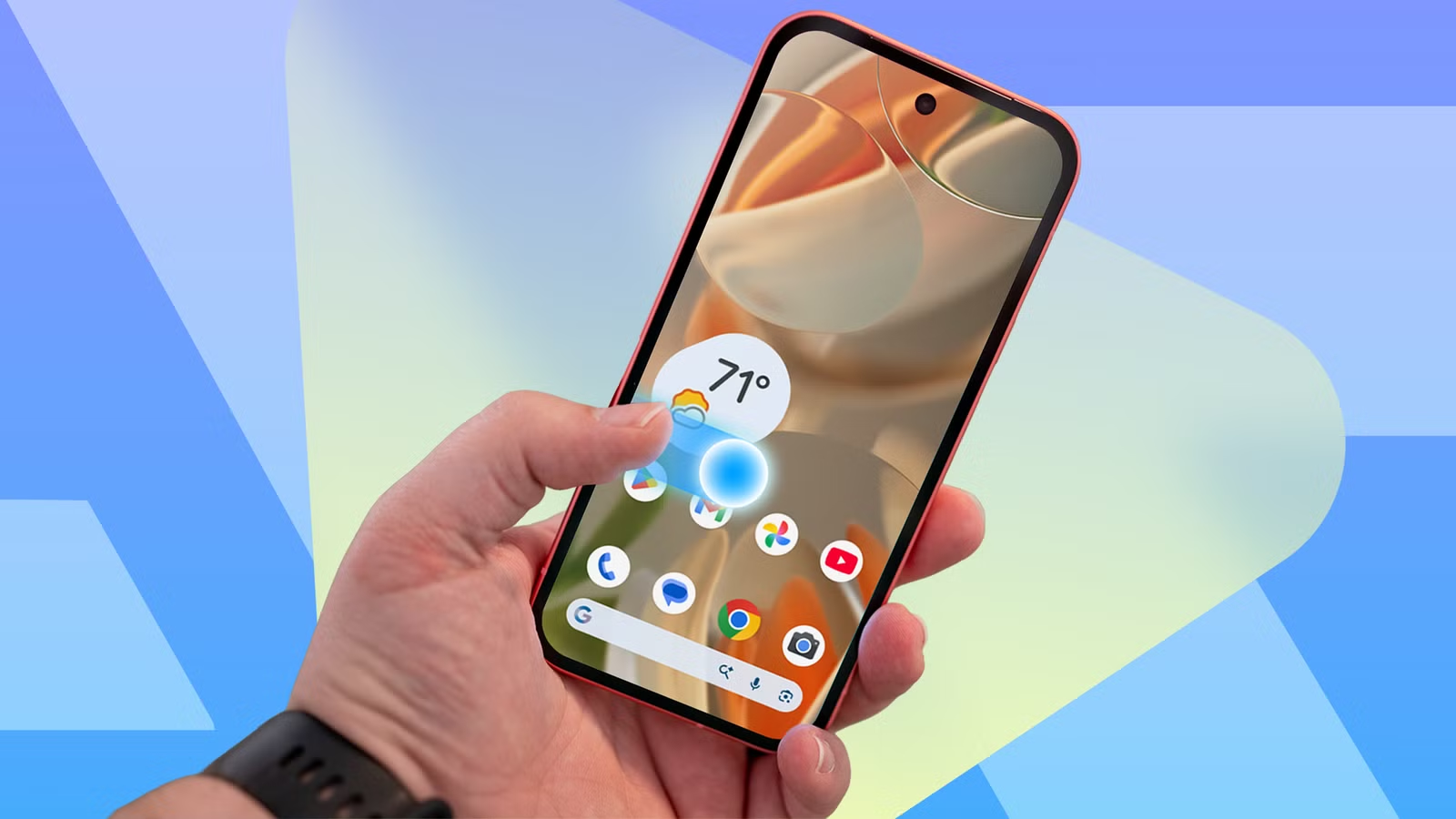
ตั้งค่าการนำทางและแจ้งเตือนบน Android ให้เข้ากับนิสัยคนใช้ iPhone
หลังจากถ่ายโอนข้อมูลโทรศัพท์เสร็จสิ่งแรกที่ควรปรับสำหรับคนเพิ่งย้ายจาก iPhone คือวิธีที่คุณแตะและปัดหน้าจอ Android เพราะนิ้วโป้งของคุณถูกฝึกให้ทำแบบเดิมกับ iOS มาหลายปี เมื่อเปลี่ยนเครื่องแล้วระบบตอบสนองไม่เหมือนเดิม ความรู้สึกจะเสียตั้งแต่นาทีแรกที่ใช้ บน Android รุ่นใหม่ การนำทางด้วยท่าทาง (gesture navigation) คือค่ามาตรฐาน แต่ยังมีหลายเครื่องที่ตั้งค่าเป็นแถบสามปุ่มอยู่ ทำให้ผู้ใช้ iPhone ที่เคยชินกับการปัดจากขอบหน้าจอรู้สึกแปลกมือ ดังนั้นหลังตั้งค่า Android ครั้งแรกคุณควรเข้าไปดูในเมนูการนำทางให้เข้ากับนิสัยตนเองก่อนเลย
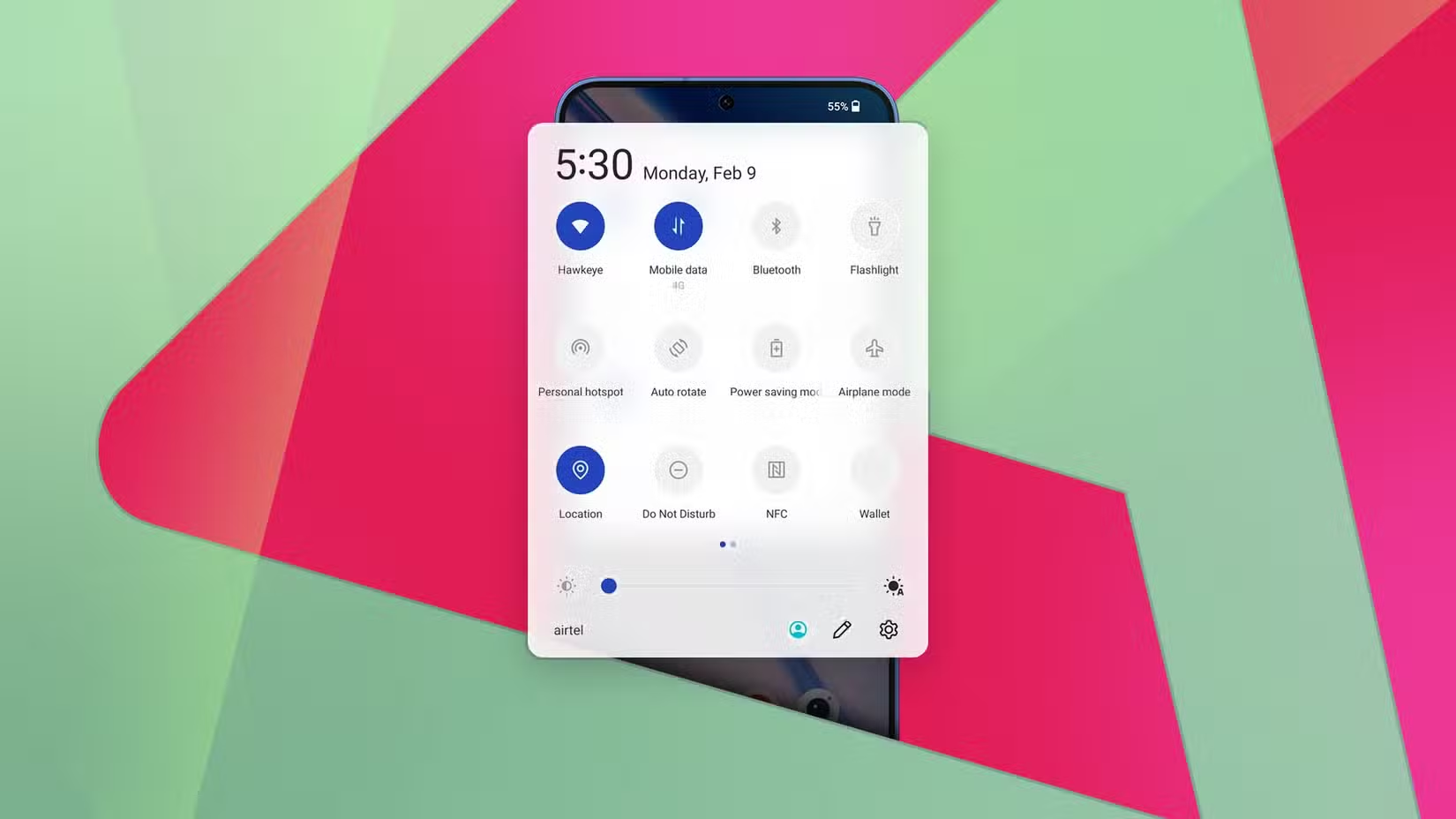
นอกจากท่าทางแล้ว แผงแจ้งเตือนก็เป็นอีกพื้นที่ที่นิ้วโป้งของคนใช้ iPhone รู้ทางอยู่แล้ว iOS ฝึกให้คุณปัดจากมุมซ้ายบนเพื่อดูการแจ้งเตือน และมุมขวาบนเพื่อเปิดแผงควบคุมมาตั้งแต่หลายปีที่ผ่านมา บน Android โดยเฉพาะบางรอมเช่น One UI จะมีการแบ่งพื้นที่ปัดบนจอเป็นส่วนสำหรับแจ้งเตือนและส่วนสำหรับการตั้งค่าด่วนเช่นกัน แม้สัดส่วนอาจต่างกัน แต่แนวคิดคล้ายกัน ทำให้คนย้ายจาก iPhone ปรับตัวได้ง่ายขึ้น ถ้าคุณใช้ Pixel หรือเครื่องที่ยังไม่แบ่งแผงแบบเดียวกัน คุณอาจต้องใช้เวลาสักพักในการจำว่าต้องปัดตรงไหนเพื่อเจอฟีเจอร์ที่ต้องการ แต่เมื่อผ่านช่วงนี้ไป การใช้งานจะลื่นไม่แพ้ iOS
สรุป: ย้ายแพลตฟอร์มให้เนียนเหมือนเปลี่ยนเครื่องในระบบเดียวกัน
เป้าหมายของการถ่ายโอนข้อมูลโทรศัพท์ใน Android 17 คือทำให้การเปลี่ยนจาก iPhone ไป Android รู้สึกเหมือนคุณแค่เปลี่ยนเครื่องใหม่ในระบบเดียวกัน ไม่ต้องเสียเวลาตั้งค่าบัญชีใหม่หรือขอรหัส Wi‑Fi จากคนในบ้านอีกครั้ง เมื่อคุณรู้จักเครื่องมือการโยกย้ายข้อมูลอัตโนมัติและใช้มันอย่างเต็มที่ คุณจะย้ายทั้งบัญชี Google รหัสผ่าน เครือข่าย Wi‑Fi และ eSIM มาพร้อมรูปภาพ ข้อความ และปฏิทินได้ในขั้นตอนเดียว
หลังจากเสร็จขั้นตอนหลัก สิ่งที่ทำให้ประสบการณ์บน Android ดีขึ้นคือการปรับเลเยอร์การใช้งานให้ตรงกับนิสัยที่สร้างมาจาก iOS ทั้งการนำทางด้วยท่าทางและการปัดเรียกแผงแจ้งเตือนกับการตั้งค่าด่วน เมื่อระบบตอบสนองตามที่นิ้วโป้งคุณคาดหวัง คุณจะเลิกคิดถึงความต่างระหว่างสองแพลตฟอร์มไปและโฟกัสกับการใช้แอปและบริการที่ต้องการมากกว่า โดยรวมแล้วการย้ายแพลตฟอร์มในยุค Android 17 จึงคุ้มสำหรับคนที่อยากลองโลก Android แต่ไม่อยากเริ่มต้นใหม่ทั้งหมด ที่ต้องระวังคือการตรวจสอบอีกครั้งว่าข้อมูลสำคัญอย่างรหัสผ่านและ eSIM ถูกย้ายมาครบก่อนจะเคลียร์ข้อมูลบน iPhone เครื่องเดิม
![[Pre-order] Samsung Galaxy Z Flip8 (ลดทันที 4,000.- ) + รับฟรี JBL FLIP7 (คละสี) มูลค่า 4,290.- เริ่มจัดส่งวันที่ 7 สิงหา 69 เป็นต้นไป | Lazada Thailand](https://img2.zestbuy.co.th/product/2026/07/29/6cc5b4db-548a-4b2f-8dbe-2ee0d41514b0.webp)
![[Pre-order] Samsung Galaxy Z Fold8 (รับส่วนลดสูงสุด 4,000.- ) + รับฟรี ลำโพงบลูทูธ Harman Kardon Luna มูลค่า 6,190.- เริ่มจัดส่งวันที่ 7 สิงหา 69 เป็นต้นไป | Lazada Thailand](https://img2.zestbuy.co.th/product/2026/07/29/ee4bb342-956a-4e6a-a3d3-06314935a332.jpg)