ก่อนสลับจาก iPhone เป็น Android ต้องเข้าใจอะไรบ้าง
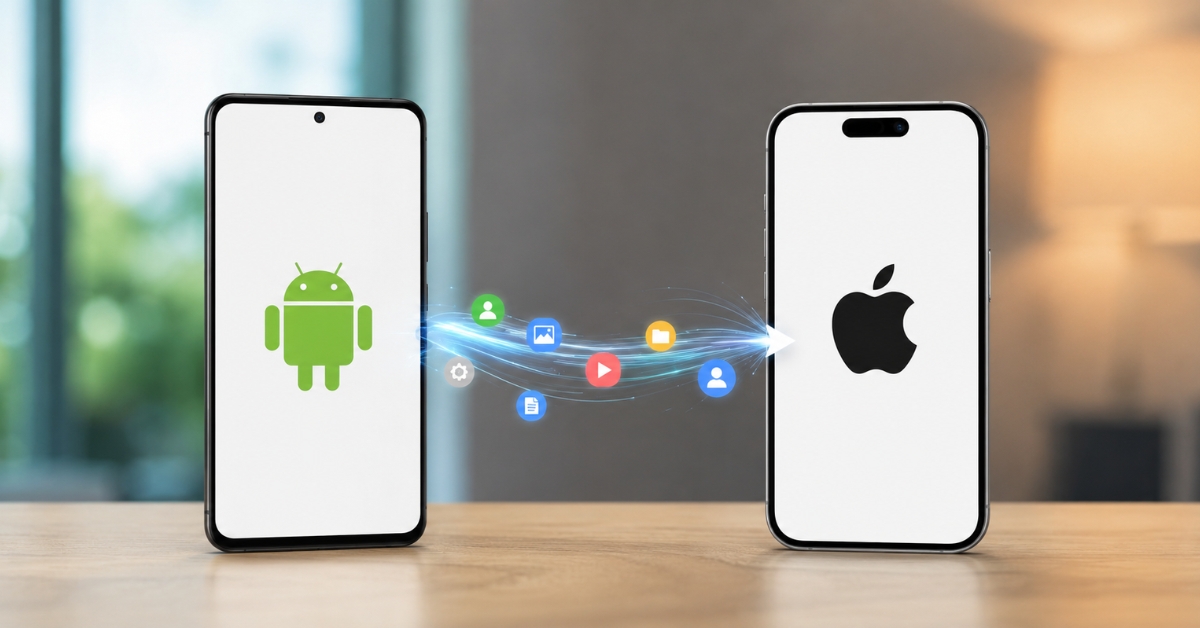
การโอนข้อมูล iPhone ไป Android คือกระบวนการย้ายรายชื่อผู้ติดต่อ รหัสผ่าน บัญชีผู้ใช้ eSIM รูปภาพ ข้อความ และปฏิทินจากระบบนิเวศของ iOS ไปยัง Android โดยเน้นให้ข้อมูลยังครบถ้วน ใช้งานได้ต่อเนื่อง และลดขั้นตอนการตั้งค่า Android ใหม่ให้ยุ่งยากน้อยที่สุดสำหรับผู้ใช้ทั่วไปที่กำลังเปลี่ยนเครื่องหรือย้ายแพลตฟอร์ม.
สิ่งที่ทำให้การสลับจาก iPhone เป็น Android ดูน่าปวดหัวคือข้อมูลกระจายอยู่หลายที่ ทั้ง iCloud, Google, SIM และหน่วยความจำเครื่อง แต่ข่าวดีคือ Android 17 มีระบบถ่ายโอนรหัสผ่าน บัญชี Google ข้อมูล Wi‑Fi และ eSIM อัตโนมัติจาก iPhone โดยไม่ต้องติดตั้งแอปเพิ่มเลย ทำให้การถ่ายโอนรหัสผ่าน iPhone ไม่ใช่อุปสรรคใหญ่เหมือนเมื่อก่อน.
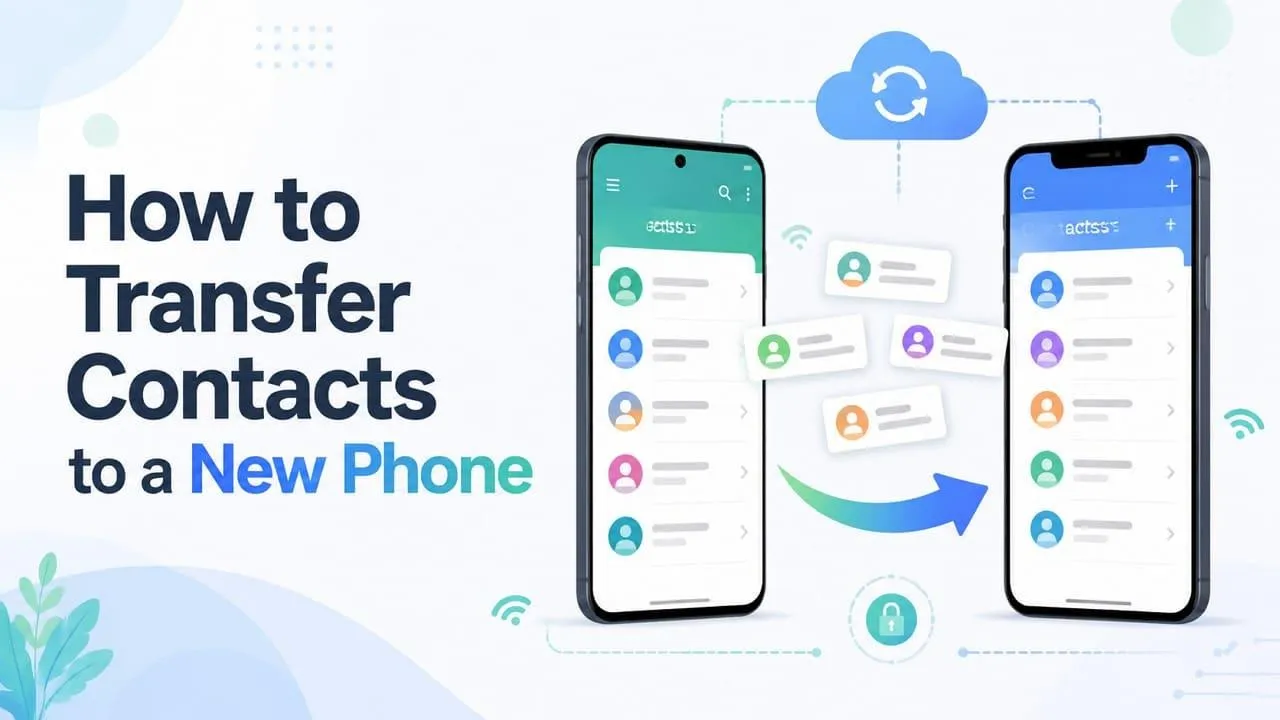
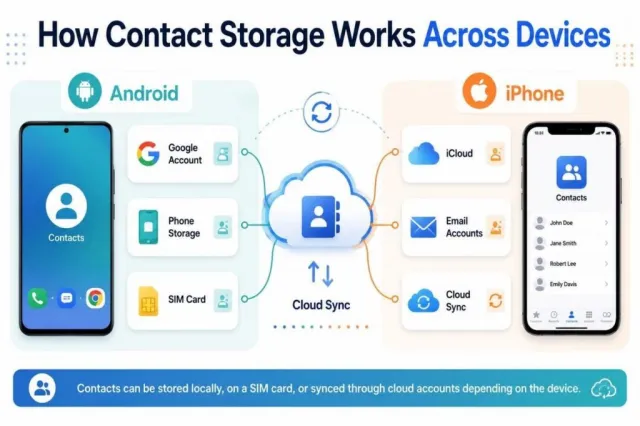
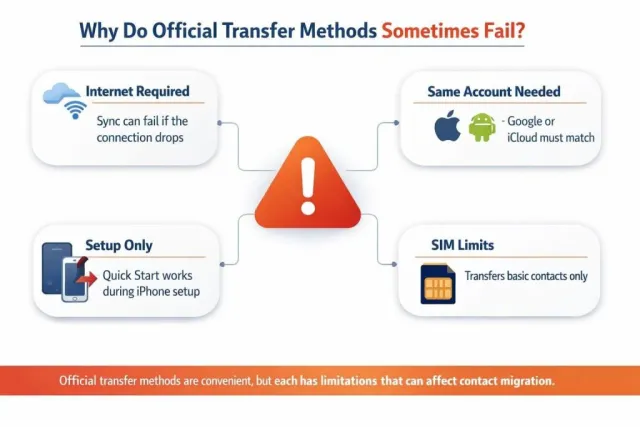
จุดที่ต้องเข้าใจคือรูปแบบการเก็บรายชื่อบนสองแพลตฟอร์มต่างกัน Android มักซิงก์รายชื่อกับบัญชี Google หรือเก็บในเครื่องและซิม ในขณะที่ iPhone เก็บได้ทั้งในเครื่อง iCloud หรือบัญชีอื่น เช่น Gmail ความต่างนี้ทำให้ขั้นตอนโอนรายชื่อมีรายละเอียดมากกว่าที่คิด และวิธีทางการของแต่ละค่ายก็มีข้อจำกัดของตัวเอง.
เตรียมความพร้อม: เช็กเงื่อนไขและเก็บสำรองก่อนย้าย
ก่อนเริ่มโอนข้อมูล iPhone ไป Android คุณควรเช็กเงื่อนไขพื้นฐานให้พร้อมเสียก่อน ไม่งั้นโอนไปแล้วอาจขาดครึ่งหนึ่งหรือหายไปบางส่วนแบบไม่รู้ตัว จุดแรกคือเวอร์ชันระบบ iOS และ Android ฝั่ง iPhone ต้องเป็น iOS 26.3 หรือใหม่กว่าเพื่อใช้ระบบโอนแบบใหม่ของ Android 17 ส่วน Android ก็ควรเป็นเวอร์ชันที่รองรับฟีเจอร์นี้.
ถ้าคุณเลือกใช้เครื่องมือโอนข้อมูลแบบต่อสาย (phone transfer tool) แทนการพึ่งคลาวด์ เครื่องมือบางตัวรองรับ Android 16 และ iOS 27 และใช้เพียงสาย USB ที่ปลอดภัยโดยไม่ต้องแบ็กอัปคลาวด์เลย จุดนี้เหมาะมากถ้าคุณอยากควบคุมเองและไม่ไว้ใจการอัปโหลดข้อมูลขึ้นอินเทอร์เน็ต.
จุดพลาดยอดฮิตคือการไม่ได้ซิงก์บัญชีให้ครบ เช่น ลืมเปิดซิงก์ Google หรือ iCloud ทำให้รายชื่อบางส่วนไม่ถูกดึงไปบนเครื่องใหม่ เพราะบริการอย่าง Google Sync และ iCloud ต้องอาศัยการเข้าสู่บัญชีที่ถูกต้องและการซิงก์ที่สำเร็จ หากตั้งค่าไม่ครบ รายชื่อบางคนอาจไม่โผล่ขึ้นมา อีกข้อหนึ่งคือการพึ่งแต่ซิมการ์ด ซึ่งจะทิ้งข้อมูลอีเมลและโน้ต เพราะหน่วยความจำซิมรองรับรายละเอียดจำกัด.
ขั้นตอนโอนข้อมูลหลัก: จาก iPhone สู่ Android ทีละจุด
มาถึงส่วนสำคัญคือขั้นตอนทีละข้อสำหรับคนที่อยากโอนให้จบในครั้งเดียวเปลี่ยนเครื่องแล้วใช้ต่อได้ทันที โดยรวมจะมีสองเส้นทางหลักคือการใช้ระบบโอนข้อมูลของ Android 17 แบบไร้สาย และการใช้เครื่องมือโอนข้อมูลผ่านสาย USB วิธีแรกสะดวก เหมาะกับคนส่วนใหญ่ ส่วนวิธีที่สองควบคุมได้ละเอียดและไม่ต้องพึ่งคลาวด์.
- เริ่มตั้งค่า Android ใหม่ เปิดเครื่องครั้งแรกแล้วเลือกตัวเลือกโอนข้อมูลจาก iPhone จากหน้าจอตั้งค่าเริ่มต้นของ Android 17 จากนั้นเชื่อมต่อ iPhone และ Android เข้าด้วยกันแบบไร้สาย และเลือกว่าอยากโอนข้อมูลอะไรบ้าง เช่น รูปภาพ วิดีโอ รายชื่อ ข้อความ ปฏิทิน บัญชี Google รหัสผ่านที่บันทึกไว้ ข้อมูล Wi‑Fi และ eSIM.
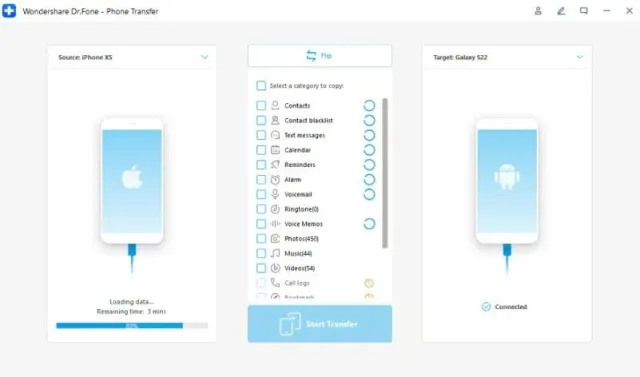
- หากต้องการความแน่นอนมากขึ้น ให้ใช้เครื่องมือโอนข้อมูลผ่านคอมพิวเตอร์ โดยเปิด Phone Transfer บนคอมพิวเตอร์ ต่อ iPhone และ Android เข้ากับคอมด้วยสาย USB แล้วใช้ไอคอน “Flip” เพื่อกำหนดให้ iPhone เป็นเครื่องต้นทาง และ Android เป็นเครื่องปลายทาง จากนั้นเลือก “Contacts” และข้อมูลอื่นที่ต้องการ แล้วกด “Start Transfer” เพื่อเริ่มโอนข้อมูลจาก iOS ไป Android.
ข้อดีของการใช้เครื่องมือโอนข้อมูลเฉพาะคือสามารถถ่ายโอนข้อมูลหลายประเภทพร้อมกันข้ามแพลตฟอร์มโดยไม่ต้องแฟ็กตอรีรีเซ็ตเครื่องใหม่ และยังรักษาอีเมล ที่อยู่ และโน้ตที่ผูกอยู่กับรายชื่อให้ครบเหมือนเดิมเมื่อย้ายเครื่อง ถ้าคุณมีรายชื่อที่ใส่รายละเอียดเยอะ วิธีนี้ช่วยลดความเสี่ยงที่ข้อมูลเล็กๆ จะหล่นหายระหว่างทาง.
ทำไม Android 17 ทำให้การสลับแพลตฟอร์มง่ายขึ้น
จุดเปลี่ยนสำคัญของการสลับจาก iPhone เป็น Android คือ Android 17 ที่ออกแบบให้การถ่ายโอนรหัสผ่าน iPhone และข้อมูลสำคัญอื่นเป็นส่วนหนึ่งของการตั้งค่าเครื่องใหม่ตั้งแต่ต้น ระบบใหม่นี้ถ่ายโอนบัญชี Google รหัสผ่านที่บันทึกไว้ ข้อมูล Wi‑Fi และ eSIM ได้โดยไม่ต้องลงแอปเพิ่ม ช่วยลดขั้นตอนการไล่ล็อกอินทีละแอปและการโทรหาผู้ให้บริการเพื่อขอย้ายแพ็กเกจมือถือ.
กระบวนการที่ Google วางไว้คือ เมื่อคุณเริ่มใช้งาน Android เครื่องใหม่ หน้าจอตั้งค่าเริ่มต้นจะถามว่าต้องการโอนข้อมูลจาก iPhone หรือไม่ จากนั้นให้คุณเชื่อมต่อเครื่องทั้งสองแบบไร้สาย เลือกข้อมูลที่ต้องการ แล้วระบบจะจัดการส่วนที่เหลือให้เอง แนวคิดคือทำให้การย้ายข้ามแพลตฟอร์มลื่นไหลเหมือนย้ายจาก Android เครื่องหนึ่งไปอีกเครื่องหนึ่ง.
การอัปเดตนี้ถูกปล่อยให้กับโทรศัพท์บางรุ่น เช่น Pixel และสมาร์ทโฟนจอพับรุ่นใหม่ๆ แล้ว และจะขยายไปยังอุปกรณ์อื่นในอนาคต แม้จะไม่ใช่เหตุผลหลักที่ทุกคนต้องรีบเปลี่ยน แต่เป็นการลดกำแพงสำคัญของคนที่อยากลอง Android มานานแต่กลัวขั้นตอนการย้ายข้อมูล ยิ่งคุณมีรหัสผ่านและบัญชีจำนวนมาก ฟีเจอร์ใหม่นี้ยิ่งคุ้มค่า.
หลังโอนข้อมูลแล้วควรเช็กอะไรเพิ่มเพื่อความสบายใจ
เมื่อโอนข้อมูลเสร็จแล้ว ช่วงเวลาสำคัญคือการตรวจสอบว่า “ของครบ” หรือไม่ แม้เครื่องมือโอนข้อมูลยุคใหม่จะเน้นความครบถ้วน แต่ปัญหาเล็กๆ เช่น การซิงก์ไม่ผ่าน หรือเครือข่ายอินเทอร์เน็ตสะดุดอาจทำให้ข้อมูลบางส่วนหายไปได้ คุณควรเริ่มจากการเทียบจำนวนรายชื่อบน Android ใหม่กับบน iPhone และลองเปิดดูตัวอย่างรายชื่อสำคัญว่ามีอีเมลและโน้ตติดมาครบหรือไม่.
ผู้เชี่ยวชาญแนะนำให้สำรองรายชื่ออย่างสม่ำเสมอผ่าน iCloud หรือ Google และเปิดการซิงก์อัตโนมัติไว้ในเครื่อง เพื่อป้องกันปัญหาซ้ำในอนาคต นอกจากนี้ คุณอาจส่งออกไฟล์รายชื่อเป็น VCF เก็บไว้เป็นสำเนาออฟไลน์ หลีกเลี่ยงการเก็บรายชื่อไว้ในซิมอย่างเดียว และตรวจสอบจำนวนรายชื่อหลังการโอนทุกครั้ง วิธีนี้ทำให้การเปลี่ยนเครื่องครั้งต่อไปง่ายขึ้นมาก.
โดยรวมแล้ว การโอนข้อมูล iPhone ไป Android ในยุค Android 17 ดูจะคุ้มค่าและเป็นมิตรกับผู้ใช้มากขึ้น คุณได้ทั้งรายชื่อ รหัสผ่าน บัญชี และ eSIM ติดตามมาด้วย ลดเวลาตั้งค่า Android ใหม่ลงโข สิ่งสำคัญคืออย่าข้ามขั้นตอนการซิงก์และการสำรอง ก่อนลงมือโอนและหลังโอนเสร็จ ถ้าคุณดูแลสองจุดนี้ดี การสลับแพลตฟอร์มก็ไม่ใช่เรื่องน่ากังวลอีกต่อไป.