
System Data iPhone คืออะไร และทำไมถึงกินพื้นที่เป็นกิกะไบต์
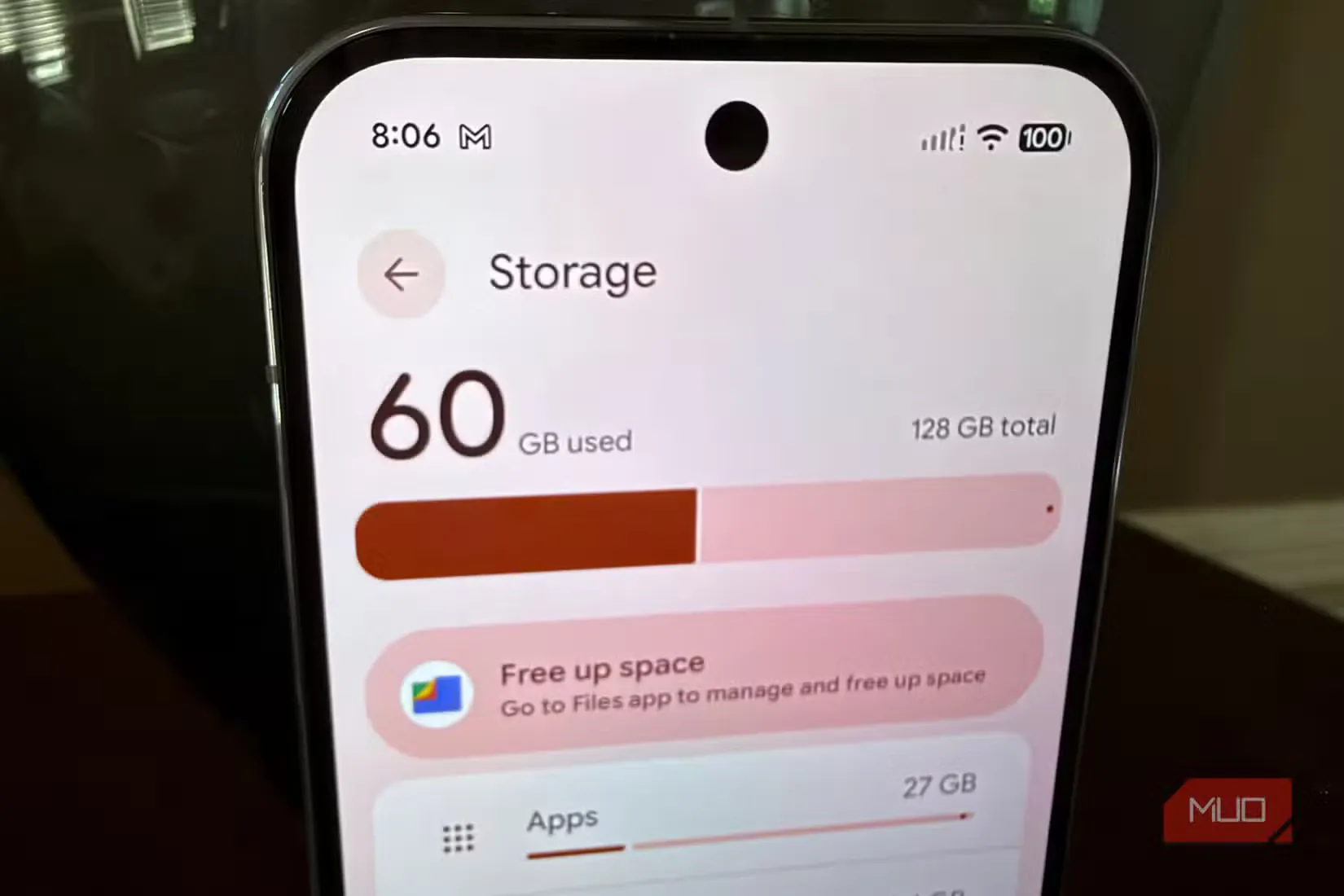
System Data iPhone คือหมวดพื้นที่จัดเก็บแบบซ่อนที่รวมไฟล์ชั่วคราว แคช โปรโตคอล เสียง Siri ฟอนต์ และไฟล์อัปเดตระบบที่ไม่ได้ถูกนับรวมอยู่ในหมวดแอป รูป หรือสื่ออื่นๆ โดยจะสะสมมากขึ้นเรื่อยๆ ตามการใช้งาน และหากการจัดการอัตโนมัติของ iOS ทำงานสะดุดก็อาจขยายตัวจนกลายเป็นตัวการกินพื้นที่หลายกิกะไบต์ได้ง่ายๆ.
ในเมนูพื้นที่จัดเก็บ iPhone หลายคนจะพบแถบ “System Data iPhone” หรือ “ข้อมูลระบบ” ที่โตวันโตคืนโดยไม่รู้ตัว และเมื่อพื้นที่เหลือน้อย ระบบจะเริ่มเตือนจนไม่สามารถอัปเดต iOS ได้เลยว่า “มีปัญหาเมื่อพื้นที่ไม่พอสำหรับการอัปเดต”. จุดที่หลายคนไม่รู้คือ คุณสามารถ ลบข้อมูลระบบ iPhone ในส่วนที่เกินจำเป็นออกไปได้ และบางครั้งอาจคืนพื้นที่ได้หลายกิกะไบต์ภายในไม่กี่นาที.
ความเห็นส่วนตัวคือ การปล่อยให้ System Data โตเองตามใจระบบคือการยอมให้พื้นที่จัดเก็บหายไปฟรีๆ ทั้งที่เจ้าของเครื่องควรเป็นคนคุมเกม ถ้าคุณเคยสงสัยว่าพื้นที่หายไปไหนโดยไม่ลงแอปเพิ่ม นี่แหละผู้ร้ายตัวจริงที่ต้องจัดการ.
เตรียมตัวก่อนลบข้อมูลระบบ: สำรองข้อมูลให้พร้อมแล้วค่อยลุย
ก่อนจะลงมือ ทำความสะอาด iPhone แบบจริงจัง สิ่งที่ต้องทำคือสำรองข้อมูลให้ครบ เพราะถ้าต้องใช้วิธีหนักอย่างการรีเซ็ตเครื่องหรือกู้คืนจากแบ็กอัป คุณจะไม่ต้องเสี่ยงเสียรูป ข้อความ หรือไฟล์งานสำคัญ. การสำรองแบบต่อสายยังสำคัญมาก เพราะช่วยให้คุณมีแบ็กอัปท้องถิ่นไว้ใช้แม้เน็ตช้า.
ขั้นแรก ให้เชื่อมต่อ iPhone กับคอมพิวเตอร์ จากนั้นเปิด Finder บน Mac หรือเปิด iTunes บน Windows แล้วเลือกอุปกรณ์ของคุณและคลิก “สำรองข้อมูลตอนนี้” เพื่อสร้างแบ็กอัปแบบท้องถิ่น. “บน Mac ใช้ Finder ส่วนบน Windows ยังต้องใช้ iTunes สำหรับการสร้างแบ็กอัป”. เมื่อมีแบ็กอัปแล้ว คุณก็กล้าลบข้อมูลระบบ iPhone ได้เต็มที่มากขึ้น.
อีกอย่างที่ควรเตรียมคือพื้นที่ว่างขั้นต่ำสำหรับการอัปเดต เพราะเมื่อพื้นที่ไม่พอ การดาวน์โหลดอัปเดตระบบจะติดขัดและทำให้ไฟล์อัปเดตค้างอยู่กินพื้นที่เพิ่มเข้าไปอีก. ดังนั้น การเคลียร์ System Data ก่อนหรือหลังอัปเดตมักช่วยให้ระบบจัดการตัวเองได้ดีขึ้น และคุณก็ไม่ต้องเจอข้อความเตือนพื้นที่เต็มซ้ำแล้วซ้ำเล่า.
ขั้นตอนเร็ว: รีสตาร์ท ลบแคช Safari และจัดการแอปกินพื้นที่
ถ้าอยาก เพิ่มพื้นที่จัดเก็บ iPhone ภายในไม่ถึง 5 นาที ให้เริ่มจากขั้นตอนที่เบาแต่ได้ผลก่อน เพราะในหลายกรณีการเคลียร์แคชและไฟล์ชั่วคราวก็ทำให้ System Data ยุบลงอย่างชัดเจน. วิธีเหล่านี้ไม่เสี่ยงต่อข้อมูลส่วนตัว และเหมาะกับคนที่ไม่อยากยุ่งกับการรีเซ็ตเครื่อง.
- รีสตาร์ท iPhone: กดปุ่มด้านข้างพร้อมปุ่มเพิ่มหรือลดเสียงค้างไว้จนแถบเลื่อนปิดเครื่องขึ้นมา แล้วสไลด์ปิด จากนั้นเปิดใหม่ การรีสตาร์ทจะบังคับให้ iOS ปิดกระบวนการเบื้องหลังและลบไฟล์ชั่วคราวจำนวนมาก.
- ลบแคช Safari: เปิด การตั้งค่า > เลื่อนลงแตะ Safari > เลือก “ลบประวัติและข้อมูลเว็บไซต์” แล้วกดยืนยัน การลบนี้ช่วยลดแคชจากการท่องเว็บซึ่งมักเป็นตัวการใหญ่ของ System Data.
- ตรวจดูแอปที่กินพื้นที่: ไปที่ การตั้งค่า > ทั่วไป > พื้นที่จัดเก็บ iPhone แล้วดูรายชื่อแอปที่เรียงตามขนาด เลือกแอปที่โตเกินไปและใช้คำสั่ง “นำแอปออก” เพื่อเคลียร์ตัวแอปแต่เก็บเอกสารข้อมูลไว้ หรือ “ลบแอป” ถ้าไม่ต้องการใช้อีก.
มุมมองส่วนตัวคือ ใครที่ไม่เคยลบแคช Safari และไม่เคยดูรายการแอปตามขนาดมาก่อน มักจะตกใจว่าแค่การท่องเว็บกับการแชตทุกวันทำให้ System Data พองขนาดไหน การลงมือขั้นนี้สั้นๆ อาจคืนพื้นที่ได้หลายกิกะไบต์โดยไม่ต้องเสี่ยงอะไรเลย.
จัดการอัปเดตยักษ์และไฟล์ระบบ: ทำไมบางเครื่องต้องโหลดเป็นสิบกิกะไบต์
อีกแหล่งหนึ่งที่ทำให้ System Data บวมคือไฟล์อัปเดต iOS ที่ค้างอยู่ เมื่อมีเวอร์ชันใหม่ ระบบจะดาวน์โหลดไฟล์อัปเดตเก็บไว้ในพื้นที่ข้อมูลระบบก่อนติดตั้ง ซึ่งอาจมีขนาดหลายกิกะไบต์ และที่น่าหงุดหงิดคือแม้จะเป็นเวอร์ชันย่อย บางครั้งต้องโหลดไฟล์อิมเมจแทบเต็มระบบเพราะปัจจัยด้านความปลอดภัยและเสถียรภาพ.
สิ่งที่เกิดขึ้นเบื้องหลังคือ ระบบจะตรวจค่าเข้ารหัสของส่วนประกอบแต่ละชิ้นเพื่อตัดสินว่าควรส่งแพ็กแก้ไขเล็กๆ หรือไฟล์เต็มทั้งชุดให้เครื่องของคุณ ถ้าค่าพื้นฐานไม่ตรง ระบบจะเลือกดาวน์โหลดไฟล์ใหญ่เพื่อความปลอดภัย ส่งผลให้ผู้ใช้แต่ละคนเห็นขนาดอัปเดตไม่เท่ากัน ขึ้นกับทั้งสถานะซอฟต์แวร์และฮาร์ดแวร์.
ด้านดีคือ เมื่ออัปเดตสำเร็จ ระบบจะมีขั้นตอนเก็บกวาดไฟล์อัปเดตและแคชส่วนเกินออก “หมายความว่าแม้จะโหลดอัปเดตขนาด 13 กิกะไบต์ พื้นที่จะไม่ถูกใช้เพิ่มอีก 13 กิกะไบต์ และในบางกรณีพื้นที่กลับเพิ่มขึ้นเพราะเคลียร์แคชระบบออกไป”. มีกรณีหนึ่งที่หลังอัปเดตแล้ว iOS ใช้พื้นที่มากขึ้นราว 2 กิกะไบต์ แต่ System Cache ลดลงถึง 6 กิกะไบต์ ทำให้พื้นที่ว่างสุทธิดีขึ้น. นี่คือเหตุผลที่ผมมองว่าการอัปเดต iOS อย่างสม่ำเสมอเป็นส่วนหนึ่งของการ ทำความสะอาด iPhone ที่คนมักมองข้าม.
ทางเลือกสุดท้าย: รีเซ็ตจากแบ็กอัป และดูแลประจำเพื่อไม่ให้พื้นที่เต็มอีก
ถ้าลองทุกวิธีแล้วยังรู้สึกว่า System Data iPhone กินพื้นที่เกินเหตุ ทางออกที่แรงแต่ได้ผลที่สุดคือการลบข้อมูลทั้งหมดแล้วกู้คืนจากแบ็กอัปที่เตรียมไว้ การรีเซ็ตแบบนี้ทำให้ไฟล์ระบบและแคชทุกชนิดถูกเขียนใหม่ ส่งผลให้ System Data เหลือเพียงส่วนที่จำเป็น “หลังขั้นตอนนี้ ขนาดข้อมูลระบบมักเหลือเพียงเศษหนึ่งของเดิม”.
อย่างไรก็ตาม การไปถึงจุดที่ต้องรีเซ็ตทั้งเครื่องบ่อยๆ ไม่ใช่คำตอบที่ดี สิ่งที่ควรทำคือวางกิจวัตรดูแลเครื่อง เช่น รีสตาร์ทอย่างน้อยสัปดาห์ละหนึ่งครั้งเพื่อลดขนาดแคช, ลบแคช Safari เป็นระยะ ตั้งค่าให้แอปข้อความลบข้อความเก่าอัตโนมัติ และตรวจเช็กเมนูพื้นที่จัดเก็บ iPhone ทุกๆ เดือน เพื่อดูว่าแอปไหนหรือหมวดไหนขยายตัวผิดปกติ.
ที่สำคัญคือเข้าใจว่าทุกเครื่องไม่ได้เหมือนกัน ขนาดอัปเดตและรูปแบบการจัดการ System Data จะแตกต่างไปตามรุ่น iPhone และเวอร์ชัน iOS ที่ใช้อยู่ ทำให้ผู้ใช้แต่ละคนเห็นขนาดอัปเดตและผลลัพธ์ไม่เท่ากัน. ดังนั้นเคล็ดลับคือลองหลายวิธีและเลือกชุดขั้นตอนที่เข้ากับเครื่องของคุณเอง. ถ้าคุณดูแลเครื่องอย่างสม่ำเสมอ System Data จะไม่กลายเป็นระเบิดเวลาที่ทำให้พื้นที่เต็มแบบไม่ทันตั้งตัว และ iPhone ของคุณก็จะทำงานลื่นขึ้นอย่างเห็นได้ชัด.