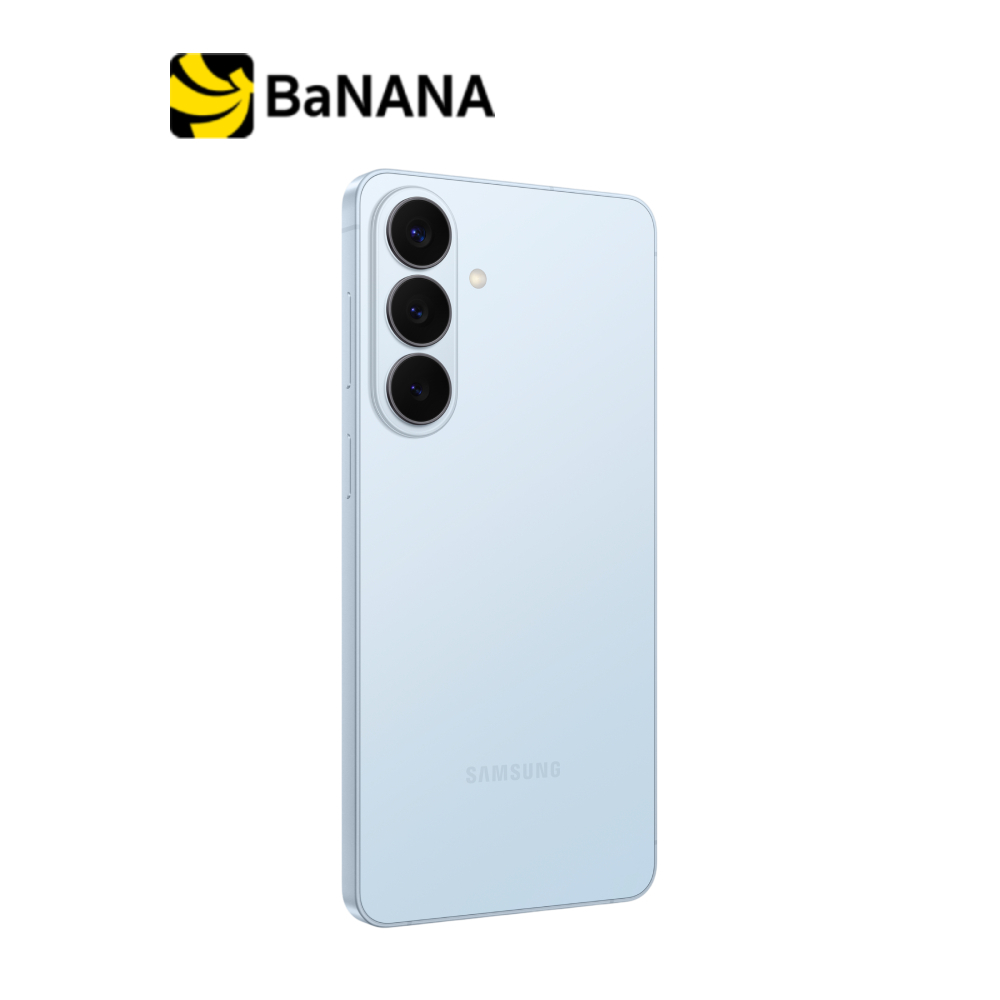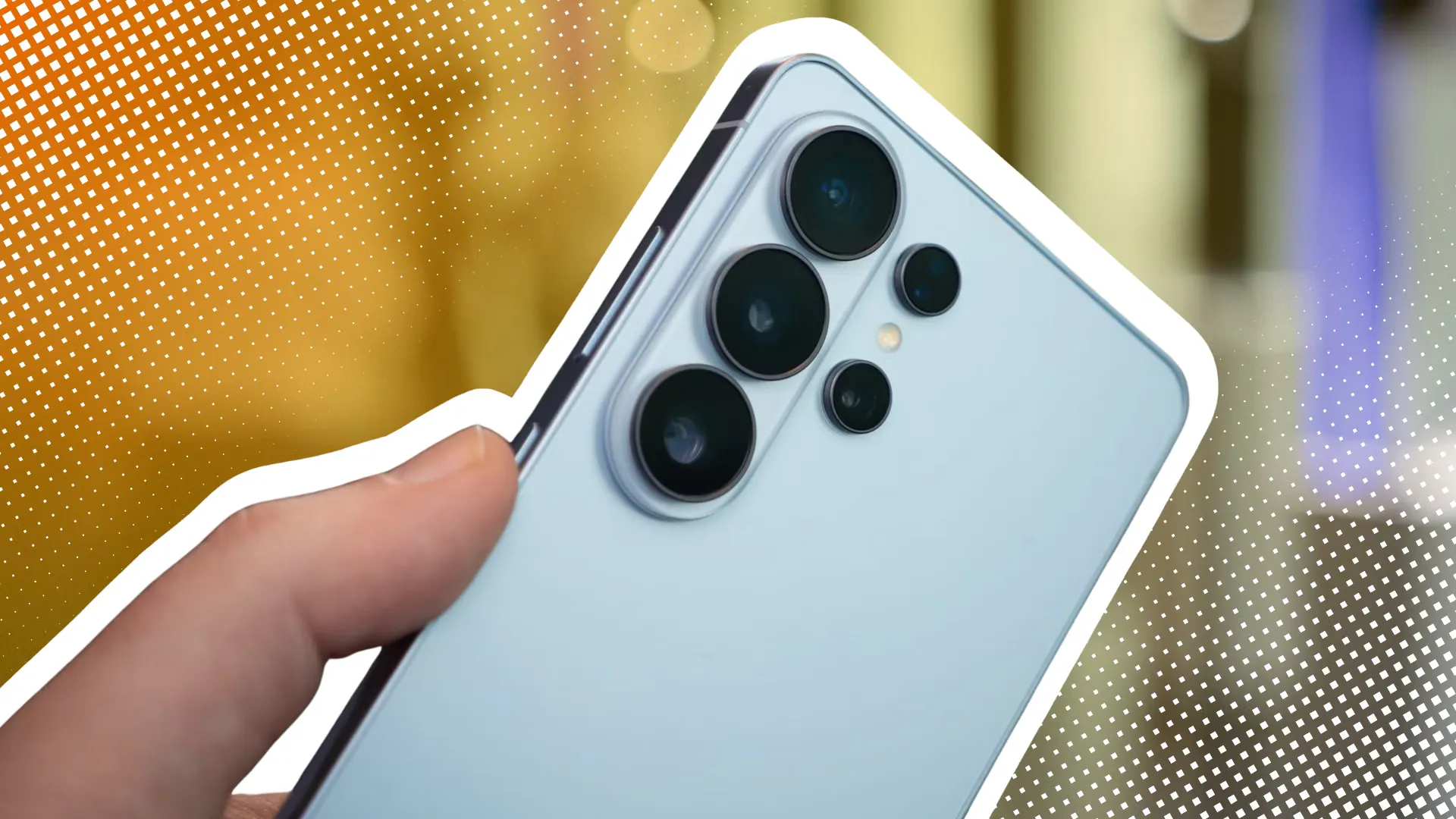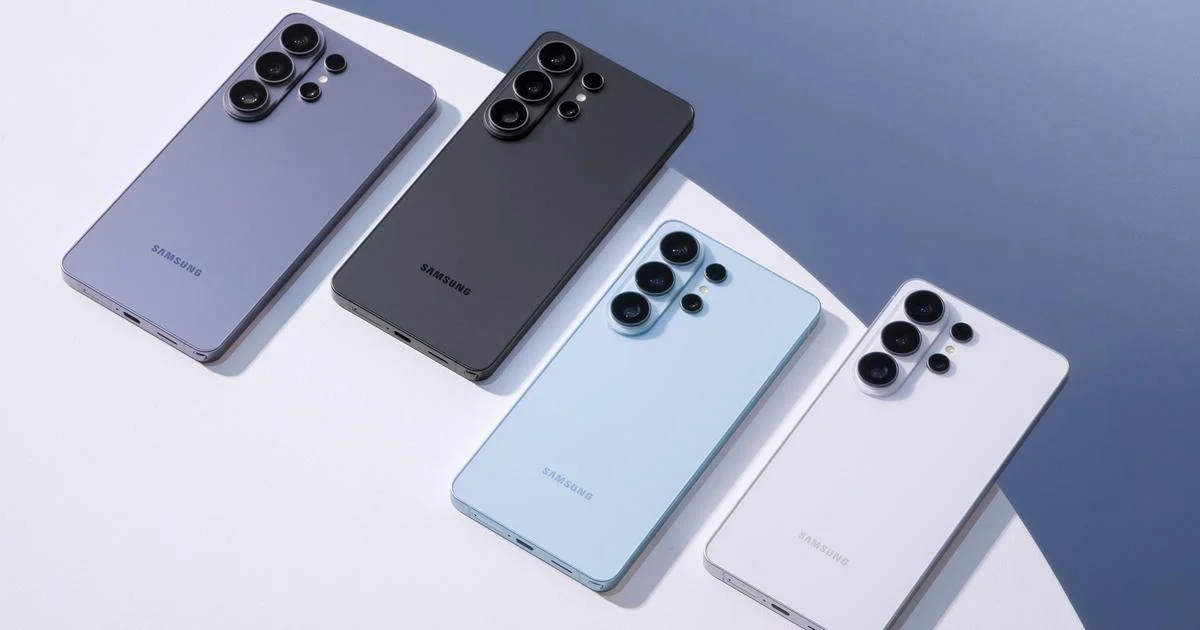

Galaxy S26 ฟีเจอร์ใหม่คืออะไร และควรเริ่มตรงไหนก่อน
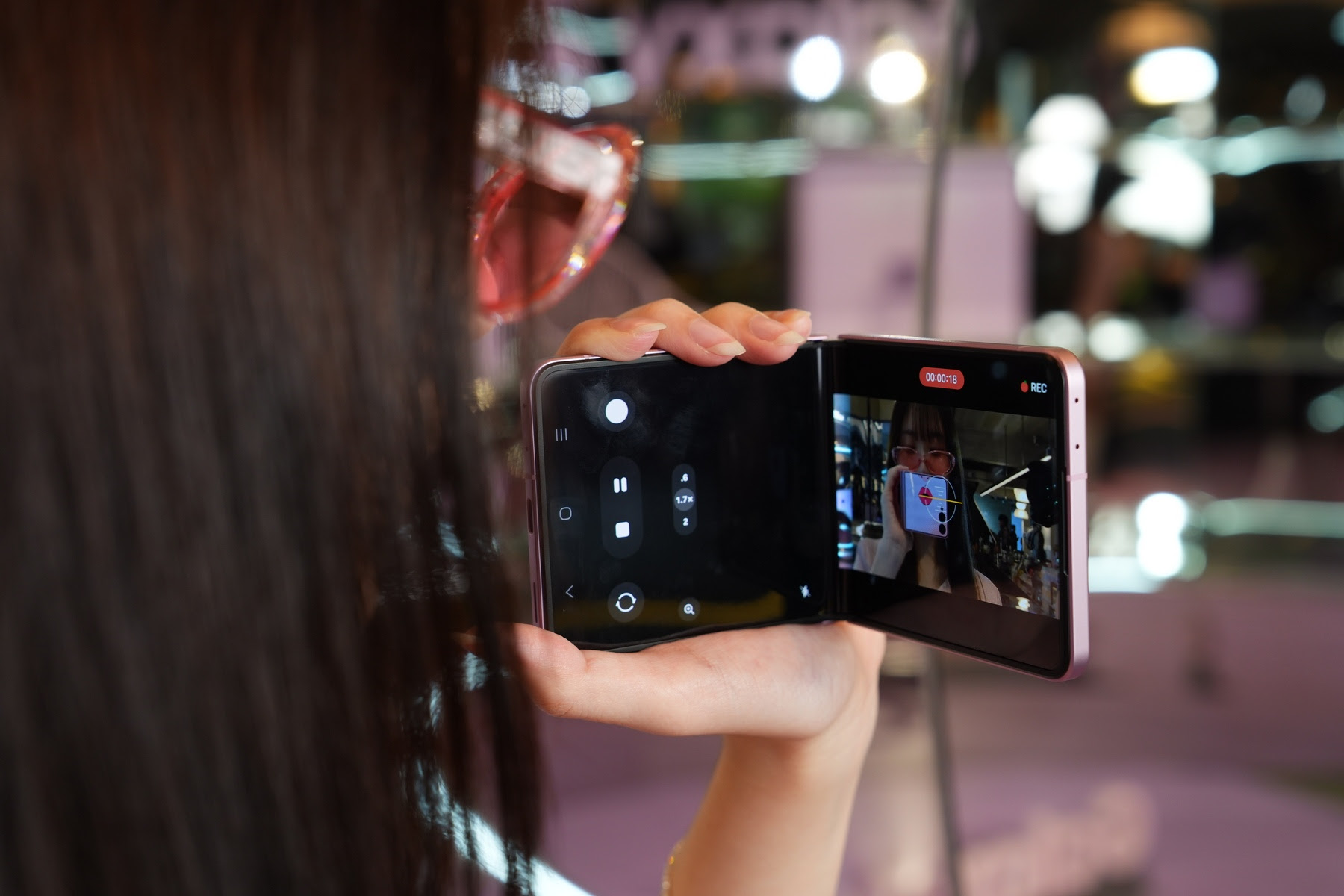
Galaxy S26 ฟีเจอร์ใหม่ คือชุดความสามารถและอินเทอร์เฟซที่ถูกเพิ่มเข้ามาในสมาร์ทโฟนซีรีส์ Galaxy S26 เพื่อให้ผู้ใช้ค้นหาเนื้อหา สร้างคอนเทนต์ และจัดการการโทรได้สะดวกขึ้นผ่านหน้าจอหลัก โดยเน้นการรวมแถบค้นหาทั้งบนเว็บและในเครื่อง พร้อมระบบสรุปข้อมูลและการตั้งค่าความเป็นส่วนตัวที่ละเอียดขึ้น ช่วยให้ประสบการณ์ใช้งานทุกวันลื่นไหลและปลอดภัยกว่าเดิมโดยไม่ต้องพึ่งแอปเสริมหลายตัว จุดที่คนใช้ Galaxy S26 มักมองข้ามคือการตั้งค่าฟีเจอร์ใหม่ตั้งแต่วันแรก ทั้ง My FanCam ตั้งค่า การเปิดใช้ Call Brief Samsung และการปรับ Finder interface Galaxy ให้เหมาะกับสไตล์การทำงานของตัวเอง เพราะถ้าจัดระบบให้ดีแต่ต้น เครื่องจะค้นหาอะไรเจอเร็วขึ้น ตัดสินใจรับสายได้แม่นขึ้น และหยิบกล้องขึ้นมาถ่ายคอนเทนต์แฟนด้อมได้ทันทีจากหน้าจอหลัก ไม่ต้องเสียเวลาเปลี่ยนแอปไปมาให้หงุดหงิด
จัด Finder interface Galaxy และแถบค้นหาให้กลายเป็นหัวใจของหน้าจอหลัก
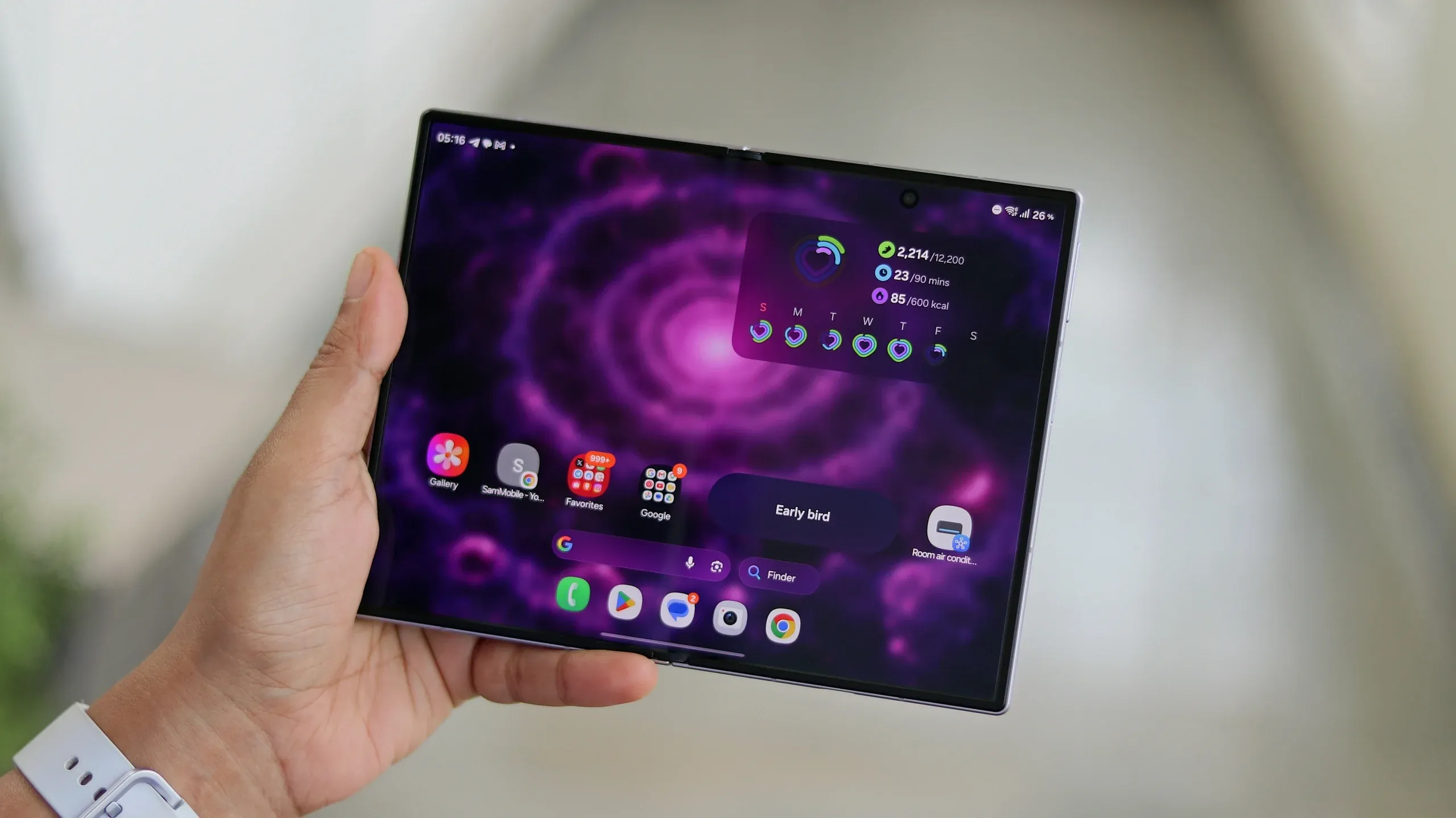
แม้หลายคนจะตื่นเต้นกับกล้องและฟีเจอร์แฟนคอนเทนต์ แต่ของที่ควรเปิดใช้ก่อนคือระบบค้นหา เพราะมันส่งผลกับทุกอย่างที่ทำบนเครื่อง Galaxy S26 ฟีเจอร์ใหม่ที่ชัดที่สุดคือการวาง Google Search และ Samsung Finder คู่กันบนหน้าจอหลัก ให้คุณค้นทั้งเว็บและในเครื่องได้ในที่เดียว การตั้งค่าที่ดีจะทำให้การหาไฟล์ แอป หรือข้อความเก่าๆ ไม่ใช่เรื่องเสียเวลาอีกต่อไป Finder interface Galaxy ถูกออกแบบมาให้ค้นหาแอป ไฟล์ และเนื้อหาส่วนตัวโดยตรงบนสมาร์ทโฟน สิ่งที่ต้องทำก่อนคือเปิดใช้ Finder ผ่านการตั้งค่าหน้าจอหลักบนเครื่องที่มี One UI 9 หรือสูงกว่า จากนั้นเข้าไปที่ตัวเลือกแสดงแถบค้นหาบนหน้าจอหลัก แล้วเปิด Finder ให้ปรากฏในตำแหน่งที่ใช้งานถนัด เมื่อจัดวางคู่กับแถบ Google Search คุณจะได้หน้าโฮมที่กลายเป็นศูนย์กลางการค้นหาทุกอย่างในชีวิตดิจิทัลทันทีโดยไม่ต้องสลับแอปหลายรอบ
ขั้นตอนเปิดใช้ Finder อย่างถูกวิธี และหลีกเลี่ยงข้อผิดพลาดยอดฮิต
การเปิด Finder interface Galaxy ให้ทำงานเต็มที่ไม่ได้ยาก แต่ถ้าพลาดขั้นตอนเล็กๆ จะทำให้แถบค้นหาไม่ขึ้นหรือค้นหาได้ไม่ครบ การตั้งค่าที่แนะนำคือ ขั้นแรก ตรวจสอบว่าเครื่องอยู่บน One UI 9 หรือเวอร์ชันใหม่กว่า เพราะ Finder รุ่นล่าสุดจะรองรับจากเวอร์ชันนี้ขึ้นไปเท่านั้น ถ้าใช้ One UI 9 Beta 7 บน Galaxy S26 ต้องยอมรับว่าคุณกำลังใช้ฟีเจอร์ก่อนใครแต่ก็มีโอกาสเจอบั๊กได้มากกว่าปกติ ขั้นต่อมา ไปที่การตั้งค่าหน้าจอหลัก แล้วเลือกตัวเลือกแสดงแถบค้นหาบนหน้าจอหลัก จากนั้นเปิดให้ Finder ปรากฏตรงนี้โดยเฉพาะ เมื่อเสร็จแล้ว แถบ Finder จะพร้อมค้นหาแอป ไฟล์ และข้อมูลส่วนตัวบนอุปกรณ์ทันที ข้อผิดพลาดที่คนมักเจอคือเปิดใช้แต่แถบ Google Search แล้วคิดว่าเครื่องค้นในเครื่องได้ครบ ทั้งที่จริง Finder ต้องถูกเปิดแยกเพื่อให้การค้นหาภายในทำงานเต็มประสิทธิภาพ
จัดการ Personal Data Intelligence ใน Finder ให้สมดุลระหว่างความสะดวกและความเป็นส่วนตัว
ความเก่งของ Finder interface Galaxy ไม่ได้อยู่แค่การหาไฟล์ แต่ยังรวมถึงการวิเคราะห์ข้อมูลส่วนตัวเพื่อดึงการจองหรือข้อมูลสำคัญจากแจ้งเตือนมาจัดเป็นการ์ดให้เห็นชัดๆ เมื่อเปิดฟังก์ชัน Personal Data Intelligence Finder สามารถอ่านข้อมูลการจองจากแอปอย่าง Messages Gmail WhatsApp Wallet และบริการอื่นๆ แล้วแสดงเป็นการ์ดในระบบค้นหาได้ นี่คือความสะดวกที่หลายคนอยากได้ แต่ก็เป็นจุดที่ต้องคิดเรื่องความเป็นส่วนตัวให้ดี ข้อผิดพลาดที่พบประจำคือผู้ใช้เปิดฟังก์ชันนี้โดยไม่เข้าใจว่าเครื่องจะประมวลผลข้อมูลแจ้งเตือนส่วนตัวบางส่วน หากรู้สึกไม่สบายใจ คุณสามารถเข้าไปปิด Personal Data Intelligence ในการตั้งค่า Finder ได้ตลอดเวลา แนวทางที่เหมาะคือเปิดทดลองใช้งานดูก่อน ถ้าพบว่าข้อมูลที่ดึงขึ้นมาช่วยให้ชีวิตง่ายขึ้นโดยไม่รู้สึกว่าถูกละเมิด ก็รักษาโหมดนี้ไว้ แต่ถ้ารู้สึกว่ามากเกินไป ให้ปิดและใช้ Finder เฉพาะการค้นหาแอปและไฟล์แทน
อัปเดตระบบให้พร้อมแล้วค่อยเล่น My FanCam และ Call Brief
ก่อนจะไปสนุกกับ My FanCam ตั้งค่า หรือฟีเจอร์ Call Brief Samsung สิ่งที่ควรทำมากที่สุดคือดูแลเรื่องอัปเดตระบบ เพราะฟีเจอร์ใหม่ทั้งหมดตั้งอยู่บนฐานความปลอดภัยของซอฟต์แวร์ การปล่อยให้เครื่องค้างเวอร์ชันเก่าคือการเปิดช่องให้ช่องโหว่ด้านความปลอดภัยเล่นงานคุณโดยไม่รู้ตัว หน่วยงานด้านความปลอดภัยดิจิทัลเคยย้ำว่าการอัปเดตระบบปฏิบัติการและแอปให้ทันเวลาจะช่วยปิดช่องโหว่และแก้ปัญหาที่อาจกลายเป็นความเสี่ยงบนสมาร์ทโฟนซึ่งเก็บข้อมูลส่วนตัวจำนวนมาก แน่นอนว่า One UI 9 Beta 7 บน Galaxy S26 ทำให้คุณได้ลองฟีเจอร์อย่างแถบค้นหาแบบคู่หรือการปรับ Finder interface Galaxy ก่อนใคร แต่ด้วยความเป็นเบต้า จึงอาจมีบั๊กหรือพฤติกรรมระบบที่ไม่คาดคิดอยู่บ้าง คำแนะนำคือเปิดอัปเดตอัตโนมัติ ตรวจสอบ changelog ทุกครั้ง และถ้าเครื่องคืออุปกรณ์หลักในการทำงาน ให้ชั่งน้ำหนักให้ดีระหว่างการลองของใหม่กับความเสถียรที่จำเป็นในชีวิตจริง