
ทำไมต้องเปลี่ยน Galaxy Z Fold 8 ให้เป็นเครื่องมือเดียวที่ใช้คล่อง
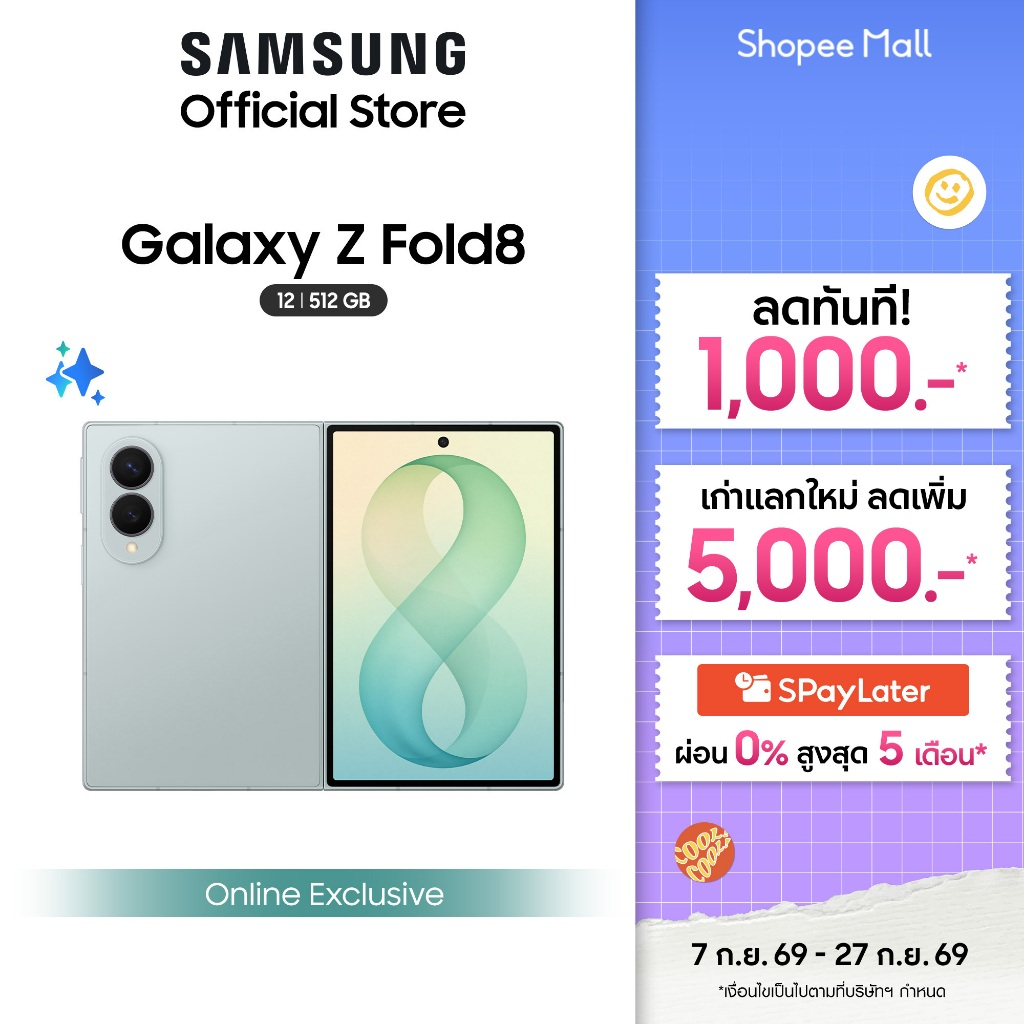
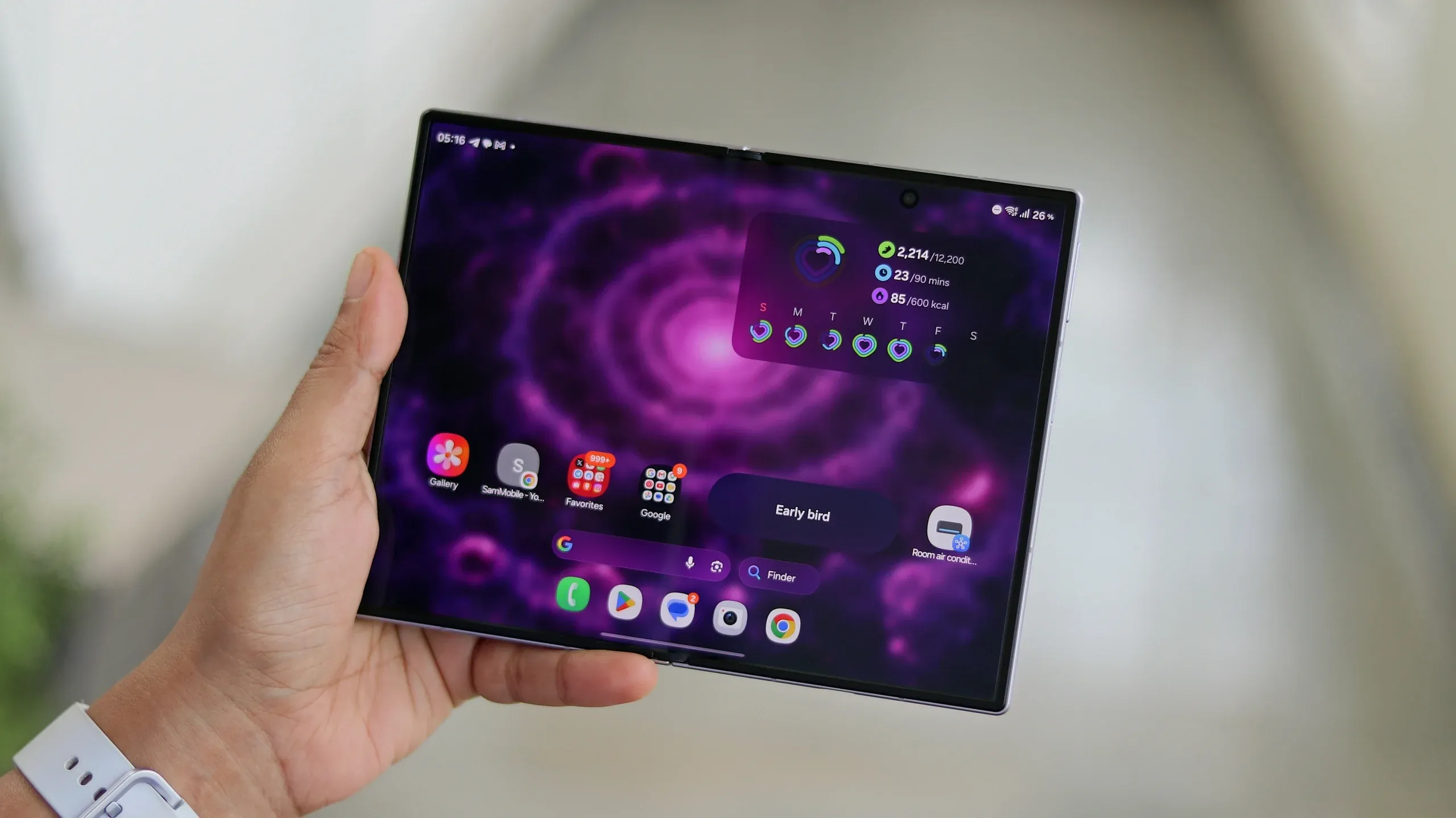
การตั้งค่า Galaxy Z Fold 8 ให้เป็น one-handed foldable หมายถึงการปรับซอฟต์แวร์ เค้าโครงหน้าจอ และใช้อุปกรณ์เสริมเพื่อให้ใช้งานด้วยมือเดียวได้จริง ลดการเอื้อมไกลบนหน้าจอใหญ่และลดโอกาสพับเครื่องโดยไม่ตั้งใจ ขณะเดียวกันยังต้องรักษาข้อดีหลักของมือถือจอพับคือการเป็นทั้งสมาร์ทโฟนและแท็บเล็ตในเครื่องเดียวสำหรับการทำงาน เล่นเกม และดูคอนเทนต์ การตั้งค่าแบบนี้จึงไม่ใช่แค่เรื่องความสะดวก แต่เป็นการปรับ Fold ให้เข้ากับชีวิตประจำวันของเราอย่างตั้งใจ Galaxy Z Fold 8 เป็นมือถือที่หลายคนชมเรื่องขนาดจอและฟอร์มแฟกเตอร์ใหม่ แต่ความกว้างของตัวเครื่องทำให้การใช้งานด้วยมือเดียวยังมีจุดอึดอัด โดยเฉพาะการเอื้อมไปแตะมุมบนฝั่งตรงข้ามของหน้าจอที่แทบจะเป็นไปไม่ได้สำหรับมือส่วนใหญ่ หากปล่อยให้เครื่องอยู่ในค่ามาตรฐาน เรามักลงเอยด้วยการจับสองมือหรือถือแบบเสี่ยงหล่นมากกว่าจะได้ใช้ประโยชน์เต็มจอ การตั้งค่าที่ตั้งใจและเลือกอุปกรณ์เสริมให้เหมาะจึงเป็นทางออกที่คนใช้ Fold ไม่ควรมองข้าม โครงเรื่องของบทความนี้คือมอง Galaxy Z Fold 8 ในฐานะเครื่องเดียวที่พร้อมเป็นทั้งโทรศัพท์และแท็บเล็ต แต่ต้องลงทุนเวลาเล็กน้อยในขั้นตอนตั้งค่า foldable phone setup และเลือก Z Fold accessories ให้เหมาะ เมื่อทำครบ เราจะได้เครื่องที่ใช้งานคล่องมือเดียว ดูคอนเทนต์สบาย และพร้อมเดินทางโดยไม่รู้สึกว่าถืออุปกรณ์ใหญ่เทอะทะติดตัว
เปลี่ยนจอใหญ่ให้เอื้อมถึงด้วย Quick Cursor และการจัดเลย์เอาต์
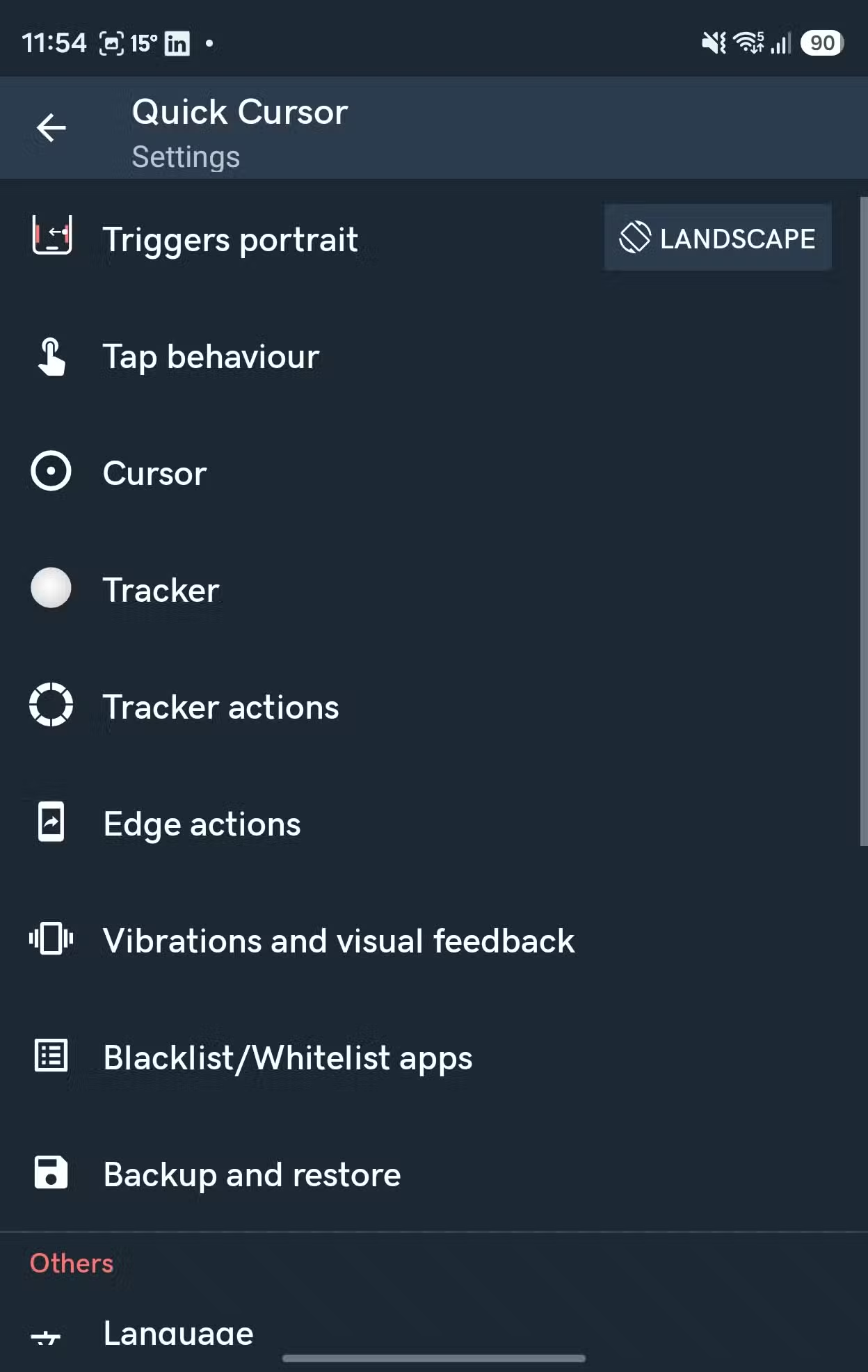
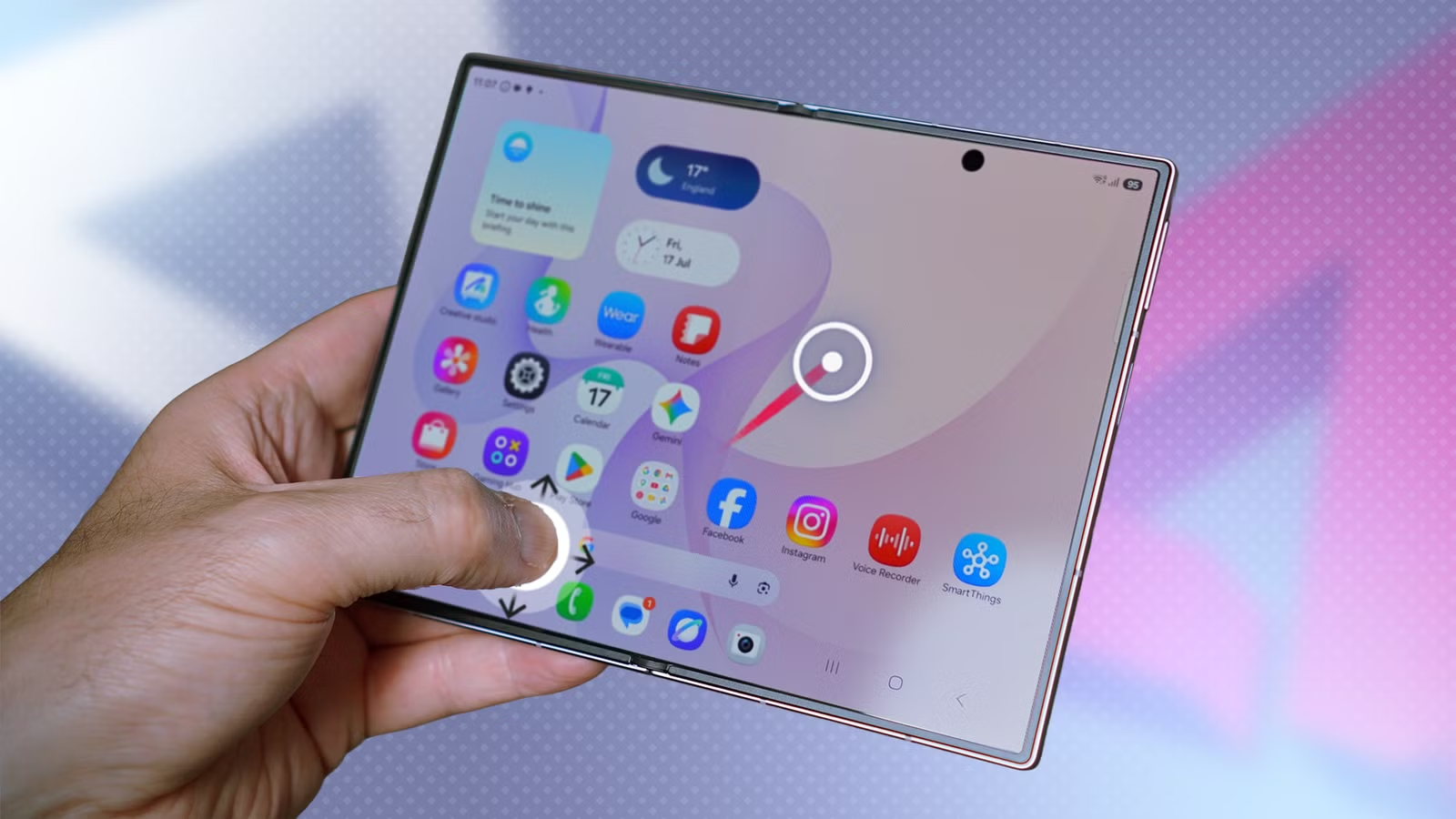
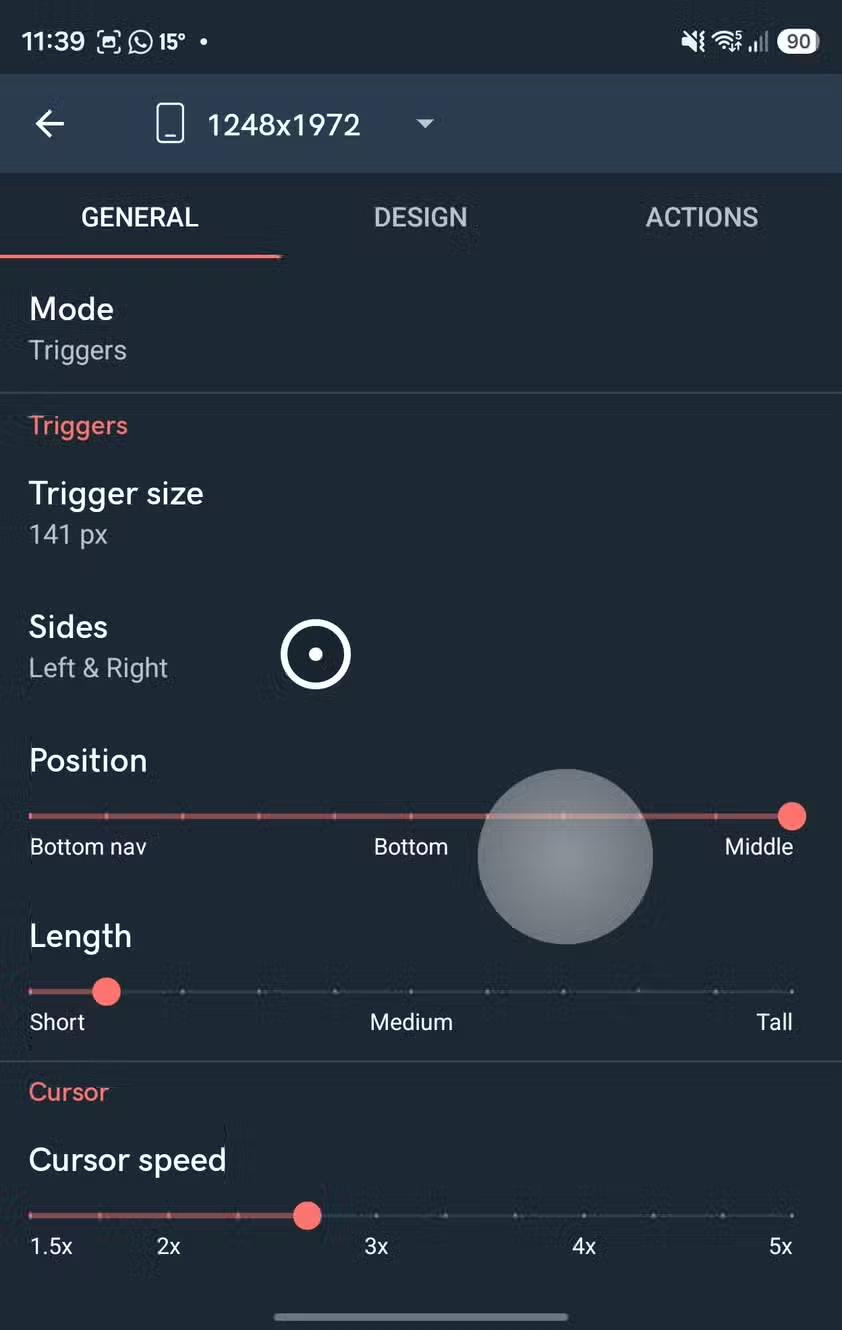
จุดอ่อนของจอใหญ่บน Galaxy Z Fold 8 คือพื้นที่ที่นิ้วเอื้อมไม่ถึง โดยเฉพาะเมื่อถือเครื่องด้วยมือเดียว แม้จะถือได้สะดวกกว่าเครื่อง Ultra หรือ Pro Max แต่การแตะมุมบนด้านตรงข้ามเกือบเป็นเรื่องเพ้อฝันสำหรับหลายคน แนวคิดที่ตอบโจทย์คือการเปลี่ยนส่วนหนึ่งของหน้าจอให้กลายเป็นแทร็คแพด Quick Cursor ทำสิ่งนี้ได้อย่างตรงจุดด้วยการสร้างพื้นที่ทริกเกอร์โปร่งใสที่ขอบจอ แล้วให้เราลากนิ้วควบคุมเคอร์เซอร์เหมือนเมาส์บนหน้าจอ กระบวนการตั้งค่าที่สำคัญในแอปคือเข้าโหมดสอนใช้ จากนั้นไปปรับตำแหน่ง Triggers portrait ให้เหมาะกับนิ้วโป้งข้างที่เราถือเครื่อง เพราะพื้นที่ทริกเกอร์จะอยู่ชิดขอบซึ่งเรามักใช้สไลด์กลับหรือเปลี่ยนแอปอยู่แล้ว เมื่อเข้าใจหลักทำงานแล้ว การใช้ก็เหลือเพียงแตะค้างในพื้นที่ทริกเกอร์แล้วลากเพื่อขยับเคอร์เซอร์ไปบนจุดที่นิ้วเอื้อมไม่ถึง ผลลัพธ์คือ Galaxy Z Fold 8 tips ที่มีผลชัดเจนที่สุดสำหรับการใช้งานมือเดียว เราไม่ต้องย้ายมือหรือเสี่ยงปล่อยเครื่องหลุดจากการจับเพื่อไปแตะมุมบนอีกต่อไป การจัดเลย์เอาต์แอปให้เข้ากับเคอร์เซอร์ก็มีผลมาก เมื่อ Fold มีอัตราส่วนจอพับที่กว้าง 4:3 ซึ่งเหมาะกับการใช้ทั้งแนวตั้งและแนวนอน การจัดไอคอนและปุ่มสำคัญให้ชิดด้านล่างหรือใกล้เส้นทางเคอร์เซอร์จะช่วยลดการลากไกลและทำให้ one-handed foldable รู้สึกเป็นธรรมชาติมากขึ้น นี่คือการปรับซอฟต์แวร์ที่จับต้องได้และเปลี่ยนความรู้สึกของ Fold จากจอใหญ่เกินเอื้อมเป็นจอใหญ่ที่ควบคุมง่าย
เพิ่มแม่เหล็กและขาตั้ง เปลี่ยน Fold ให้เป็นจอทำงานและดูคอนเทนต์แบบจริงจัง
การเป็น one-handed foldable แค่บนซอฟต์แวร์อย่างเดียวไม่พอสำหรับชีวิตประจำวันที่ต้องดูวิดีโอ ทำงาน และใช้งานหลายแอปบนจอพับ 7.6 นิ้วของ Galaxy Z Fold 8 ที่รองรับการรันแอปพร้อมกันได้ถึงแปดตัว ปัญหาใหญ่คือการวางเครื่องให้ดูคอนเทนต์แบบมือว่าง โดยเฉพาะเมื่อ Fold รุ่นนี้ไม่มีโหมด Flex แบบเดิมให้พับตั้งได้สะดวก ทำให้หลายคนต้องพึ่งโหมดเต็นท์หรือวางเครื่องนอนราบบนโต๊ะ ซึ่งไม่สอดคล้องกับการใช้จอในด้านที่ดีที่สุดของมัน แนวคิดสำคัญคือเติมแม่เหล็กสไตล์ MagSafe ลงไปผ่านเคสที่บางและรองรับ Qi2 แม้ตัวเครื่องจะไม่มีแม่เหล็กติดมาในตัว แต่เคสบางที่ออกแบบให้มีแม่เหล็กจะปลดล็อกการชาร์จแบบ Qi2 และการเชื่อมต่อแท่นชาร์จหรือขาตั้งแม่เหล็กได้ เคสบางที่ออกแบบดีมีทั้งแม่เหล็ก Qi2 และการปกป้องบานพับกับโมดูลกล้อง โดยไม่เพิ่มความหนาและน้ำหนักมากเกินไปสำหรับเครื่องจอพับที่หนาอยู่แล้ว จุดเปลี่ยนที่ชัดคือการจับคู่เคสแม่เหล็กกับขาตั้งขนาดกะทัดรัด เมื่อมีขาตั้งแบบ MagSafe เราสามารถตั้ง Fold ในแนวตั้งหรือแนวนอนให้ใช้จอพับเต็มขนาดแทนการดูบนจอหน้าเล็ก โหมดยืนดูวิดีโอ เล่นเกม หรือเปิดหลายแอปพร้อมกันกลายเป็นเรื่องธรรมดา ผู้เขียนคนหนึ่งถึงกับบอกว่า "ทุกอย่างลงตัวตอนที่ผมเพิ่มเคส MagSafe และขาตั้งคู่กัน" ซึ่งสะท้อนว่าการลงทุนใน Z Fold accessories ประเภทนี้เปลี่ยนประสบการณ์ใช้งานได้เต็มรูปแบบ
ทำให้ Fold เป็นเครื่องเดียวสำหรับการเดินทางโดยไม่รู้สึกเทอะทะ
จุดที่คนใช้ Galaxy Z Fold 8 มักมองข้ามคือบทบาทของมันในฐานะเครื่องเดียวทั้งโทรศัพท์และแท็บเล็ตสำหรับการเดินทาง จอพับด้านในให้พื้นที่ทำงานและดูคอนเทนต์ที่กว้างจนทำให้แท็บเล็ตเล็กหลายรุ่นไม่จำเป็น แต่คุณค่าตรงนี้จะหายไปทันทีถ้าเราไม่มีวิธีตั้งเครื่องให้ดูวิดีโอหรือทำงานแบบไม่ต้องถือไว้ตลอดเวลา หนึ่งในผู้ใช้บอกว่าพอไม่มีทางตั้ง Fold ให้ดูวิดีโอนอกบ้าน คุณค่าของจอใหญ่ก็แทบจะหายไป โซลูชันคือคิดเรื่อง foldable phone setup ให้เป็นระบบ ตั้งค่าแอปอย่าง Quick Cursor เพื่อให้ใช้หน้าจอใหญ่ด้วยมือเดียวในทุกสถานการณ์ และเพิ่มเคสแม่เหล็กกับขาตั้งแบบถอดเข้าออกได้ เมื่อเราเลือกใช้เคสและขาตั้งเฉพาะตอนต้องเดินทาง หรือทำงานที่ต้องวางจอไว้ ส่วนเวลาปกติสามารถถอดออกให้เครื่องกลับไปบางและเบา แนวทางนี้ทำให้ Fold มีความยืดหยุ่นที่มือถือจอพับรุ่นอื่นยังให้ไม่ได้ เพราะมันสามารถสลับจากโหมดมือถือเบาบางไปเป็นโหมดจอทำงานพร้อมขาตั้งได้ภายในไม่กี่วินาที แก่นความคิดที่ควรจำคือ Fold จะไม่กลายเป็นเครื่องใหญ่เทอะทะถ้าเราตั้งใจจัดเลเยอร์การใช้งาน แทนที่จะพยายามใช้เหมือนมือถือทั่วไป ให้เรายอมรับว่าจอใหญ่ต้องวางแผนและมีอุปกรณ์เสริมประกบ เมื่อทำเช่นนั้น Fold จะกลายเป็นทั้งมือถือและแท็บเล็ตเดินทางที่พร้อมใช้งานและไม่สร้างภาระเกินไป
สรุป: Fold ที่ตั้งใจตั้งค่าใช้งานสนุกกว่าการปล่อยให้ค่ามาตรฐานครอบงำ
เมื่อมองภาพรวมจะเห็นว่า Galaxy Z Fold 8 tips ที่คุ้มค่าที่สุดไม่ใช่ทริกเล็กน้อยในเมนู แต่เป็นการมองเครื่องใหม่ทั้งหมดว่าเป็นแพลตฟอร์มที่ต้องการการตั้งค่าและอุปกรณ์เสริมที่ตั้งใจ เราใช้แอปอย่าง Quick Cursor เพื่อเปลี่ยนจอให้เอื้อมถึงด้วยมือเดียว จัดเลย์เอาต์แอปให้เข้ากับเคอร์เซอร์ และใช้เคสแม่เหล็กกับขาตั้งเพื่อดึงความสามารถของจอพับ 4:3 ออกมาทั้งหมด Fold ที่ไม่ได้ตั้งค่ามักทำให้เจ้าของต้องจำนนต่อการจับสองมือ ใช้จอหน้าแทนจอพับ และหลีกเลี่ยงการพกพาไปไหนเพราะรู้สึกว่าหนาและควบคุมยาก ในทางกลับกัน Fold ที่ผ่านการคิดเรื่อง foldable phone setup อย่างจริงจังจะเป็น one-handed foldable ที่วางใจกำได้แน่น เปิดหลายแอปพร้อมกันได้โดยไม่วุ่นวาย และตั้งเป็นจอดูคอนเทนต์ได้ทุกที่ด้วย Z Fold accessories ที่เหมาะสม ข้อสรุปจึงชัดเจนว่า ถ้าเรายอมลงทุนเวลาตั้งค่าและเลือกอุปกรณ์แบบมีเป้าหมาย Galaxy Z Fold 8 จะเปลี่ยนจากมือถือจอพับราคาแพงที่ง่อนแง่นในมือ เป็นเครื่องมือเดียวที่ทั้งทรงพลัง คล่องมือ และพร้อมเดินทางไปกับเราเสมอ