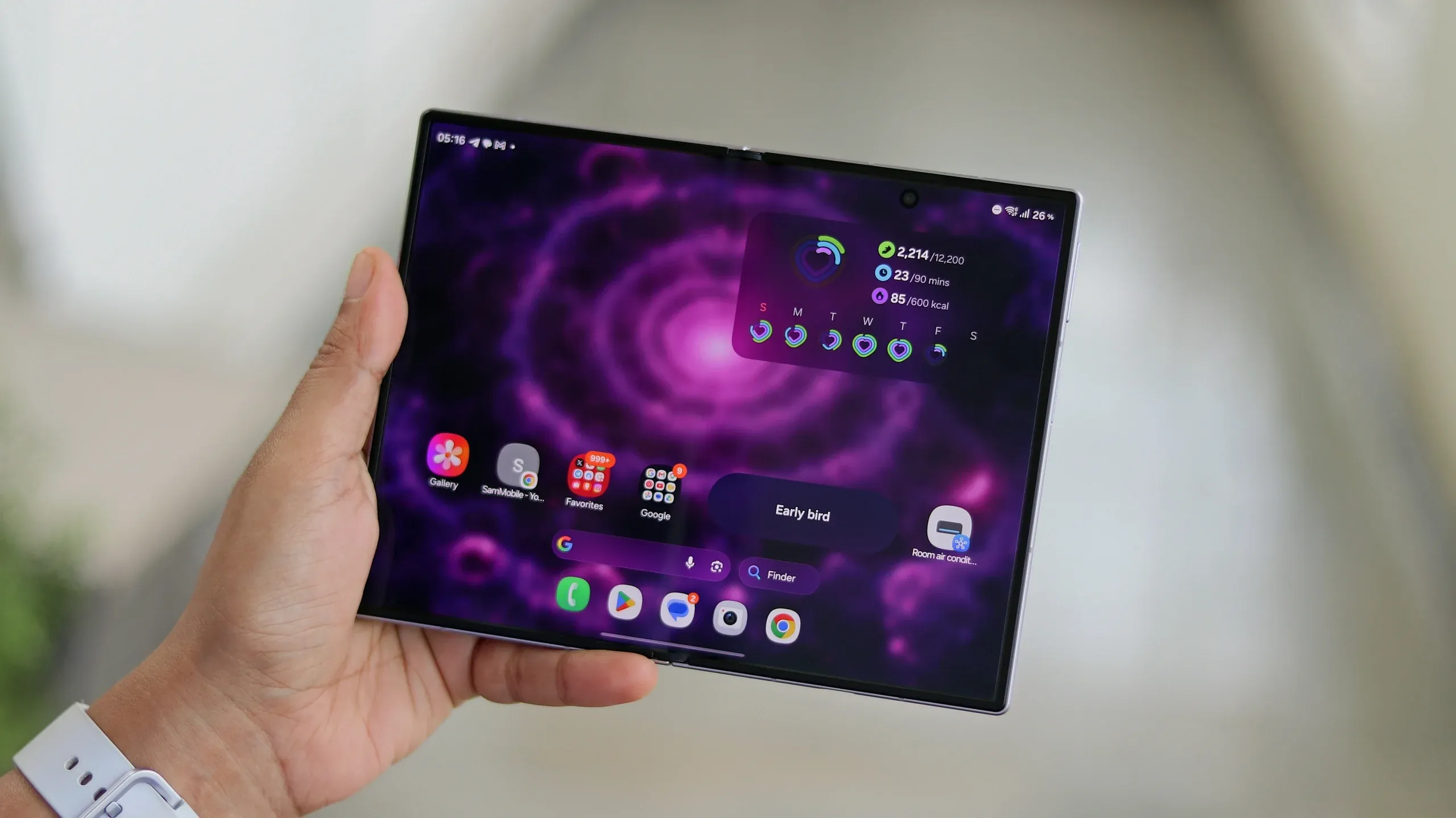

รู้จัก Galaxy Z Fold 8 และแนวคิดหน้าจอคู่ก่อนเริ่มตั้งค่า
การตั้งค่า Galaxy Z Fold 8 ให้เหมาะกับการใช้งานหน้าจอคู่ Android คือกระบวนการปรับแต่งหน้าจอปกและหน้าจอด้านในให้ตอบวิธีใช้ชีวิตดิจิทัลของเรา ทั้งด้านการทำงาน แอปบันเทิง และการสลับงานหลายอย่างบนโทรศัพท์พับได้เครื่องเดียว พร้อมหลีกเลี่ยงข้อจำกัดของการตั้งค่าเริ่มต้นที่ออกแบบมาเหมือนมือถือทั่วไปมากเกินไป จึงช่วยให้เราใช้พื้นที่หน้าจอขนาดใหญ่ได้คุ้มกว่าเดิมและรู้สึกเป็นเจ้าของเครื่องที่ปรับตามนิสัยตัวเองจริงๆ
ถ้าเพิ่งแกะกล่องเครื่องใหม่และผ่านขั้นตอนพื้นฐานอย่างลงชื่อบัญชี Google หรือ Samsung แล้ว นี่คือจังหวะเหมาะที่จะหันมาโฟกัสการปรับแต่งเฉพาะของโทรศัพท์พับได้ เพราะ Galaxy Z Fold 8 มีลูกเล่นที่มือถือปกติไม่มี เช่นการใช้หน้าจอคู่ สลับระหว่างจอปกและจอใน และตั้งค่าหน้าจอให้ทำงานต่างกันตามสถานการณ์ บทความนี้จะเดินทีละขั้นเหมือนเพื่อนกำลังนั่งอยู่ข้างๆ คอยบอกว่าอะไรควรเปิด อะไรควรปิด และจุดไหนถ้าเผลอทำผิดนิดเดียวเครื่องจะรกทันที
แยกหน้าจอหลักจอปก–จอด้านใน: ขั้นสำคัญที่ต้องทำก่อน
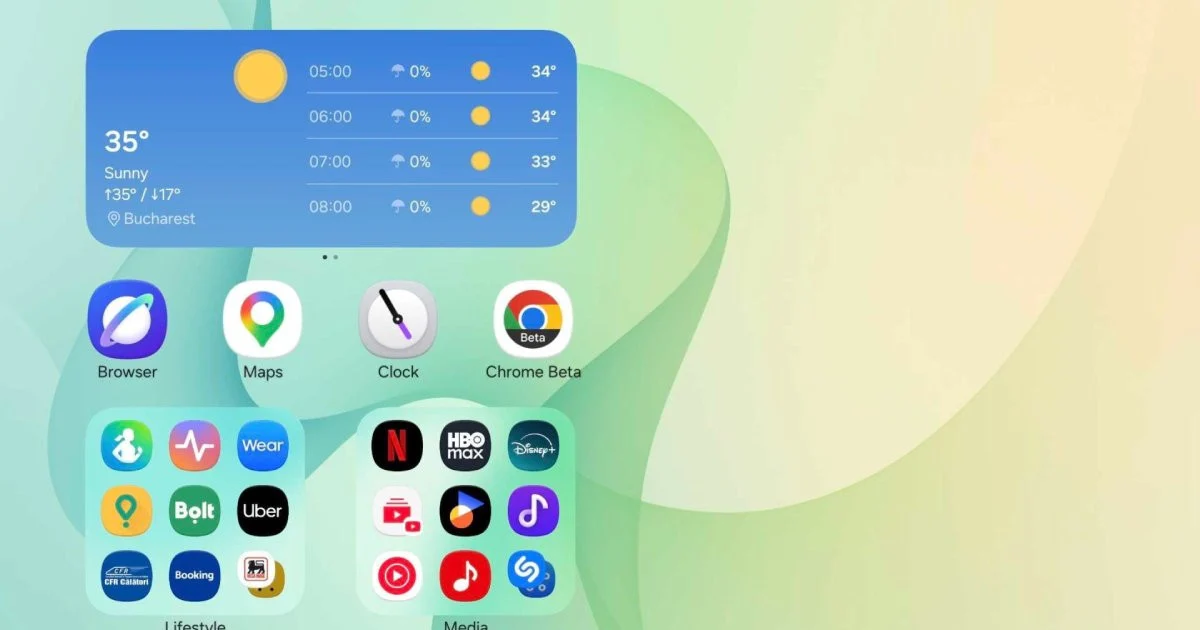
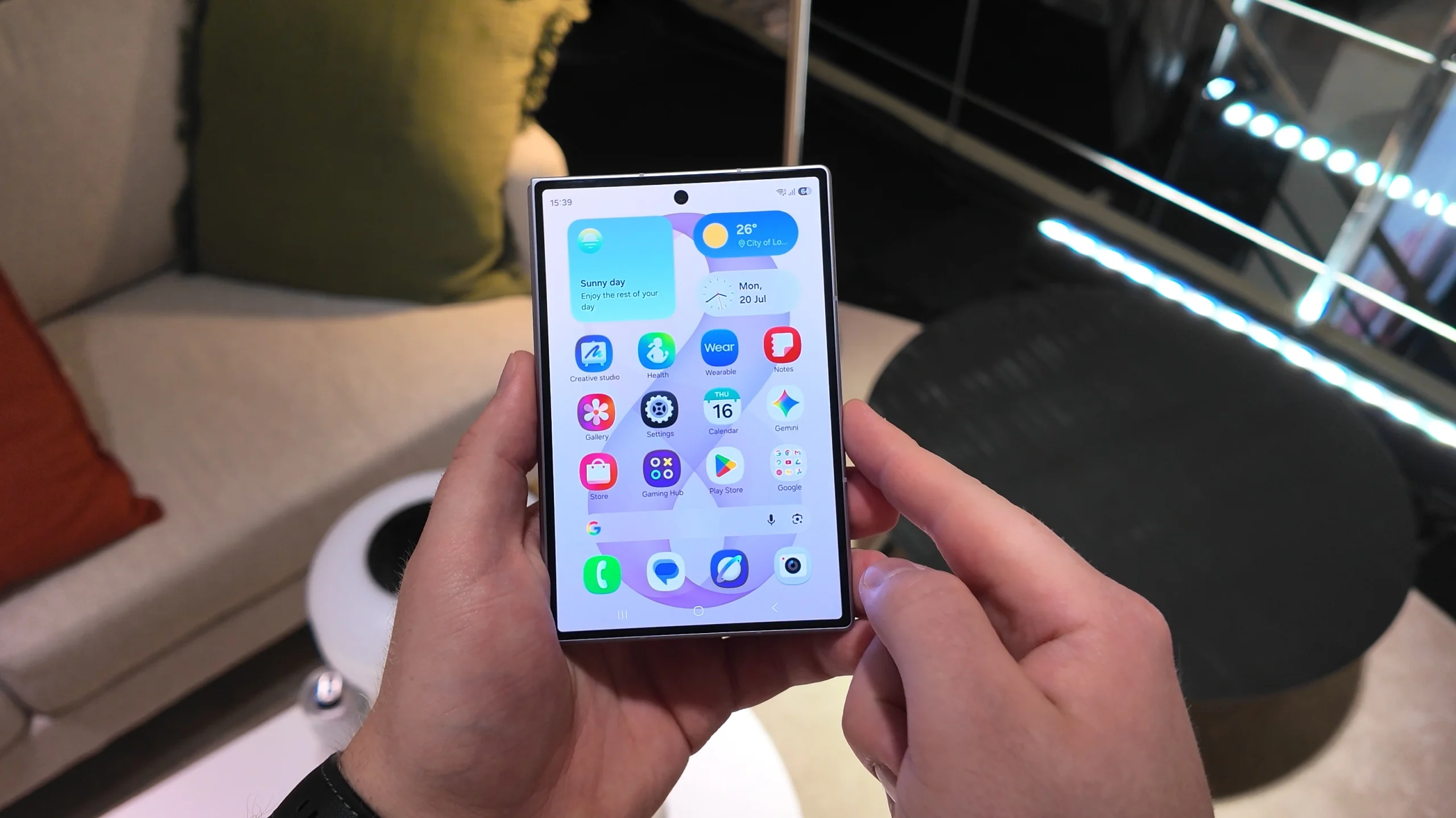
หัวใจของการปรับแต่งหน้าจอคู่บน Galaxy Z Fold 8 คือการแยกหน้าจอหลักของจอปกกับจอด้านในออกจากกัน เพราะค่าเริ่มต้นจะใช้เลย์เอาต์เดียวกันทั้งสองจอ ทำให้สิ่งที่จัดบนจอหนึ่งไปโผล่อีกจอแบบหลีกเลี่ยงไม่ได้ ถ้าไม่แก้ ตั้งไปตั้งมาเละง่ายมาก โดยเฉพาะเมื่อจอทั้งสองมีสัดส่วนไม่เท่ากัน ไอคอนและวิดเจ็ตที่ดูสวยบนจอปกอาจดูหลวมแปลกๆ บนจอด้านใน ผลคือเปิดจอไหนก็ไม่ลงตัวสักที
- หยิบเครื่องขึ้นมาแล้วไปที่หน้าจอหลัก จากนั้นใช้นิ้วจีบ (pinch) เข้าหากันบนหน้าจอเพื่อเปิดเมนูตั้งค่าหน้าจอหลัก
- แตะปุ่ม "การตั้งค่าหน้าจอหลัก" เพื่อเข้าสู่หน้าการตั้งค่ารูปแบบและพฤติกรรมของหน้าโฮม
- หาเมนู "การสะท้อนหน้าจอปก" (Cover screen mirroring) แล้วปิดสวิตช์ให้เป็น OFF เพื่อยกเลิกการใช้เลย์เอาต์เดียวกันทั้งสองจอ
- กลับไปยังหน้าจอหลักทั้งบนจอปกและจอด้านใน จากนั้นจัดไอคอน แอป และวิดเจ็ตให้เหมาะกับการใช้งานแต่ละจออย่างอิสระ
จุดหลอกตาที่ทำให้หลายคนงงคือ ถ้าเปิดโหมดสะท้อนอยู่ครึ่งซ้ายของหน้าจอด้านในจะแทนหน้าแรกของจอปก ส่วนครึ่งขวาแทนหน้าโฮมหน้าที่สอง แม้เราจะยังไม่ได้สร้างหน้าที่สองบนจอปกก็ตาม ผลคือถ้าอยากให้จอปกมีแค่หน้าเดียว เราห้ามวางอะไรเลยบนครึ่งขวาของจอด้านใน เพราะทันทีที่มีไอคอนหรือวิดเจ็ตไปอยู่ตรงนั้น ระบบจะสร้างหน้าโฮมเพิ่มบนจอปกโดยอัตโนมัติ พอปิดการสะท้อนแล้วหน้าจอแต่ละจอจะมีเลย์เอาต์ของตัวเองเต็มๆ สามารถจัดของทางซ้ายหรือขวาบนจอด้านในโดยไม่กระทบจอปกอีกต่อไป และสิ่งดีมากคือระบบจะจำทั้งรูปแบบแบบสะท้อนและแบบแยกไว้ให้ เราสลับกลับไปกลับมาได้โดยไม่เสียงานที่จัดไว้ก่อนหน้านี้เลย
เปิดพลังแอปแนวนอนและเพิ่มความลื่นด้วย Dock กับ Taskbar
เมื่อหน้าจอหลักสองฝั่งเริ่มเป็นระเบียบ ขั้นต่อไปคือทำให้การสลับแอปรวดเร็วและใช้จอด้านในได้เต็มพื้นที่ การตั้งค่า Galaxy Z Fold 8 ที่ช่วยได้มากคือบังคับแอปแนวตั้งให้แสดงผลแนวนอน และจัด Dock กับ Taskbar ให้ฉลาดขึ้น นี่คือจุดที่เครื่องพับได้ต่างจากมือถือธรรมดาอย่างชัดเจน เพราะเวลากางจอ เราจะอยากใช้เครื่องเหมือนแท็บเล็ตเล็กๆ มีแอปเรียงพร้อมบนแถบด้านล่าง กดทีเดียวสลับได้ทันทีโดยไม่ต้องกลับหน้าโฮมตลอดเวลา
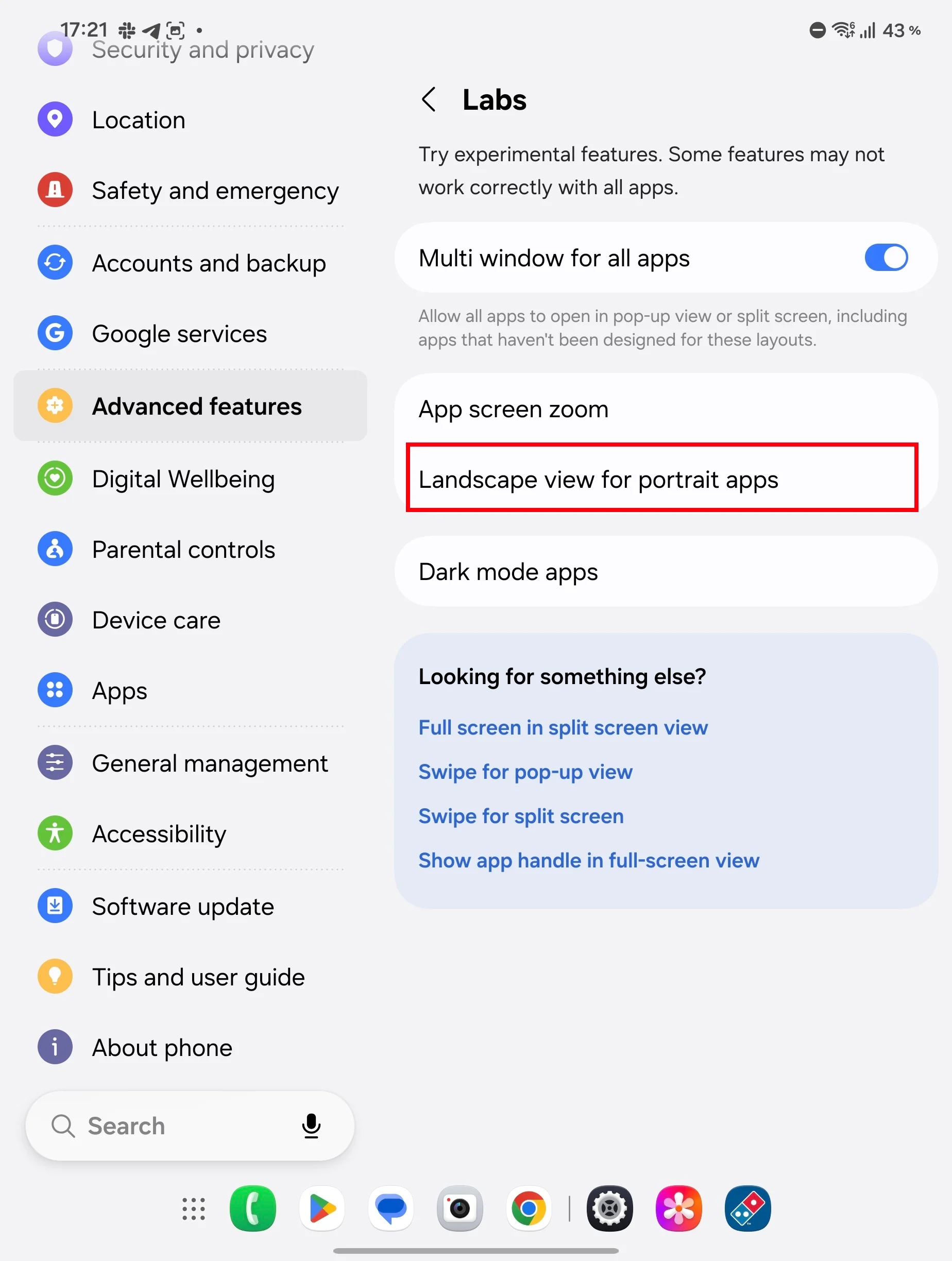
- เปิดเครื่องในโหมดกางจอ แล้วเข้าแอป "การตั้งค่า" จากนั้นเลือกเมนู "คุณลักษณะขั้นสูง" แล้วแตะ "Labs" เพื่อดูฟีเจอร์ทดลอง
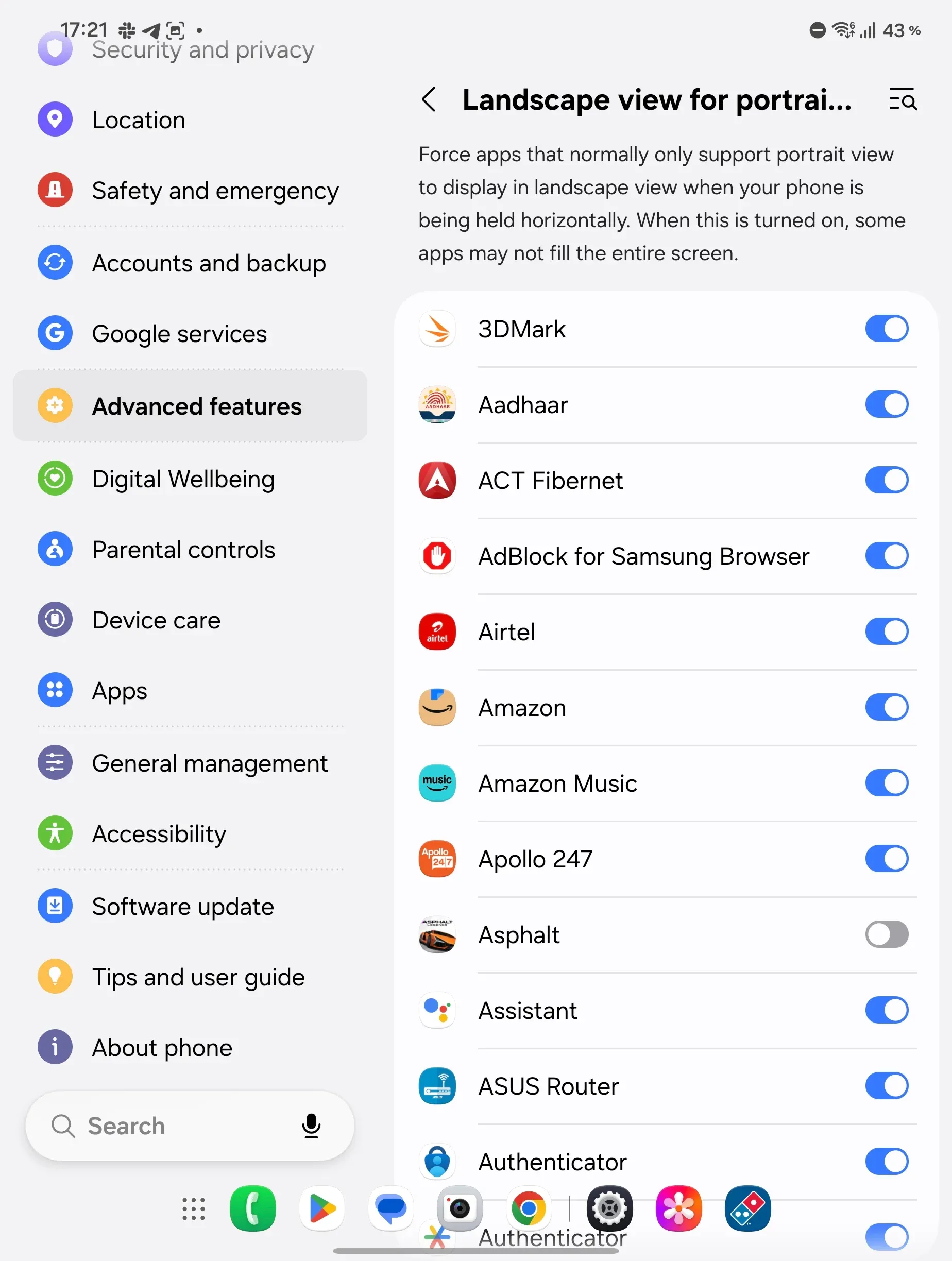
- ค้นหาตัวเลือก "มุมมองแนวนอนสำหรับแอปแนวตั้ง" (Landscape view for portrait apps) แล้วเปิด จากนั้นเลือกแอปที่ต้องการให้แสดงผลแนวนอนเมื่อถือเครื่องในแนวนอน เช่น แอปที่ชอบเด้งกลับไปแนวตั้ง
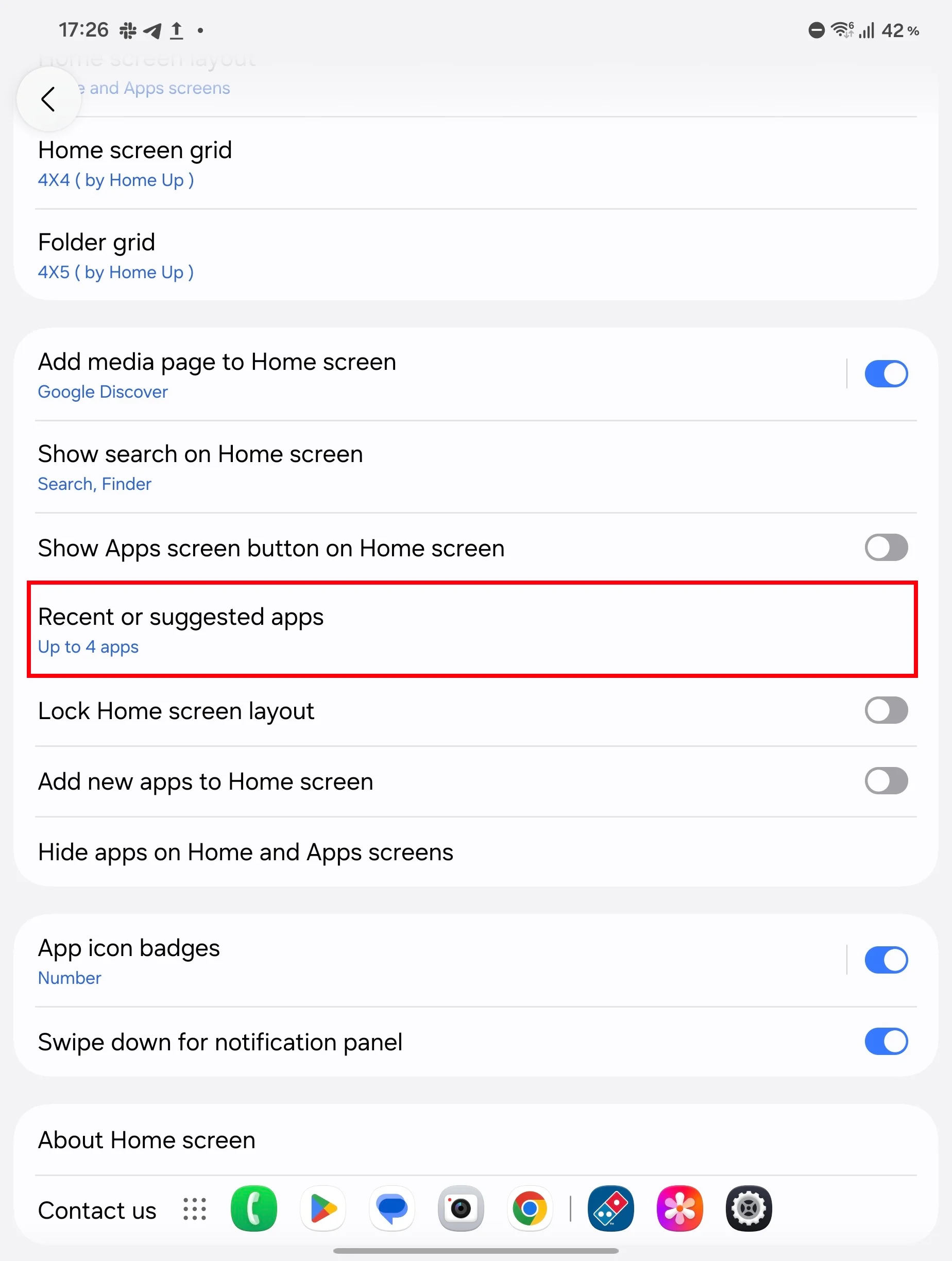
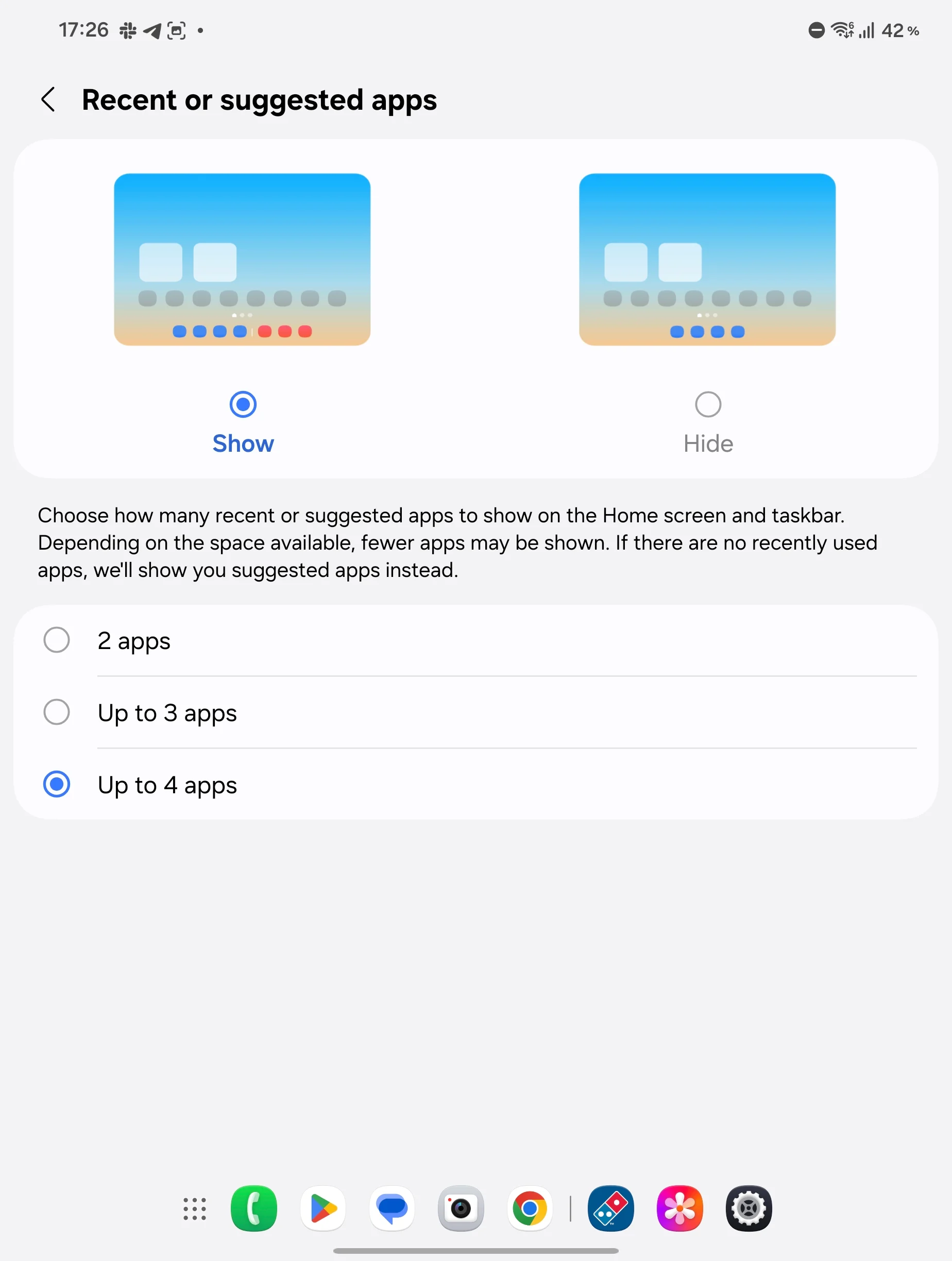
- กลับไปหน้าจอหลัก ใช้นิ้วจีบเพื่อเปิดการตั้งค่า แล้วเลือกตัวเลือก "แอปล่าสุดหรือแนะนำ" บริเวณ Dock ด้านล่างหน้าจอ เพื่อให้แถบนี้แสดงแอปที่ใช้ล่าสุดหรือแอปที่ระบบคาดว่าเราจะเปิดต่อ สามารถเลือกได้ว่าจะให้แสดง 2, 3 หรือ 4 แอป
- เข้า "การตั้งค่า" อีกครั้ง เลือก "หน้าจอ" แล้วเข้าเมนู "แถบงาน" (Taskbar) เปิดการใช้งาน และกำหนดสไตล์ว่าจะให้แถบงานซ่อนเองเมื่อเปิดแอป หรือให้แสดงค้างบนหน้าจอตลอดเวลาที่มีแอปเปิดอยู่
การบังคับแอปแนวตั้งให้เปิดแบบแนวนอนช่วยลดขั้นตอนต้องหมุนเครื่องไปมา เพื่อใช้พื้นที่จอด้านในได้เต็มอย่างที่ออกแบบมา ส่วน Dock และ Taskbar ที่แสดงแอปล่าสุดหรือแนะนำเป็นเหมือนทางลัดสลับแอปที่ใช้บ่อยโดยไม่ต้องกลับหน้าโฮมหรือเปิดลิ้นชักแอป ทำให้การทำงานหลายอย่างพร้อมกันเป็นเรื่องปกติ เช่นเปิดเบราว์เซอร์กับแอปจดโน้ตสลับกันไปมา ข้อควรระวังคือถ้าใช้การนำทางแบบท่าทาง (gestures) การปัดขึ้นจากด้านล่างเพื่อเรียก Taskbar อาจไปชนท่าทางกลับหน้าโฮม ดังนั้นหลายคนจะชอบตั้งให้แถบงานแสดงตลอดเวลาเพื่อเลี่ยงปัญหานี้
ใช้ Good Lock และปรับกริดจอในให้เข้ากับรูปแบบพับได้
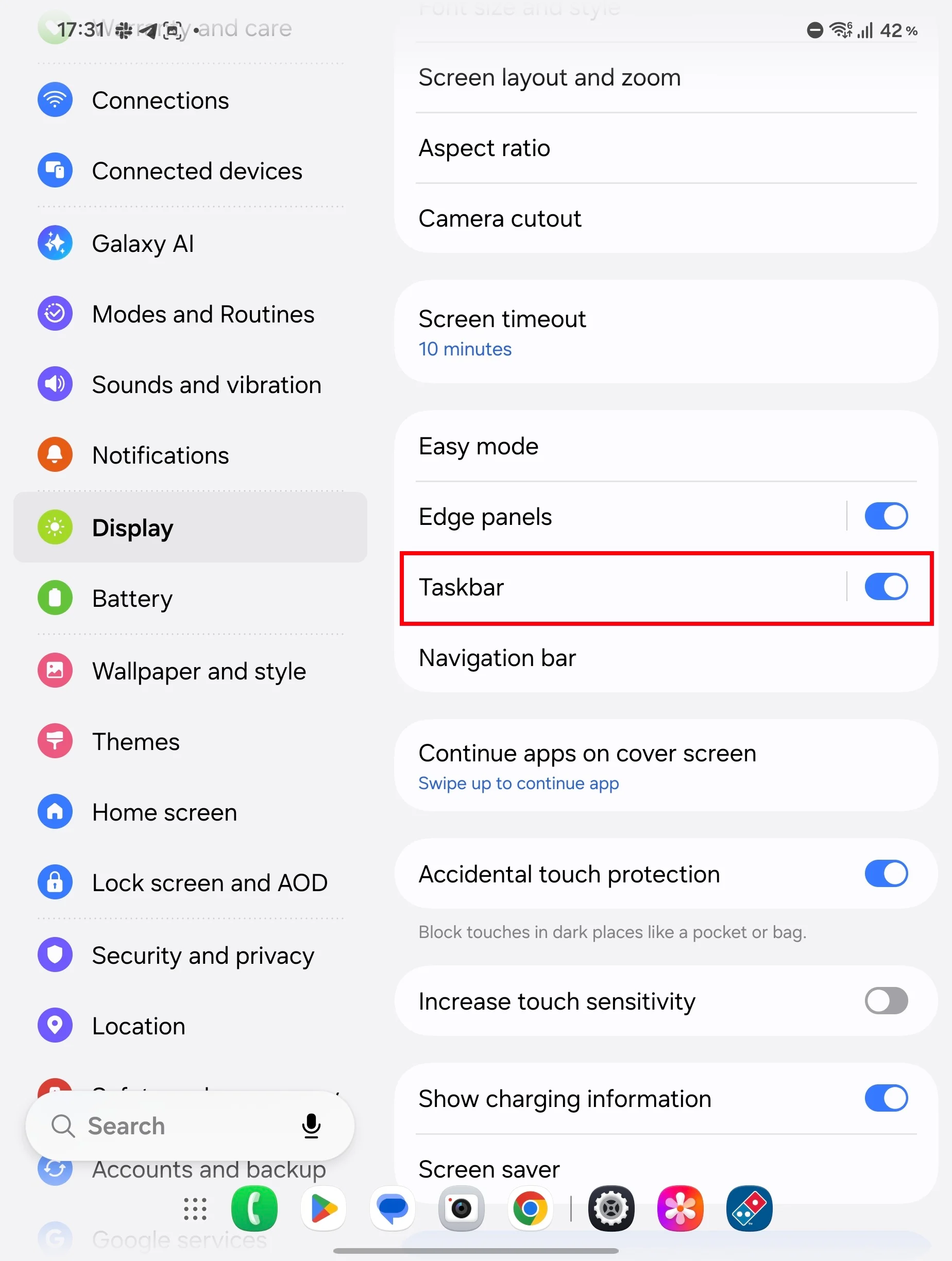
สำหรับคนที่อยากปรับแต่งหน้าจอให้ละเอียดกว่าเมนูปกติ แอป Good Lock และปลั๊กอิน Home Up ถือเป็นของคู่กับ Galaxy Z Fold 8 เพราะช่วยปรับกริดหน้าจอและลิ้นชักแอปบนจอด้านในได้ดีกว่าเดิม จุดสำคัญคือก่อนจะใช้คุณสมบัตินี้ เราต้องปิดโหมดสะท้อนหน้าจอปกให้เรียบร้อยเพื่อให้แต่ละจอมีรูปแบบเป็นของตัวเองก่อน ไม่อย่างนั้นการปรับกริดจอด้านในจะไปรบกวนจอปกตามไปด้วย
- เปิดร้านแอป Play Store หรือ Galaxy Store เพื่อค้นหาและติดตั้งแอป "Good Lock" ลงบนเครื่อง จากนั้นเปิดแอปและไปที่แท็บ "Plugins" เพื่อหา "Home Up" แล้วติดตั้ง
- เปิดปลั๊กอิน Home Up แล้วเปิดสวิตช์ด้านบนเพื่อเปิดการทำงานของปลั๊กอิน จากนั้นแตะเมนู "หน้าจอหลัก" แล้วเลือก "กริดหน้าจอปก" หรือเมนูที่เกี่ยวกับกริดหน้าจอภายในตามที่ต้องการ
- ก่อนปรับกริดจอด้านใน ให้เข้าเมนูตั้งค่าหน้าจอหลักแล้วตรวจสอบว่าการสะท้อนหน้าจอปกถูกปิดไปแล้ว เพื่อให้จอปกและจอด้านในสามารถตั้งค่ากริดคนละแบบกันได้
- ปรับจำนวนแถวและคอลัมน์ของกริดบนจอด้านในให้เหมาะกับสายตาและจำนวนแอปที่ใช้บ่อย แล้วลองกลับหน้าโฮมดูผลว่าไอคอนดูแน่นขึ้นแต่ไม่อึดอัดหรือไม่ ถ้าไม่พอใจให้ปรับซ้ำจนลงตัว
เมื่อปรับกริดด้วย Home Up แล้ว หน้าจอด้านในจะใช้พื้นที่ได้คุ้มขึ้น ไอคอนไม่ดูใหญ่เกินไปจนเปลืองพื้นที่ และสามารถวางแอปได้หลายตัวโดยยังดูเป็นระเบียบ สิ่งที่หลายคนมักพลาดคือรีบไปปรับกริดก่อนปิดโหมดสะท้อนหน้าจอปก ทำให้เลย์เอาต์ที่ตั้งใจใช้เฉพาะบนจอด้านในไปกระทบจอปกจนเละทั้งคู่ ต้องเสียเวลาจัดใหม่อีกรอบ ถ้าตั้งลำให้ดีตั้งแต่ต้น จะได้หน้าจอปกที่เรียบง่ายสำหรับใช้มือเดียว และหน้าจอด้านในที่จัดเต็มสำหรับงานหลายอย่างพร้อมกันโดยไม่ต้องแก้ไปแก้มาตลอดเวลา
ฟีเจอร์เสริมและข้อควรระวังเล็กๆ ที่ช่วยให้ใช้เครื่องคุ้ม
เมื่อหน้าจอถูกปรับให้ลงตัวแล้ว ยังมีฟีเจอร์เสริมที่ช่วยให้โทรศัพท์พับได้เครื่องนี้ดูฉลาดขึ้น เช่นการเพิ่มช่องค้นหา Google Search และ Finder ไว้ด้านล่างหน้าจอหลัก เพื่อให้ค้นทั้งเว็บและเนื้อหาในเครื่องได้เร็วขึ้นในที่เดียว รวมถึงฟีเจอร์ Call Brief ที่อยู่ในเมนู Galaxy AI ซึ่งจะช่วยดึงข้อมูลเกี่ยวข้องมาแสดงระหว่างคุยโทรศัพท์ แทนที่เราต้องออกจากหน้าจอสนทนาไปเปิดปฏิทินหรือแกลเลอรีเอง ทั้งหมดนี้เน้นลดจำนวนครั้งที่เราต้องสลับหน้าจอไปมา ทำให้การใช้หน้าจอคู่ดูเป็นธรรมชาติกว่ามือถือแบบเดิม
ข้อควรระวังสำคัญมีสองเรื่อง เรื่องแรกคือการเผลอแตะหรือวางวิดเจ็ตบนครึ่งขวาของหน้าจอด้านในขณะโหมดสะท้อนยังเปิดอยู่ จะทำให้ระบบสร้างหน้าโฮมที่สองบนจอปกโดยทันที และอาจทำให้เลย์เอาต์ที่ตั้งใจให้จอปกมีหน้าเดียวเสียรูป เรื่องที่สองคือบางการตั้งค่า เช่นความละเอียดกล้องหรือโหมดพิเศษบางอย่าง อาจถูกรีเซ็ตกลับค่าปกติเมื่อเปิดใหม่ ต้องเข้าไปตั้งค่าเมนูช่วยเหลือของแอป เช่น Camera Assistant เพื่อให้ระบบจำค่าที่เราต้องการเป็นค่าเริ่มต้น พอเราผ่านช่วงลองผิดลองถูกและจำจุดเล็กๆ เหล่านี้ได้ การใช้ Galaxy Z Fold 8 จะรู้สึกคุ้มขึ้นมาก เหมือนได้แท็บเล็ตและโทรศัพท์รวมอยู่ในเครื่องเดียวแบบไม่เสียความสะดวกของอย่างใดอย่างหนึ่ง