
ทำไมต้องแยกการปรับแต่งหน้าจอคู่พับได้ของ Galaxy Z Fold 8
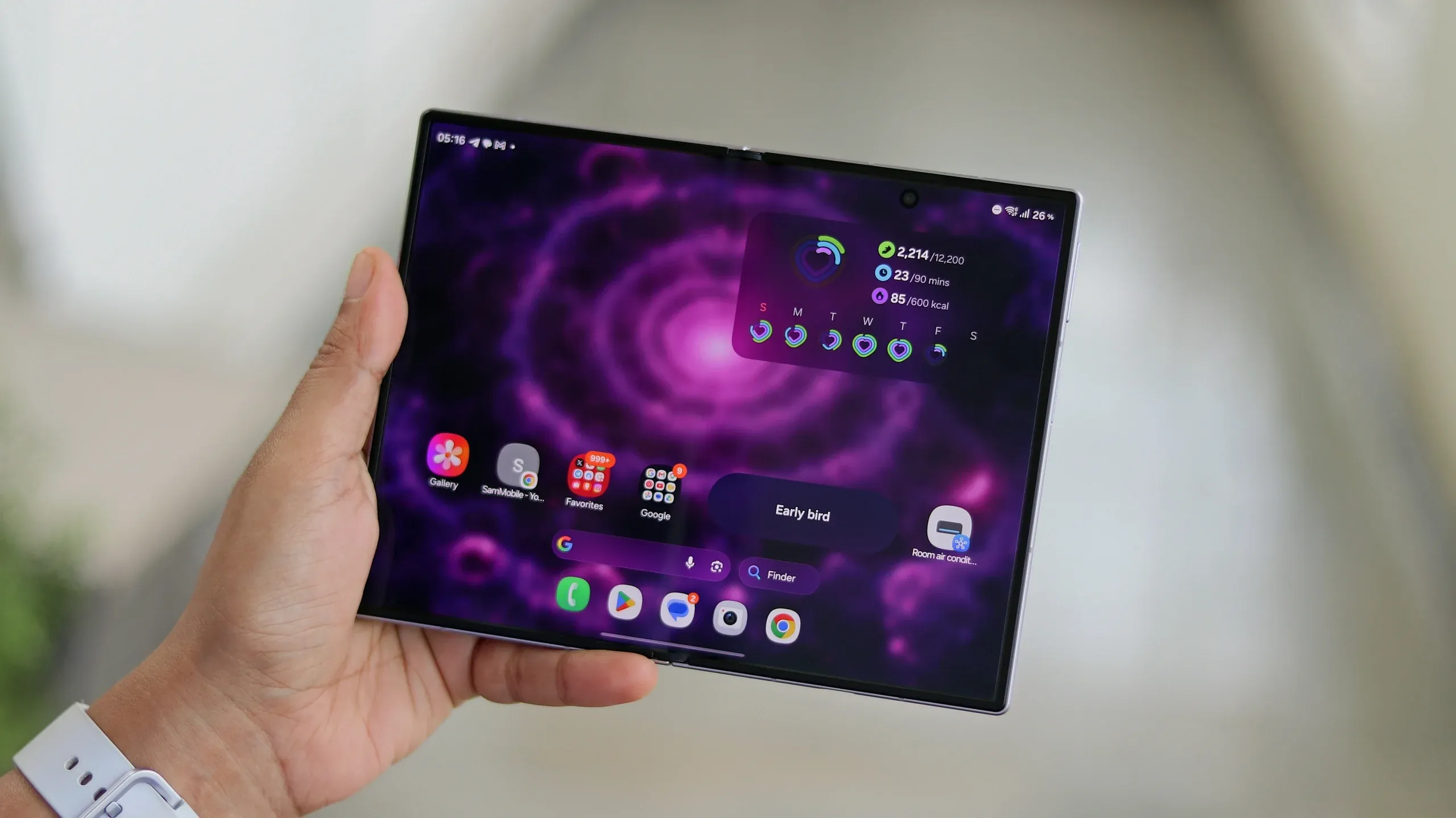
การปรับแต่งหน้าจอคู่พับได้ของ Galaxy Z Fold 8 ให้หน้าจอด้านนอกและหน้าจอด้านในมีหน้าโฮมและเลย์เอาต์ที่แตกต่างกัน คือการปิดโหมดสะท้อนหน้าจอเพื่อให้แต่ละด้านจัดวางแอป วิดเจ็ต และพื้นหลังได้อย่างอิสระตามรูปแบบการใช้งานหลายอย่างพร้อมกันของผู้ใช้แต่ละคนโดยเฉพาะ ซึ่งช่วยให้ใช้เครื่องได้คล่องกว่าโหมดที่ทั้งสองหน้าจอเหมือนกันทุกอย่าง.
ใครควรสนใจการตั้งค่า Galaxy Z Fold 8 แบบนี้? ถ้าคุณใช้หน้าจอนอกเพื่อเช็กงานเร็วๆ โทร แชต หรือดูแผนที่ แต่พอเปิดหน้าจอในแล้วเน้นงานเอกสาร ประชุมวิดีโอ หรือเอนจอยคอนเทนต์ยาวๆ การแยกการปรับแต่งหน้าจอจะช่วยให้เครื่องทำตัวเหมือนมือถือสองเครื่องในร่างเดียว โดยที่คุณไม่ต้องประนีประนอมระหว่างความเรียบร้อยของหน้าจอนอกกับความเยอะของหน้าจอในอีกต่อไป.
เงื่อนไขมีเพียงอย่างเดียว คือคุณต้องมี Galaxy Z Fold 8 หรือรุ่น Fold 8 Ultra ที่มาพร้อมฟีเจอร์นี้อยู่ในมือก่อน ถึงจะเริ่มตั้งค่าได้ ส่วนที่เหลือคือเรื่องของการปรับแต่งให้เข้ากับสไตล์การทำงานของคุณเองแบบเพื่อนสอนเพื่อน.
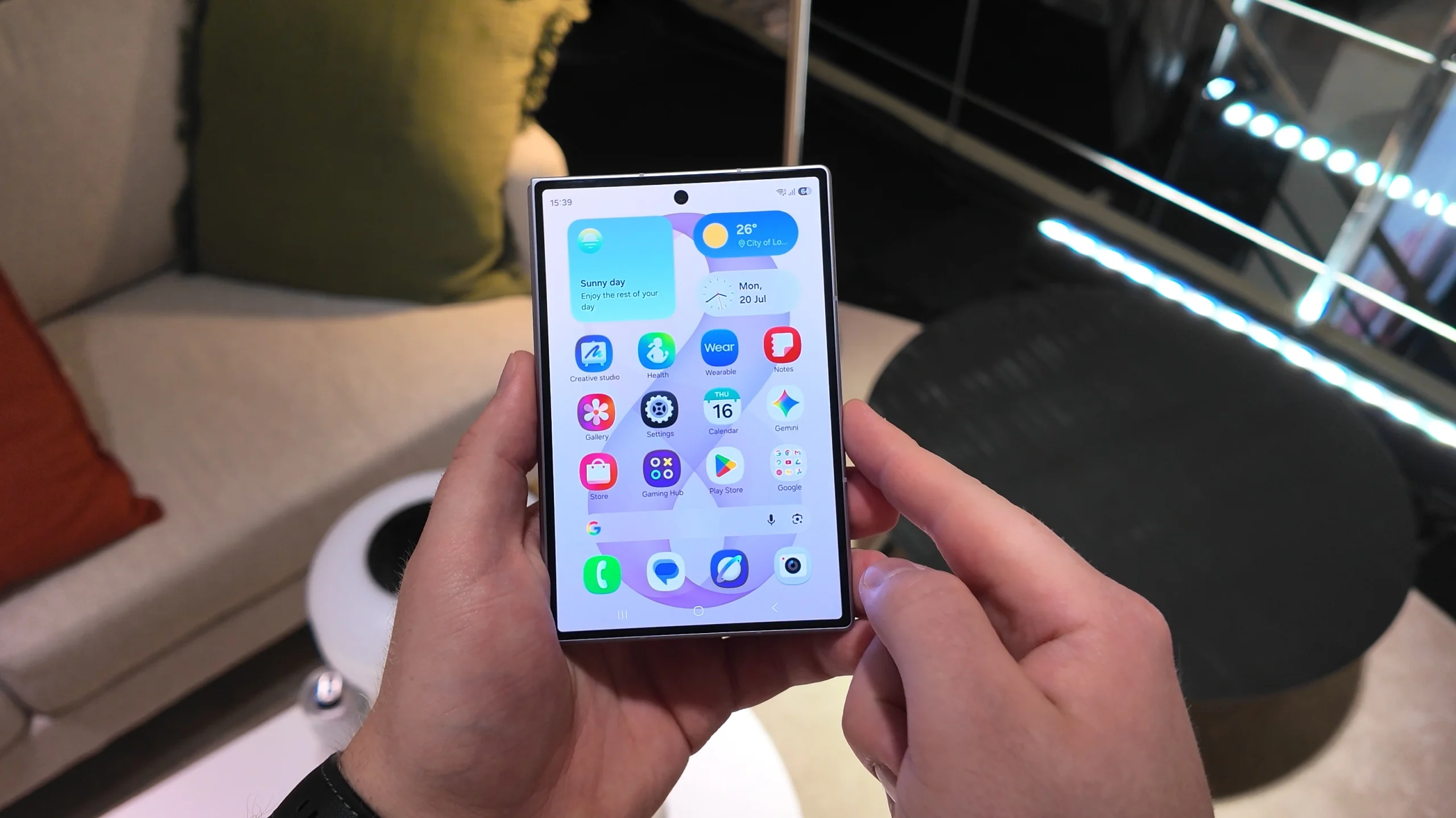
เข้าใจโหมดสะท้อนหน้าจอ และข้อผิดพลาดยอดฮิตที่ทำให้หน้าจอรก
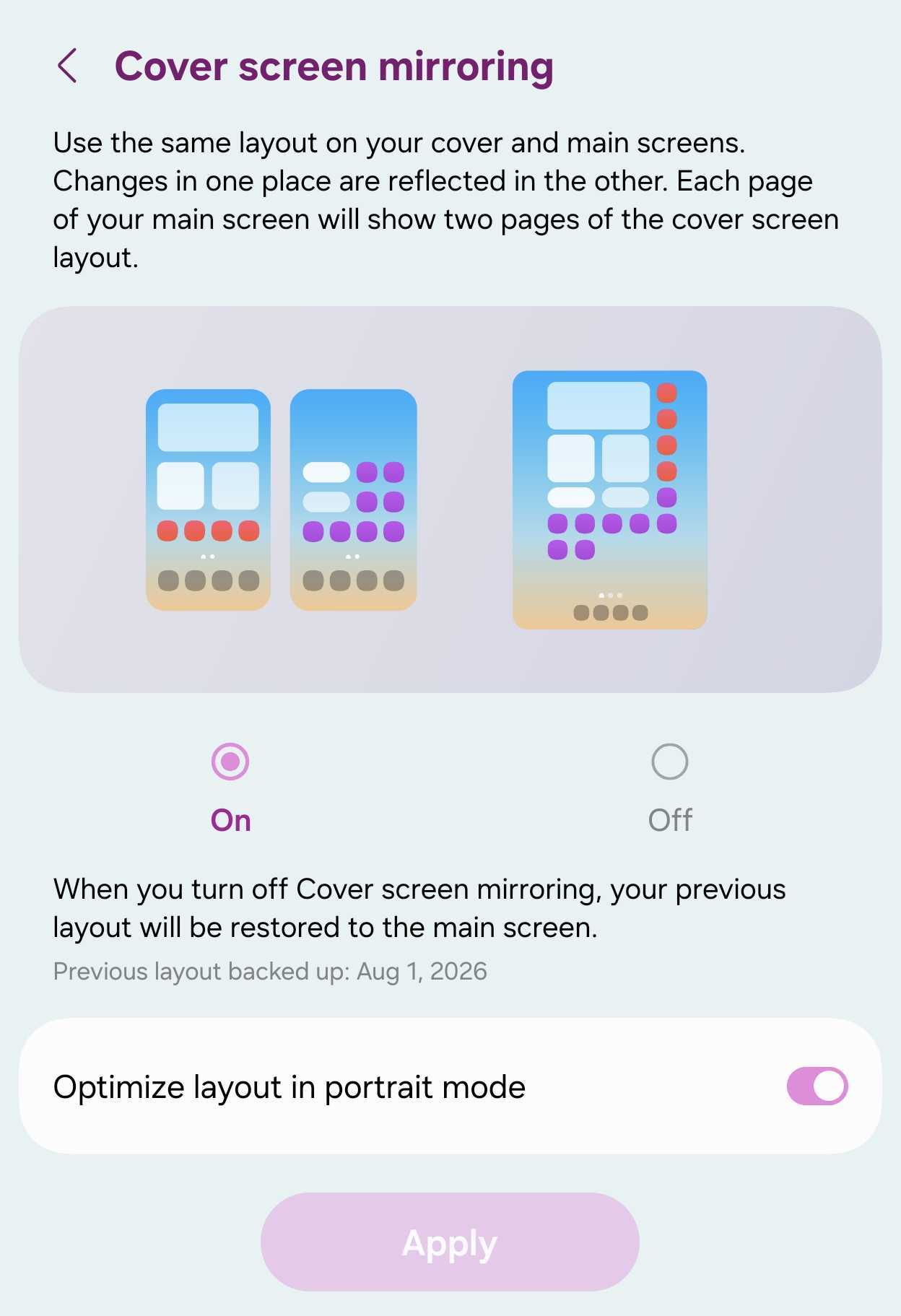
โดยค่าเริ่มต้น One UI จะเปิดโหมดสะท้อนหน้าจอ (Cover screen mirroring) ทำให้หน้าจอด้านนอกและด้านในแชร์หน้าโฮมเดียวกัน ทุกอย่างที่คุณวางบนหน้าจอหนึ่ง จะไปโผล่อีกหน้าจอทันที และคุณไม่สามารถเปลี่ยนด้านหนึ่งโดยไม่กระทบอีกด้านได้.
จุดพีคที่ทำให้หลายคนสับสนคือฝั่งหน้าจอในแบบกางออก เมื่ออยู่ในโหมดสะท้อน ครึ่งซ้ายของหน้าจอในจะตรงกับหน้าโฮมแรกของหน้าจอนอก ส่วนครึ่งขวาจะตรงกับหน้าโฮมที่สอง. ถ้าคุณอยากให้หน้าจอนอกมีหน้าเดียวสะอาดๆ ห้ามวางไอคอนหรือวิดเจ็ตฝั่งขวาของหน้าจอในเลย เพราะทันทีที่วาง One UI จะสร้างหน้าโฮมที่สองขึ้นบนหน้าจอนอกอัตโนมัติ ทำให้ดูรกและจัดระเบียบยาก.
ความเชื่อมโยงแบบซ่อนๆ นี้ทำให้การปรับแต่งหน้าจอคู่พับได้กลายเป็นปริศนางงๆ สำหรับหลายคน จนหน้าจอใน–นอกดูไม่เป็นระบบ และเสียโอกาสใช้ศักยภาพหน้าจอคู่ของเครื่องไปแบบน่าเสียดาย. การปิดโหมดสะท้อนหน้าจอคือกุญแจสำคัญที่จะปลดล็อกให้ทั้งสองหน้าจอมีชีวิตเป็นของตัวเอง.
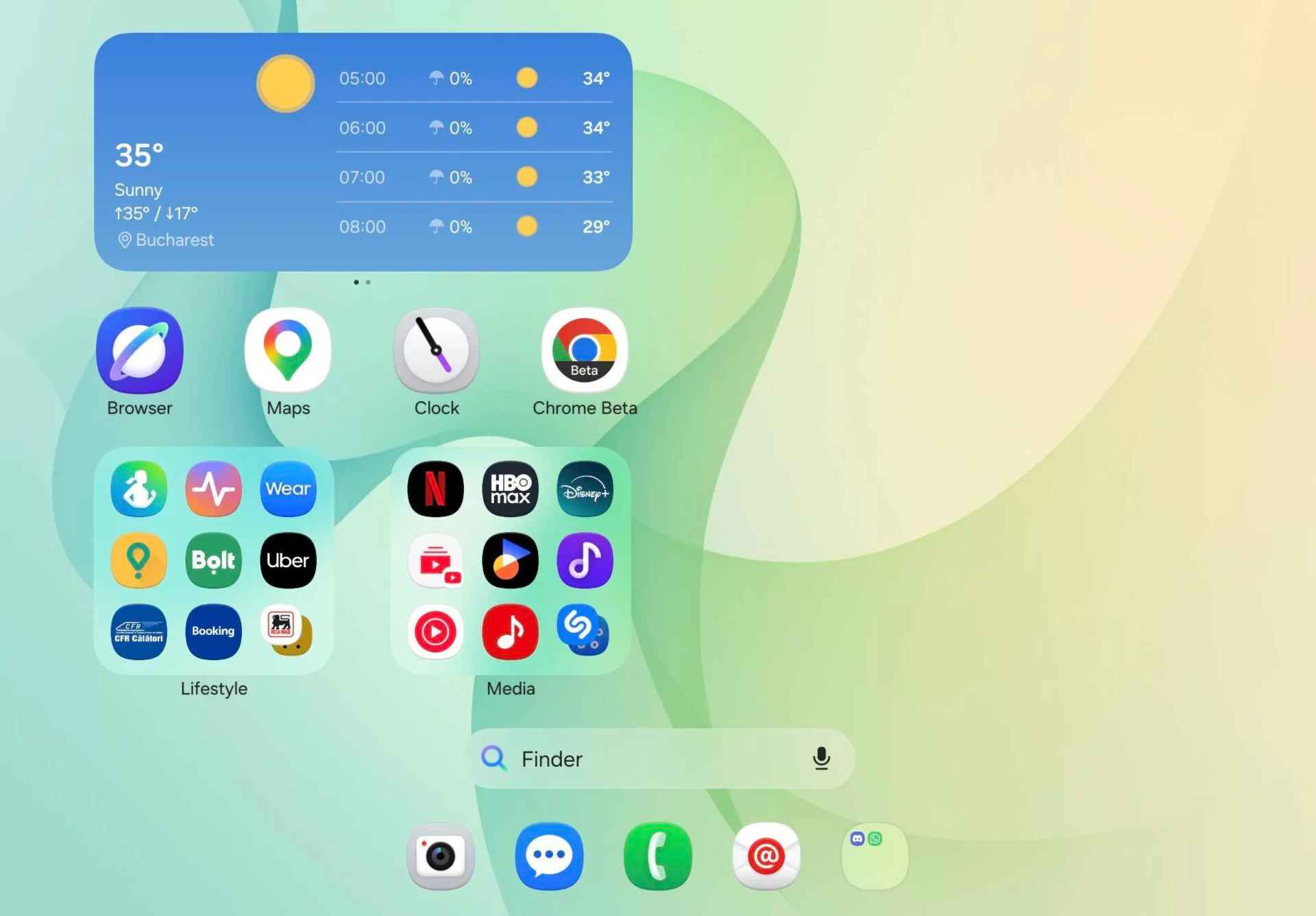
วิธีตั้งค่า Galaxy Z Fold 8 ให้แยกเลย์เอาต์หน้าจอนอก–หน้าจอใน
ขั้นตอนนี้คือหัวใจของการปรับแต่งหน้าจอ Galaxy Z Fold 8 ให้คุ้มค่าที่สุด หากทำครบ คุณจะได้หน้าจอนอกที่เน้นความเร็วใช้งานมือเดียว และหน้าจอในที่พร้อมสำหรับการใช้งานหลายอย่างพร้อมกันอย่างเต็มที่ โดยที่เลย์เอาต์ของทั้งสองฝั่งไม่ดึงรั้งกันอีกต่อไป.
- ไปที่หน้าโฮมของเครื่องในสถานะที่คุณใช้งานตามปกติ (จะเปิดหรือพับจอก็ได้) แล้ววางนิ้วสองนิ้วบนหน้าจอ จากนั้นบีบเข้าหากันเพื่อเรียกเมนูการปรับแต่งหน้าโฮมขึ้นมา.
- มองหาไอคอนหรือปุ่ม “การตั้งค่า” ใต้หน้าจอแล้วแตะหนึ่งครั้ง เพื่อเข้าสู่เมนูการตั้งค่าหน้าจอหลักของ Galaxy Z Fold 8.
- เลื่อนรายการตัวเลือกลงมาจนพบหัวข้อ “การสะท้อนหน้าจอ Cover” หรือโหมดที่เกี่ยวกับ Cover screen mirroring จากนั้นสลับสถานะให้เป็น ปิด (OFF).
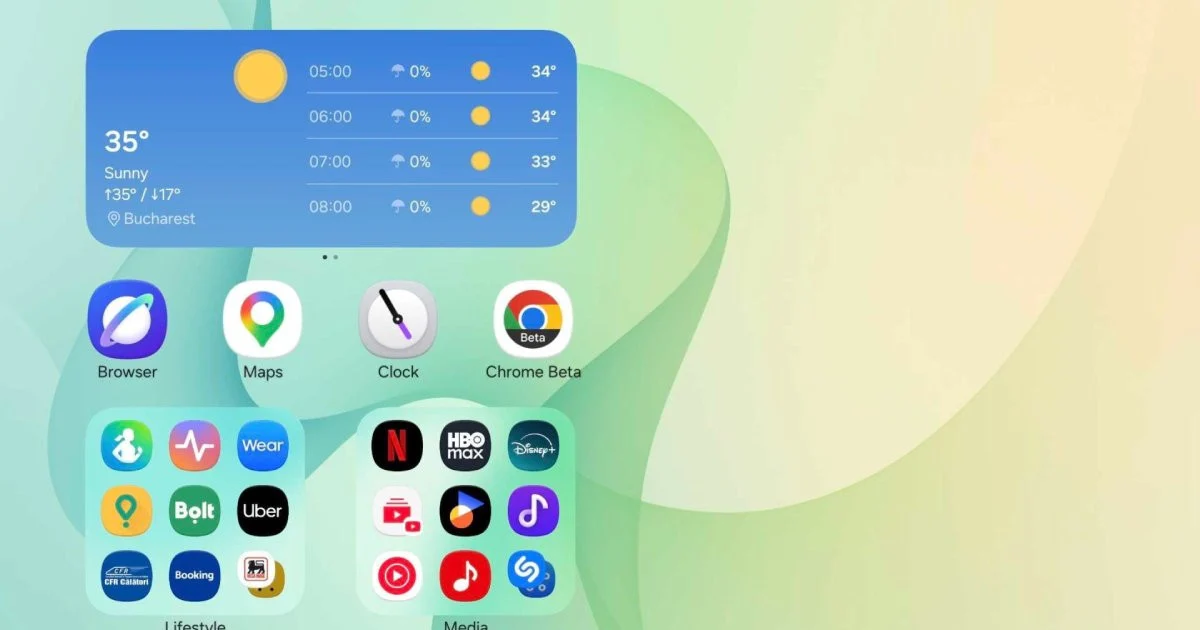
เมื่อปิดการสะท้อนหน้าจอแล้ว หน้าจอนอกและหน้าจอในจะกลายเป็นคนละชุดของหน้าโฮม คุณสามารถจัดเลย์เอาต์ วอลเปเปอร์ วิดเจ็ต และแม้แต่ขนาดกริดโฟลเดอร์ให้ต่างกันได้ตามต้องการ โดยของฝั่งหนึ่งจะไม่ไปรบกวนอีกฝั่งอีกต่อไป. ที่สำคัญ ถ้าคุณเปลี่ยนใจอยากกลับไปใช้โหมดสะท้อน เมื่อเปิดกลับ ระบบจะดึงเลย์เอาต์เดิมในโหมดนั้นกลับมาให้เลย ไม่ลบของเก่าทิ้ง ทำให้สลับโหมดไปมาทดลองได้อย่างปลอดภัย.
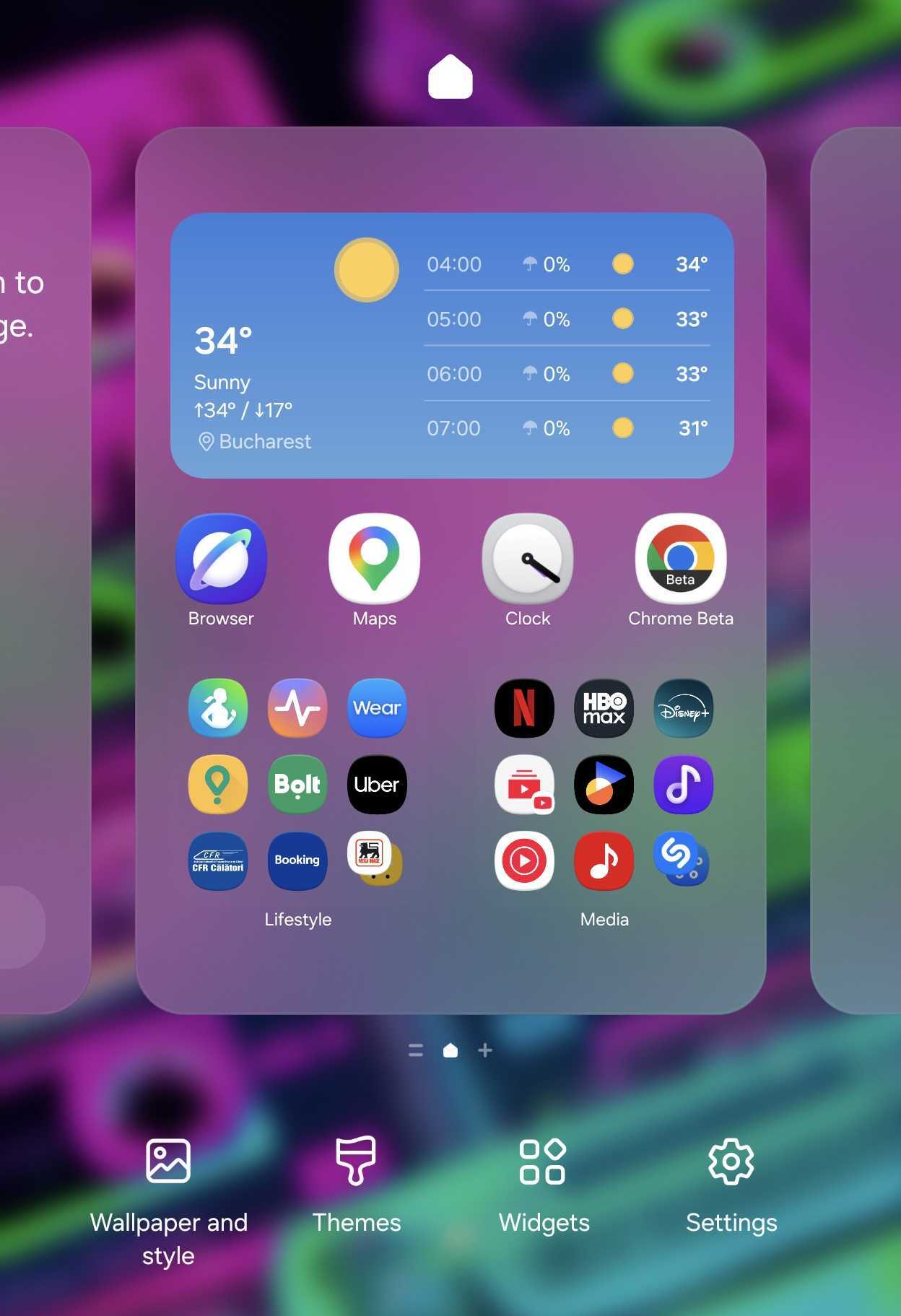
จัดหน้าจอคู่พับได้ให้เข้ากับงานจริง: เคล็ดลับเลย์เอาต์หน้าจอนอก–หน้าจอใน
หลังจากปิดโหมดสะท้อนหน้าจอแล้ว ก็ถึงเวลาปรับแต่งหน้าจอคู่พับได้ให้เข้ากับชีวิตประจำวันของคุณ เป้าหมายคือให้แต่ละหน้าจอเป็นผู้ช่วยคนละบทบาท ไม่แย่งพื้นที่กัน และช่วยให้การใช้งานหลายอย่างพร้อมกันลื่นขึ้นเห็นๆ.
แนวทางที่ได้ผลดีคือให้หน้าจอนอกเป็นโหมดเรียบและเร็ว ใส่เฉพาะแอปที่ใช้บ่อยอย่างโทรศัพท์ ข้อความ หรือแผนที่ เพื่อให้คุณหยิบเครื่องขึ้นมาใช้งานมือเดียวได้คล่อง โดยไม่ต้องไถหาหน้าถัดไป. ส่วนหน้าจอด้านในเมื่อกางแล้ว ให้มองมันเป็นพื้นที่โต๊ะทำงานขนาดใหญ่ เหมาะกับการวางวิดเจ็ตปฏิทิน ทูโดลิสต์ โน้ต หรือโฟลเดอร์แอปทำงานและความบันเทิงที่ใช้คู่กัน เช่น วางแอปอีเมลกับวิดีโอคอลไว้แถวเดียวกัน เพื่อเข้าถึงการประชุมออนไลน์และเอกสารที่เกี่ยวข้องได้ทันที.
แม้บางตัวเลือกอย่างขนาดแอปบนหน้าโฮมหรือหน้ารวมแอปจะยังส่งผลกับทั้งสองหน้าจอร่วมกัน แต่คุณมีอิสระเต็มที่ในการกำหนดเค้าโครงหน้าจอ วอลเปเปอร์ วิดเจ็ต และโครงสร้างโฟลเดอร์ให้ต่างกันตามสไตล์งานและไลฟ์สไตล์ของคุณ. แนวคิดคือให้แต่ละหน้าจอทำเก่งคนละเรื่อง เพื่อดึงจุดเด่นของเครื่องพับได้ออกมาให้สุด.
สรุป: แยกหน้าจอวันนี้ เพื่อใช้ประโยชน์จากหน้าจอคู่พับได้ให้เต็มที่กว่าเดิม
เมื่อคุณปิดโหมดสะท้อนหน้าจอและตั้งค่าหน้าจอนอก–หน้าจอในแยกกัน Galaxy Z Fold 8 จะเปลี่ยนจากมือถือจอใหญ่ธรรมดาให้กลายเป็นอุปกรณ์สองบุคลิกในร่างเดียว หน้าจอนอกตอบโจทย์งานเร็วๆ มือเดียว ส่วนหน้าจอในรองรับการใช้งานหลายอย่างพร้อมกันและการจัดการแอปหลายตัวในคราวเดียวได้ง่ายขึ้น.
สิ่งที่ต้องระวังคืออย่ากลับไปพลาดวางไอคอนบนครึ่งขวาของหน้าจอในตอนที่คุณเปิดโหมดสะท้อน เพราะมันจะสร้างหน้าโฮมเพิ่มบนหน้าจอนอกทันทีและทำให้เลย์เอาต์เริ่มรกอีกครั้ง. แต่ในภาพรวม การสละความเรียบแบบโหมดแชร์หน้าโฮมเดียว แลกกับอิสระในการปรับแต่งหน้าจอคู่พับได้ ถือว่าคุ้มมากสำหรับคนที่ซื้อเครื่องพับมาเพื่อเพิ่มประสิทธิภาพงานและการใช้ชีวิต ยิ่งคุณจัดเลย์เอาต์ให้เข้ากับงานของตัวเองมากเท่าไร คุณจะยิ่งรู้สึกว่าได้ใช้ศักยภาพของหน้าจอคู่พับได้ของ Galaxy Z Fold 8 ได้คุ้มราคาเท่านั้น.