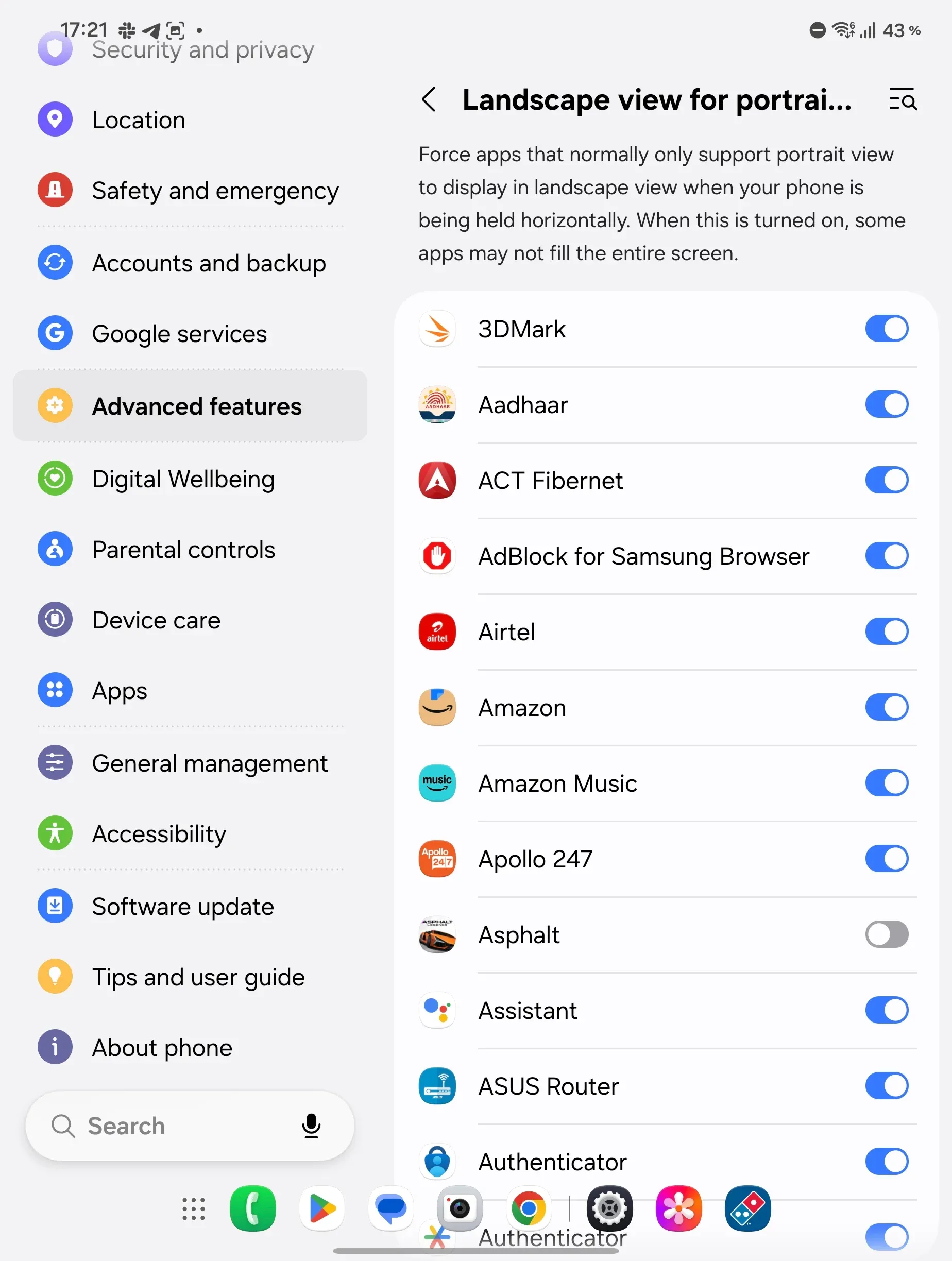

ทำไมต้องปรับแต่งหน้าจอ Z Fold 8 แบบแยกกัน
การปรับแต่งหน้าจอ Galaxy Z Fold 8 ให้หน้าจอด้านนอกและหน้าจอพับด้านในทำงานอย่างอิสระคือการตั้งค่าที่ช่วยให้คุณจัดวางหน้าจอหลัก แอป วิดเจ็ต และการย่อขยายหน้าจอให้เหมาะกับการใช้งานแต่ละแบบ เช่น ใช้งานมือเดียวบนหน้าจอด้านนอก และทำงานหลายอย่างพร้อมกันบนหน้าจอด้านใน โดยไม่ให้การเปลี่ยนแปลงหน้าจอหนึ่งไปรบกวนอีกหน้าจอหนึ่ง ช่วยให้การทำงานและความบันเทิงต่อเนื่องและเป็นระเบียบมากขึ้นสำหรับผู้ใช้ที่เน้นประสิทธิภาพและการจัดการงานหลายอย่างพร้อมกันบนหน้าจอพับได้.
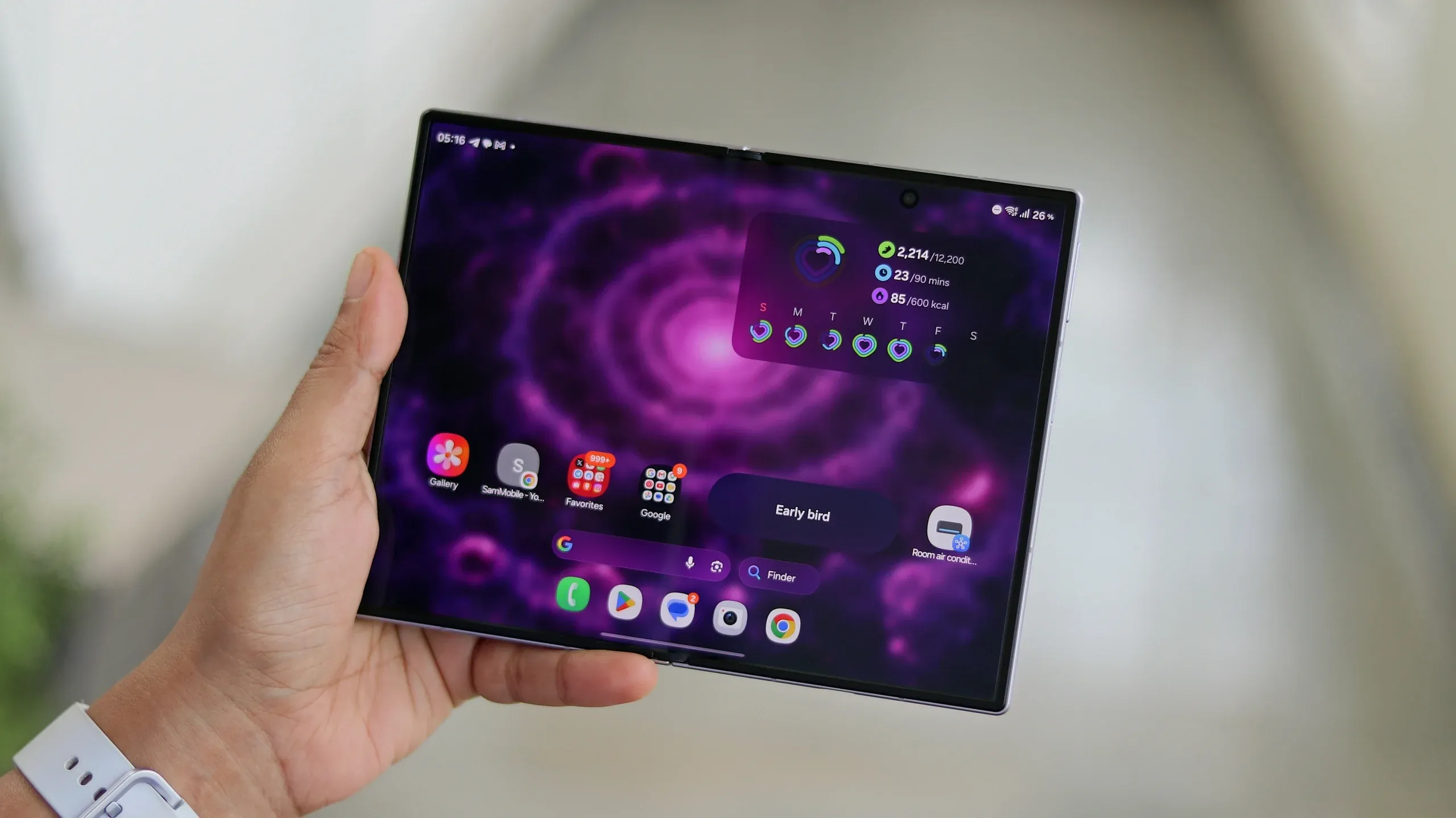
โดยค่าเริ่มต้น Z Fold 8 จะใช้หน้าจอหลักแบบสะท้อนกันระหว่างหน้าจอด้านนอกและด้านใน ทำให้ทุกสิ่งที่คุณวางบนหน้าจอหนึ่งไปปรากฏอีกหน้าจอด้วย ข้อจำกัดสำคัญคือครึ่งซ้ายของหน้าจอด้านในจะตรงกับหน้าแรกของหน้าจอด้านนอก และครึ่งขวากลายเป็นหน้าสองทันทีที่คุณเพิ่มไอคอนหรือวิดเจ็ตเข้าไป ถ้าคุณอยากให้หน้าจอด้านนอกมีแค่หน้าเดียวสะอาดๆ คุณจะไม่สามารถวางอะไรบนครึ่งขวาของหน้าจอด้านในเลย ซึ่งพอเริ่มใช้ไปสักพักจะทั้งงงและรกง่ายมาก.
ถ้าคุณตั้งใจซื้อ Z Fold 8 มาเพื่อการทำงานหลายอย่างพร้อมกัน การปรับแต่งหน้าจออย่างอิสระคือก้าวแรกที่ควรทำหลังจากตั้งค่า Z Fold 8 เบื้องต้นเสร็จ ไม่ว่าคุณจะโอนข้อมูลจากเครื่องเก่าหรือเซ็ตใหม่ทั้งหมด การแยกหน้าจอหลักและดูแลเรื่องการย่อขยายหน้าจอบนหน้าจอด้านนอกจะช่วยให้ประสบการณ์ใช้งานคงที่และน่าเชื่อถือกว่าการปล่อยให้ระบบกำหนดเอง.
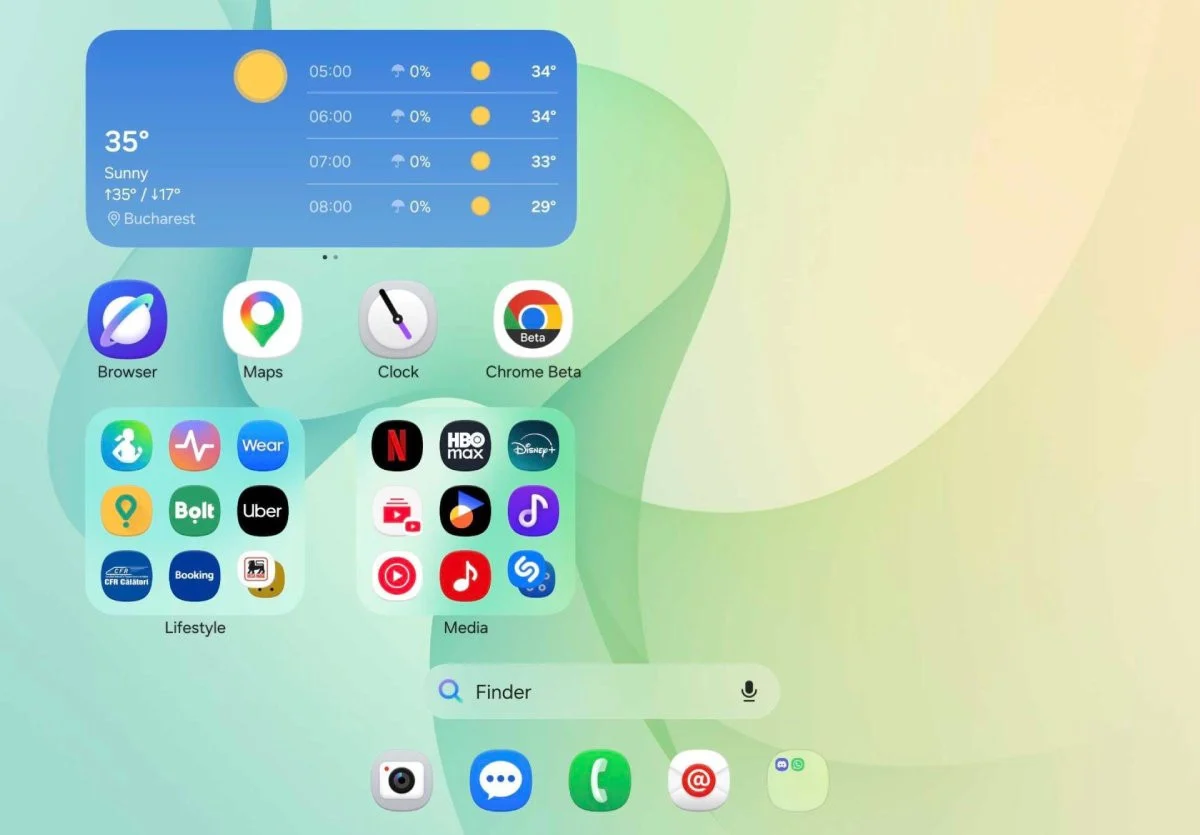
ขั้นตอนทีละสเต็ป: ปิดการสะท้อนหน้าจอและแยกเลย์เอาต์สองหน้าจอ
ก่อนเริ่ม คุณต้องเปิดเครื่องให้เต็มหน้าจอด้านในและอยู่บนหน้าจอหลัก จากนั้นเตรียมใจไว้ว่าหลังปิดการสะท้อนหน้าจอ คุณจะได้จัดหน้าจอใหม่ทั้งสองด้าน แต่ระบบยังจำเลย์เอาต์เดิมไว้ เผื่ออยากกลับไปใช้แบบสะท้อนหน้าจออีกครั้งโดยไม่ต้องจัดใหม่ทั้งหมด ขั้นตอนนี้ไม่ยุ่งยาก แต่สิ่งที่คนมักพลาดคือปรับแต่หน้าจอด้านในโดยลืมคิดถึงการใช้งานมือเดียวบนหน้าจอด้านนอก จนหน้าจอรองดูรกและจับไม่ถนัด.
- ไปที่หน้าจอหลัก แล้วใช้นิ้วสองนิ้วบีบเข้าหากันบนหน้าจอ เพื่อเปิดเมนูปรับแต่งหน้าจอหลัก
- แตะที่ปุ่ม การตั้งค่า บนมุมล่างของหน้าจอปรับแต่ง
- มองหาตัวเลือก การสะท้อนหน้าจอ Cover หรือ Cover screen mirroring แล้วแตะเข้าไป
- ตั้งค่าเป็น ปิด (OFF) เพื่อยกเลิกการสะท้อนหน้าจอระหว่างหน้าจอด้านนอกและหน้าจอด้านใน
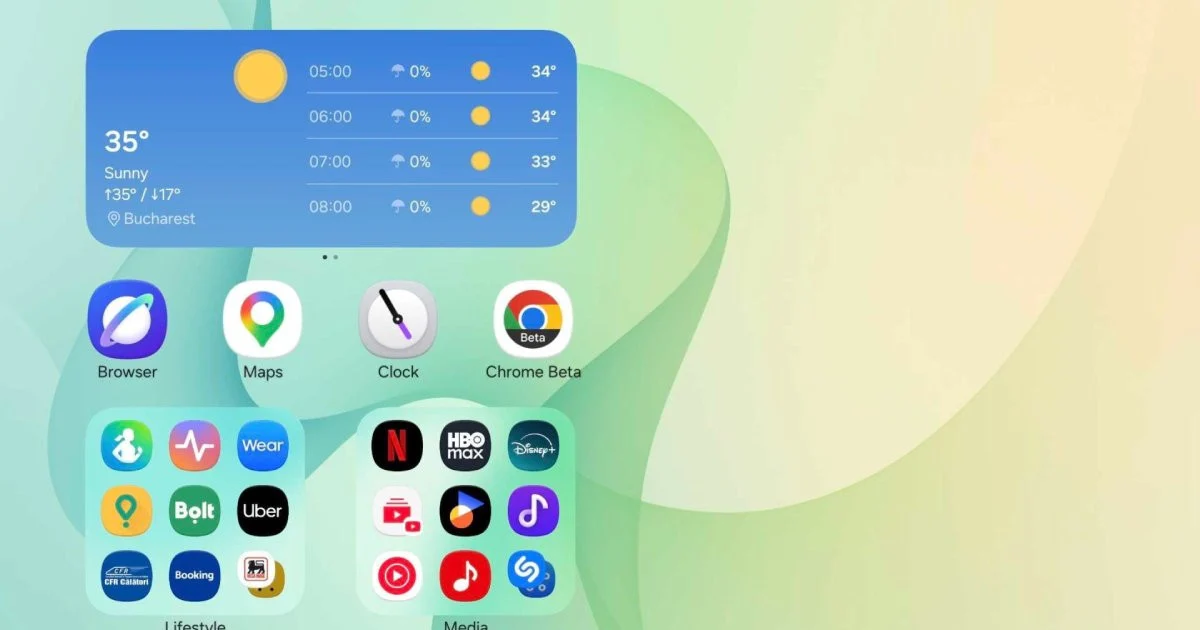
- กลับไปที่หน้าจอหลักทั้งด้านนอกและด้านใน แล้วจัดเลย์เอาต์ใหม่แยกกัน เช่น ลบวิดเจ็ตที่ไม่จำเป็นบนหน้าจอด้านนอก และเพิ่มโฟลเดอร์ แอป วิดเจ็ตบนหน้าจอด้านในตามรูปแบบการทำงานของคุณ
หลังจากปิดการสะท้อนหน้าจอแล้ว หน้าจอด้านนอกและด้านในจะมีหน้าจอหลักคนละชุด คุณสามารถวางไอคอนบนทั้งครึ่งซ้ายและครึ่งขวาของหน้าจอด้านในโดยไม่กระทบการจัดวางบนหน้าจอด้านนอก ระบบยังแยกการบันทึกเลย์เอาต์แบบสะท้อนหน้าจอและแบบแยกออกจากกัน ทำให้คุณสลับโหมดไปมาได้โดยไม่สูญเสียการปรับแต่งที่เคยทำไว้ ข้อควรระวังสำคัญคือถ้าคุณเผลอกลับไปเปิดการสะท้อนหน้าจออีกครั้ง แอปและวิดเจ็ตบนหน้าจอด้านในอาจถูกรวมเข้าไปบนหน้าจอด้านนอกจนดูแน่นเกินไป ดังนั้นคิดให้ชัดก่อนสลับโหมด.
จัดหน้าจอด้านนอกให้ใช้งานมือเดียวได้ดี และแก้ปัญหาแอปย่อขยายเพี้ยน
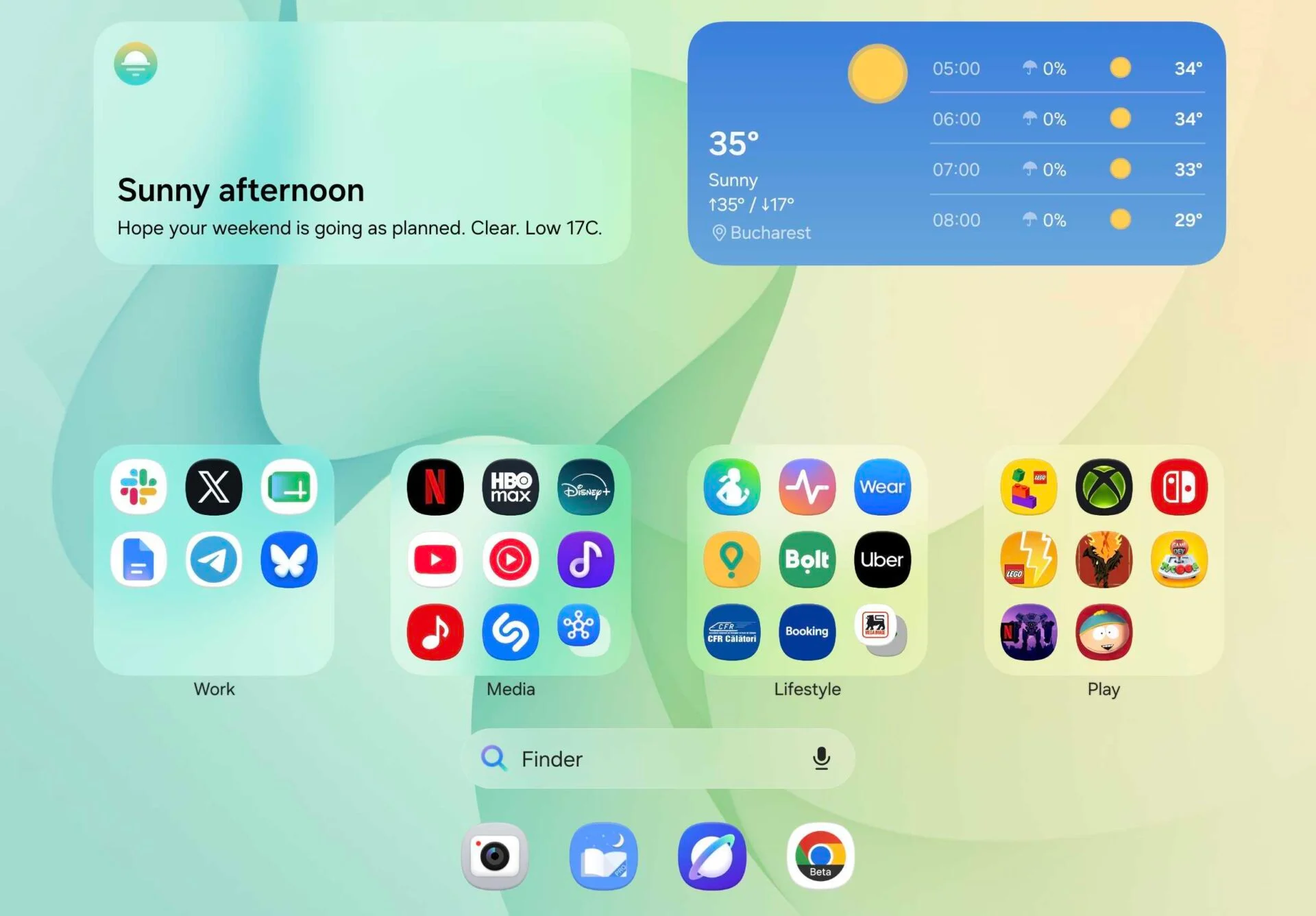
เมื่อหน้าจอด้านนอกไม่ต้องสะท้อนหน้าจอด้านในแล้ว คุณสามารถตั้งให้เป็นหน้าจอใช้งานมือเดียวที่เรียบง่าย เน้นฟังก์ชันที่ต้องเข้าบ่อย เช่น โทรศัพท์ ข้อความ แผนที่ หรือแอปแชตหลัก โดยไม่ต้องแบกวิดเจ็ตหรือโฟลเดอร์จำนวนมากแบบหน้าจอด้านใน หลายคนกลับทำผิดตรงที่พยายามยัดทุกอย่างไว้บนหน้าจอด้านนอก จนพื้นที่ปุ่มต่างๆ ถูกเบียดและใช้งานไม่สะดวก ทั้งที่หน้าจอนี้เหมาะกับการเข้าถึงเร็วระหว่างเดิน หรือถือของอยู่ในมือ.
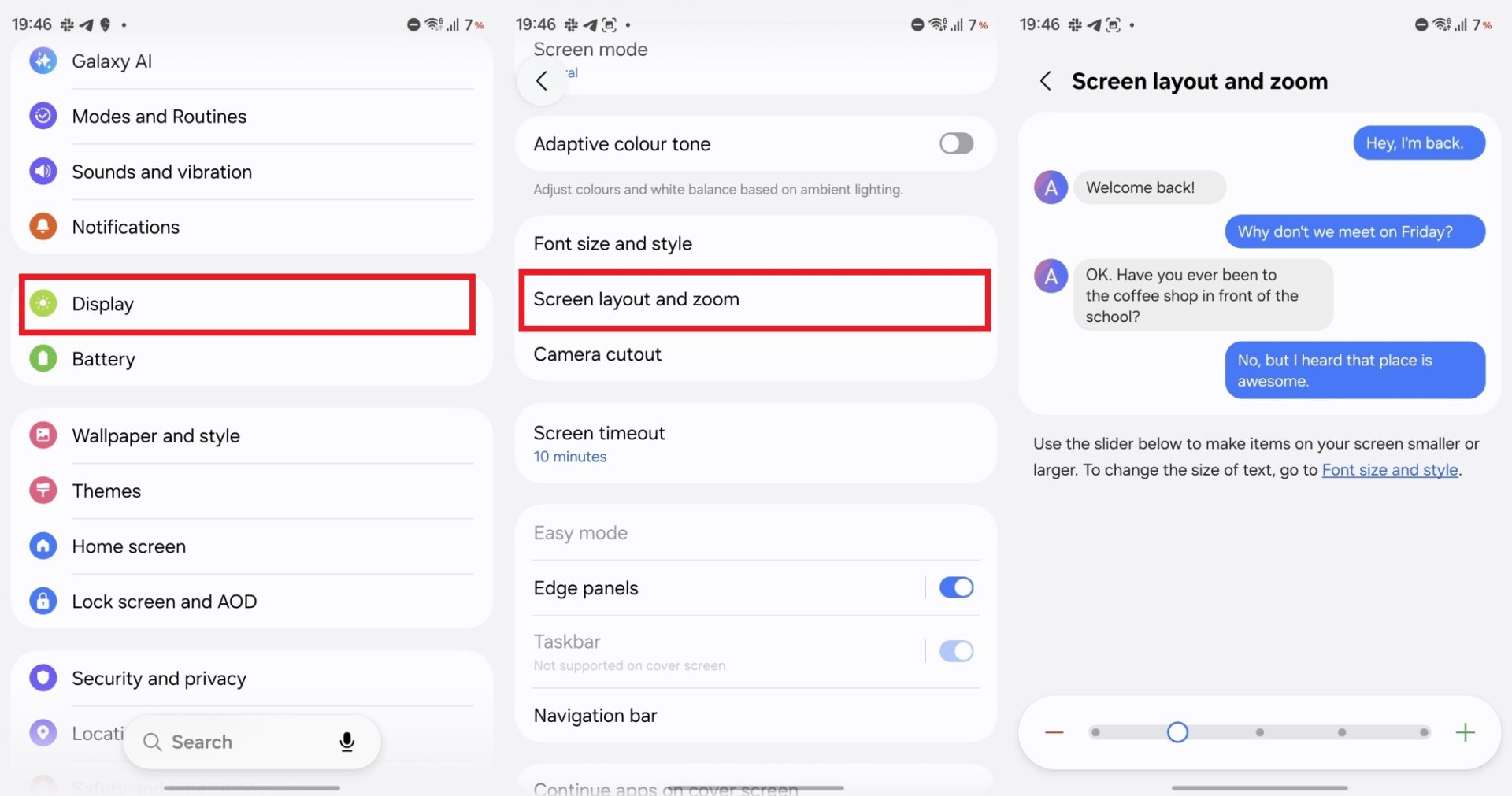
หนึ่งในปัญหาที่ผู้ใช้ Z Fold 8 เจอบ่อยคือแอปบนหน้าจอด้านนอกดูแปลก เช่น ปกเพลงยาวลงมาชนปุ่ม หรือช่องกรอกรหัส OTP เลื่อนหายไปตอนคีย์บอร์ดโผล่ขึ้นมา สาเหตุไม่ได้มาจากสัดส่วนหน้าจอประหลาด แต่เกิดจากการตั้งค่า Screen layout and zoom ที่ไปอยู่ระดับสูงเกินไป ทำให้ทุกอย่างบนหน้าจอถูกขยายจนเบียดพื้นที่แอปอื่น เมื่อปรับลดระดับการย่อขยายลงเหลือระดับแรกหรือระดับที่สอง แอปจะจัดวางได้พอดีหน้าจอและใช้งานได้เต็มฟังก์ชันมากขึ้น.
วิธีตรวจสอบคือเปิดเครื่อง ไปที่แอป การตั้งค่า เลื่อนหาเมนูการแสดงผล แล้วเข้าไปที่ Screen layout and zoom จากนั้นลองเลื่อนค่าลงหนึ่งหรือสองระดับแล้วสังเกตว่าแอปที่มีปัญหากลับมาวางองค์ประกอบได้เหมาะสมหรือไม่ ถ้าคุณโอนข้อมูลจากเครื่อง Galaxy รุ่นอื่นมาด้วย Smart Switch มีโอกาสที่ค่าการย่อขยายบน Z Fold 8 จะติดมากับการตั้งค่าเดิม จึงยิ่งควรตรวจสอบให้แน่ใจว่าหน้าจอด้านนอกถูกตั้งค่าให้แสดงทุกอย่างได้เต็มพื้นที่อย่างที่ควรเป็น.
เปลี่ยนหน้าจอด้านในให้เป็นพื้นที่ทำงานหลายอย่างพร้อมกันเต็มรูปแบบ
เมื่อปลดล็อกข้อจำกัดเรื่องการสะท้อนหน้าจอแล้ว หน้าจอพับด้านในคือพื้นที่ใหญ่ที่คุณสามารถเน้นการทำงานหลายอย่างพร้อมกันได้เต็มที่ ตั้งแต่การจัดกริดไอคอนให้แสดงแอปได้มากขึ้น ไปจนถึงเพิ่มวิดเจ็ตสำหรับงานที่ต้องติดตามตลอดวัน เช่น ปฏิทิน งานที่ต้องทำ โน้ต และอีเมล การตั้งค่า Z Fold 8 ให้แบบนี้ทำให้คุณเปิดเครื่องแล้วพร้อมทำงานทันทีโดยไม่ต้องไล่หาแอปทีละหน้า จุดที่คนมักมองข้ามคือการใช้โฟลเดอร์จัดกลุ่มแอป และการเพิ่มแอปสำคัญลง Dock เพื่อเข้าถึงได้จากทั้งหน้าจอหลักและทาสก์บาร์.
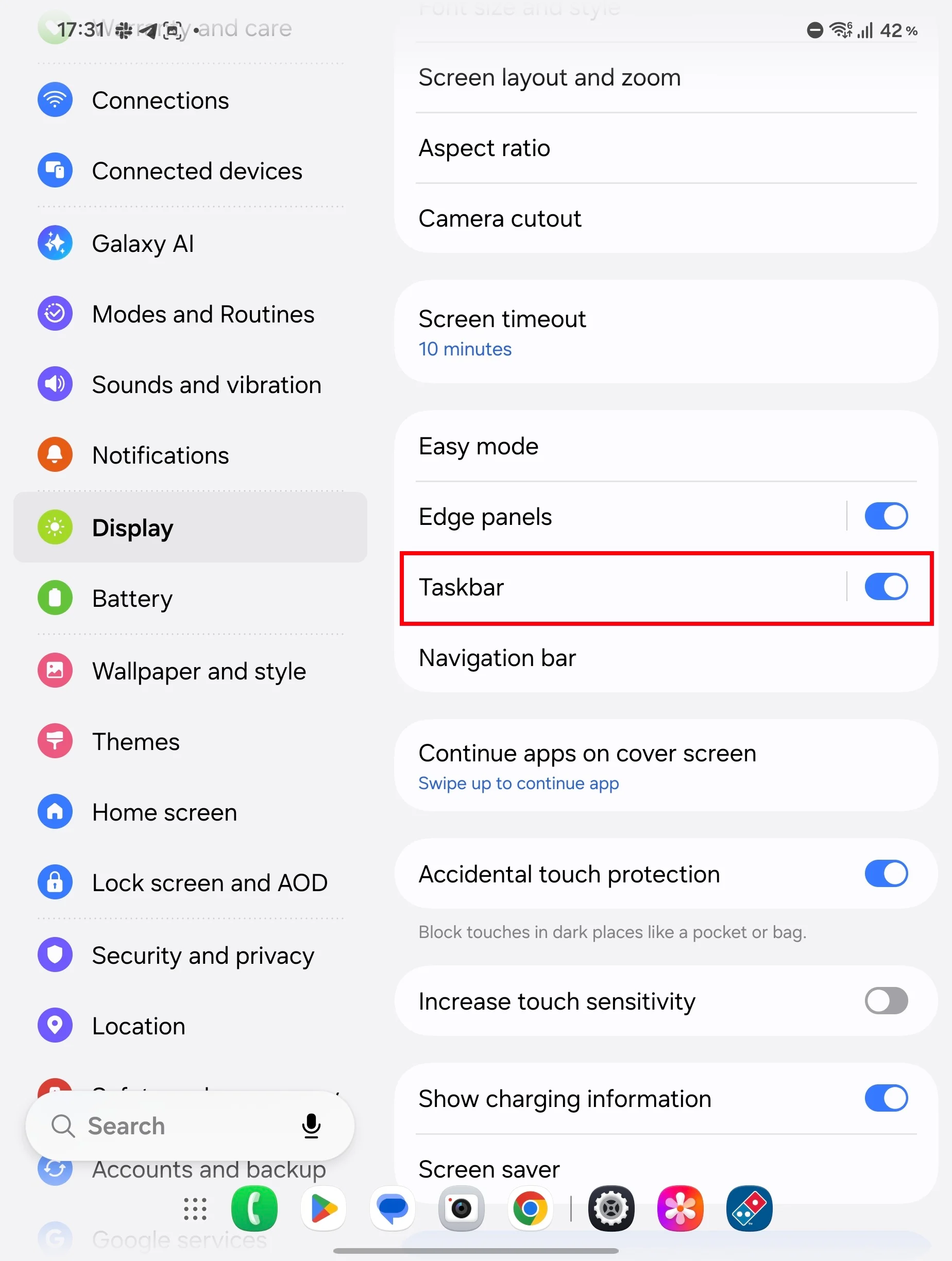
คุณสามารถเพิ่มแอปล่าสุดหรือแอปแนะนำลงใน Dock บนหน้าจอหลัก ซึ่งจะกลายเป็นฐานของแถบทาสก์บาร์เมื่อเปิดแอปใดๆ อยู่ การแสดงแอปเหล่านี้ 2–4 ตัวใน Dock ทำให้คุณสลับงานได้รวดเร็วขึ้น เช่น จากเอกสารไปอีเมล หรือจากเบราว์เซอร์ไปแชต โดยไม่ต้องกลับหน้าจอหลักตลอดเวลา เมื่อเข้าเมนูทาสก์บาร์ใน การตั้งค่า > การแสดงผล คุณยังเลือกได้ว่าจะให้ทาสก์บาร์แสดงแอปล่าสุดกี่ตัว และจะให้ซ่อนเองเมื่อเปิดแอป หรือแสดงค้างไว้บนหน้าจอตลอด ถ้าคุณใช้การนำทางแบบท่าทาง การตั้งค่าให้ทาสก์บาร์อยู่ค้างบนหน้าจอจะช่วยลดโอกาสที่สไลด์ขึ้นแล้วกลายเป็นคำสั่งกลับหน้าจอหลักโดยไม่ตั้งใจ.
อีกการตั้งค่าที่ช่วยให้ค้นหาอะไรบนหน้าจอด้านในได้เร็วคือการเพิ่ม Google Search และ Samsung Finder ไว้ถาวรที่ด้านล่างของหน้าจอหลัก เพียงเปิดเมนูหน้าจอหลักแล้วเลือก Show search on Home screen คุณก็เปิดทั้งสองช่องค้นหาพร้อมกันได้ วิธีนี้ช่วยให้คุณค้นหาไฟล์ แอป หรือเว็บได้ทันทีจากหน้าจอหลักโดยไม่ต้องเปิดแอปอื่นก่อน เหมาะมากกับคนที่เปิดหลายแอปพร้อมกันและต้องค้นหาข้อมูลไปด้วยในเวลาเดียวกัน.
สรุป: คุ้มไหมกับการแยกหน้าจอ และต้องระวังอะไร
การปรับแต่งหน้าจอ Z Fold 8 ให้หน้าจอด้านนอกและด้านในทำงานอย่างอิสระช่วยให้คุณจัดชีวิตการทำงานแยกจากชีวิตการใช้งานทั่วไปได้ชัดเจนขึ้น หน้าจอด้านนอกเน้นความเร็วและความเรียบง่าย ส่วนหน้าจอด้านในรับหน้าที่เป็นพื้นที่ทำงานหลายอย่างพร้อมกันเต็มกำลัง ไม่ว่าจะเป็นการอ่านเอกสาร ดูวิดีโอ และแชตไปพร้อมกัน การตั้งค่าแบบนี้ใช้เวลาจัดไม่มาก แต่ผลที่ได้คือความเป็นระเบียบและความสะดวกที่รู้สึกได้ทุกครั้งที่เปิดเครื่อง.
สิ่งที่ต้องระวังคือสองเรื่องหลัก หนึ่ง ถ้าปล่อยให้โหมดสะท้อนหน้าจอเปิดอยู่ คุณจะถูกบังคับด้วยเลย์เอาต์แบบครึ่งซ้าย–ครึ่งขวาบนหน้าจอด้านใน ซึ่งทำให้หน้าจอด้านนอกมีหลายหน้าจนเกินความจำเป็นและจับไม่ง่าย สอง อย่ามองว่าแอปบนหน้าจอด้านนอกมีปัญหาเพราะสัดส่วนหน้าจอเสมอไป เพราะบ่อยครั้งต้นเหตุคือการตั้งค่าการย่อขยายหน้าจอที่สูงเกินไป ถ้าคุณจัดการสองเรื่องนี้ได้ดี Z Fold 8 จะกลายเป็นเครื่องมือหลักในการทำงานหลายอย่างพร้อมกันที่ทั้งทรงพลังและสนุกกับการใช้งานในทุกวัน.