
ทำความเข้าใจกับเมนูลับ Samsung และทำไมถึงควรสนใจ
Samsung hidden features คือฟีเจอร์ขั้นสูงบนมือถือ Galaxy ที่ผู้ใช้ทั่วไปมองไม่เห็นในเมนูปกติ เพราะถูกซ่อนไว้ใน Galaxy secret menu หรืออยู่ในคีย์ลัดและส่วนการทดสอบภายในของระบบ One UI ทำให้คนจำนวนมากใช้มือถือได้ไม่เต็มศักยภาพ ทั้งที่ฟีเจอร์เหล่านี้ถูกติดตั้งมาให้พร้อมใช้งานอยู่แล้ว เพิ่มได้ทั้งความเป็นส่วนตัว ความปลอดภัย และความสะดวกในการค้นหาและจัดการไฟล์ต่างๆ บนเครื่อง ซึ่งถ้ารู้ทางเข้าที่ถูกต้องก็สามารถเปิดใช้ได้เองโดยไม่ต้องลงแอปเพิ่ม
ถ้าเพื่อนใช้ Galaxy มาหลายรุ่นแล้วแต่ยังรู้สึกว่าตัวเลือกในเมนูตั้งค่าเยอะและงง แปลว่ายังเข้าถึงโลกอีกชั้นของ One UI ไม่หมด เพราะซัมซุงซ่อนเมนูทดสอบและฟีเจอร์บางอย่างไว้ เช่น Gallery Labs ที่ไม่สามารถหาเจอจากเมนูตั้งค่าปกติและไม่มีปุ่มบอกว่ามีอยู่ ต้องปลดล็อกด้วยวิธีเฉพาะเท่านั้น ฟีเจอร์ลับเหล่านี้ถูกซ่อนไว้เพื่อกันผู้ใช้เปิดผิดพลาด แต่ถ้าเราเข้าใจข้อจำกัดและคำเตือน ก็สามารถใช้ให้ได้ประโยชน์สูงสุดแบบคนที่ใช้เครื่องเป็นจริงๆ
เมนูลับ Gallery Labs ปลดล็อกฟีเจอร์จัดการรูปและความเป็นส่วนตัว
ในแอป Gallery ที่ติดตั้งมาบน Galaxy มีเมนูลับชื่อ Gallery Labs สำหรับทดลองฟีเจอร์ที่เกินจากเมนูทั่วไป เช่น การล็อกอัลบัมและบันทึกรูปเป็นไฟล์ PDF ที่ถูกซ่อนอยู่หลังทางเข้าพิเศษ ฟีเจอร์บางตัวออกแบบมาสำหรับนักพัฒนา แต่หลายอย่างกลับเป็น Galaxy phone tricks ที่ผู้ใช้ทั่วไปใช้แล้วสะดวกขึ้นชัดเจน เพียงแค่รู้ขั้นตอนปลดล็อก ก็จะมีเมนูใหม่โผล่ขึ้นมาในหน้า Settings ของ Gallery ให้ลองเปิดใช้ตามความเหมาะสม ทั้งนี้ภายใน Gallery Labs จะมีคำเตือนสีแดงชัดเจนว่าฟังก์ชันเป็นแบบไม่เป็นทางการและอาจทำให้ระบบทำงานผิดปกติหรือข้อมูลเสียหายได้ ดังนั้นเปิดเฉพาะสิ่งที่เข้าใจจริงและหลีกเลี่ยงตัวเลือกที่ดูเป็นระดับนักพัฒนา
- เปิดแอป Gallery บนเครื่อง Samsung Galaxy
- แตะปุ่ม เมนู ด้านล่างขวาแล้วเลือก การตั้งค่า
- เลื่อนลงไปด้านล่างสุดแล้วแตะ เกี่ยวกับแกลเลอรี
- แตะที่หมายเลขเวอร์ชันของแกลเลอรีต่อเนื่องประมาณสิบครั้ง
- รอข้อความปรากฏว่า Gallery Labs is enabled เพื่อยืนยันว่าปลดล็อกสำเร็จ
- กดย้อนกลับหนึ่งครั้ง จะเห็นเมนู Gallery Labs เพิ่มขึ้นในหน้าการตั้งค่า
- ปิดและเปิดแอป Gallery ใหม่หนึ่งรอบเพื่อให้การเปลี่ยนแปลงทำงานเต็มที่
เมื่อปลดล็อกแล้ว ภายใน Gallery Labs จะมีตัวเลือกแบ่งตามเวอร์ชัน One UI ตั้งแต่รุ่น 2.x ไปจนถึงรุ่นใหม่ เช่น 8.5 รวมถึงเครื่องมือฐานข้อมูลและตัวถอดรหัสรูปที่เน้นสำหรับการทดสอบของทีมพัฒนา ส่วนที่ใช้งานได้ในชีวิตประจำวัน คือการเปิดฟีเจอร์ล็อกอัลบัมด้วยรหัสผ่านหรือสแกนนิ้ว และสวิตช์ Save as PDF ที่ช่วยรวมภาพหลายรูปเป็นไฟล์ PDF ได้ในไม่กี่ขั้น ทำให้การเก็บหลักฐาน ใบเสร็จ หรือสรุปงานจากภาพหน้าจอเป็นระเบียบกว่าเดิมโดยไม่ต้องลงแอปเพิ่ม
ล็อกอัลบัมและบันทึกรูปเป็น PDF ด้วย Galaxy phone tricks
หนึ่งใน Samsung hidden features ที่มีประโยชน์มากใน Gallery Labs คือการล็อกอัลบัมแบบไม่ต้องย้ายไฟล์ไปที่ Secure Folder และการรวมรูปเป็นไฟล์ PDF โดยตรงจากแกลเลอรี ฟีเจอร์ล็อกอัลบัมช่วยป้องกันคนอื่นเปิดดูภาพบางชุดโดยไม่ได้รับอนุญาต เหมาะทั้งรูปส่วนตัว เอกสารงาน หรือภาพหน้าจอที่มีข้อมูลสำคัญ ส่วน Save as PDF ทำให้เราส่งต่อรูปหลายรูปในรูปแบบเอกสารเดียวได้ง่าย โดยเฉพาะเวลาแชร์ผ่านอีเมลหรือแอปที่รองรับไฟล์เอกสารมากกว่ารูปภาพจำนวนมาก อย่างไรก็ตามการป้องกันแบบล็อกอัลบัมจะมีผลเฉพาะในแอป Gallery เท่านั้น ถ้าเปิดรูปชุดเดียวกันผ่านแอปดูรูปของที่อื่น การป้องกันนี้จะไม่ครอบคลุม จึงควรใช้ควบคู่กับการจัดการสิทธิ์แอปอื่นและการตั้งค่าความปลอดภัยของเครื่อง
หลังเปิดตัวเลือก Album entry-locks ใน Gallery Labs แล้ว เราสามารถเข้าแท็บ Albums เลือกอัลบัมเป้าหมาย แตะ เพิ่มเติม แล้วเลือก ล็อกอัลบัม เพื่อใส่การยืนยันตัวตนตามที่เครื่องรองรับ เช่น ลายนิ้วมือหรือรหัสผ่าน ส่วนการบันทึกรูปเป็น PDF เมื่อเปิดสวิตช์ Save as PDF แล้ว ให้เลือกภาพหลายรูปใน Gallery แตะปุ่ม Create แล้วเลือก Save as PDF เพื่อให้ระบบสร้างไฟล์ PDF ใหม่ทันทีโดยไม่ต้องผ่านแอปอื่น วิธีนี้ช่วยลดขั้นตอนการรวมรูปหรือสแกนเอกสารลงอย่างมาก โดยเฉพาะคนที่ทำงานผ่านมือถือเป็นหลักและต้องส่งเอกสารแนบเป็นไฟล์อยู่เป็นประจำ
Finder แอปค้นหาทุกอย่างบนเครื่อง และ Auto Blocker ฟีเจอร์ป้องกันที่ถูกลืม
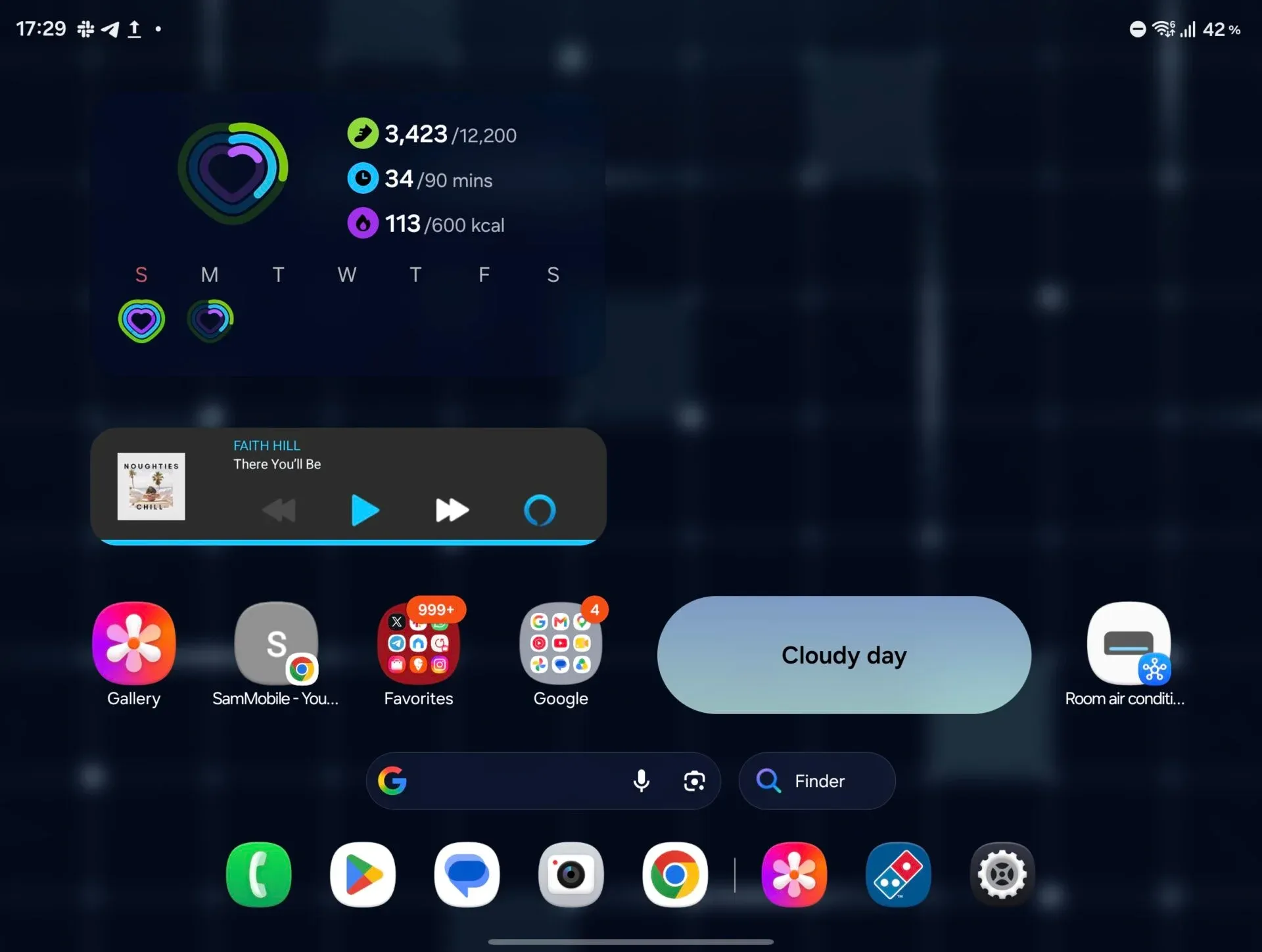
บนมือถือ Galaxy ยังมี Finder ซึ่งเป็นเครื่องมือค้นหาบนเครื่องที่ทรงพลังแต่ถูกซ่อนไว้ในถาดแอปมานาน Finder ช่วยค้นหาแอป การตั้งค่า ไฟล์ อีเมล และข้อมูลจากสโตร์กับเว็บจากแถบค้นหาตัวเดียว ผู้ใช้จำนวนมากใช้ฟังก์ชันนี้อยู่แล้วโดยไม่รู้ชื่อว่า Finder เพราะเวลาจะเปิดแอปมักพิมพ์ชื่อแอปในถาดแอปแทนการเลื่อนหาด้วยตัวเอง ฟีเจอร์นี้ใน One UI 8.5 และรุ่นใหม่สามารถเพิ่มไอคอนหรือแถบค้นหาเป็นวิดเจ็ตบนหน้าจอหลักได้ ทำให้กลายเป็นเครื่องมือค้นหากึ่งผู้ช่วยที่เข้าถึงทุกส่วนของเครื่องในหนึ่งแตะ Galaxy secret menu ในกรณีนี้คือการที่ซัมซุงวาง Finder ไว้ลึกในถาดแอป ทำให้ผู้ใช้หลายคนไม่รู้ว่ามีตัวเลือกปรับแต่งการค้นหาได้ละเอียดกว่าที่เห็น
อีกฟีเจอร์ด้านความปลอดภัยที่ติดตั้งมากับระบบแต่คนแทบไม่รู้จักคือ Auto Blocker ซัมซุงระบุว่าเปิดใช้งานอัตโนมัติใน Galaxy ที่รัน One UI 6.1.1 ขึ้นไป แต่มีผู้ใช้พบว่าบนเครื่องตนเองกลับไม่ได้เปิดไว้ หลายคนมองว่า Auto Blocker มีหน้าที่เดียวคือกันการติดตั้งแอปจากแหล่งภายนอกสโตร์ แต่ในความจริงฟีเจอร์นี้มีความสามารถสี่ส่วน โดยหนึ่งในนั้นคือบล็อกคำสั่งที่ถูกส่งผ่านสาย USB เพื่อกันเครื่องมือปลดล็อกหรือพอร์ตชาร์จไม่ปลอดภัยเข้าถึงคำสั่งระดับลึก อีกส่วนเกี่ยวกับการกันไฟล์ภาพแนบที่อาจแฝงโค้ดโจมตีในแอปข้อความ โดยใช้แนวคิด Message Guard คือเปิดไฟล์ในสภาพแวดล้อมแยกเพื่อให้โค้ดไม่สามารถรันได้ ผู้เขียนต้นทางเปิดใช้ Auto Blocker เพื่อลองเท่านั้น แต่หลังจากดูรายละเอียดฟังก์ชันแล้วตัดสินใจเปิดทิ้งไว้ตลอด

สรุป: ใช้เมนูลับให้คุ้มแต่ต้องรู้ข้อจำกัด
จากประสบการณ์ลองเล่นเมนูลับบน Galaxy ฟีเจอร์อย่าง Gallery Labs Finder และ Auto Blocker ทำให้มือถือเครื่องเดิมมีมิติใหม่ทั้งความเร็วในการใช้งานและความปลอดภัย ชัดเจนว่าซัมซุงตั้งใจซ่อนบางส่วนไว้ใน Galaxy secret menu หรือคีย์ลัดเพื่อกันคนเปิดเล่นโดยไม่ตั้งใจและลดโอกาสเกิดปัญหาจากการตั้งค่าที่ทดลองอยู่ ถ้าเพื่อนจะลองเปิดใช้ แนะนำให้เริ่มจากสิ่งที่มีประโยชน์ตรงกับงาน เช่น ล็อกอัลบัมในแกลเลอรี Save as PDF และ Finder บนหน้าจอหลัก จากนั้นค่อยศึกษาเมนูด้านความปลอดภัยเพิ่มอย่าง Auto Blocker ทีละส่วน พยายามอ่านคำเตือนในเมนูให้ครบและหลีกเลี่ยงตัวเลือกที่ฟังดูเป็นเครื่องมือทดสอบระบบหรือฐานข้อมูล เพราะอาจส่งผลกับข้อมูลหรือการทำงานของเครื่องโดยไม่จำเป็น เมื่อใช้ด้วยความเข้าใจ ฟีเจอร์ลับเหล่านี้ถือว่าคุ้มค่าและเปลี่ยนมือถือให้ฉลาดขึ้นมากโดยไม่ต้องลงอะไรเพิ่มเลย