
เข้าใจ Galaxy Z Fold 8 ให้ถูก ก่อนเริ่มปรับตั้งค่า
Galaxy Z Fold 8 setup คือการปรับการตั้งค่าพิเศษที่ออกแบบมาเพื่อให้โทรศัพท์จอพับเครื่องนี้ใช้ประโยชน์จากรูปแบบตัวเครื่องสองจอได้เต็มที่ ทั้งการตั้งค่า foldable phone settings, cover screen optimization และ dual display workflow ซึ่งแตกต่างจากสมาร์ทโฟนทั่วไปและช่วยลดปัญหาการแสดงผลแปลกๆ รวมถึงเพิ่มความลื่นของการทำงานประจำวันตั้งแต่วันแรกที่ใช้งาน.
ถ้าเพิ่งได้ Galaxy Z Fold 8 มาและผ่านขั้นตอนย้ายข้อมูล ล็อกอินบัญชี และตั้งค่าพื้นฐานแล้ว ขั้นต่อไปคือการจัดการการตั้งค่าที่เกี่ยวกับรูปแบบจอพับโดยตรง. ส่วนใหญ่คนที่เคยใช้มือถือจอแบนมาก่อนจะงงช่วงแรก เพราะพอมีทั้งจอหน้ากับจอใน การไหลของงานสองจอ (dual display workflow) จะเปลี่ยนไปเยอะ. จุดสำคัญคืออย่าคิดว่าใช้แบบมือถือธรรมดาแล้วจะคุ้ม ต้องตั้งค่าให้สอดคล้องกับการพับ-กางและพื้นที่จอที่กว้างขึ้นด้วย.
Prerequisite ที่อยากให้มีคือ: ตั้งค่าเบื้องต้นเสร็จแล้ว, ต่ออินเทอร์เน็ตพร้อม และรู้ตำแหน่งเมนู Settings ของ One UI 9 พอประมาณ เพราะสิ่งที่เราจะทำต่อไปจะลงลึกที่เมนู Advanced features, Labs และ Display ซึ่งเป็นหัวใจของ foldable phone settings บนเครื่องนี้. ถ้าย้ายข้อมูลมาจากเครื่อง Galaxy รุ่นอื่นผ่าน Smart Switch ยิ่งต้องระวัง เพราะบางค่าถูกลากตามมาจนทำให้จอหน้าแสดงผลผิดสัดส่วนโดยไม่รู้ตัว.
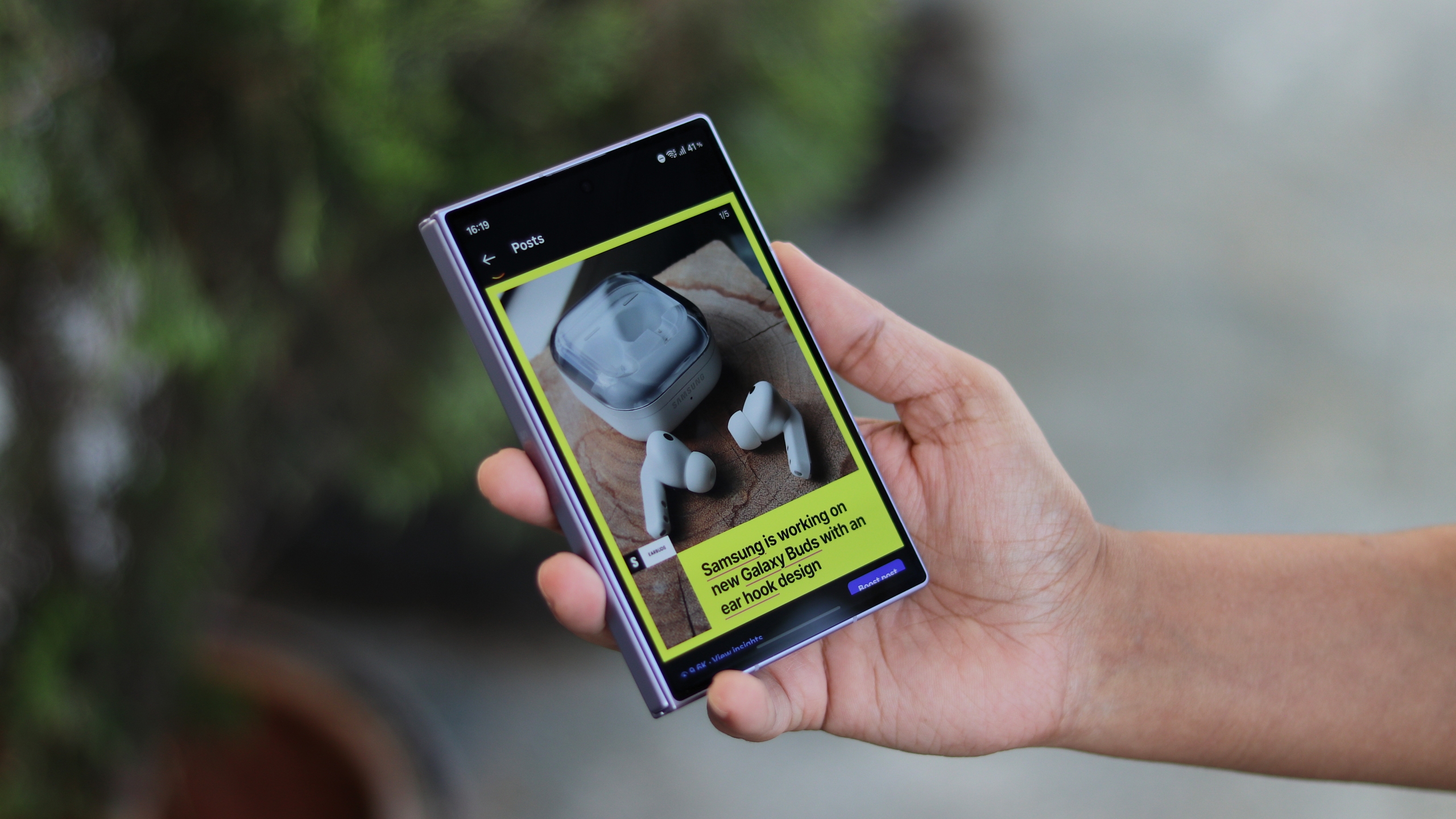
ขั้นตอนทีละข้อ: 5 การตั้งค่าเปิดพลังสองจอ
ส่วนนี้คือขั้นตอนแบบเรียงลำดับสำหรับ Galaxy Z Fold 8 setup ที่โฟกัสไปที่การปรับจอหน้า จอใน และการทำงานสองจอร่วมกันให้คุ้มที่สุด ตั้งใจอ่านตามลำดับเพราะแต่ละข้อมีผลต่อกัน โดยเฉพาะเรื่องการย่อขยายหน้าจอและการตั้งค่าจอพับในเมนู Labs ซึ่งเป็นหัวใจของ foldable phone settings.
- ปรับ Screen layout and zoom เพื่อแก้ปัญหาแอปบนจอหน้า: ไปที่ Settings > Display แล้วเลือก Screen layout and zoom จากนั้นลดระดับลงมาเป็นสองระดับแรก เพื่อให้แอปบน cover screen แสดงผลพอดี ไม่ซ้อนทับปุ่มหรือตัวหนังสือ.
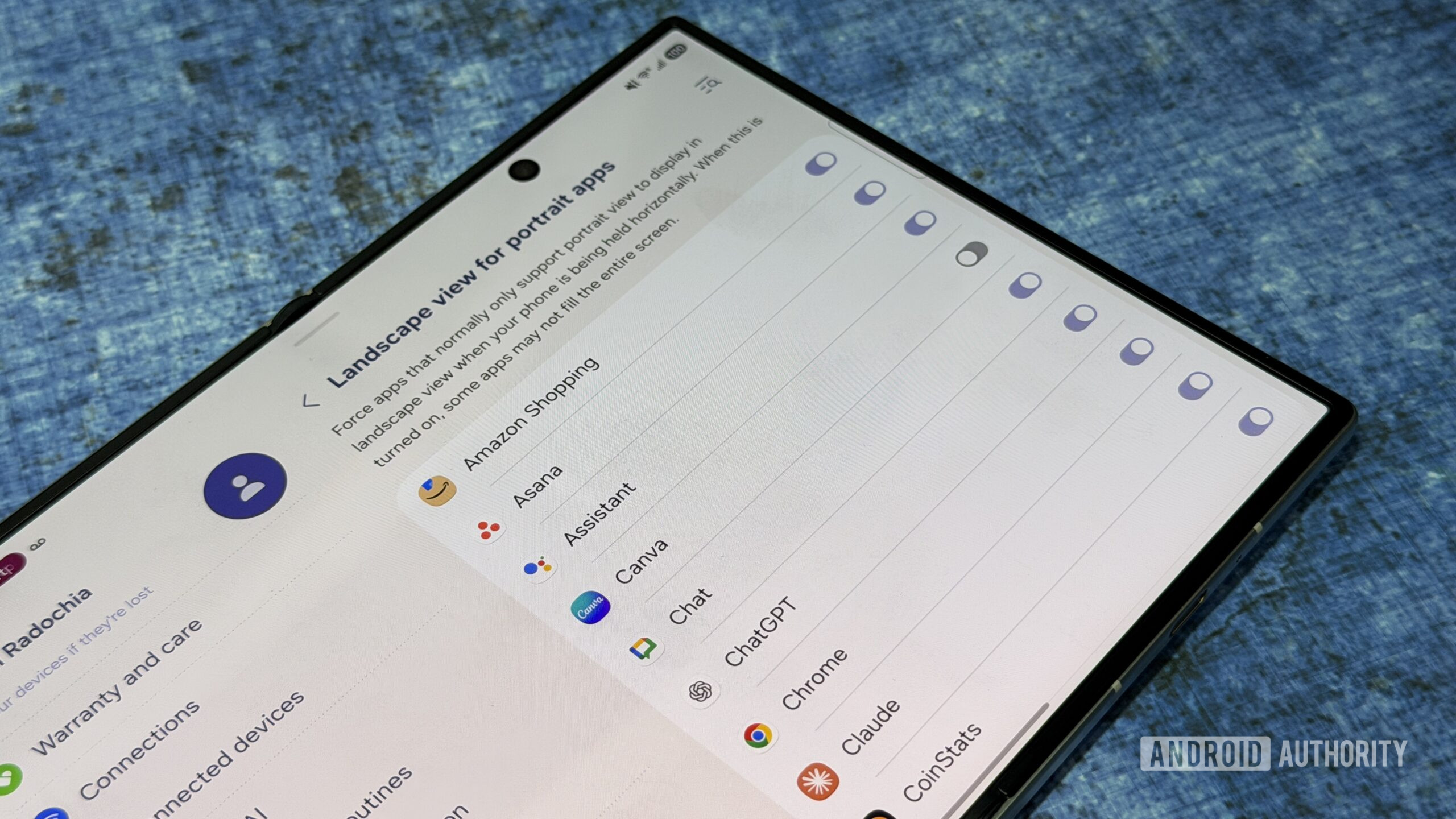
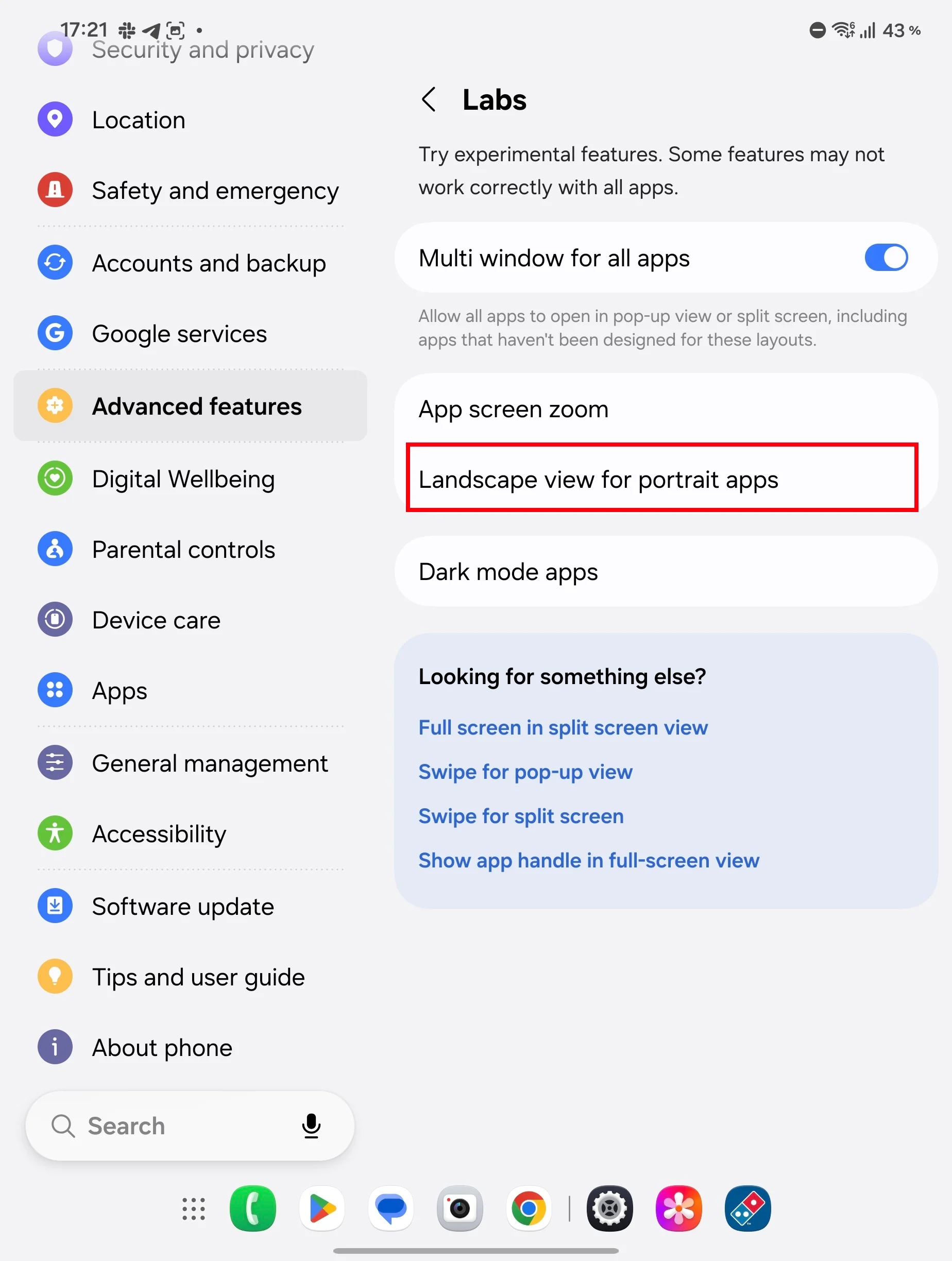
- เปิด Landscape view for portrait apps ใน Labs: กางเครื่อง เปิด Settings > Advanced features > Labs แล้วเลือก Landscape view for portrait apps จากนั้นติ๊กเปิดสำหรับแอปที่รองรับแต่แนวตั้ง เช่น Domino’s เพื่อให้กางจอในใช้งานแนวนอนเต็มพื้นที่ได้.
- เปิดใช้ multitasking และ multi-window ให้ทุกแอป: ใน Labs ให้เปิดตัวเลือกที่บังคับให้ multi-window ทำงานกับทุกแอป เพื่อให้สามารถแบ่งจอในเป็นสองหรือสามแอปพร้อมกัน และสร้าง app pairs สำหรับชุดแอปที่ใช้บ่อยใน dual display workflow.
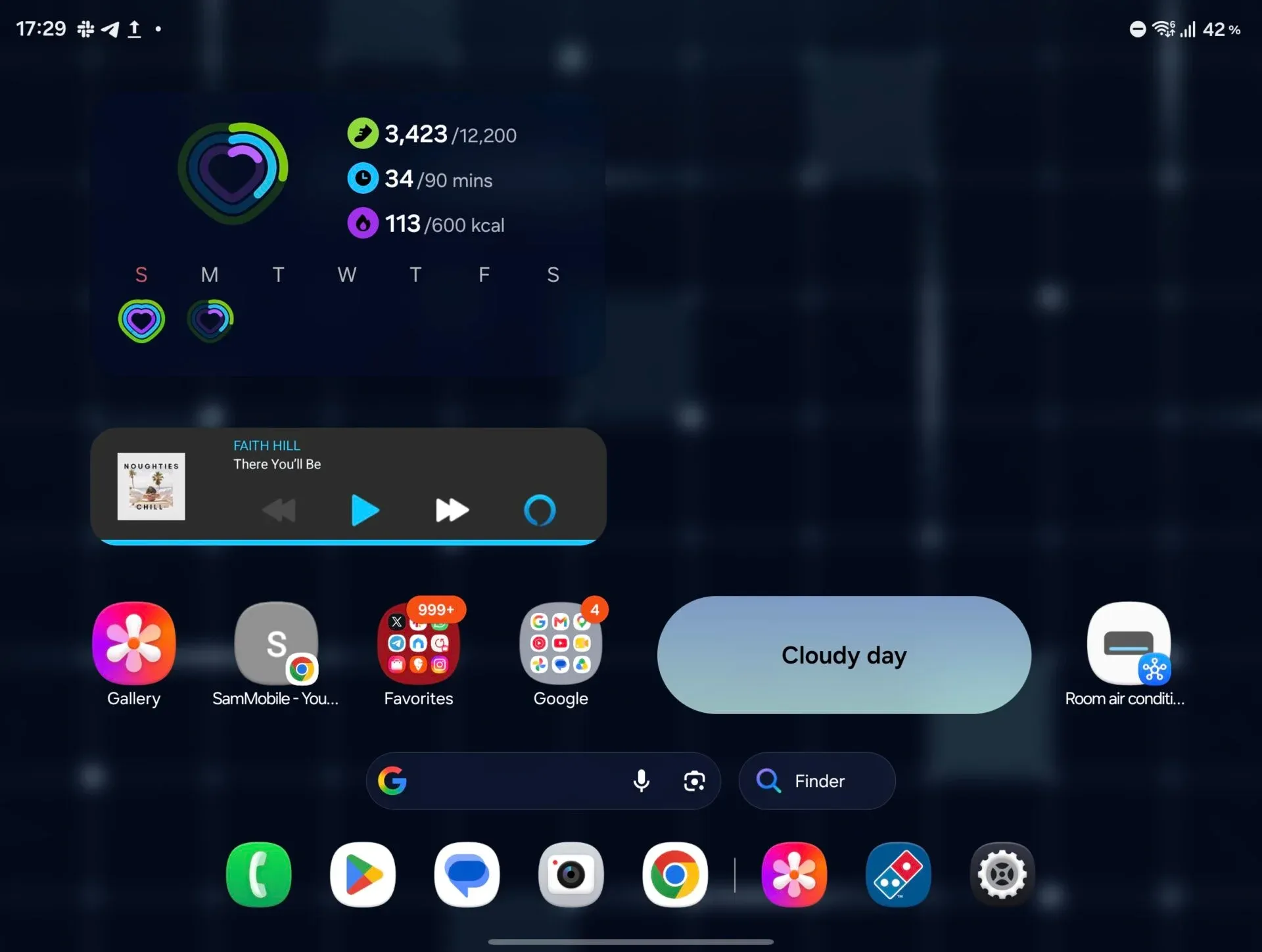
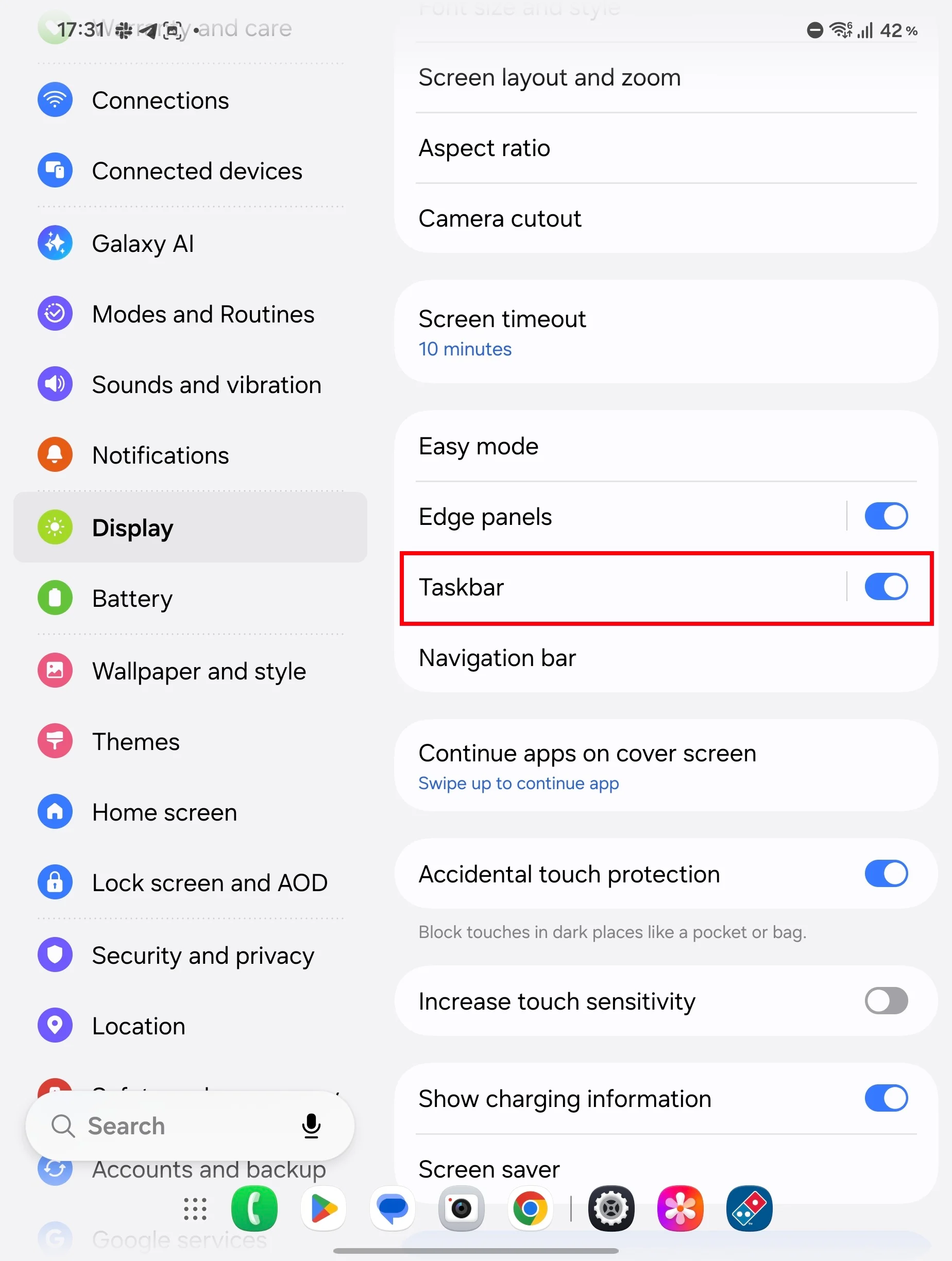
- จัด Recent หรือ suggested apps บน home screen dock และ taskbar: หยิบสองจอให้เข้ากัน โดยหนีบหน้าจอหน้า (pinch) แล้วเข้า Settings ของหน้า Home เลือก Recent or suggested apps เพื่อให้ dock แสดงแอปล่าสุดหรือที่ระบบแนะนำ จากนั้นไปที่ Settings > Display > Taskbar เปิดใช้งานและตั้งจำนวนแอปล่าสุดให้ตรงกับการทำงานของคุณ.
- เตรียม Good Lock และ Home Up เพื่อจัด grid จอหน้าและจอใน: ติดตั้ง Good Lock จาก Play Store หรือ Galaxy Store แล้วเปิดและลงปลั๊กอิน Home Up จากนั้นปิดการ mirroring จอหน้าจากเมนู home screen settings เพื่อให้ตั้งค่า grid และ app drawer ของ cover screen และจอในแยกกันได้.
การทำตามลำดับนี้มีเหตุผล: เริ่มจาก Screen layout and zoom ก่อนเพราะมันส่งผลทั้งจอหน้าและจอในพร้อมกันและทำให้หลายคนเข้าใจผิดว่าอัตราส่วนจอเป็นตัวปัญหา ทั้งที่ความจริงคือการปรับขนาดการแสดงผล. ถัดไปคือการให้แอปแนวตั้งเปลี่ยนเป็นแนวนอนเมื่อกาง เพราะจอในของ Fold 8 ถูกออกแบบมาให้ถือแนวนอนแล้วใช้งานคูณสองแอปไปพร้อมกัน.
ทำไมปรับจอหน้าก่อน ช่วยลดหงุดหงิดเรื่องการแสดงผล
cover screen optimization เป็นจุดที่หลายคนมองข้าม พอเปิดแอปแล้วรูปภาพใหญ่เกิน หรือช่องใส่รหัส OTP หายไปหลังคีย์บอร์ดขึ้น เลยคิดไปว่า "จอหน้า Galaxy Z Fold 8 แปลก" ทั้งที่ปัญหาเกิดจาก Screen layout and zoom ที่ถูกตั้งไว้สูงสุด. ถ้าคุณย้ายข้อมูลมาจากเครื่อง Galaxy รุ่นอื่นผ่าน Smart Switch มีโอกาสที่การตั้งค่านี้ถูกดึงตามมาแบบอัตโนมัติและทำให้ทุกอย่างบนจอหน้าดูแน่นเกินไปโดยไม่จำเป็น.
เมื่อปรับ Screen layout and zoom ลงมาเป็นสองระดับแรก แอปส่วนใหญ่บน cover screen จะจัดวางองค์ประกอบได้พอดี ตัวหนังสือ แป้นพิมพ์ และปุ่มต่างๆ ไม่ชนกันหรือหลุดจากพื้นที่ที่ควรอยู่. ข้อที่ต้องรู้คือค่าการย่อขยายนี้ใช้ร่วมกันทั้งจอหน้าและจอใน ไม่มีตัวเลือกแยกสำหรับแต่ละจอ. เพราะฉะนั้นอย่าลดจนเล็กเกินไปจนจอในอ่านยาก ให้ลองทีละระดับแล้วดูว่าทั้งสองจอใช้งานสบายตาแค่ไหนก่อนจะตั้งค่าคงที่.
อีก gotcha คือการคิดว่าจะต้องรอให้ผู้พัฒนาแอปอัปเดตให้รองรับสัดส่วนจอพับก่อนถึงจะใช้งานได้ดี ผู้ใช้รายหนึ่งเริ่มต้นก็คิดแบบนั้น แต่พอเพื่อนทักว่าเครื่องเขาไม่เจอปัญหาจอหน้าบิดเบี้ยวในแอปเดียวกัน จึงพบว่าตัวการคือ screen zoom ไม่ใช่ตัวเครื่อง. ตรงนี้ทำให้เห็นว่า เรื่องเล็กๆ ในเมนู Display สามารถเปลี่ยนประสบการณ์ใช้งาน foldable phone settings ได้มากแค่ไหน และเป็นเหตุผลว่าทำไมควรเริ่มแก้จากจอหน้าก่อน.
ปรับแอปและ taskbar ให้เข้ากับจอในสำหรับงานสองจอ
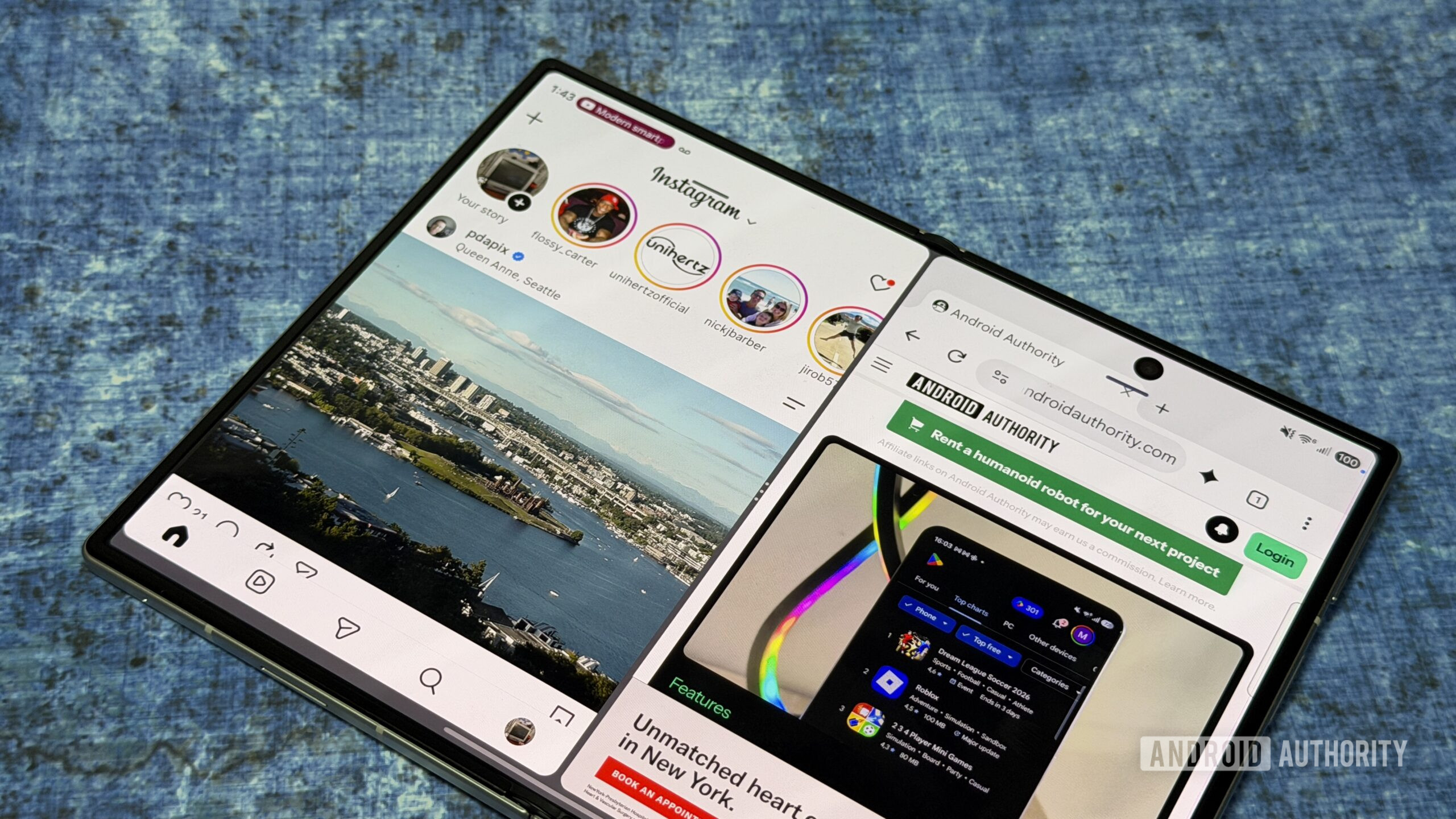
เมื่อจอหน้าพร้อมแล้ว ขั้นต่อไปคือดึงพลังของจอในมาช่วยสร้าง dual display workflow ที่ลื่นกว่ามือถือปกติ ความต่างของ Galaxy Z Fold 8 คือการถือเครื่องแบบแนวนอนแล้วมีพื้นที่จอมากพอให้สองหรือสามแอปอยู่พร้อมกัน โดยไม่รู้สึกอึดอัด. การตั้งค่า Landscape view for portrait apps ใน Labs ทำให้แอปที่แต่เดิมติดอยู่แค่แนวตั้งหันมาใช้พื้นที่แนวนอนเต็มจอในได้ ดีมากกับแอปที่เปิดบ่อยแต่ไม่รองรับจอพับโดยตรง เช่น Domino’s ซึ่งจะเปิดเป็นแนวนอนทันทีเมื่อคุณกางเครื่อง.
ถัดจากทิศทางของแอป ตัวช่วยใหญ่คือ multitasking บน One UI 9 ที่ให้เปิดสองแอปแบบ split-screen แล้วมีตัวแบ่งกลางจอให้ย่อขยายอัตราส่วนได้สะดวก. คุณสามารถทำงานแบบ "90:10" คือให้อีกแอปกินพื้นที่จอส่วนใหญ่ แต่อีกแอปอยู่ด้านข้างพอให้ดูข้อมูลและคัดลอกไปวางได้เร็ว เช่นอ่านอีเมลแล้วคัดลอกข้อมูลไปใส่ Google Docs หรือปฏิทินได้ในจอเดียว. เมื่อปรับจนลงตัวแล้ว แนะนำให้สร้าง app pairs จากจุดสามจุดระหว่างแอป แล้วเพิ่มเข้า Edge Panel เพื่อเรียกใช้คู่แอปโปรดได้ในคลิกเดียว.
เพื่อให้สลับแอปได้เร็วทั้งจอหน้าและจอใน การเพิ่ม Recent หรือ suggested apps ลงใน home screen dock สำคัญมาก เพราะบริเวณนี้จะกลายเป็นฐานของ taskbar ตอนคุณเปิดแอปบนจอใน. คุณสามารถเลือกให้ dock แสดงแอปล่าสุดหรือที่ระบบคาดว่าคุณจะเปิดต่อได้ 2–4 แอป และปรับรูปแบบ taskbar ให้แสดงตลอดเวลาหรือซ่อนแล้วเรียกด้วยการปัดขึ้นจากด้านล่างของจอ. ถ้าคุณใช้ระบบนำทางแบบ gesture การตั้งให้ taskbar ไม่ซ่อนช่วยลดโอกาสปัดพลาดกลับหน้า Home แทนที่จะเรียก taskbar ได้ดี.
จัดจอหน้าและจอในให้เป็น "สองเครื่องในหนึ่ง"
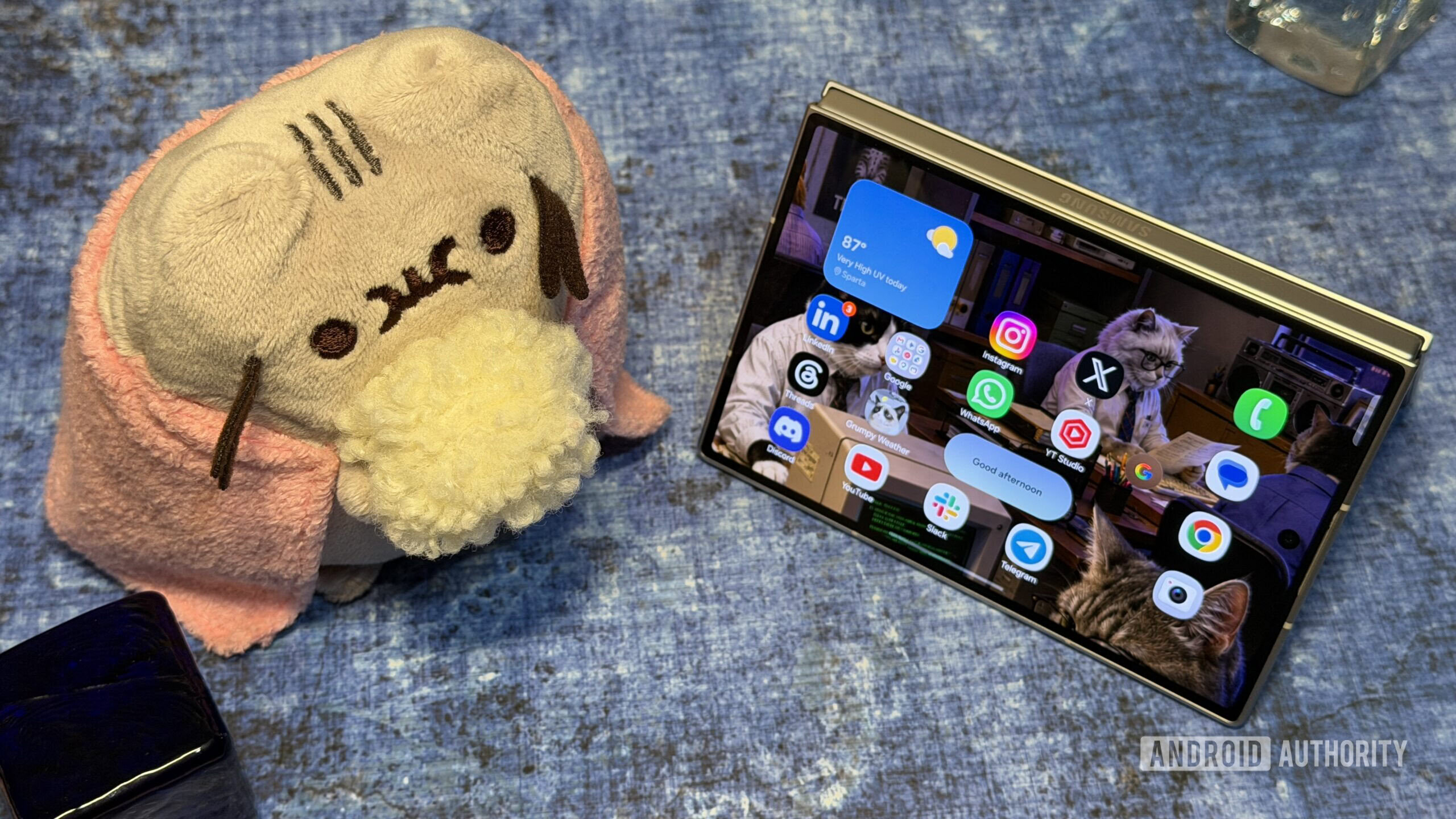
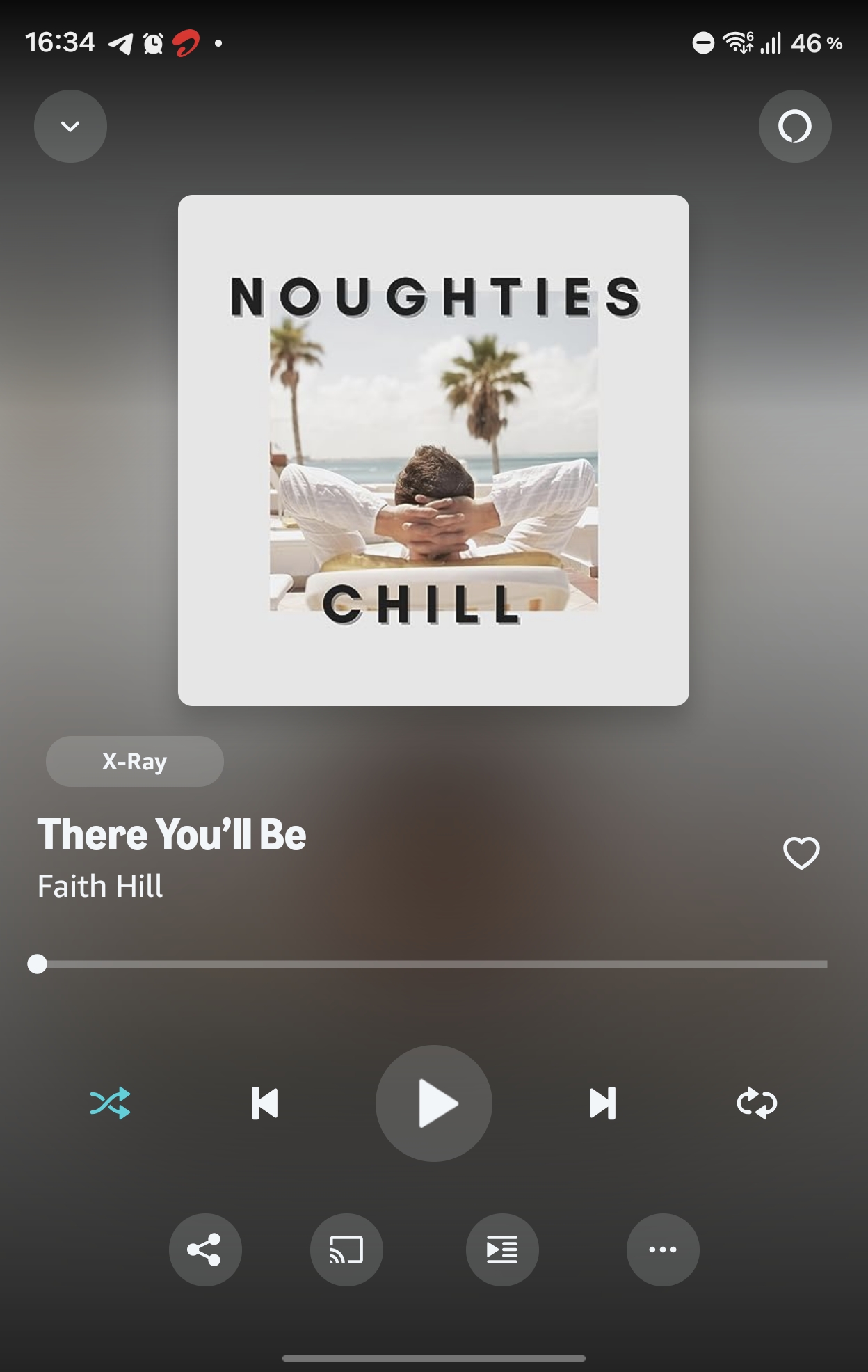
แนวคิดสำคัญของ dual display workflow คือทำให้จอหน้าและจอในมีบทบาทต่างกันแต่ต่อเนื่องกัน เหมือนคุณพกสองเครื่องในร่างเดียว ผู้ใช้คนหนึ่งอธิบายว่า "ส่วนหนึ่งของความสนุกในการซื้อโทรศัพท์จอพับคือการได้สองอุปกรณ์ในเครื่องเดียว" ซึ่งหมายความว่าคุณควรจัดจอหน้าเป็นเครื่องพกพาเร็วๆ และจอในเป็นพื้นที่ทำงานจริงจัง. บน Galaxy Z Fold 8 ค่าเริ่มต้นของระบบจะปิดการ mirroring หน้าจอหน้าไปจอในแล้ว ทำให้สิ่งที่คุณจัดบน cover screen ไม่ถูกคัดลอกไปจอในโดยอัตโนมัติ.
เพื่อขยายความสามารถนี้ การใช้ Good Lock ร่วมกับปลั๊กอิน Home Up ช่วยให้คุณปรับ home screen grid และ app drawer แยกสำหรับจอหน้าและจอในได้ แต่ก่อนอื่นต้องเข้าไปปิดการ mirroring ใน home screen settings ก่อน. เมื่อทำแล้ว คุณจะตั้งค่าจำนวนไอคอนต่อแถว ระยะห่าง และรูปแบบการจัดแอปให้จอหน้าเน้นแอปเดินทางเร็ว เช่นแชต แผนที่ และอีเมล ส่วนจอในเน้นชุดแอปทำงานเชิงลึก เช่นโน้ต ปฏิทิน และเครื่องมือ productivity.
ข้อควรระวังคืออย่าปรับ grid ให้แน่นจนอ่านยาก อย่าลืมว่าค่า Screen layout and zoom ใช้ร่วมกันทั้งสองจอและมีผลต่อขนาดทุกอย่างบนหน้าจอ. ทางที่ดีคือเริ่มจากการปรับ grid ด้วย Home Up แล้วค่อยกลับไปจูนการย่อขยายทีละขั้นจนทั้งสองจอดูสบายตาและแตะโดนง่าย เมื่อทุกอย่างลงตัว คุณจะพบว่าการสลับจากจอหน้าไปจอในแล้วกลับมาเหมือนเปลี่ยนโหมดการทำงาน แทนที่จะรู้สึกว่าจอในเป็นแค่หน้าจอใหญ่ขึ้นเท่านั้น.
สรุป: การตั้งค่าไม่เยอะ แต่เปลี่ยนประสบการณ์ Fold 8 ไปคนละเรื่อง
หลังจากปรับ Screen layout and zoom, Labs, multitasking, dock/taskbar และแยกการจัดหน้าโฮมด้วย Good Lock/ Home Up แล้ว คุณจะเห็นว่า Galaxy Z Fold 8 เปลี่ยนจากมือถือจอพับที่รู้สึกแปลกๆ ไปเป็นเครื่องทำงานสองจอที่ต่อเนื่องและไม่กวนใจ. ปัญหาที่คนมักเจอวันแรก เช่น แอปบนจอหน้าซูมใหญ่เกิน, ต้องหมุนเครื่องให้แอปแนวนอนกลับแนวตั้ง, หรือสลับแอปช้าบนจอใน จะถูกลดลงอย่างมากเมื่อทำตามขั้นตอนที่แนะนำ.
สิ่งที่ต้องจับตาในระยะยาวคือการอัปเดตซอฟต์แวร์ เพราะค่า default บางอย่าง เช่น การปิด mirroring ระหว่างจอหน้าและจอใน อาจเปลี่ยนไปในเวอร์ชันใหม่ของ One UI. ทุกครั้งที่มีอัปเดตใหญ่ ลองกลับไปตรวจเมนู Display, Advanced features และ Labs เพื่อให้แน่ใจว่าการตั้งค่าที่ช่วยปลดล็อกพลังของ foldable phone settings ยังอยู่ครบ. ถ้าให้สรุปแบบเพื่อนบอกเพื่อน: เสียเวลาตั้งไม่กี่สิบนาที แต่คุณได้ Galaxy Z Fold 8 ที่รู้สึกเป็น "เครื่องของตัวเอง" มากขึ้น ไม่ใช่แค่จอใหญ่ที่พับได้เฉยๆ.