
ทำไมต้องตั้งค่าหน้าจอคู่บน Galaxy Z Fold 8 ให้แยกกัน
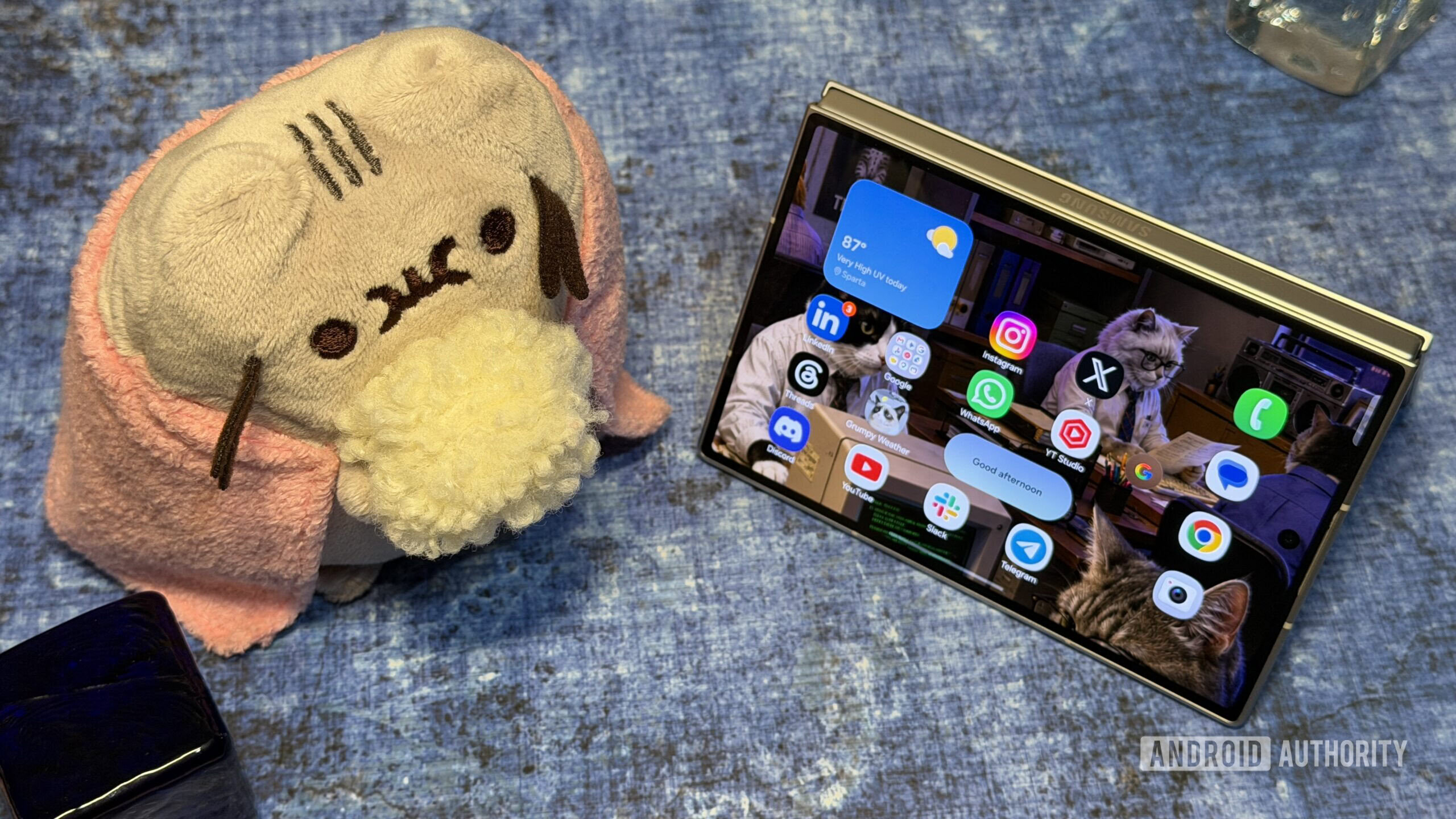
การตั้งค่า Galaxy Z Fold 8 ให้หน้าจอด้านนอกและหน้าจอพับด้านในมีเลย์เอาต์และหน้าจอหลักที่แยกจากกัน คือวิธีปรับแต่งหน้าจอคู่ของหน้าจอพับได้ให้ตรงกับรูปแบบการใช้งานจริง ช่วยให้คุณจัดวางแอป วิดเจ็ต และการนำทางให้เหมาะกับการถือด้วยมือเดียวบนหน้าจอ Cover และการทำงานหลายอย่างพร้อมกันบนหน้าจอด้านใน ซึ่งเป็นหัวใจของฟีเจอร์ foldable phone ที่ควรทำตั้งแต่วันแรกที่ได้เครื่องมา.
ถ้าคุณเพิ่งซื้อ Galaxy Z Fold 8 มา สิ่งที่เราจะทำในบทความนี้ไม่ใช่ขั้นตอนพื้นฐานอย่างการโอนข้อมูลหรือเซ็นอินบัญชี แต่เป็นการปรับแต่ง Z Fold 8 ให้ใช้ประโยชน์จากรูปแบบตัวเครื่องพับได้ให้เต็มที่ เหมาะสำหรับคนที่อยากใช้หน้าจอ Cover เป็นมือถือปกติที่เรียบง่าย ส่วนหน้าจอด้านในเป็นเหมือนแท็บเล็ตทำงานและเล่นสนุกไปพร้อมกัน โดยมีข้อแม้เดียวคือคุณต้องยอมสละการตั้งค่าบางอย่างแบบเริ่มต้น เพื่อแลกกับความอิสระในการจัดหน้าจอเอง.
ขั้นที่ 1: ปิดการสะท้อนหน้าจอ Cover เพื่อแยกหน้าจอหลักออกจากกัน
ก่อนปรับแต่งอะไร จุดเริ่มต้นสำคัญคือการปิด “การสะท้อนหน้าจอ Cover” เพราะค่ามาตรฐานของ Galaxy Z Fold 8 จะใช้หน้าจอหลักร่วมกันทั้งหน้าจอด้านนอกและด้านใน ทำให้ทุกการเปลี่ยนแปลงบนด้านในไปโผล่บนหน้าจอ Cover ด้วย ผลคือยิ่งใช้นาน หน้าจอด้านนอกยิ่งรก และเลย์เอาต์จะดูงง ๆ เนื่องจากสัดส่วนหน้าจอไม่เหมือนกัน. จุดที่ทำให้หลายคนสับสนคือครึ่งซ้ายของหน้าจอด้านในถูกนับเป็นหน้าแรกของหน้าจอ Cover ส่วนครึ่งขวาเป็นหน้าที่สอง ดังนั้นแค่คุณวางไอคอนในครึ่งขวา One UI ก็จะสร้างหน้าใหม่บนหน้าจอ Cover ให้ทันที.
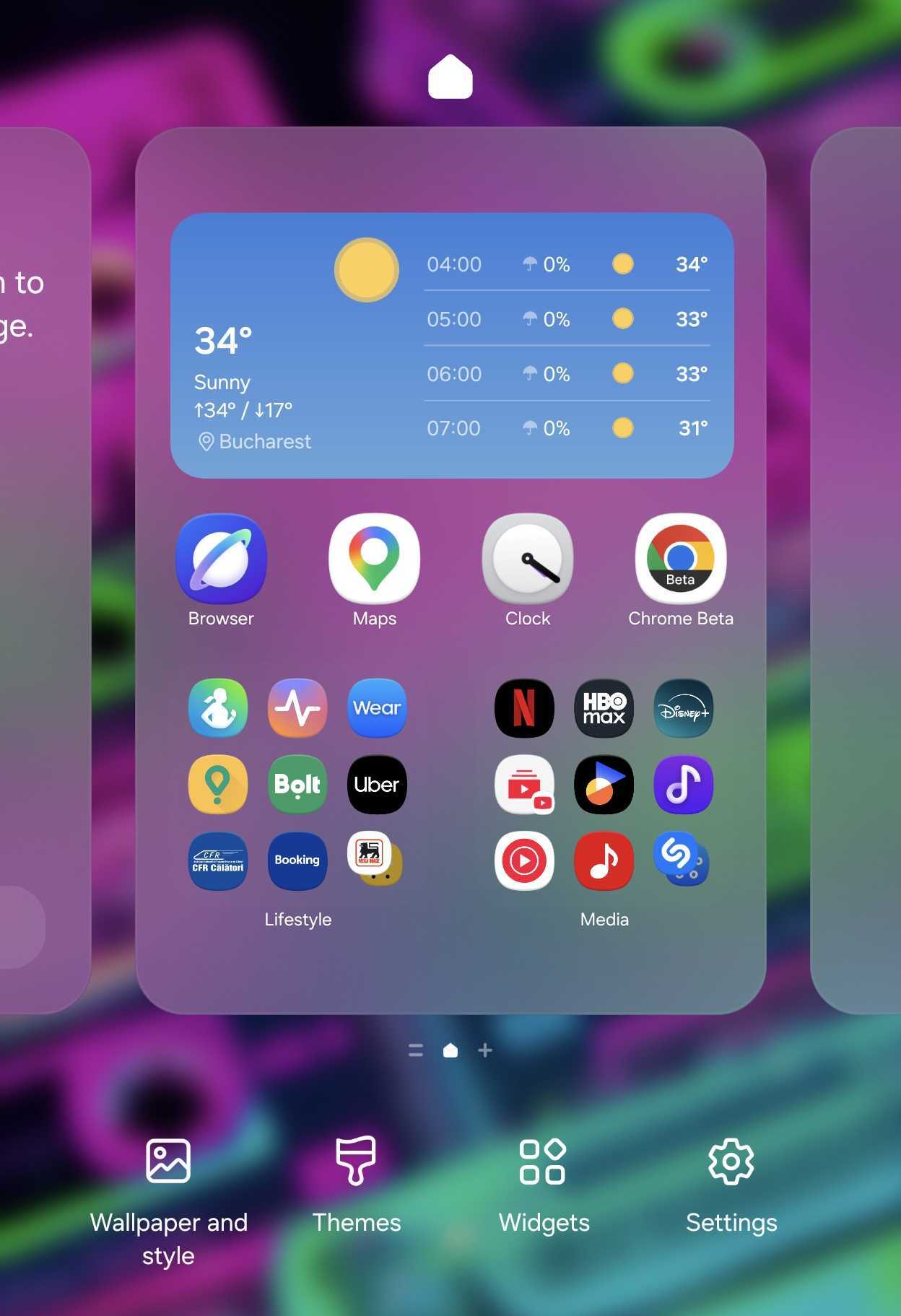
- ไปที่หน้าจอหลักของเครื่อง แล้วใช้สองนิ้วบีบเข้าหากันเพื่อเปิดเมนูการปรับแต่งหน้าจอ
- แตะปุ่ม การตั้งค่า (Settings) บริเวณมุมล่างของหน้าจอ
- เลื่อนหาตัวเลือก การสะท้อนหน้าจอ Cover (Cover screen mirroring) แล้วเปลี่ยนเป็น ปิด (OFF)
- ออกจากเมนู แล้วลองสลับเปิด–ปิดเครื่องพับดู จะเห็นว่าหน้าจอด้านนอกและด้านในมีหน้าจอหลักแยกจากกันแล้ว
เมื่อคุณปิดการสะท้อนหน้าจอเรียบร้อย แต่ละหน้าจอจะมีเลย์เอาต์และหน้าจอหลักของตัวเอง คุณสามารถวางไอคอนด้านซ้ายหรือขวาบนหน้าจอพับด้านในได้เต็มที่โดยไม่กระทบหน้าจอ Cover และที่ดีมากคือระบบจะจำการตั้งค่าแบบสะท้อนและแบบแยกไว้ทั้งคู่ ทำให้คุณสลับกลับไปกลับมาได้โดยไม่เสียเลย์เอาต์ที่เคยจัด. ตรงนี้คือจุดพลิกเกมของการตั้งค่า Galaxy Z Fold 8 เพราะต่อจากนี้คุณจะได้จัดหน้าจอให้เหมาะกับวิธีใช้ของตัวเองจริง ๆ.
ขั้นที่ 2–3: แยกเวิร์กโฟลว์หน้าจอคู่ และปรับแอปเฉพาะให้เหมาะกับหน้าจอพับ
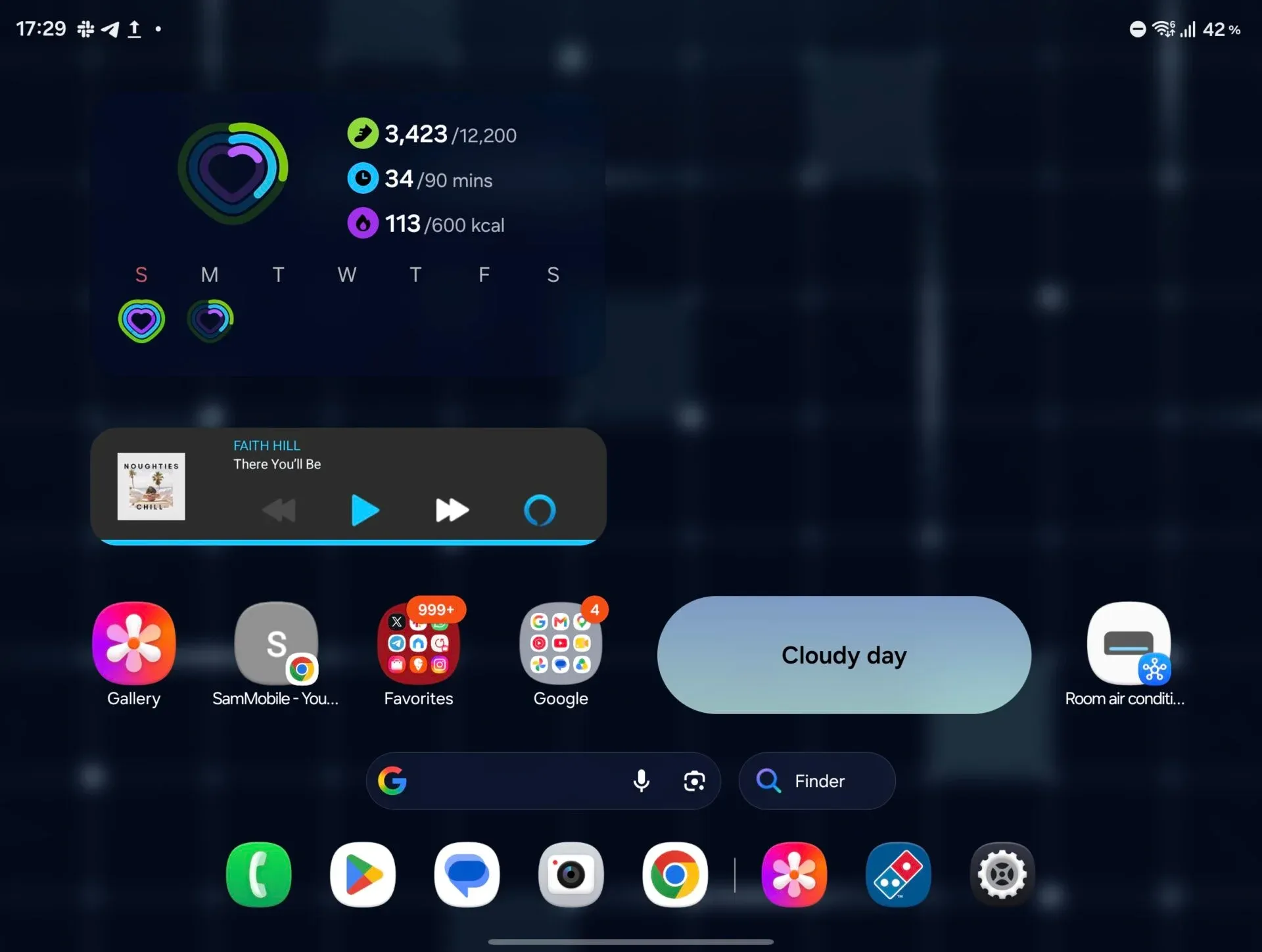
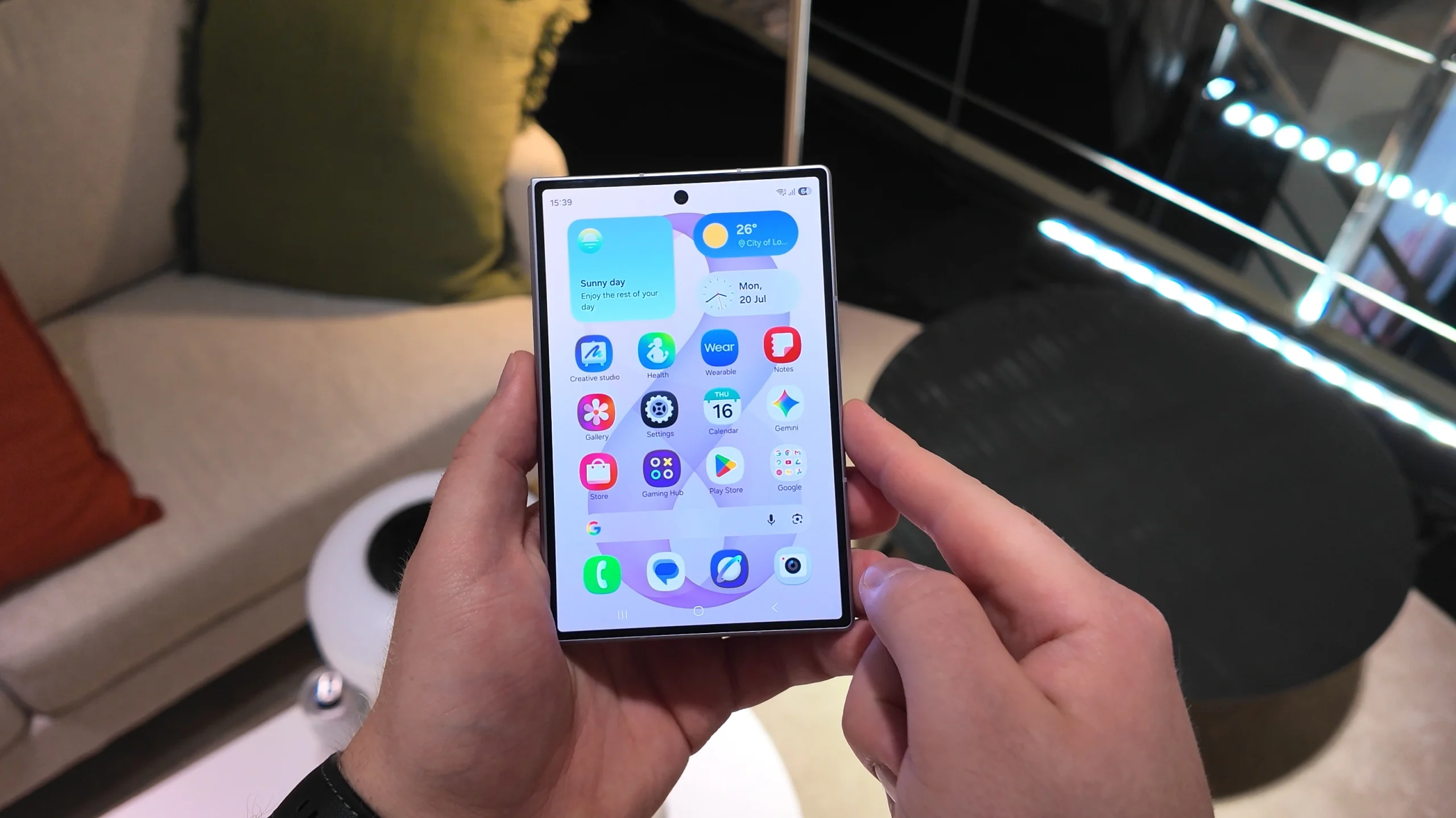
เมื่อหน้าจอหลักทั้งสองถูกแยกออกจากกันแล้ว ถึงเวลาปรับแต่ง Z Fold 8 ให้หน้าจอแต่ละฝั่งรองรับงานคนละแบบ คุณสามารถเลือกวอลเปเปอร์ วิดเจ็ต และขนาดกริดโฟลเดอร์ที่แตกต่างกันบนหน้าจอด้านนอกและด้านในได้ ทำให้หน้าจอ Cover เป็นหน้าบ้านสำหรับโทร ข้อความ แผนที่ ส่วนหน้าจอด้านในเป็นพื้นที่ทำงานแบบมัลติทาสก์และความบันเทิงที่จัดเต็ม. ข้อผิดพลาดที่เจอบ่อยคือคนยังจัดเลย์เอาต์เหมือนใช้มือถือจอเดียว ทั้งที่หน้าจอพับได้ต้องอาศัยการแบ่งบทบาทให้ชัดเจนถึงจะใช้งานสบายในระยะยาว.
- ตั้งค่าหน้าจอ Cover ให้เรียบและเร็ว: วางเฉพาะไอคอนแอปที่ใช้บ่อยและเหมาะกับการถือมือเดียว เช่น โทร แชต แผนที่ และแอปชำระเงิน เพื่อให้หยิบใช้ได้รวดเร็ว.
- จัดหน้าจอด้านในให้เป็นพื้นที่ทำงานและเล่น: เพิ่มวิดเจ็ตปฏิทิน งานที่ต้องทำ และแถบทางลัดแอปทำงาน พร้อมจัดโฟลเดอร์แอปบันเทิง เช่น วิดีโอ เกม และโซเชียลให้เข้าถึงง่ายบนหน้าจอใหญ่.
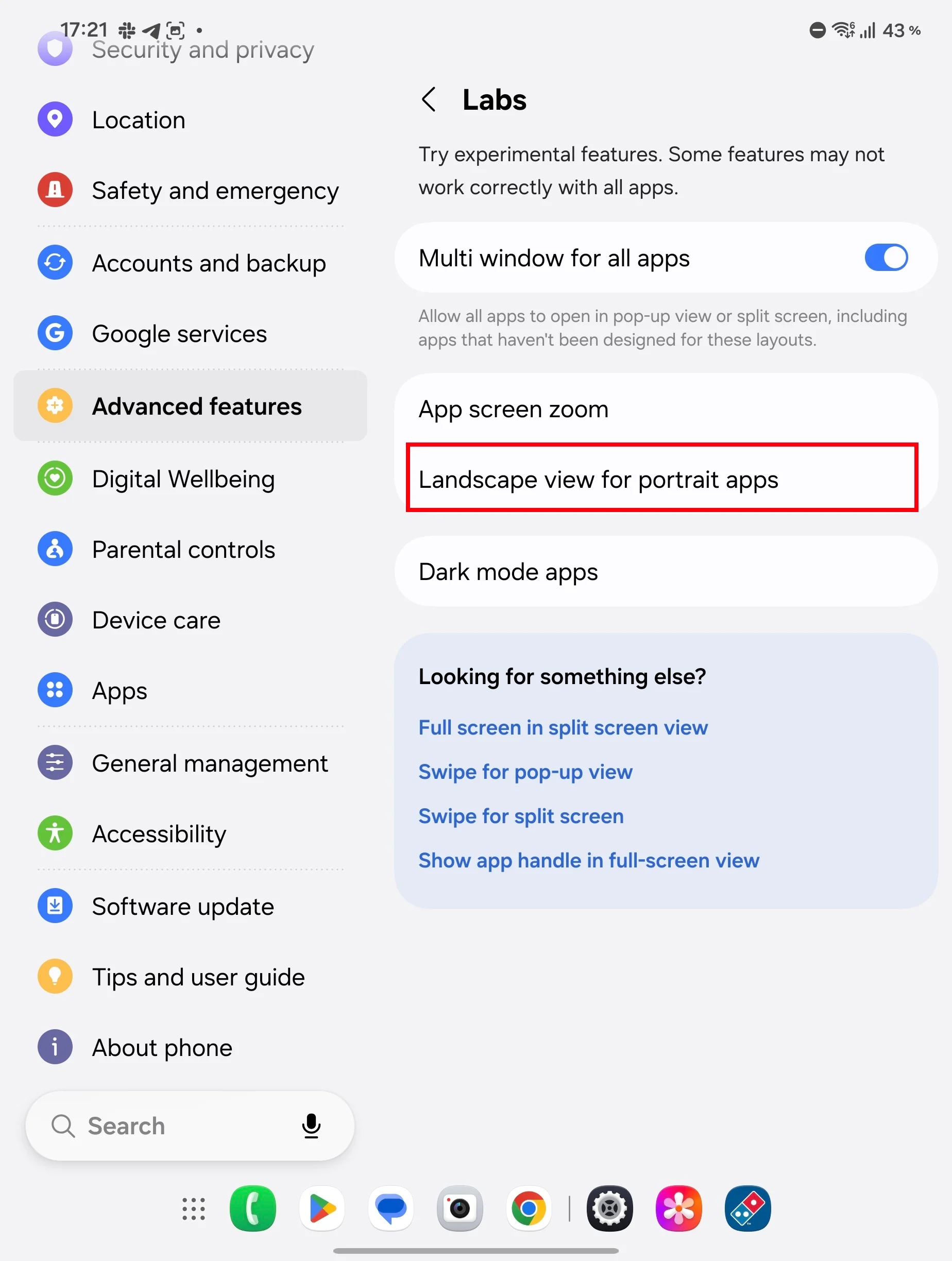
- ปรับการแสดงผลแอปตามหน้าจอ: สำหรับแอปที่ชอบเปิดแนวตั้งแม้คุณจะกางเครื่อง ให้เข้า Settings > Advanced features > Labs แล้วเลือก Landscape view for portrait apps จากนั้นเลือกแอปที่ต้องการให้เปิดแนวนอนเมื่อใช้หน้าจอด้านใน.
การตั้งค่าการแสดงผลแอปเฉพาะตัวนี้ช่วยแก้ปัญหาแอปบางตัวที่ดึงกลับไปเป็นแนวตั้ง ทำให้คุณต้องหมุนเครื่องไปมา เช่นแอปสั่งอาหารบางตัว เมื่อคุณเปิดฟีเจอร์ Landscape view for portrait apps แล้วเลือกแอปนั้น แอปจะเปิดเป็นแนวนอนเมื่อใช้งานบนหน้าจอด้านในที่เหมาะกับการถือแบบแนวนอน. ตรงนี้สำคัญมากกับการใช้งานฟีเจอร์ foldable phone เพราะถ้าแอปไม่ตามสัดส่วนหน้าจอ การทำงานหลายอย่างพร้อมกันจะกลายเป็นประสบการณ์ที่สะดุดแทนที่จะลื่นไหล.
ขั้นที่ 4–5: ใช้ Dock และ Taskbar ให้คุ้ม และหลีกเลี่ยงข้อผิดพลาดยอดฮิต
นอกจากการแยกหน้าจอหลัก สิ่งที่ช่วยให้ Galaxy Z Fold 8 ใช้งานได้ลื่นเหมือนคอมพิวเตอร์พกพาคือการตั้งค่า Dock และ Taskbar ให้เหมาะกับคุณ ฟีเจอร์เหล่านี้ถูกออกแบบมาเพื่อหน้าจอพับได้โดยตรง และยิ่งสำคัญมากบน Z Fold 8 เพราะ Dock จะกลายเป็นฐานของ Taskbar เมื่อคุณเปิดแอป. หลายคนมักมองข้ามหรือตั้งค่าแบบเดียวกับมือถือจอเดียว ทำให้เสียโอกาสในการสลับแอปอย่างรวดเร็วซึ่งเป็นหัวใจของการทำงานหลายอย่างพร้อมกัน.
- เพิ่ม “Recent หรือ Suggested apps” ลงใน Dock: ไปที่หน้าจอหลัก บีบสองนิ้วเข้า แล้วแตะ Settings จากนั้นเปิดตัวเลือก Recent or suggested apps และเลือกจำนวนแอปที่ต้องการให้แสดง 2–4 แอปบน Dock.
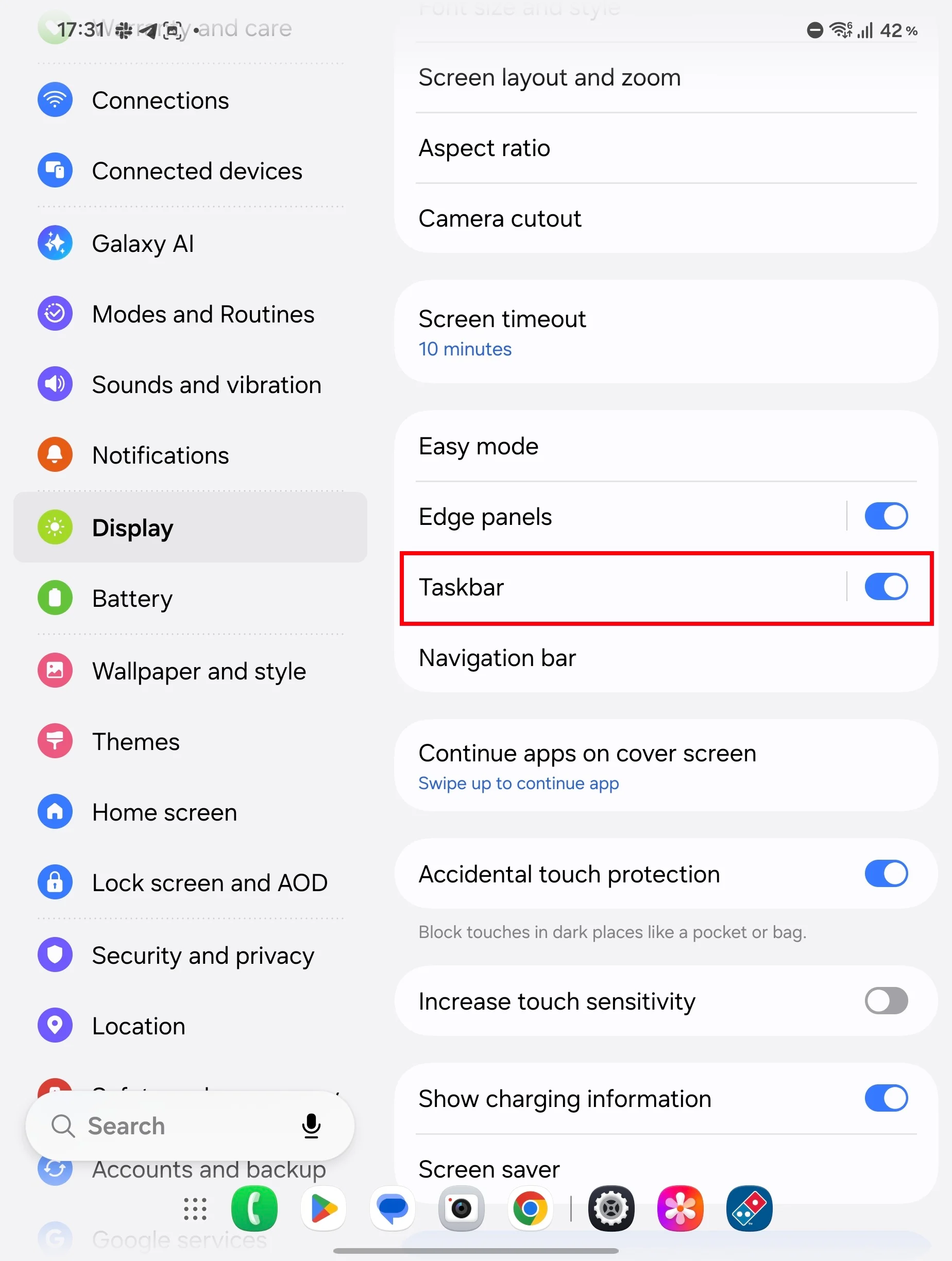
- ตั้งค่า Taskbar ให้เหมาะกับการใช้ท่าทางสัมผัส: ไปที่ Settings > Display > Taskbar เปิดการใช้งาน Taskbar แล้วเลือกว่าจะให้แสดงล่าสุด/แนะนำกี่แอป และเลือกระหว่างแบบ Auto hide เมื่อเปิดแอป หรือ Stay on screen ให้อยู่ตลอดเวลา.
ข้อผิดพลาดที่พบบ่อยคือผู้ใช้ที่ตั้งค่า Taskbar เป็นแบบซ่อนอัตโนมัติ แล้วใช้การนำทางด้วยท่าทางสัมผัส การปัดขึ้นจากขอบล่างเพื่อเรียก Taskbar อาจไปชนคำสั่งกลับหน้าจอหลักแทน ทำให้เสียจังหวะงาน. หากคุณชอบสลับแอปไปมาแนะนำให้ใช้โหมด Stay on screen เพื่อให้ Taskbar อยู่ตลอดเวลาขณะเปิดแอป และเนื่องจาก Dock และ Taskbar สามารถแสดงแอปล่าสุดหรือแนะนำมาพร้อมกันได้ถึง 4 แอป คุณจะสลับงาน การแชต และแอปจดบันทึกไปมาได้สะดวกขึ้นมากบนหน้าจอพับด้านในที่กว้างกว่ามือถือปกติ.
สรุป: หน้าจอคู่บน Z Fold 8 คุ้มค่าถ้าตั้งค่าถูกตั้งแต่แรก
เมื่อคุณปิดการสะท้อนหน้าจอ Cover และตั้งค่าหน้าจอทั้งสองให้มีบทบาทต่างกัน พร้อมปรับการแสดงผลแอปและ Taskbar ให้เหมาะกับการใช้งานของตัวเอง การใช้ Galaxy Z Fold 8 จะเปลี่ยนจากมือถือจอใหญ่ธรรมดาไปเป็นเครื่องมือทำงานและความบันเทิงที่ยืดหยุ่นมาก ฟีเจอร์และการตั้งค่าที่พูดถึงทั้งหมดถูกออกแบบมาเพื่อช่วยให้คุณใช้ประโยชน์จากรูปแบบตัวเครื่องพับได้อย่างเต็มที่ตั้งแต่หลังการตั้งค่าเริ่มต้นเสร็จ. สิ่งที่ควรระวังคือการวางไอคอนไร้ทิศทางบนหน้าจอด้านในจนไปสร้างหน้าจอ Cover ใหม่โดยไม่ตั้งใจ และการตั้งค่า Taskbar ที่ไม่สอดคล้องกับวิธีการนำทางด้วยท่าทางของคุณ. ลงแรงตั้งค่าครั้งเดียว แล้วคุณจะได้ foldable phone ที่ใช้งานสนุกและมีประสิทธิภาพในแบบที่มือถือจอเดียวให้ไม่ได้.