
ยืนยันตัวตนเป๋าตัง 2026 แบบไหนคุ้มสุด
1. ภาพรวมการยืนยันตัวตนปี 2026 และบทบาทของเป๋าตัง–ธนาคาร
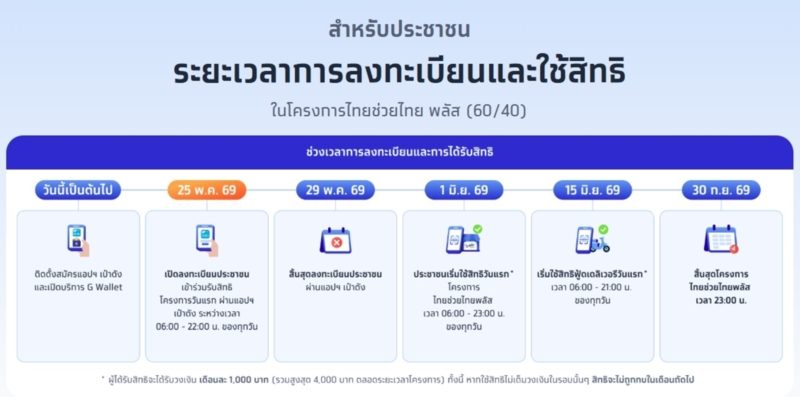
ในปี 2569 การยืนยันตัวตนกลายเป็น “ด่านแรก” ที่ทุกคนต้องผ่าน ก่อนจะใช้แอปฯ เป๋าตังเพื่อทำธุรกรรมดิจิทัลและรับสิทธิโครงการรัฐต่าง ๆ ไม่ว่าจะเป็น ไทยช่วยไทยพลัส (60/40) หรือโครงการคนละครึ่งพลัสในช่วงก่อนหน้า
แอปฯ เป๋าตัง ทำหน้าที่เสมือนแอปธนาคารตัวหนึ่ง ใช้ทั้ง
โอนเงิน เติมเงิน สแกนจ่าย QR
ใช้ฟีเจอร์สำคัญ เช่น G-Wallet, เป๋าตังเปย์, Gold Wallet, สลากดิจิทัล, Health Wallet
ใช้รับสิทธิโครงการรัฐ เช่น ไทยช่วยไทยพลัส คนละครึ่ง เราเที่ยวด้วยกัน ฯลฯ
เพราะทั้งหมดผูกกับ เลขบัตรประชาชน 13 หลัก และใบหน้า ของผู้ใช้ การยืนยันตัวตนจึงเป็นเรื่องความปลอดภัยโดยตรง เพื่อ
ป้องกันการสวมสิทธิ
ยืนยันว่าเจ้าของบัตรตัวจริงเป็นคนใช้สิทธิ ไม่ใช่ผู้อื่น
บทบาทของ ธนาคารกรุงไทย อยู่ทั้งเบื้องหน้าและเบื้องหลัง
เป็นผู้พัฒนาและดูแลระบบเป๋าตังและ G-Wallet
เปิดช่องทางยืนยันตัวตนผ่าน สาขาธนาคาร และตู้ ATM สีเทา (Confirm ID)
ใช้ข้อมูลจากบัตรประชาชนและระบบตรวจสอบ เพื่ออนุมัติสิทธิ์โครงการรัฐ
ใครเคยยืนยันตัวตนแล้วและใช้งานได้ปกติ ไม่จำเป็นต้องยืนยันใหม่ แต่ถ้า
เปลี่ยนเครื่อง
เปลี่ยนเบอร์โทรแต่ยังไม่อัปเดตในระบบ
ลบแอปแล้วโหลดใหม่
ระบบอาจให้ยืนยันตัวตนอีกครั้ง โดยเน้นผ่าน G-Wallet เพื่อใช้โครงการรัฐให้ครบถ้วน
2. ขั้นตอนยืนยันตัวตนผ่านแอปเป๋าตังอย่างละเอียด
2.1 สิ่งที่ต้องเตรียมก่อนเริ่ม
ก่อนเริ่มยืนยันตัวตนบนมือถือ ให้เตรียมให้ครบก่อน เพื่อลดโอกาส “ค้างกลางทาง”
บัตรประชาชนตัวจริง ที่ยังไม่หมดอายุ
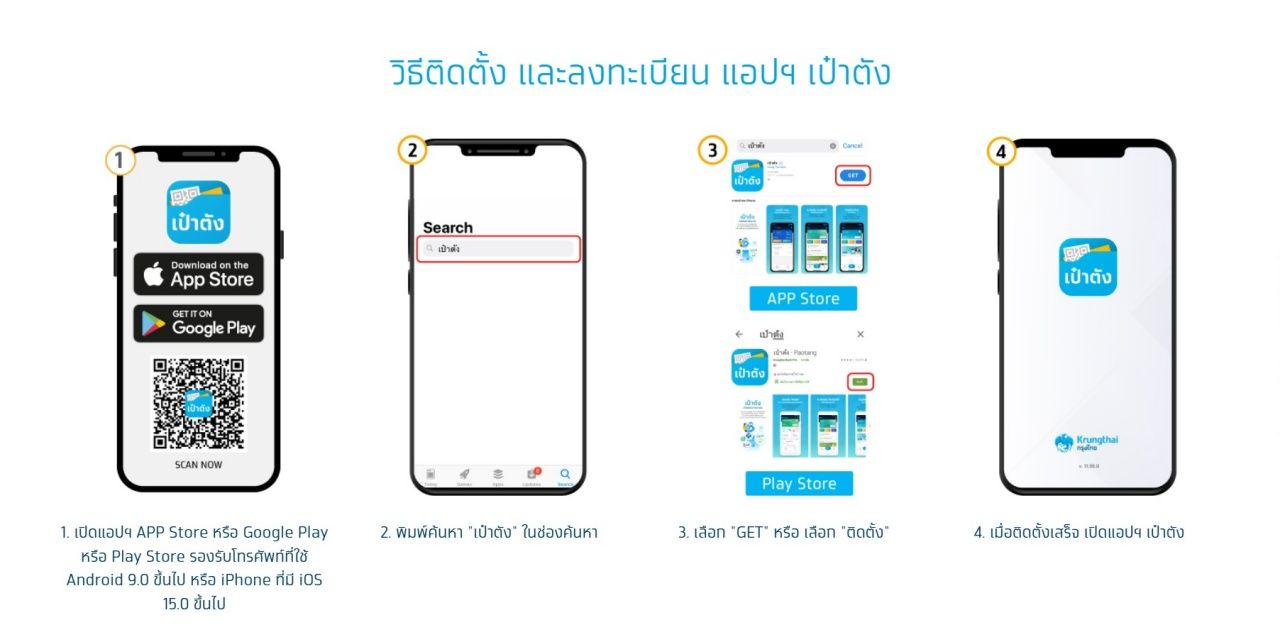
สมาร์ทโฟน ที่รองรับอย่างน้อย Android 10.0 หรือ iOS 15.0
เบอร์โทรศัพท์ที่ใช้งานจริง และรับ SMS ได้
อินเทอร์เน็ตเสถียร (Wi-Fi หรือ 4G/5G)
พื้นที่มี แสงสว่างเพียงพอ สำหรับถ่ายบัตรและสแกนหน้า
2.2 ขั้นตอนยืนยันตัวตนในแอปเป๋าตัง
ดาวน์โหลดและติดตั้งแอปฯ
เข้า Play Store / App Store
ค้นหา “เป๋าตัง” เลือกแอปที่พัฒนาโดย Krungthai Bank
เปิดแอปและยอมรับเงื่อนไข
เลือกภาษาใช้งาน (ในบางเวอร์ชัน)
กดยอมรับเงื่อนไขการใช้บริการ และการจัดการข้อมูลส่วนบุคคล
กรอกเบอร์มือถือและยืนยัน OTP
กรอกเบอร์มือถือ 10 หลักที่ใช้งานจริง
รอรับ OTP 6 หลักทาง SMS แล้วนำมากรอกในแอป
หากเกิน 1 นาที OTP ยังไม่มา สามารถกด “ขอรหัสใหม่” ได้
ถ่ายรูปและอ่านข้อมูลบัตรประชาชน
วางบัตรประชาชนบนพื้นเรียบ มีแสงชัด
แอปจะให้จัดตำแหน่งตราครุฑและรูปถ่ายให้อยู่ในกรอบ
ถ่ายบัตรให้ชัด ไม่มีแสงสะท้อนหรือเงาบัง
ระบบจะอ่านเลขบัตร 13 หลักและข้อมูลอื่น ๆ ขึ้นมาให้ตรวจสอบ
ตรวจสอบและยืนยันข้อมูลส่วนตัว
ตรวจดูเลขบัตร 13 หลัก ชื่อ–นามสกุล วันเกิด ที่อยู่ ฯลฯ
หากข้อมูลไม่ถูกต้อง สามารถแก้ไขในขั้นตอนนี้ได้
เลือกวิธีการยืนยันตัวตน
มีให้เลือก 2 ช่องทางหลักสแกนใบหน้า (Face Scan)
ยืนยันผ่านแอป Krungthai NEXT (ต้องมีบัญชีธนาคารกรุงไทย และเลขบัตรประชาชนตรงกัน)
2.3 ยืนยันตัวตนด้วยการสแกนใบหน้า
เตรียมตัวก่อนสแกน
ถอดแว่น หมวก หน้ากาก
หลีกเลี่ยงแสงย้อนหลัง ให้แสงส่องหน้าอย่างพอดี
สแกนใบหน้า
วางใบหน้าให้อยู่ในวงกลมบนหน้าจอ
ทำตามคำสั่ง เช่น กระพริบตา หรือหันหน้าซ้าย–ขวา
ตั้งรหัส PIN 6 หลัก
เลือกตัวเลขที่จำได้แต่ไม่เดาง่าย เช่น ไม่ใช้ 123456 หรือวันเกิด
กรอกซ้ำอีกครั้งเพื่อยืนยัน
ตั้งค่าชีวมิติ (ถ้ามี)
เลือกเปิดใช้สแกนหน้า หรือสแกนนิ้วมือสำหรับล็อกอินครั้งถัดไป (สามารถกดข้ามได้)
ยอมรับเงื่อนไขการใช้งานแอปฯ
กดยอมรับเงื่อนไขต่าง ๆ เพื่อจบขั้นตอนสมัครและยืนยันตัวตน
2.4 ยืนยันตัวตนด้วย Krungthai NEXT
เหมาะกับคนที่มีบัญชีกรุงไทยและใช้แอป Krungthai NEXT อยู่แล้ว
ขั้นตอนโดยสรุป
หลังถ่ายบัตรประชาชนและตรวจเลขบัตรเสร็จ
เลือกวิธี “ยืนยันผ่าน Krungthai NEXT”
ระบบจะเปิดแอป Krungthai NEXT อัตโนมัติ
เข้าสู่ระบบด้วย PIN ของ Krungthai NEXT
กด “ดำเนินการต่อ” ตามที่แอประบุ
กรอก OTP ที่ส่งไปยังเบอร์โทรที่ผูกกับ Krungthai NEXT
กลับไปที่แอปเป๋าตัง ตั้งรหัส PIN และยืนยันอีกครั้ง
ข้อสำคัญ: บัญชี Krungthai NEXT ที่ใช้ต้องมี เลขบัตรประชาชนเดียวกัน กับที่สมัครในเป๋าตัง
2.5 จุดที่มักผิดพลาด
OTP ไม่มา
สัญญาณมือถือไม่ดี หรือกรอกเบอร์ผิด
แก้โดยเช็กสัญญาณ รีสตาร์ทเครื่อง หรือกดขอ OTP ใหม่
สแกนหน้าไม่ผ่าน
แสงน้อย ใส่แว่น/หน้ากาก มุมกล้องต่ำหรือสูงเกินไป
แนะนำให้ยืนในที่สว่าง ถือมือถือระดับสายตา ถอดสิ่งที่บังใบหน้าออก
แอปค้าง / ระบบล่ม
อัปเดตแอปเป็นเวอร์ชันล่าสุด และลองทำใหม่ภายหลัง
3. ขั้นตอนยืนยันตัวตนที่ธนาคารกรุงไทย
เมื่อยืนยันในแอปไม่ผ่าน หรือระบบสแกนหน้าอ่านไม่ได้ หลายคนต้องหันไปใช้ช่องทาง ออฟไลน์ คือ
สาขาธนาคารกรุงไทย
ตู้ ATM สีเทาของกรุงไทย ที่มีสัญลักษณ์ Confirm ID
3.1 ยืนยันตัวตนที่สาขาธนาคารกรุงไทย
ข้อมูลจากเอกสารระบุเฉพาะ “ไปยืนยันที่สาขาได้ทุกสาขา” โดยมีแนวทางหลัก ๆ คือ
นำ บัตรประชาชนตัวจริง ไปที่สาขากรุงไทย
แจ้งเจ้าหน้าที่ว่า “ต้องการยืนยันตัวตนสำหรับแอปเป๋าตัง / G-Wallet / โครงการไทยช่วยไทยพลัส หรือคนละครึ่งพลัส”
เจ้าหน้าที่จะดำเนินการพิสูจน์ตัวตนผ่านระบบภายในของธนาคาร
ในบางช่วง ธนาคารกรุงไทยเปิด จุดบริการพิเศษ (เสาร์–อาทิตย์) เพื่อช่วยประชาชนลงทะเบียนและแก้ปัญหาแอปเป๋าตัง/ถุงเงิน สำหรับรองรับโครงการไทยช่วยไทยพลัสด้วย
หมายเหตุ: เอกสารไม่ได้ระบุเวลารอคิวเฉลี่ย หรือค่าธรรมเนียมเพิ่มเติม จึงไม่สามารถสรุปข้อมูลในส่วนนี้ได้
3.2 ยืนยันตัวตนผ่านตู้ ATM กรุงไทย (สีเทา)
ตู้ ATM สีเทาที่มีเมนู Confirm ID เป็นอีกช่องทางสำคัญ เมื่อแอปสแกนหน้าไม่ผ่าน โดยขั้นตอนโดยรวมคล้ายกันทั้งสองแบบหน้าจอ
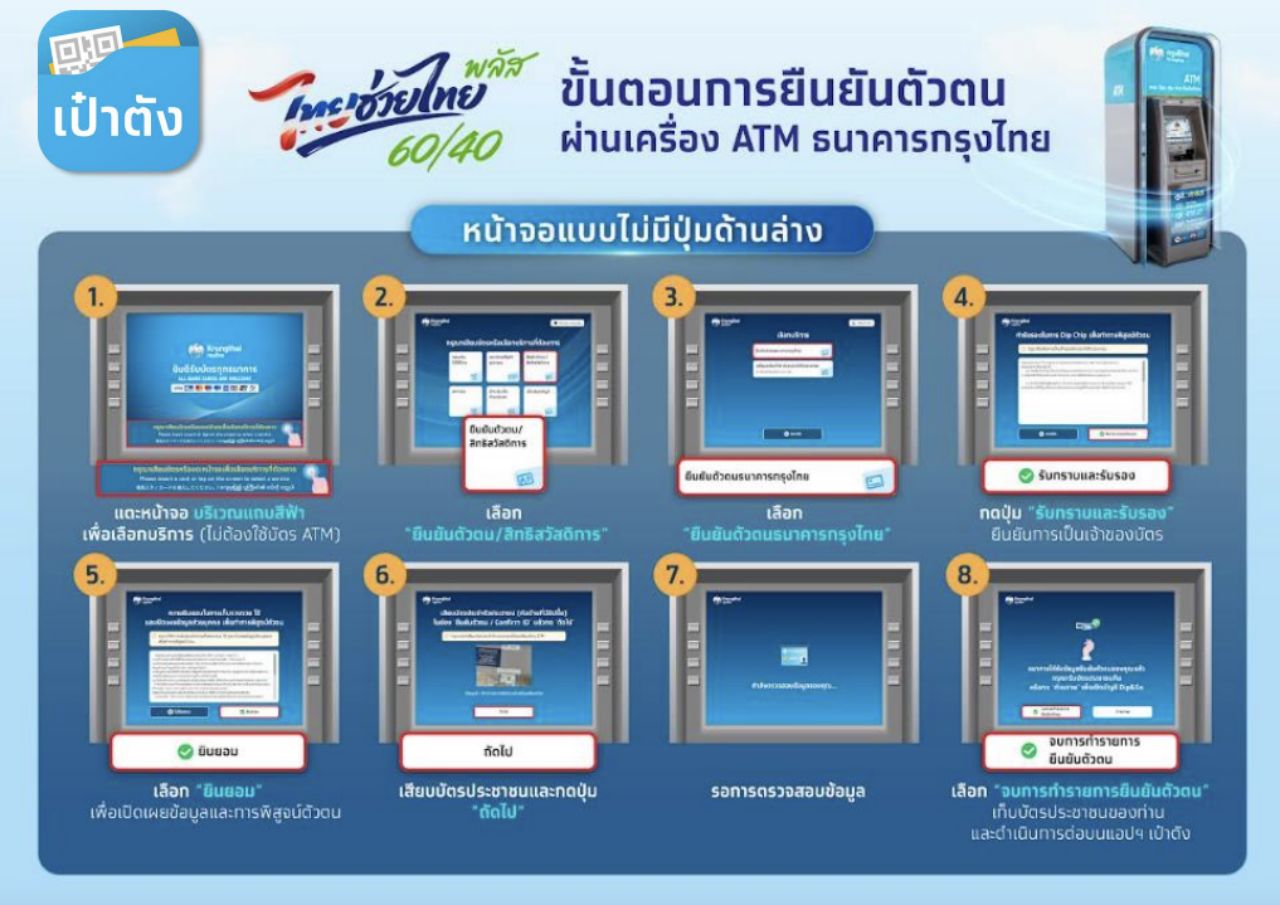
กรณีหน้าจอแบบสัมผัส (ไม่มีปุ่มด้านล่าง)
แตะแถบสีฟ้าบนหน้าจอเพื่อเริ่มใช้บริการ (ไม่ต้องใช้บัตร ATM)
เลือกเมนู “ยืนยันตัวตน/สิทธิสวัสดิการ”
เลือก “ยืนยันตัวตนธนาคารกรุงไทย”
กด “รับทราบและรับรอง” ว่าเป็นเจ้าของบัตร
เลือก “ยินยอม” เพื่อเปิดเผยข้อมูล
เสียบ บัตรประชาชน แล้วกด “ถัดไป” หรือ “ตกลง” ตามที่หน้าจอระบุ
รอระบบตรวจสอบข้อมูล
เลือก “จบการทำรายการยืนยันตัวตน” และเก็บบัตรประชาชน
กลับไปเปิดแอปเป๋าตัง ระบบจะอัปเดตสถานะว่าผ่านการยืนยันแล้ว
กรณีหน้าจอมีปุ่มด้านล่าง
เลือกเมนู “ทำรายการด้วยบัตรประชาชน”
เลือก “บริการยืนยันตัวตน”
กด “รับทราบและรับรอง” การเป็นเจ้าของบัตร
เลือก “ยินยอม” และกด “ถัดไป”
เสียบบัตรประชาชน และกด “ตกลง”
รอการตรวจสอบ
เลือก “จบการทำรายการยืนยันตัวตน” แล้วกลับไปดำเนินการต่อบนแอปเป๋าตัง
3.3 ข้อจำกัดด้านเวลาและสถานที่
จากข้อมูลที่มี สามารถสรุปข้อจำกัดได้ว่า
ตู้ ATM ยืนยันตัวตน ต้องเป็น ตู้สีเทาของธนาคารกรุงไทย เท่านั้น
ไม่สามารถยืนยันตัวตนผ่านตู้ ATM ธนาคารออมสิน หรือธนาคารอื่น ๆ ได้ แม้จะมีระบบ NDID ของตัวเองก็ตาม
ช่องทาง ATM และสาขากรุงไทยใช้ได้ ก่อนวันลงทะเบียน ไม่จำเป็นต้องรอถึงวันเปิดโครงการ
เอกสารไม่ได้ระบุเวลาเปิด–ปิดสาขาหรือตู้แบบละเอียด จึงไม่สามารถเพิ่มเติมข้อมูลส่วนนี้ได้
4. เปรียบเทียบข้อดีข้อเสีย: ยืนยันผ่านแอป vs ไปธนาคาร
จากข้อมูลทั้งหมด สามารถเทียบข้อเด่นของแต่ละช่องทางได้ดังนี้
4.1 ยืนยันตัวตนผ่านแอปเป๋าตังบนมือถือ
ข้อดี
ทำได้ด้วยตัวเองที่บ้าน ไม่ต้องเดินทาง
ใช้เวลาไม่นาน หากเอกสารครบและอินเทอร์เน็ตเสถียร
เหมาะกับคนที่คุ้นเคยกับสมาร์ทโฟน
ข้อเสีย/จุดติดขัดบ่อย
สแกนบัตร/สแกนหน้าไม่ผ่านจากปัญหาแสงหรือกล้อง
OTP ไม่มาเพราะสัญญาณมือถือไม่ดี
แอปค้างหรือระบบหนาแน่นในช่วงคนใช้งานเยอะ เช่น วันเปิดลงทะเบียนวันแรกของโครงการใหญ่
4.2 ยืนยันตัวตนที่ธนาคารหรือ ATM กรุงไทย
ข้อดี
ตอบโจทย์คนที่สแกนหน้าในแอปไม่ผ่านซ้ำ ๆ
ใช้บัตรประชาชนจริงกับเครื่องหรือเจ้าหน้าที่ ช่วยยืนยันตัวตนได้ชัดเจน
ATM สีเทา ไม่ต้องใช้บัตร ATM ใช้แค่บัตรประชาชน
ข้อจำกัด
ต้องเดินทางไปยังสาขาหรือจุดตั้งตู้ ATM สีเทา
สาขาเปิด–ปิดตามเวลาทำการ (แม้เอกสารไม่ได้ให้เวลาชัดเจน แต่สาขาธนาคารไม่เปิด 24 ชม.)
ตู้ ATM สีเทาไม่ได้มีทุกแห่ง ต้องเลือกจุดที่มีสัญลักษณ์ Confirm ID
4.3 กลุ่มผู้ใช้ที่เหมาะกับแต่ละช่องทาง
จากเนื้อหาที่ให้ไว้ สามารถจัดกลุ่มได้คร่าว ๆ (โดยยึดตามลักษณะปัญหาในข้อมูล)
เหมาะกับการยืนยันผ่านแอปเป๋าตัง
คนที่มีสมาร์ทโฟนรองรับ Android 10+/iOS 15+
ใช้กล้องหน้าได้ดี และมีอินเทอร์เน็ตเสถียร
เคยใช้แอปธนาคารหรือแอปดิจิทัลมาก่อน
เหมาะกับการไปธนาคาร/ตู้ ATM
คนที่สแกนหน้าในแอปไม่ผ่านหลายครั้ง
คนที่ไม่มีอินเทอร์เน็ตดีพอ หรือใช้มือถือรุ่นเก่า
ผู้ที่ต้องการให้เจ้าหน้าที่ช่วยดูขั้นตอนอย่างใกล้ชิด
5. วิเคราะห์ความคุ้มค่าในมุม “เงิน + เวลา”
แม้เอกสารจะไม่ได้ให้ตัวเลขค่าใช้จ่ายการเดินทาง หรือเวลาที่ใช้จริง แต่จากข้อมูลที่มีสามารถมองภาพรวมได้ดังนี้
5.1 มองจากฝั่งการใช้งานโครงการรัฐ
การยืนยันตัวตนคือ “ต้นทุนครั้งเดียว” ที่จำเป็น เพื่อแลกกับสิทธิ เช่น
ไทยช่วยไทยพลัส (60/40) วงเงินรวม 4,000 บาท (เดือนละ 1,000 บาท 4 เดือน)
สิทธิจากโครงการอื่น ๆ ผ่าน G-Wallet ในอนาคต
หากไม่ยืนยันตัวตน ก็จะ
สมัคร G-Wallet ไม่สำเร็จ
กดยืนยันสิทธิไทยช่วยไทยพลัสไม่ได้
ดังนั้น ไม่ว่าจะเลือกช่องทางไหน การลงทุนลงแรงครั้งนี้เป็น “ค่าใช้จ่ายเพื่อสิทธิในอนาคต” โดยตรง
5.2 เทียบมุมเวลา–ความเสี่ยง–ความอุ่นใจ
ยืนยันผ่านแอป
ประหยัดค่าเดินทาง
ใช้เวลาไม่นานถ้าเน็ตดีและเครื่องพร้อม
แต่มีความเสี่ยงเรื่องระบบหนาแน่นและสแกนหน้าไม่ผ่าน ต้องลองหลายรอบ
ไป ATM หรือธนาคาร
มีต้นทุนเรื่องเวลาเดินทาง และอาจต้องเผื่อรอคิว (ข้อมูลไม่ได้ระบุ แต่เป็นข้อจำกัดภาคสนามที่ต้องคำนึง)
แต่ลดความเสี่ยงจากการสแกนหน้าไม่ผ่านซ้ำ ๆ
เพิ่มความอุ่นใจ เพราะใช้บัตรประชาชนกับระบบของธนาคารโดยตรง
โดยรวมแล้ว หากบ้านใกล้ตู้/สาขากรุงไทย การไปยืนยันที่ตู้สีเทาอาจเป็นทางเลือกที่ “คุ้มเวลา” สำหรับคนที่เคยลองในแอปหลายครั้งแล้วไม่ผ่าน
6. เช็กลิสต์ก่อนยืนยันตัวตนผ่านเป๋าตัง
เพื่อให้การยืนยันตัวตนบนมือถือผ่านในครั้งเดียว ควรตรวจเช็กสิ่งเหล่านี้ก่อนเริ่ม
มือถือรองรับ Android 10.0+ หรือ iOS 15.0+
อัปเดตแอปเป๋าตังเป็น เวอร์ชันล่าสุด
แบตเตอรี่เพียงพออย่างน้อย 30–40%
อินเทอร์เน็ตเสถียร (Wi-Fi หรือ 4G/5G)
เตรียม บัตรประชาชนตัวจริง ที่ยังไม่หมดอายุ
อยู่ในที่มี แสงสว่างเพียงพอ
ถอดแว่น หมวก หรือหน้ากาก ก่อนสแกนหน้า
ตรวจสอบให้เบอร์โทรที่กรอก ตรงกับเบอร์ที่ใช้งานจริง เพื่อรับ OTP
การเตรียมสิ่งเหล่านี้ล่วงหน้าช่วยลดโอกาสเจอปัญหา OTP ไม่มา สแกนหน้าไม่ผ่าน หรือแอปค้างกลางคัน
7. เช็กลิสต์ก่อนยืนยันตัวตนที่ธนาคาร/ตู้ ATM
สำหรับคนที่เลือกไปยืนยันตัวตนผ่านช่องทางของธนาคารกรุงไทย มีสิ่งที่ควรเตรียมดังนี้
7.1 หากไปที่สาขาธนาคารกรุงไทย
บัตรประชาชนตัวจริง
โทรศัพท์มือถือที่ติดตั้งแอปเป๋าตังแล้ว (ถ้ามี)
เตรียมข้อมูลเบอร์โทรที่ใช้ลงทะเบียนในแอป
แจ้งเจ้าหน้าที่ชัดเจนว่ามา ยืนยันตัวตนเพื่อใช้งานแอปเป๋าตัง / G-Wallet / ไทยช่วยไทยพลัส
- หลังเจ้าหน้าที่ดำเนินการเสร็จ ควรเปิดแอปเป๋าตังเพื่อตรวจสอบสถานะว่า
เข้าหน้า G-Wallet ได้
ไม่มีข้อความให้ยืนยันตัวตนซ้ำ
7.2 หากไปที่ตู้ ATM สีเทา กรุงไทย
เช็กให้แน่ใจว่าตู้มี เมนู “ยืนยันตัวตน” หรือสัญลักษณ์ Confirm ID
เตรียมบัตรประชาชนตัวจริง
ไม่จำเป็นต้องใช้บัตร ATM
ทำตามขั้นตอนที่หน้าจอแนะนำจนจบ
หลังจบการทำรายการ กลับไปเช็กในแอปเป๋าตังให้เรียบร้อย
8. ใครเหมาะกับช่องทางไหน + เคล็ดลับลดปัญหายืนยันไม่ผ่าน และแนวโน้มในอนาคต
8.1 ใครเหมาะกับการยืนยันตัวตนผ่านเป๋าตัง
จากข้อมูลในเอกสาร กลุ่มนี้จะได้ประโยชน์เต็มที่จากการยืนยันผ่านมือถือ
คนที่มีสมาร์ทโฟนใหม่พอ (Android 10/iOS 15 ขึ้นไป)
ใช้อินเทอร์เน็ตได้สะดวก
คุ้นเคยกับการใช้แอปธนาคารหรือแอปดิจิทัล
ต้องการเตรียม G-Wallet ให้พร้อมก่อนวันลงทะเบียน เช่น ไทยช่วยไทยพลัส
8.2 ใครควรเลือกไปธนาคาร/ATM
ผู้ที่สแกนหน้าไม่ผ่าน แม้จะลองแก้เรื่องแสงและมุมกล้องแล้ว
คนที่อยู่ในพื้นที่สัญญาณมือถือหรืออินเทอร์เน็ตไม่เสถียร
ผู้ที่ต้องการให้เจ้าหน้าที่ช่วยดำเนินการและตรวจสอบให้แน่ใจทีละขั้นตอน
8.3 เคล็ดลับลดปัญหา “ยืนยันไม่ผ่าน”
จากคำแนะนำของธนาคารกรุงไทยและข้อมูลไทยช่วยไทยพลัส สามารถสรุปเทคนิคสำคัญได้ดังนี้
สแกนหน้าไม่ผ่าน
เพิ่มแสง หลีกเลี่ยงย้อนแสง
ถอดแว่น/หน้ากาก/หมวก
ถือมือถือระดับสายตา
OTP ไม่มา
เช็กสัญญาณมือถือ และเบอร์ที่กรอก
รีสตาร์ทเครื่องและลองกดขอ OTP ใหม่
แอปค้าง / ระบบมีปัญหา
อัปเดตเวอร์ชันล่าสุด
ลองใหม่ภายหลัง โดยเฉพาะช่วงที่คนใช้งานหนาแน่น เช่น วันเปิดลงทะเบียนวันแรก
ข้อมูลไม่ตรง
ตรวจชื่อ–นามสกุล และเลขบัตร 13 หลักให้ถูกต้อง
8.4 แนวโน้มการยืนยันตัวตนดิจิทัลในไทย (ตามข้อมูลที่ปรากฏ)
จากชุดข้อมูลที่ให้มา จะเห็นภาพชัดว่า
โครงการรัฐใหม่ ๆ เช่น ไทยช่วยไทยพลัส (60/40) เน้นให้ประชาชนลงทะเบียนผ่าน แอปเป๋าตัง และ G-Wallet เป็นหลัก
การพิสูจน์ตัวตนด้วย บัตรประชาชน + ใบหน้า ผ่านช่องทางของธนาคารกรุงไทย (สาขาและตู้ ATM Confirm ID) ยังคงเป็นกลไกสำคัญ
ผู้ที่เคยพิสูจน์ตัวตนกับโครงการรัฐอื่นผ่านกรุงไทยแล้ว อาจไม่ต้องทำซ้ำในบางกรณี ตามเงื่อนไขที่โครงการกำหนด
ทั้งหมดนี้สะท้อนว่า “การยืนยันตัวตนดิจิทัล” คือเงื่อนไขพื้นฐานที่ประชาชนต้องทำความคุ้นเคย เพราะเกี่ยวข้องโดยตรงกับการเข้าถึงสิทธิและสวัสดิการในอนาคต โดยเฉพาะผ่านแอปเป๋าตังและโครงการรัฐที่ตามมา
สรุปสั้น ๆ
ถ้าพร้อมทั้งมือถือ เน็ต และแสง ยืนยันผ่านแอปเป๋าตังสะดวกที่สุด
ถ้าสแกนหน้าไม่ผ่านหลายรอบ หรือเน็ตไม่ดี ให้ไปยืนยันที่ ตู้ ATM สีเทา/สาขากรุงไทย
ใครเล็งสิทธิ ไทยช่วยไทยพลัส 60/40 อยู่ ควรจัดการยืนยันตัวตนและเปิด G-Wallet ให้เรียบร้อย ก่อน วันลงทะเบียน เพื่อลดโอกาสพลาดสิทธิจากปัญหาระบบหนาแน่นในวันแรก