
ทำไมต้องอัปเดต MFA ตอนนี้
ตั้งแต่เดือนมิถุนายน 2023 ระบบได้อัปเดตการพิสูจน์ตัวตนแบบหลายปัจจัย (MFA) ให้แน่นหนาและยืดหยุ่นขึ้น เพื่อปกป้องบัญชีของคุณและแพลตฟอร์มให้ปลอดภัยกว่าเดิม
เพื่อให้การล็อกอินลื่นไหล ผู้ใช้แต่ละคนจำเป็นต้องตั้งค่าการยืนยันตัวตนของตัวเองให้เรียบร้อยก่อนใช้งานจริง
ถ้ายังไม่เคยเปิดใช้ หรือเพิ่งรีเซ็ตผู้ใช้ใหม่ จะต้องเริ่มจากขั้นตอนเปิดใช้งานบัญชีเสมอ
ขั้นตอนที่ 1: เปิดใช้งานบัญชีของคุณ
หากนี่เป็นครั้งแรกที่คุณเข้าถึงระบบ หรือคุณเพิ่งรีเซ็ตผู้ใช้ ให้เริ่มดังนี้:
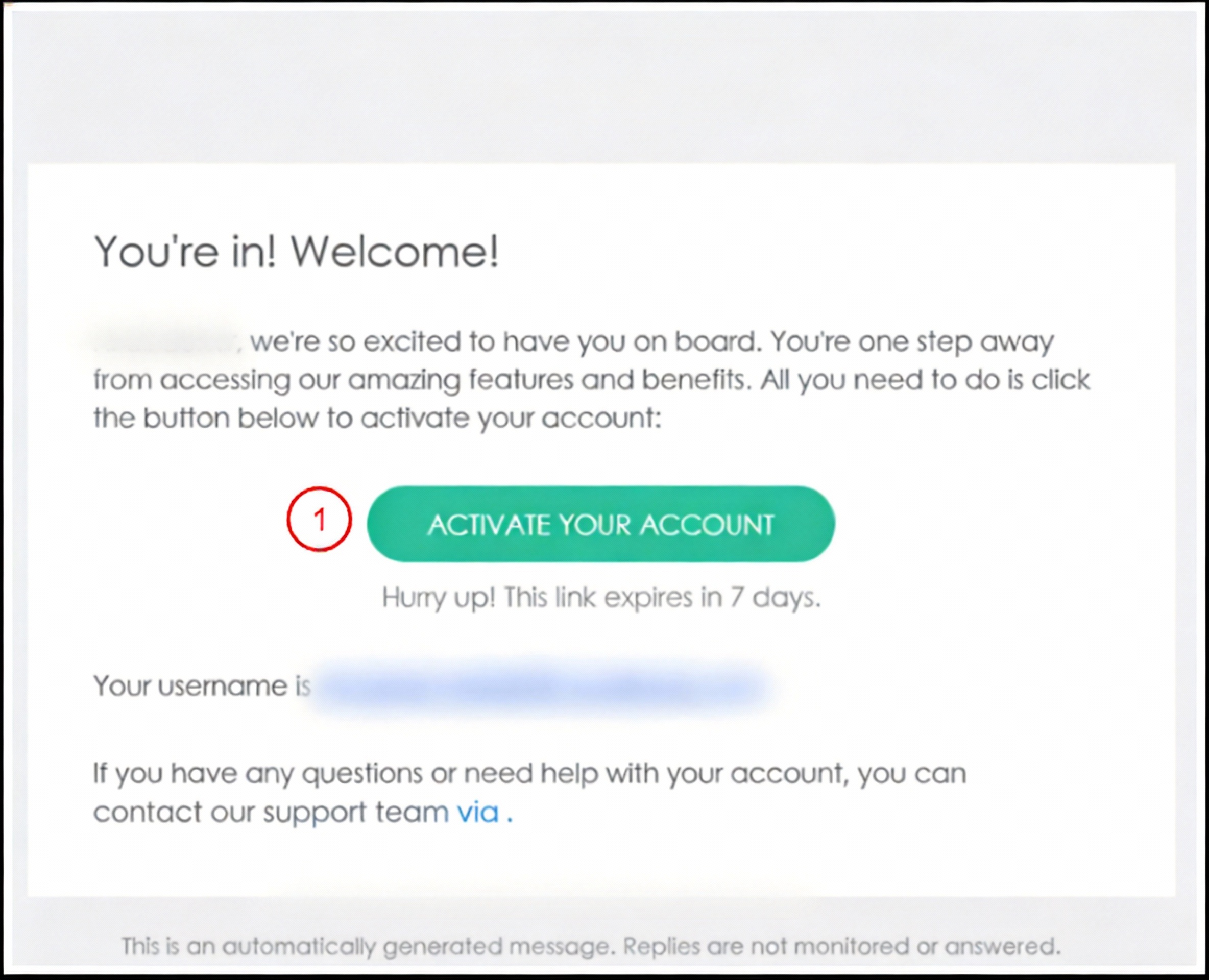
ตรวจสอบกล่องอีเมลของคุณ จะมีอีเมลแจ้งสร้างผู้ใช้ใหม่ในระบบ
ในอีเมล ให้คลิกปุ่ม “เปิดใช้งานบัญชีของคุณ” เพื่อเริ่มตั้งค่า
จากนั้นหน้าตั้งค่ารหัสผ่านจะปรากฏขึ้น ทำตามนี้ให้ครบ:
ป้อนรหัสผ่านใหม่ ตามข้อกำหนดที่แสดงบนหน้าจอ
ป้อนรหัสผ่านเดิมอีกครั้งเพื่อยืนยัน
คลิกปุ่ม “สร้างบัญชีของฉัน” เพื่อยืนยันการเปิดใช้งาน
เมื่อเสร็จขั้นตอนนี้ บัญชีของคุณจะพร้อมสำหรับการตั้งค่า MFA ต่อไป
ขั้นตอนที่ 2: เริ่มตั้งค่าการพิสูจน์ตัวตนแบบหลายปัจจัย
หลังจากเปิดใช้งานบัญชีแล้ว ระบบจะพาคุณไปยังหน้าตั้งค่า MFA โดยอัตโนมัติ
ที่หน้านี้ คุณสามารถเลือกวิธีการยืนยันตัวตนที่ต้องการใช้งานเป็นหลัก:
Okta Verify – วิธีที่ระบบแนะนำและตั้งเป็นค่าเริ่มต้น คุณจะยืนยันตัวตนผ่านการแจ้งเตือนในแอป Okta บนมือถือ
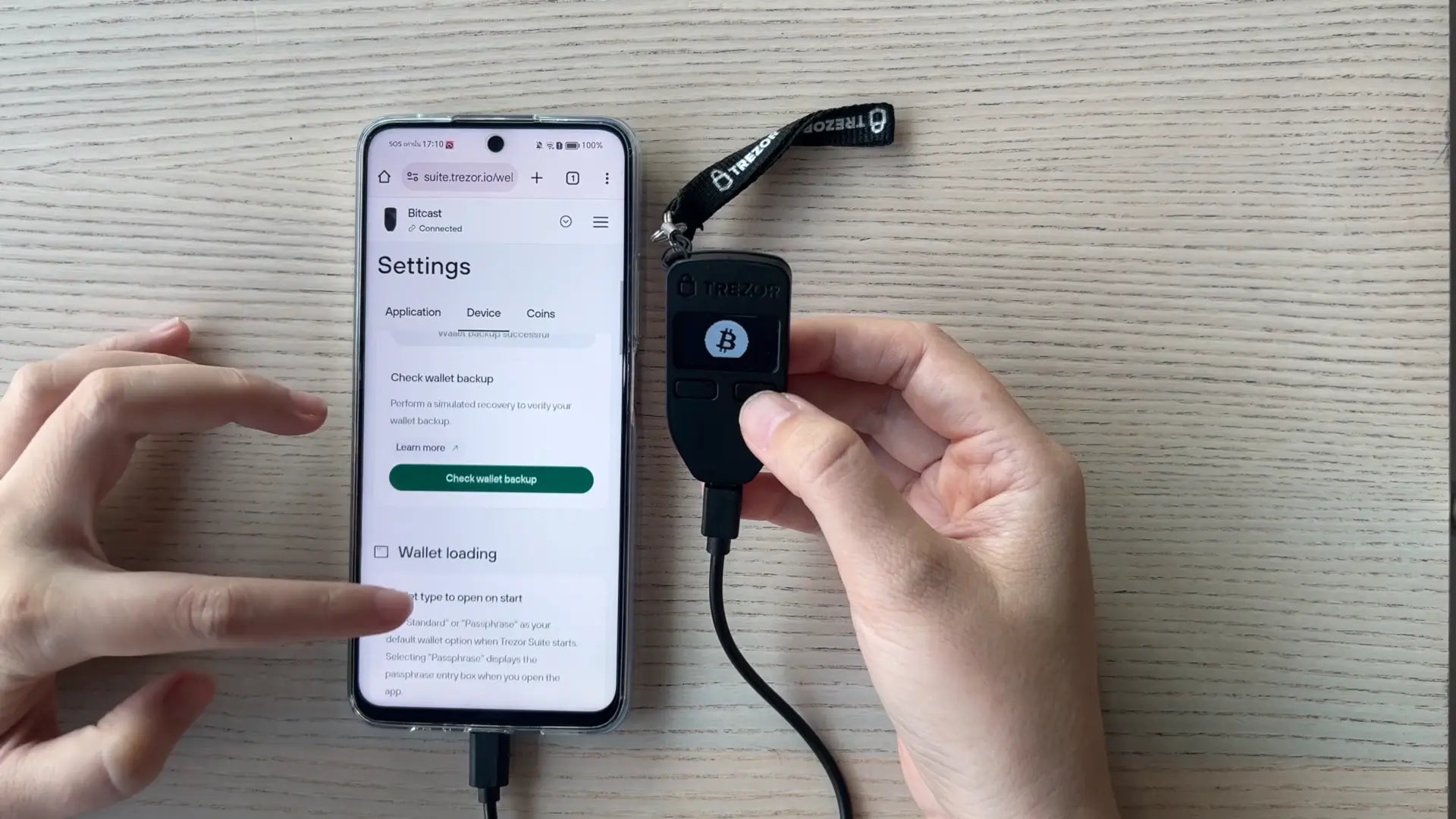
กุญแจความปลอดภัยหรือไบโอเมตริกซ์ – เลือกตัวเลือกนี้หากต้องการใช้กุญแจความปลอดภัยแบบ USB หรือ Bluetooth หรือใช้อุปกรณ์ยืนยันตัวตนทางชีวภาพ เช่น Windows Hello, Touch ID เป็นต้น
รหัสครั้งเดียวผ่านแอปยืนยันตัวตน – ใช้เมื่อคุณต้องการเข้าถึง Cloudbeds PMS ผ่านรหัสครั้งเดียวจากแอปอย่าง Google Authenticator
เลือกวิธีที่คุณต้องการใช้เป็นหลัก แล้วคลิกเพื่อตั้งค่าได้ทันที
แนะนำ: สำหรับผู้ใช้มือถือเป็นหลัก การใช้ Okta Verify จะสะดวกและรวดเร็วที่สุด
ขั้นตอนที่ 3: ตั้งค่าการยืนยันตัวตนด้วย Okta Verify
ในส่วนนี้จะโฟกัสการตั้งค่าผ่านแอป Okta Verify ซึ่งเป็นวิธีที่ทั้งปลอดภัยและใช้งานง่ายบนมือถือ
3.1 ดาวน์โหลดแอป Okta Verify ลงมือถือ
เริ่มจากหน้าตั้งค่าในระบบ ทำตามขั้นตอนต่อไปนี้:
เลือกประเภทอุปกรณ์ของคุณ: iPhone หรือ Android
หากใช้ iPhone ให้คลิกที่ลิงก์เพื่อไปยัง App Store และดาวน์โหลดแอป Okta
หากใช้ Android ให้คลิกที่ลิงก์เพื่อไปยัง Google Play Store และดาวน์โหลดแอป Okta
เมื่อดาวน์โหลดแล้ว ให้คลิกปุ่ม “ถัดไป” บนหน้าจอตั้งค่าของระบบ
ดาวน์โหลดแอปให้เรียบร้อยก่อนจะไปขั้นตอนถัดไป
3.2 ดำเนินการต่อบนโทรศัพท์ของคุณ
ขั้นตอนต่อไปนี้ต้องทำบนมือถือของคุณโดยตรง:
เปิดแอป Okta ที่เพิ่งดาวน์โหลด
แตะสัญลักษณ์เครื่องหมาย + ที่มุมขวาบนของแอป
เลือกตัวเลือก “องค์กร”
แตะ “ใช่ พร้อมสำหรับการสแกน” เพื่อเตรียมตัวสแกน QR code
ตอนนี้มือถือของคุณพร้อมเชื่อมต่อกับบัญชีแล้ว
3.3 สแกน QR Code เพื่อเชื่อมบัญชี
กลับมาที่หน้าจอบนคอมพิวเตอร์หรืออุปกรณ์ที่คุณใช้ตั้งค่า MFA:
บนระบบ ให้คลิก “ถัดไป” ตามขั้นตอนก่อนหน้า ระบบจะแสดง QR code บนหน้าจอ
ใช้แอป Okta บนมือถือ สแกน QR code ที่ปรากฏอยู่
เมื่อสแกนสำเร็จ บัญชีของคุณจะเชื่อมกับแอป Okta Verify โดยอัตโนมัติ
3.4 ยืนยันและจบการตั้งค่า
ขั้นตอนสุดท้ายให้กลับไปที่หน้าตั้งค่าบนระบบ:
คลิกปุ่ม “เสร็จสิ้น” เพื่อยืนยันว่าการตั้งค่า MFA ผ่าน Okta Verify เสร็จสมบูรณ์แล้ว
หลังจากนี้ ทุกครั้งที่คุณล็อกอิน ระบบอาจขอให้ยืนยันตัวตนผ่านแอป Okta Verify บนมือถือของคุณ
ผลลัพธ์คือบัญชีที่ปลอดภัยขึ้น แต่ยังใช้งานได้สะดวก แค่แตะยืนยันบนมือถือก็เข้าใช้งานระบบได้ทันที