

ทำไมปุ่ม Phish Alert ถึงสำคัญกับคุณ
Phish Alert Button (PAB) คือปุ่มเล็กๆ ที่ช่วยชีวิตองค์กรได้จริงๆ เพราะมันถูกออกแบบมาให้คุณใช้รายงานอีเมลที่น่าสงสัย เช่น อีเมลฟิชชิ่งหรืออีเมลที่อาจเป็นอันตรายอื่นๆ
ทุกครั้งที่คุณกดรายงานด้วย PAB อีเมลฉบับนั้นจะถูกลบออกจากกล่องจดหมายของคุณ และถูกส่งต่อไปให้ทีมไอทีตรวจสอบทันที ช่วยลดโอกาสที่ใครเผลอคลิกแล้วโดนยิงมัลแวร์หรือขโมยพาสเวิร์ดแบบไม่รู้ตัว
ยิ่งทีมงานกดใช้ PAB มากเท่าไหร่ ข้อมูลที่องค์กรนำไปวิเคราะห์ภัยคุกคามก็ยิ่งแม่นยำมากขึ้นเท่านั้น
ควรใช้ PAB เมื่อไหร่ (และไม่ควรใช้เมื่อไหร่)
คุณควรใช้ PAB เมื่อเจออีเมลแบบนี้:
อีเมลที่ดูน่าสงสัย คลิกลิงก์แล้วไม่สบายใจ
อีเมลที่ขอรหัสผ่าน ข้อมูลส่วนตัว หรือข้อมูลการเงิน
อีเมลที่แอบอ้างเป็นธนาคาร แอปยอดนิยม หรือผู้บริหารในองค์กร แต่รู้สึกว่าอะไรแปลกๆ
เมื่อคุณใช้ PAB:
อีเมลจะถูกลบออกจากกล่องจดหมายของคุณโดยอัตโนมัติ
อีเมลจะถูกส่งต่อไปให้ทีมรักษาความปลอดภัยด้านไอทีวิเคราะห์และจัดการต่อ
ไม่ควรใช้ PAB กับกรณีเหล่านี้:
อีเมลสแปมทั่วไป
อีเมลโฆษณา การตลาด หรือข่าวสารที่คุณแค่ไม่อยากเห็น
สำหรับอีเมลประเภทสแปมหรือโฆษณา คุณสามารถ:
ลบอีเมลออกได้เลย
เพิ่มผู้ส่งหรือโดเมนอีเมลลงในรายการบล็อก
หากคุณไม่แน่ใจว่าจะบล็อกผู้ส่งอย่างไร สามารถขอความช่วยเหลือจากหัวหน้างานหรือทีมไอทีของคุณได้
ก่อนเริ่มใช้ PAB บนอุปกรณ์มือถือ
มีข้อจำกัดสำคัญที่ควรรู้ก่อนใช้งาน PAB บนมือถือ:
PAB ใช้งานได้เฉพาะบนอุปกรณ์มือถือที่ใช้ Microsoft แบบอินสแตนซ์สาธารณะเท่านั้น
PAB ไม่รองรับ Microsoft 365 GCC High บนมือถือ เนื่องจากข้อจำกัดด้านสิทธิ์การใช้งาน
หากเผลอรายงานอีเมลผิด สามารถไปกู้คืนได้จากโฟลเดอร์ถังขยะหรือ “รายการที่ถูกลบ” ของคุณ
การใช้ PAB ใน Microsoft 365 บนเดสก์ท็อป
หากคุณใช้งานอีเมลผ่าน Microsoft 365 ให้ทำตามขั้นตอนนี้เพื่อรายงานอีเมลด้วย PAB:
เปิดอีเมลที่คุณต้องการรายงาน
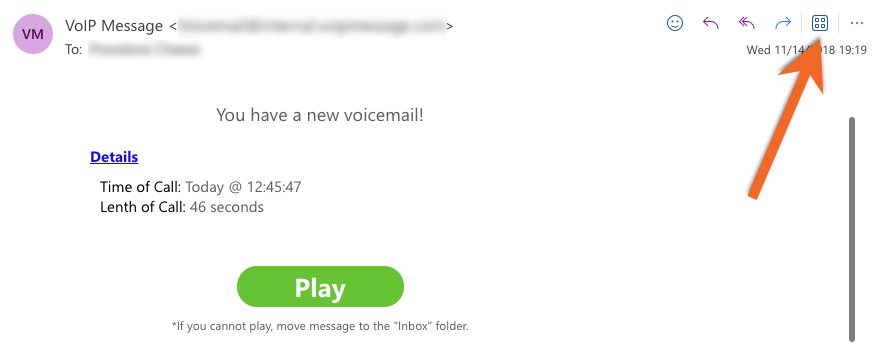
คลิกไอคอน แอป ที่มุมขวาบนของอีเมลเพื่อเปิดตัวเปิดใช้แอป หรือคลิกไอคอน จุดไข่ปลา (…) แล้วเลือกคำสั่ง “แอป”
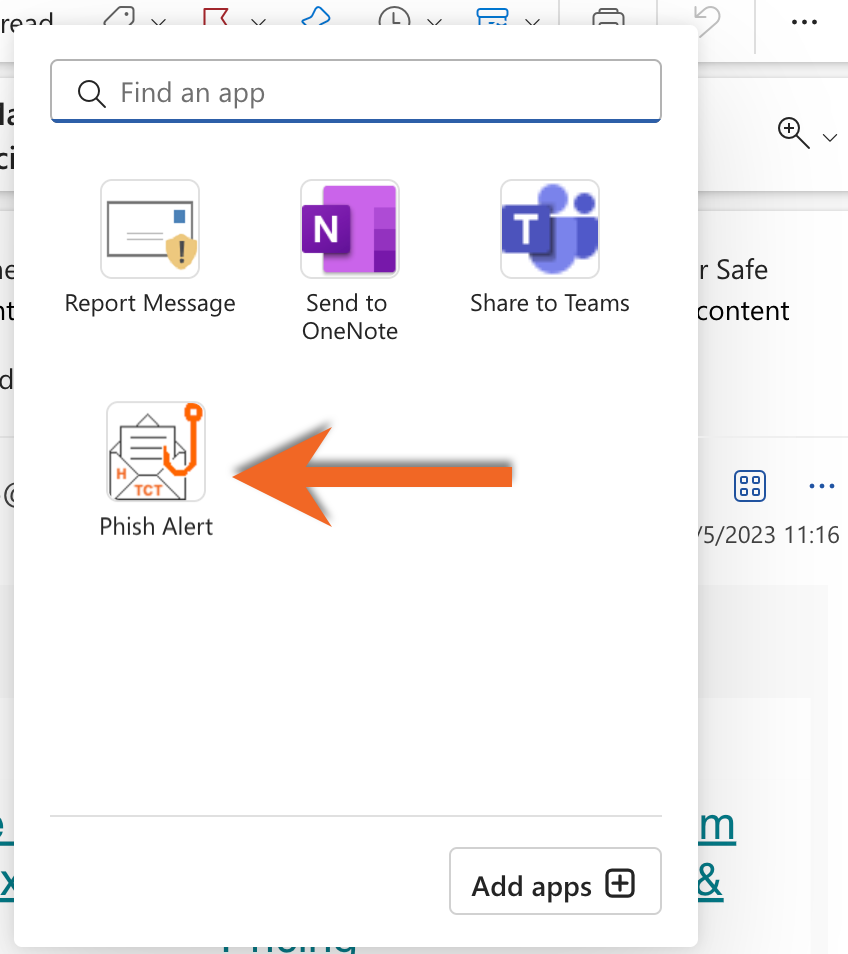
เมื่อหน้าตัวเปิดใช้แอปถูกเปิดขึ้น ให้คลิก Add-in ของ Phish Alert
หากไม่เห็น Add-in ของ PAB ในตัวเปิดใช้แอป ให้คลิก “เพิ่มแอป” แล้วค้นหาและเพิ่ม Add-in ของ PAB
- คุณสามารถปักหมุด (pin) Add-in ของ PAB ไว้ที่แถบเครื่องมือด้านบนของอีเมลที่เปิดอยู่ได้ โดย:
คลิกไอคอน จุดไข่ปลา แล้วเลือก “ปรับแต่งการดำเนินการ”
หรือไปที่ การตั้งค่า > เมล > ปรับแต่งการดำเนินการ แล้วเลือก Add-in ของ Phish Alert จากนั้นคลิก “บันทึก”
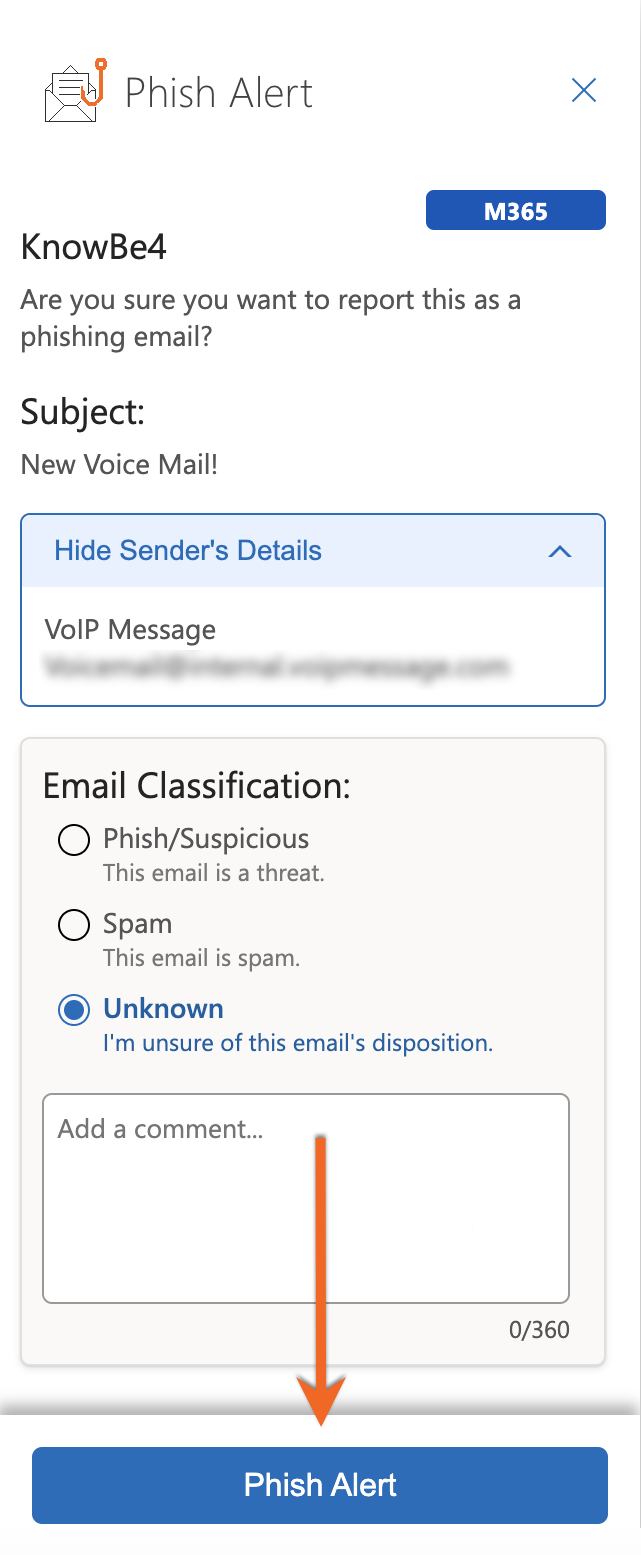
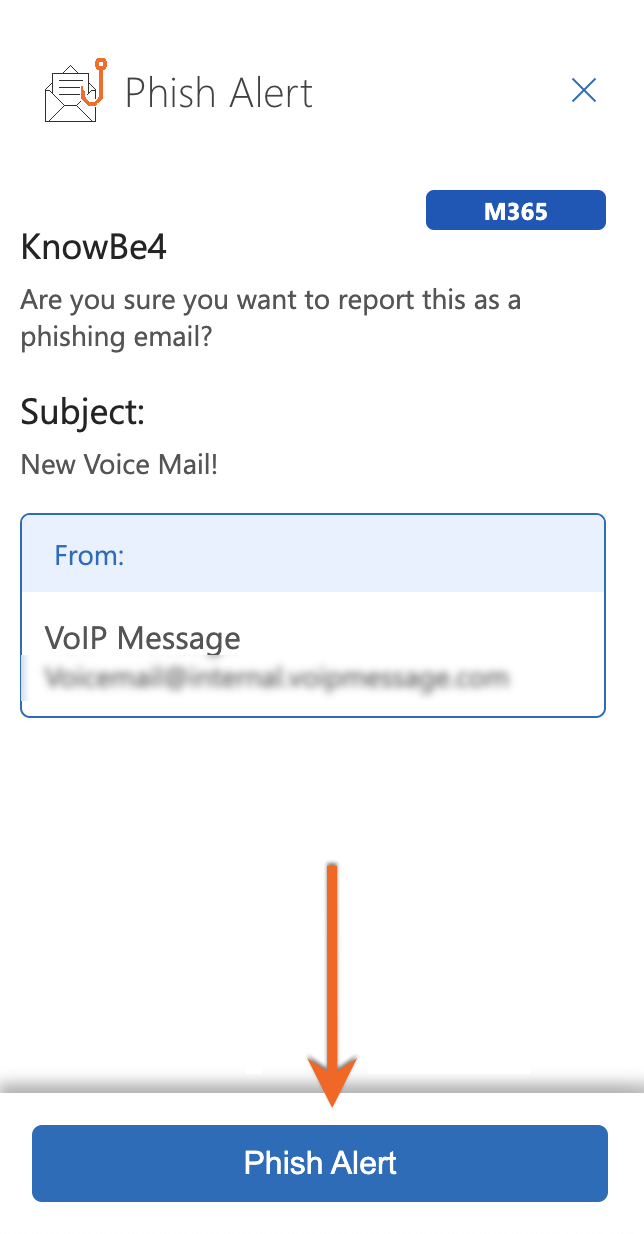
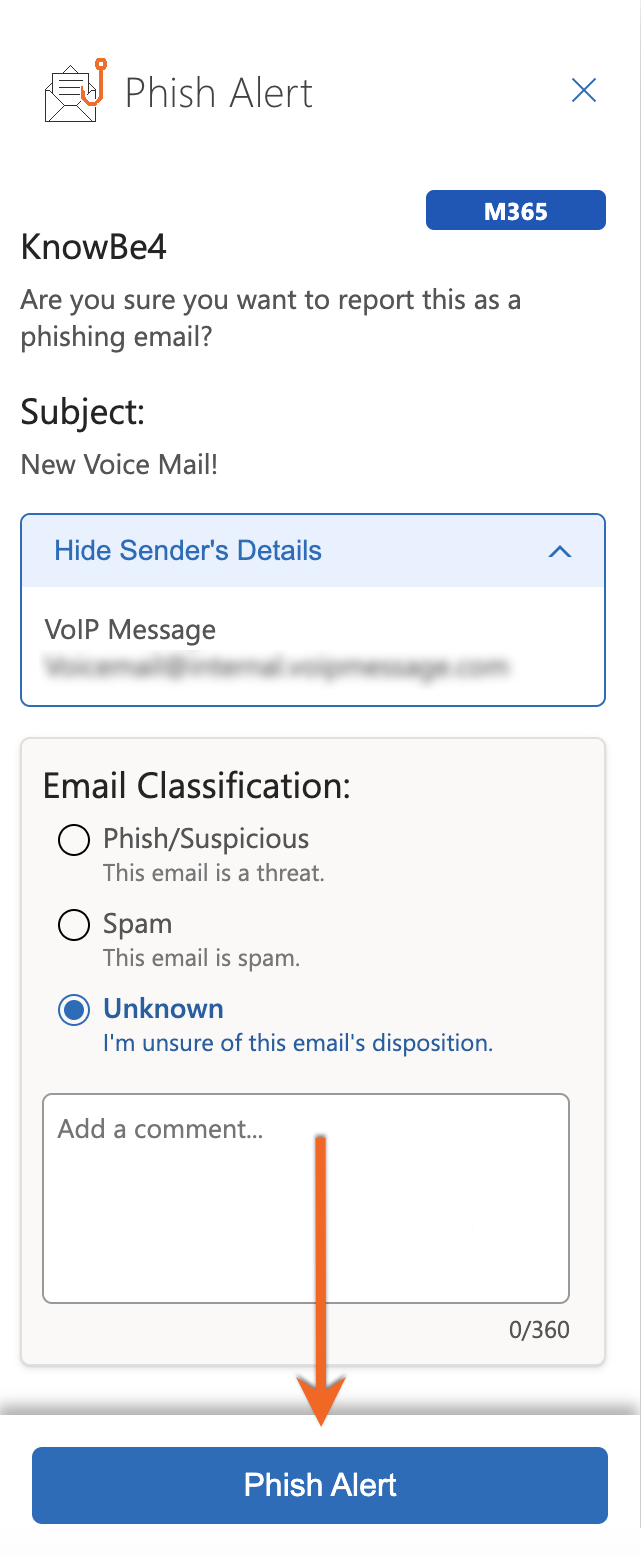
ในหน้าต่างแจ้งเตือนที่ปรากฏขึ้น ให้คลิก “Phish Alert” อีกครั้งเพื่อยืนยันการรายงานอีเมล
หากผู้ดูแลระบบเปิดใช้การตั้งค่า “ความคิดเห็นและการจัดการ” สำหรับ PAB:
คุณสามารถเลือกการจัดการจากส่วน “การจัดประเภทอีเมล”
ค่าเริ่มต้นจะถูกตั้งเป็น “ไม่ทราบ”
สามารถพิมพ์ความคิดเห็นเพิ่มเติมเกี่ยวกับอีเมลที่คุณกำลังรายงานได้ ก่อนคลิก “Phish Alert”
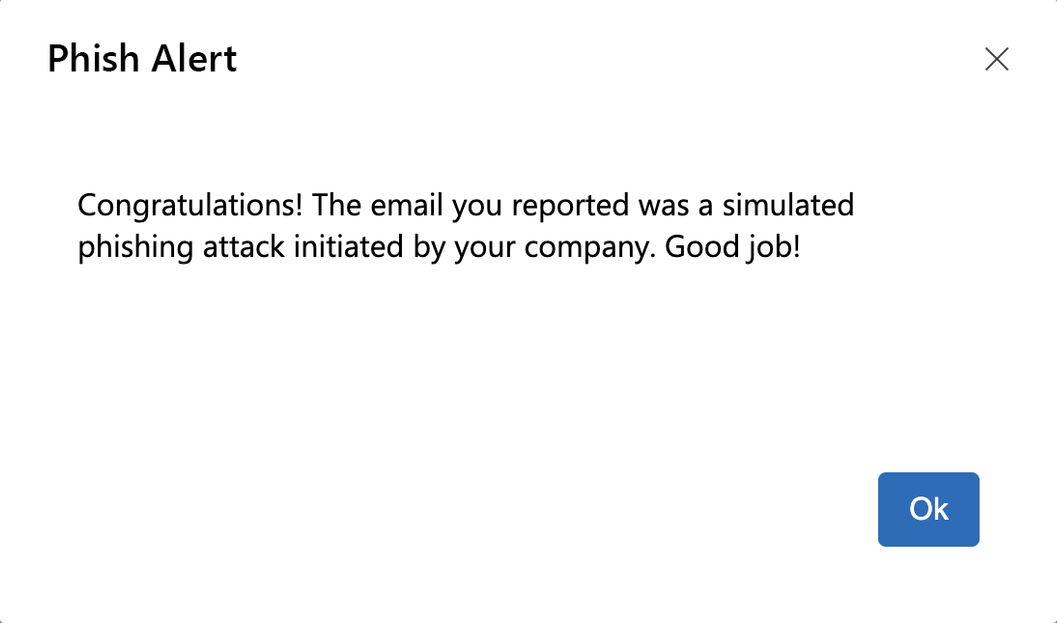
หลังจากคลิก “Phish Alert” อีกครั้ง ระบบจะแสดงข้อความยืนยันว่าอีเมลถูกส่งไปรายงานแล้ว ข้อความนี้จะบอกคุณด้วยว่า:
อีเมลเป็นการโจมตีฟิชชิ่งจำลอง หรือ
อีเมลจะถูกส่งให้ทีมไอทีตรวจสอบเพิ่มเติม
คลิก “ตกลง” เพื่อปิดข้อความแจ้งเตือน
ใช้ PAB ในแอป Microsoft Outlook บนมือถือ (Android)
หากคุณใช้งานอีเมลผ่านแอป Microsoft Outlook บน Android สามารถกดรายงานด้วย PAB ตามขั้นตอนนี้:
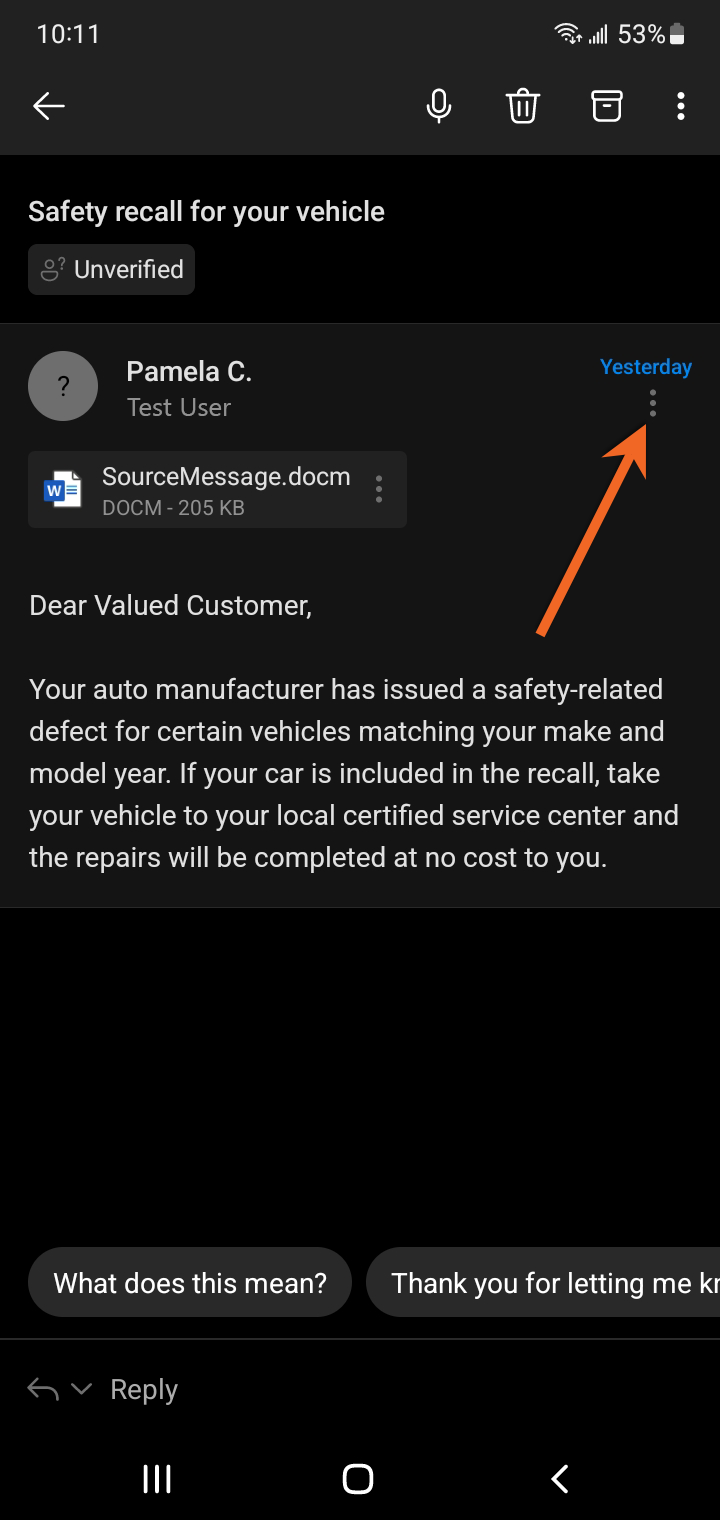
เปิดอีเมลที่คุณต้องการรายงาน
แตะไอคอน จุดไข่ปลาแนวตั้ง (…) ที่มุมขวาบนของอีเมล หากไม่พบ ให้เลื่อนดูส่วนอื่นของหน้าจอ
แตะไอคอน Phish Alert
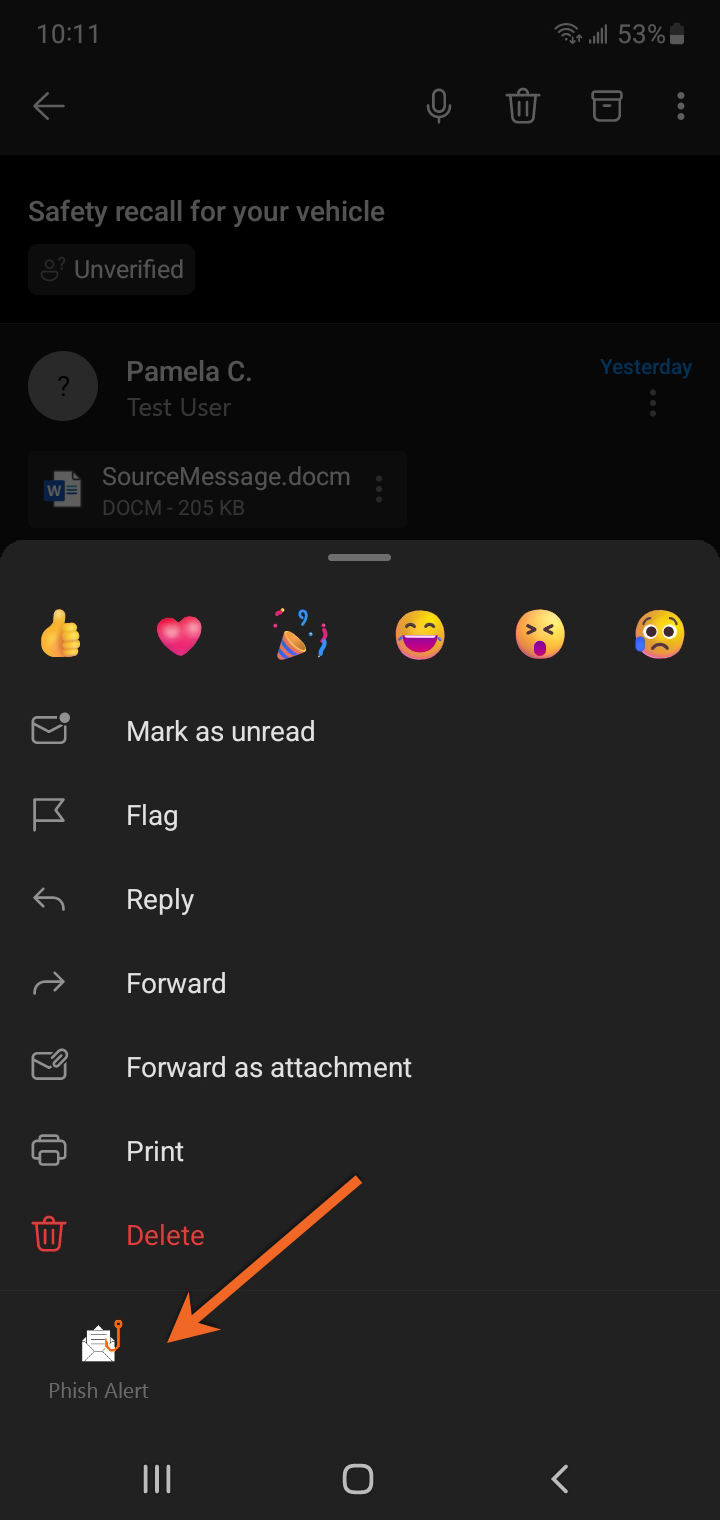
ในหน้าต่างป็อปอัปที่เปิดขึ้น ให้แตะ “Phish Alert” เพื่อรายงานอีเมล
หากผู้ดูแลระบบเปิดการตั้งค่า “ความคิดเห็นและการจัดการ”:
เลือกการจัดการจากส่วน “การจัดประเภทอีเมล” (ค่าเริ่มต้นคือ “ไม่ทราบ”)
สามารถกรอกความคิดเห็นเพิ่มเติมเกี่ยวกับอีเมลนั้นได้ ก่อนแตะ “Phish Alert” อีกครั้ง
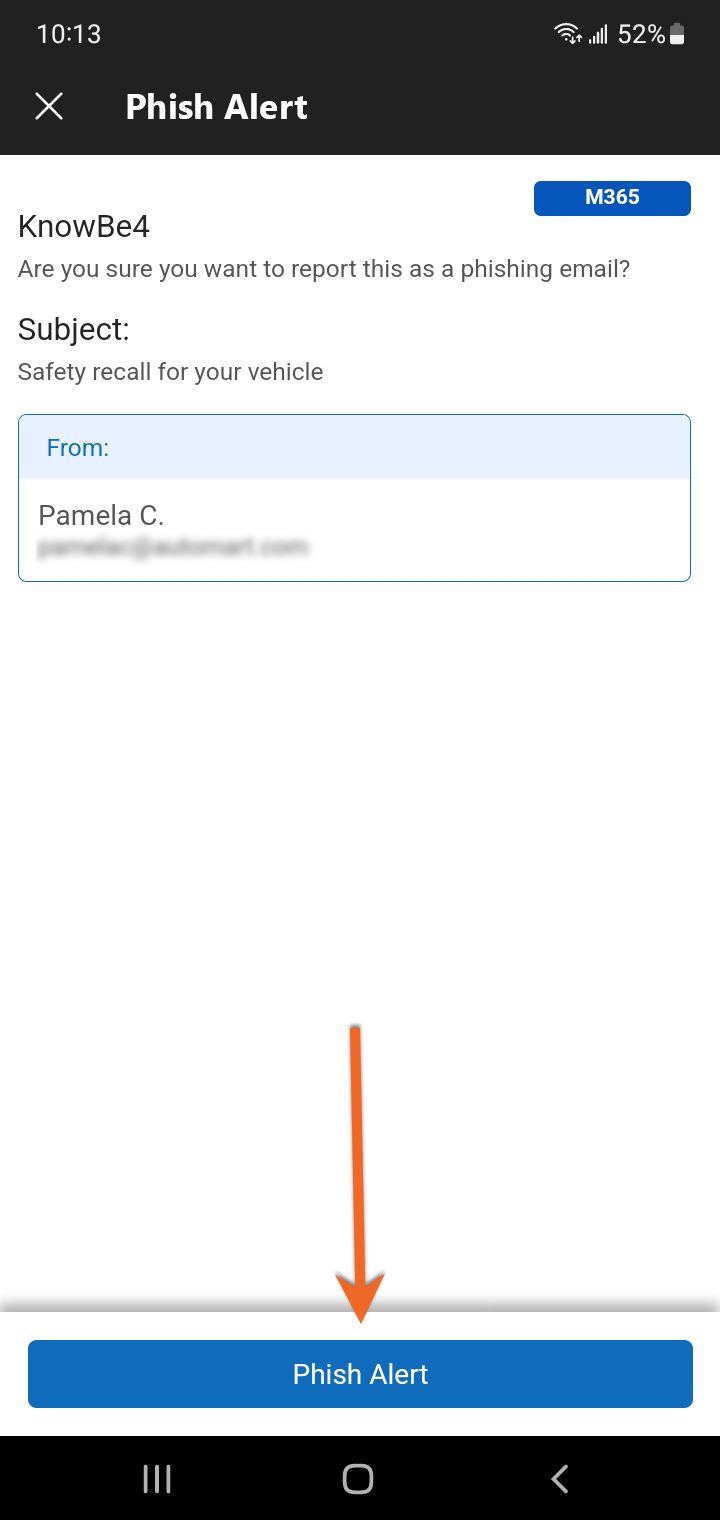
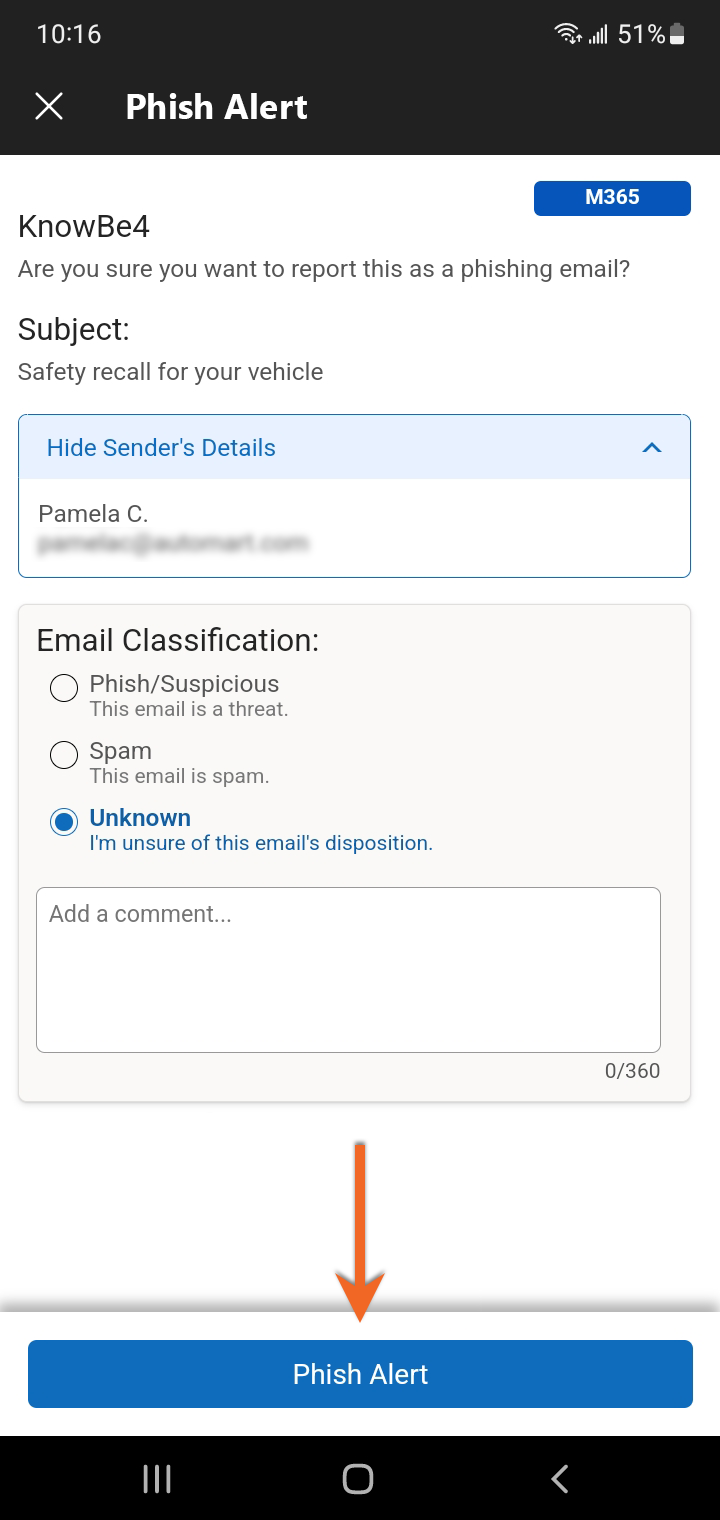
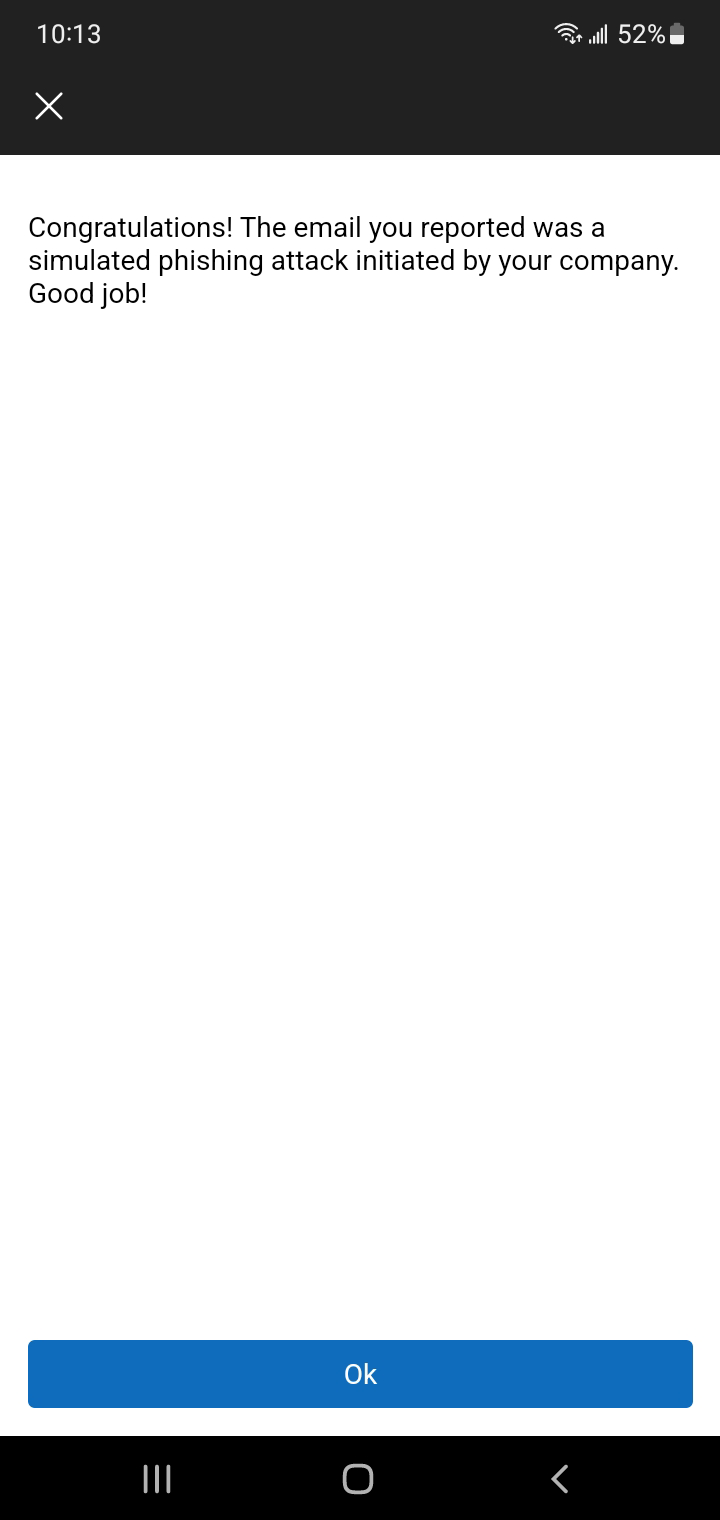
หลังจากแตะ “Phish Alert” อีกครั้ง ระบบจะแสดงข้อความยืนยันว่าอีเมลถูกส่งไปรายงานแล้ว พร้อมแจ้งว่า:
อีเมลนั้นคือฟิชชิ่งจำลอง หรือ
ต้องส่งต่อให้ทีมไอทีตรวจสอบ
แตะ “ตกลง” เพื่อปิดหน้าต่างแจ้งเตือน
ใช้ PAB ในแอป Microsoft Outlook บนมือถือ (Apple iOS)
สำหรับผู้ใช้แอป Microsoft Outlook บน Apple iOS ขั้นตอนการรายงานอีเมลด้วย PAB จะคล้ายกับบน Android:
เปิดอีเมลที่คุณต้องการรายงาน
แตะไอคอน จุดไข่ปลา (…) ที่มุมขวาบนของอีเมล
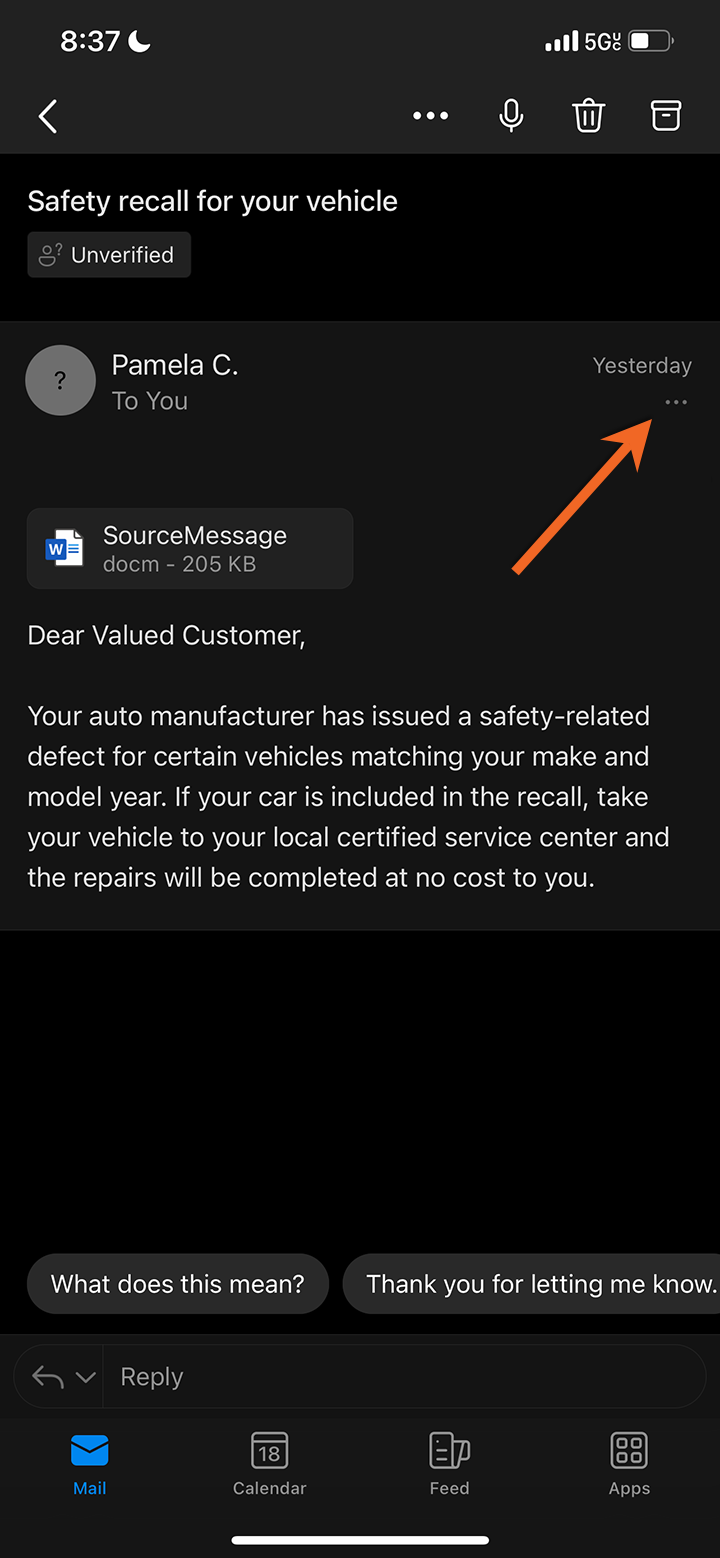
แตะไอคอน Phish Alert
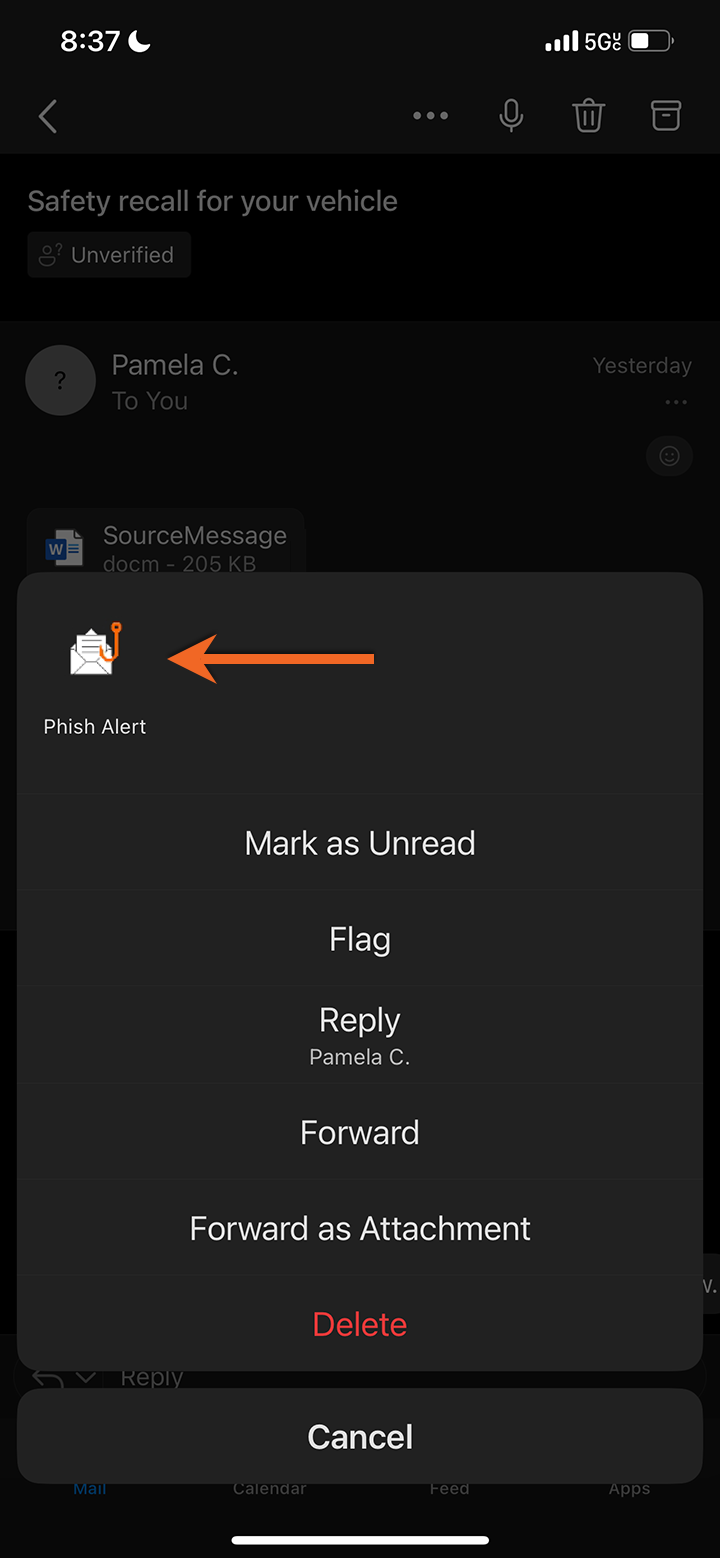
ในหน้าต่างป็อปอัปที่เปิดขึ้น แตะ “Phish Alert” อีกครั้งเพื่อรายงานอีเมล
หากมีการเปิดใช้การตั้งค่า “ความคิดเห็นและการจัดการ”:
เลือกการจัดการจากส่วน “การจัดประเภทอีเมล” (ค่าเริ่มต้นคือ “ไม่ทราบ”)
เพิ่มความคิดเห็นของคุณเกี่ยวกับอีเมลนั้นได้ จากนั้นแตะ “Phish Alert” เพื่อยืนยัน
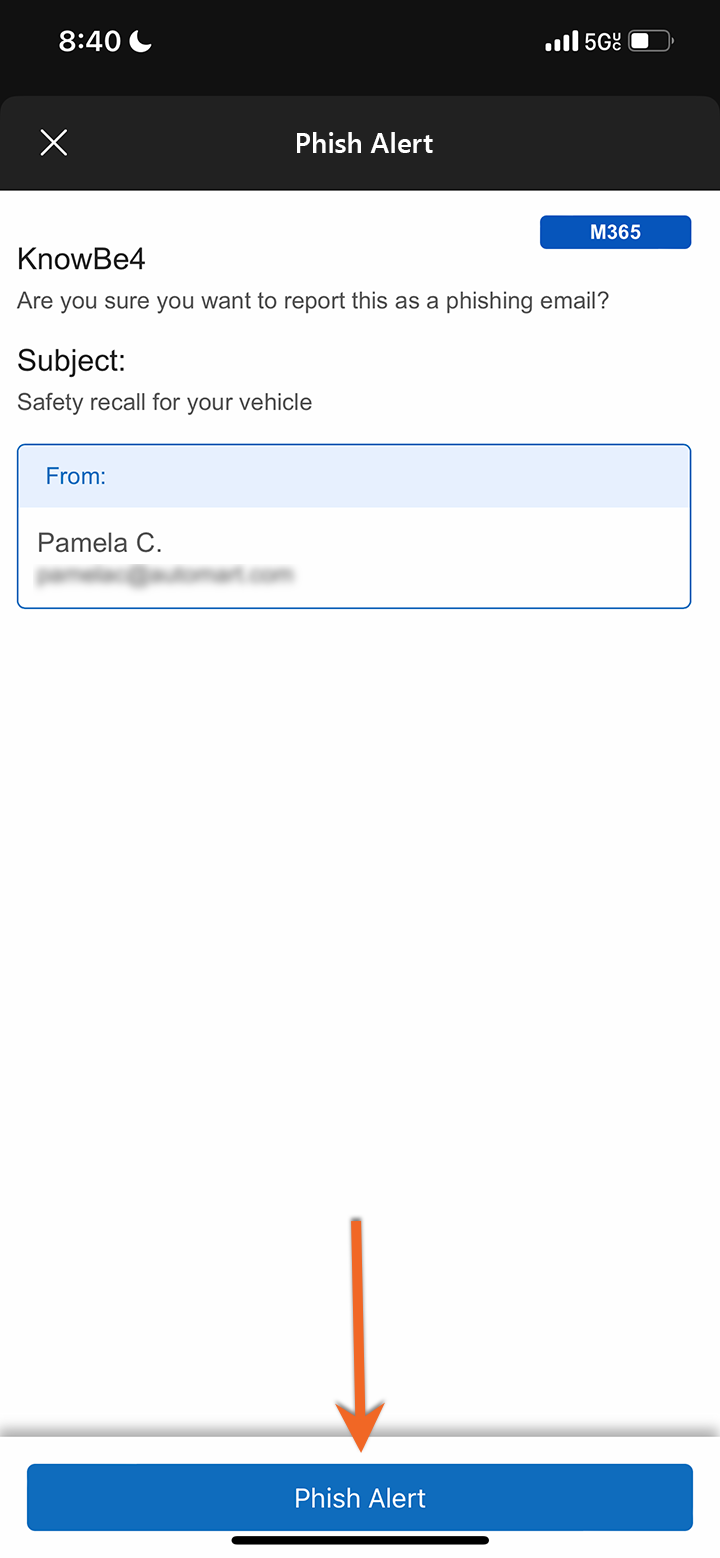
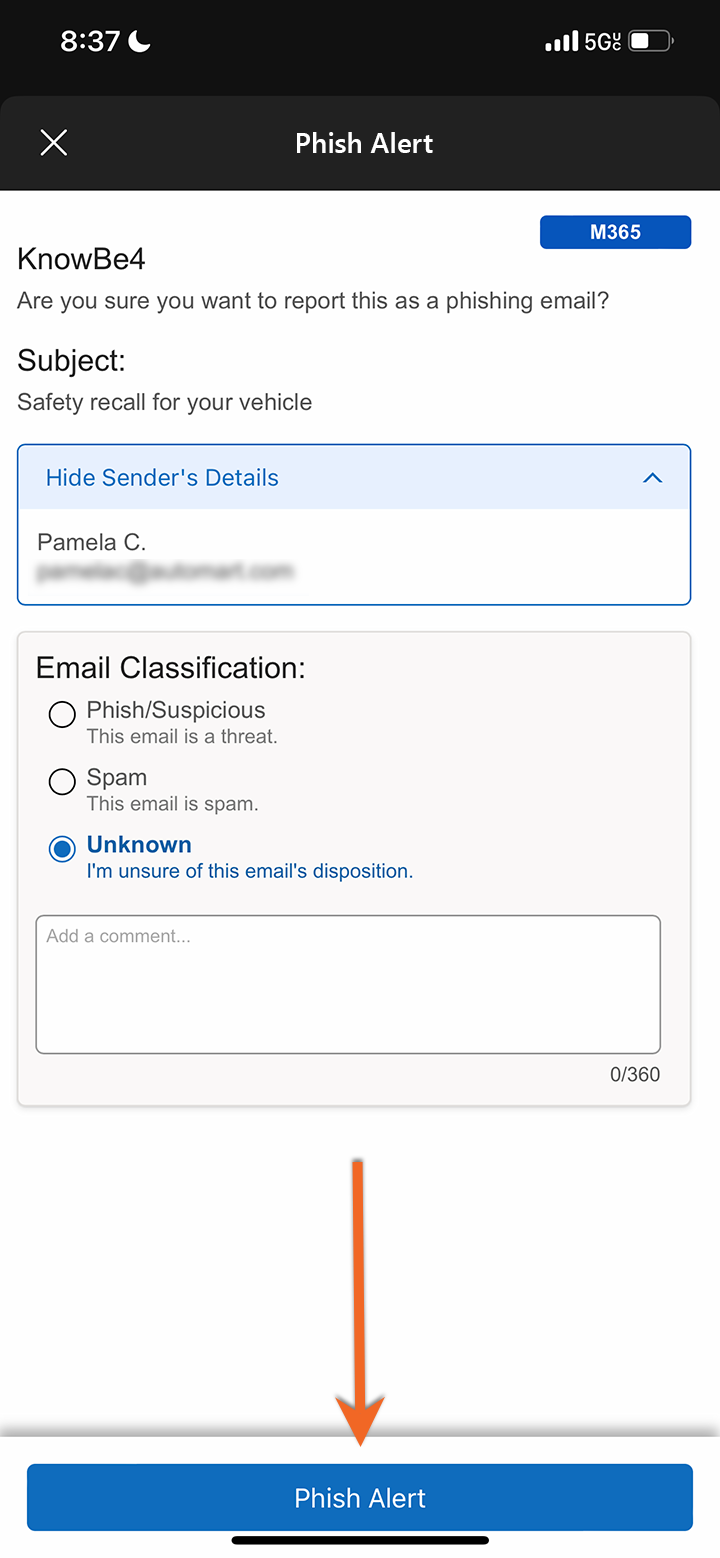
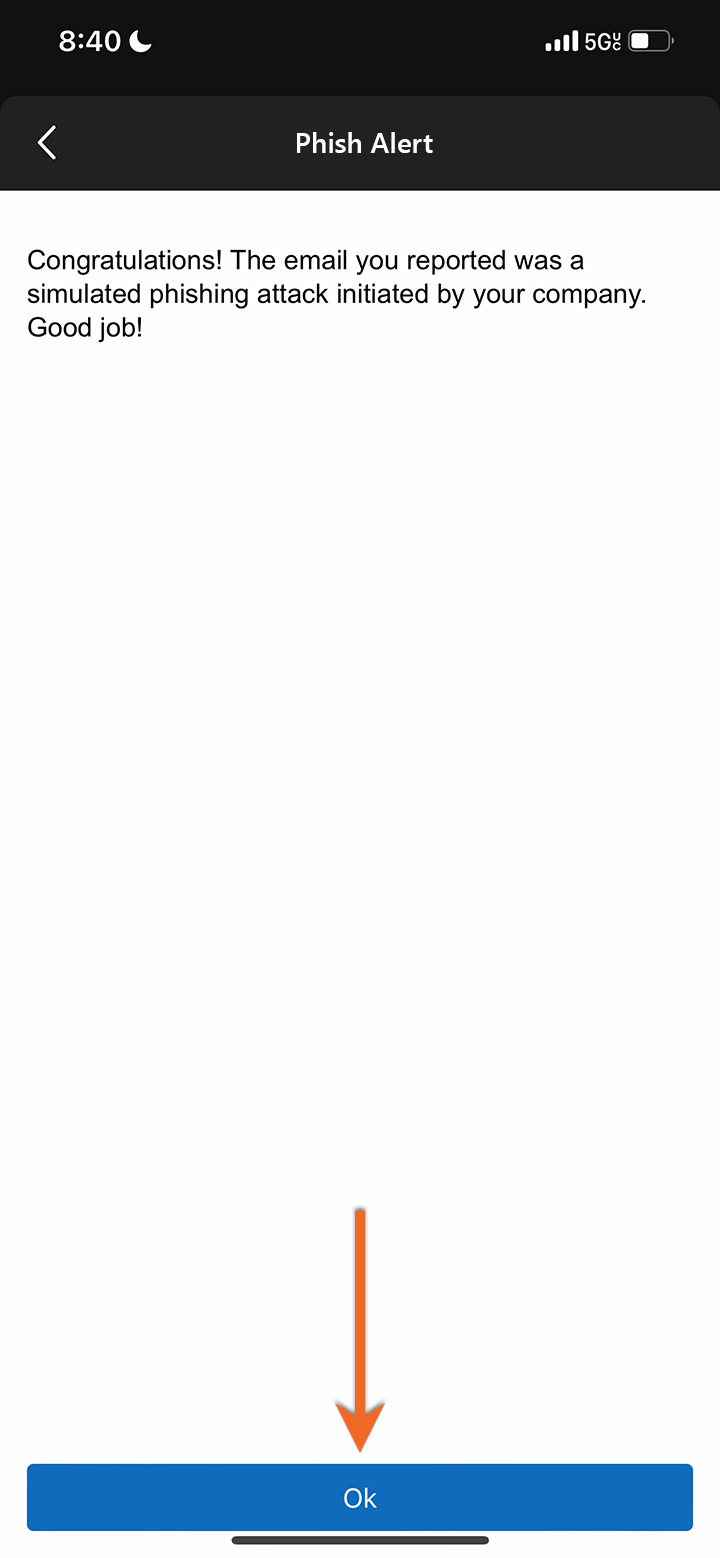
หลังจากแตะ “Phish Alert” อีกครั้ง ระบบจะแสดงข้อความเพื่อยืนยันว่าอีเมลถูกส่งไปรายงานเรียบร้อยแล้ว พร้อมแจ้งว่าคือฟิชชิ่งจำลองหรือรอทีมไอทีตรวจสอบ
แตะ “ตกลง” เพื่อปิดข้อความแจ้งเตือน
ทำไมคุณควรกด PAB ทุกครั้งที่สงสัยอีเมล
ทุกครั้งที่คุณใช้ PAB รายงานอีเมลที่น่าสงสัย คุณไม่ได้แค่ปกป้องตัวเอง แต่กำลังช่วยทั้งองค์กรให้ปลอดภัยขึ้นด้วย
เพราะเมื่ออีเมลถูกส่งไปให้องค์กรวิเคราะห์:
ทีมไอทีจะมองเห็นภาพรวมว่า พนักงานกำลังได้รับอีเมลฟิชชิ่งรูปแบบใด
สามารถวางมาตรการป้องกัน เพิ่มการตั้งค่าความปลอดภัย หรือแจ้งเตือนพนักงานคนอื่นล่วงหน้าได้
การกด PAB คือสกิลไซเบอร์เซฟตี้พื้นฐานที่ทุกคนควรรู้ แค่กดปุ่มเดียว คุณก็ช่วยลดโอกาสที่องค์กรจะโดนโจมตีซ้ำในอนาคตได้อย่างมาก