
เริ่มต้น: ตั้งค่า Trezor ผ่านมือถือได้จริง ไม่ต้องใช้คอม
Trezor คือ Hardware wallet สำหรับเก็บ Private Keys ของคริปโต อย่างปลอดภัย โดยบทความนี้จะพาคุณตั้งค่า Trezor ครั้งแรกผ่านเว็บเบราว์เซอร์บนสมาร์ทโฟน Android แบบไม่ต้องใช้คอมพิวเตอร์ และยังไม่ต้องยุ่งกับแอป Trezor Suite Lite จนกว่าจะตั้งค่ากระเป๋าเสร็จเรียบร้อย
จุดที่ต้องเน้นย้ำ: การตั้งค่า Trezor ครั้งแรก ต้องใช้ Google Chrome บน Android เท่านั้น ไม่สามารถเริ่มตั้งค่าผ่านแอป Trezor Suite Lite ได้ ดังนั้นยังไม่ต้องรีบโหลดแอปจนกว่าจะ Setup เสร็จ
1. ตั้งค่า Trezor ด้วย Android ผ่านเว็บเบราว์เซอร์
การ Setup ครั้งแรกจะทำผ่าน Trezor Suite Web บน Google Chrome ซึ่งเป็นวิธีที่ปลอดภัยและรองรับการตั้งค่าอุปกรณ์ใหม่โดยตรง
สิ่งที่ต้องเตรียมก่อนเริ่ม
อุปกรณ์ Trezor (เช่น Trezor Model One, Trezor Safe3 หรือ Trezor Safe5)
สมาร์ทโฟน Android ที่รองรับ USB OTG
สาย USB-C (หรือสายที่เข้ากับรุ่นโทรศัพท์ของคุณ)
แอป Google Chrome เวอร์ชันล่าสุด
ขั้นตอนการติดตั้งครั้งแรก
1.1 เชื่อมต่อ Trezor กับมือถือ Android
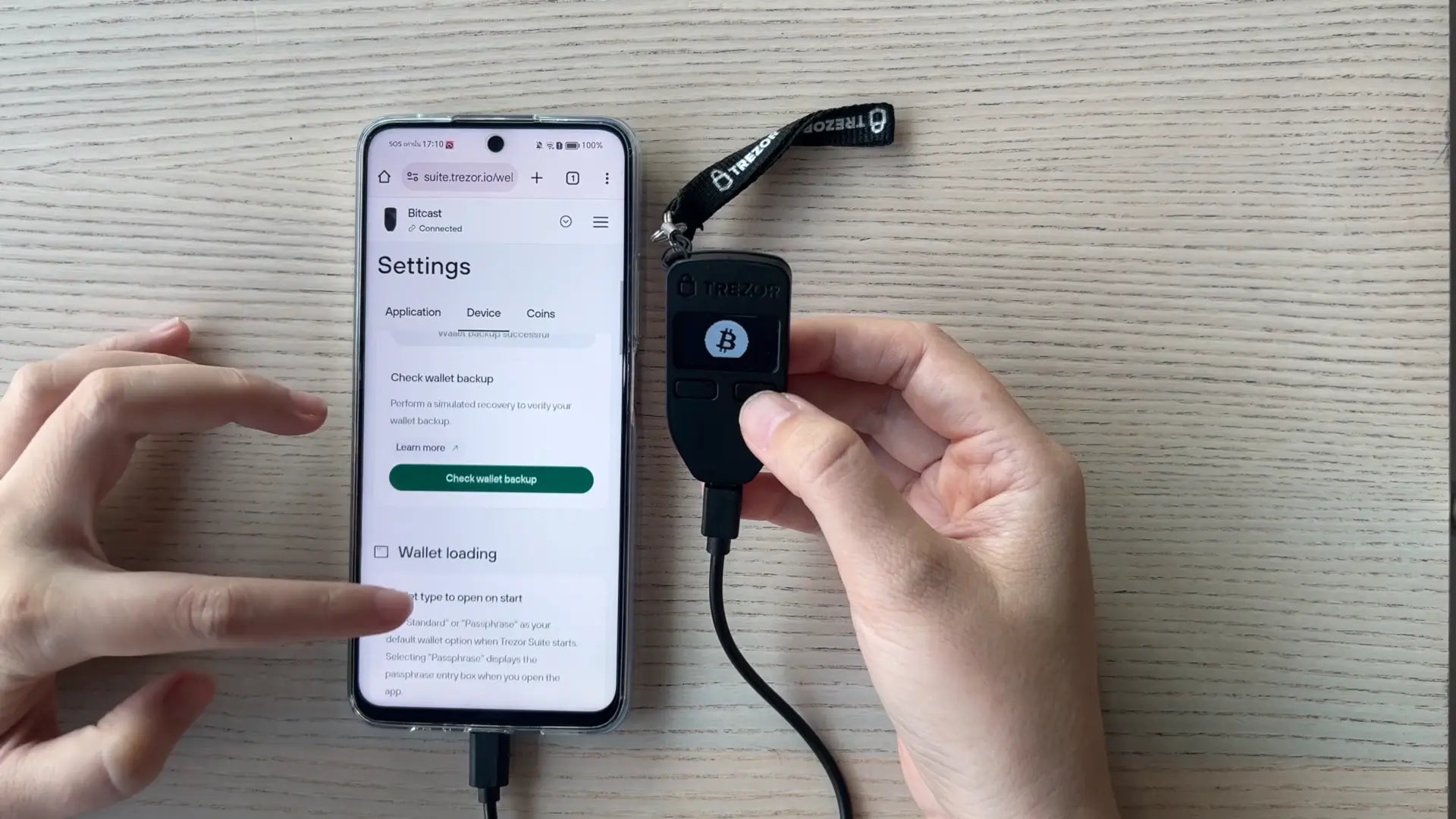
เชื่อมต่อ Trezor เข้ากับมือถือ Android ผ่านสาย USB-C หรือสาย OTG
เมื่อมีการขอสิทธิ์เข้าถึง USB ให้กดอนุญาต
เปิด Google Chrome บนสมาร์ทโฟน
เข้าไปที่เว็บไซต์ Trezor Suite Web ที่ `suite.trezor.io`
ระบบจะตรวจพบอุปกรณ์ Trezor โดยอัตโนมัติบนหน้าเว็บ
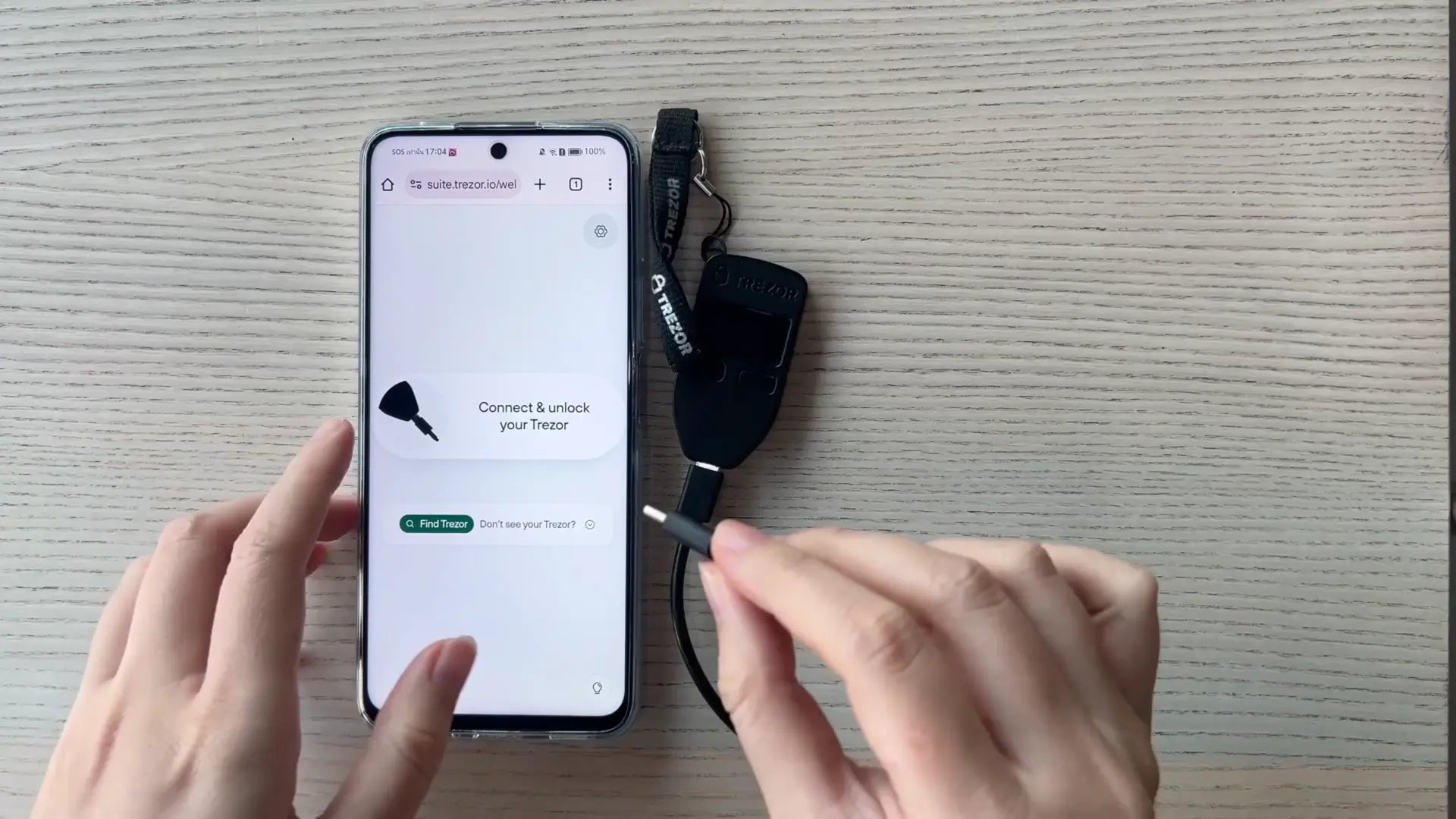
1.2 ตั้งค่าอุปกรณ์ Trezor ใหม่
หากคุณเพิ่งซื้อ Trezor มาใช้งานครั้งแรก ให้ทำตามขั้นตอนนี้:
บนเว็บ Trezor Suite เลือกเมนู “Set up a new device” (ตั้งค่าอุปกรณ์ใหม่)
อ่านเงื่อนไขการใช้งานและกดยอมรับ
ตั้งชื่อให้กับอุปกรณ์ Trezor ของคุณ
เลือกความยาว PIN ระหว่าง 4–9 ตัวเลข
ตั้ง PIN โดยดูตำแหน่งตัวเลขที่แสดงบนหน้าจอ Trezor แล้วกดเลือกตัวเลขตามตำแหน่งบนมือถือ
ยืนยัน PIN อีกครั้งเพื่อความถูกต้อง
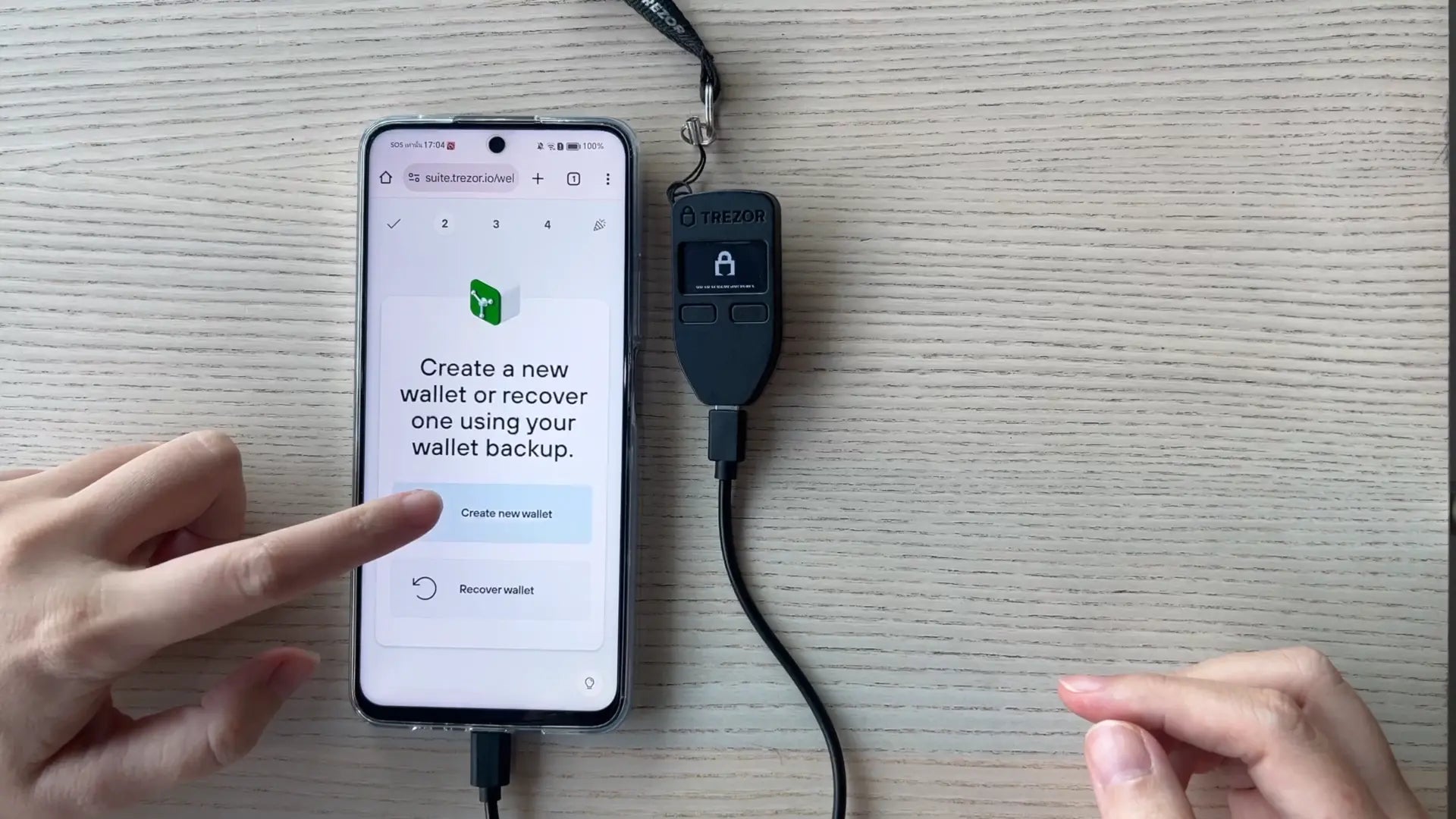
1.3 บันทึก Recovery Seed ให้ปลอดภัย
Trezor จะแสดง Recovery seed จำนวน 12 หรือ 24 คำ บนหน้าจออุปกรณ์
จดทุกคำลงบนกระดาษด้วยปากกาเท่านั้น ห้ามถ่ายรูป ห้ามบันทึกในไฟล์ดิจิทัลทุกชนิด
ระบุลำดับคำให้ชัดเจน เช่น คำที่ 1, 2, 3 …
เมื่อจดครบทุกคำแล้ว ให้กดยืนยันบนอุปกรณ์
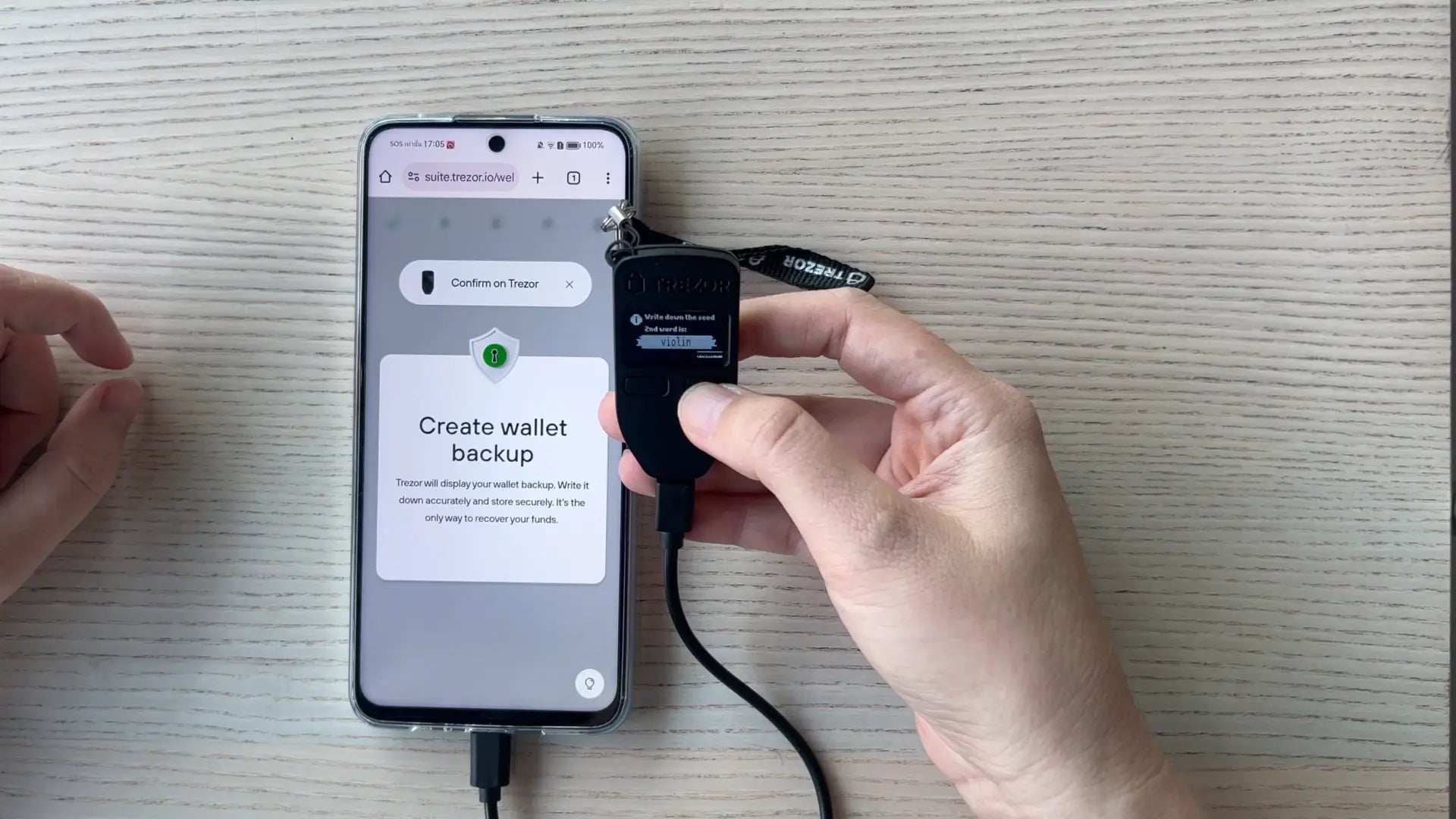
1.4 ยืนยัน Recovery Seed
ระบบจะขอให้คุณยืนยัน Recovery seed ที่จดไว้
กรอกคำตามลำดับที่ระบบสุ่มถาม
ตรวจสอบตัวสะกดและลำดับคำให้ถูกต้อง
กดยืนยันเพื่อจบขั้นตอนการตั้งค่า seed
1.5 เปิดฟีเจอร์ป้องกันเพิ่มเติม (Passphrase – ตัวเลือกเสริม)
หากต้องการความปลอดภัยระดับเพิ่มขั้น สามารถเปิดใช้งาน Passphrase ได้
ไปที่เมนู “Settings” > “Device” > “Passphrase”
อ่านคำอธิบายการทำงานของ Passphrase ให้เข้าใจเสียก่อน เพราะถ้าลืมจะไม่สามารถกู้คืนได้
หากตัดสินใจใช้ ให้เปิดฟีเจอร์นี้และตั้ง Passphrase ที่คุณจำได้เอง (แต่คนอื่นเดาได้ยาก)
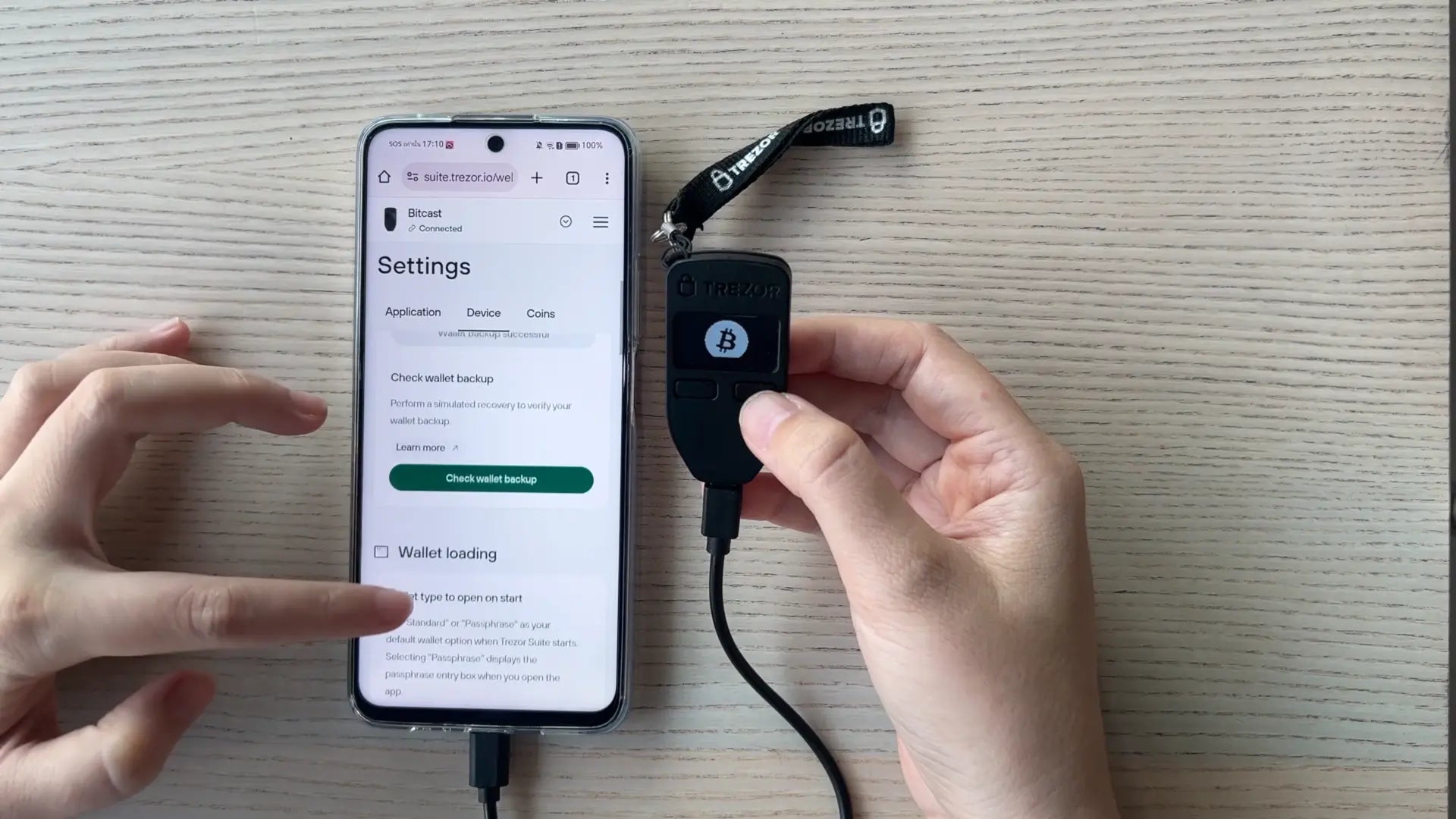
2. ใช้งาน Trezor บน Android หลังตั้งค่าเสร็จ
เมื่อ Setup ครั้งแรกผ่าน Chrome เสร็จแล้ว คุณมี 2 ทางเลือกหลักในการใช้งานบนมือถือ:
ใช้งานผ่านแอป Trezor Suite Lite
หรือใช้งานผ่านเว็บ Trezor Suite Web บน Chrome ต่อไป
2.1 ใช้งานผ่านแอป Trezor Suite Lite (สำหรับหลัง Setup แล้วเท่านั้น)
Trezor Suite Lite เป็นแอปอย่างเป็นทางการที่ออกแบบมาสำหรับใช้งานบนมือถือ เหมาะกับการใช้งานประจำวัน แต่ ไม่รองรับการตั้งค่า Trezor ครั้งแรก
ข้อจำกัดและการใช้งานเบื้องต้นของ Trezor Suite Lite
แอป ไม่สามารถ Setup กระเป๋าใหม่ได้
ต้องตั้งค่าอุปกรณ์ให้เรียบร้อยผ่าน Trezor Suite Web บน Chrome ก่อน
- เมื่อตั้งค่าเสร็จแล้ว:
ดาวน์โหลดแอป Trezor Suite Lite จาก Google Play Store
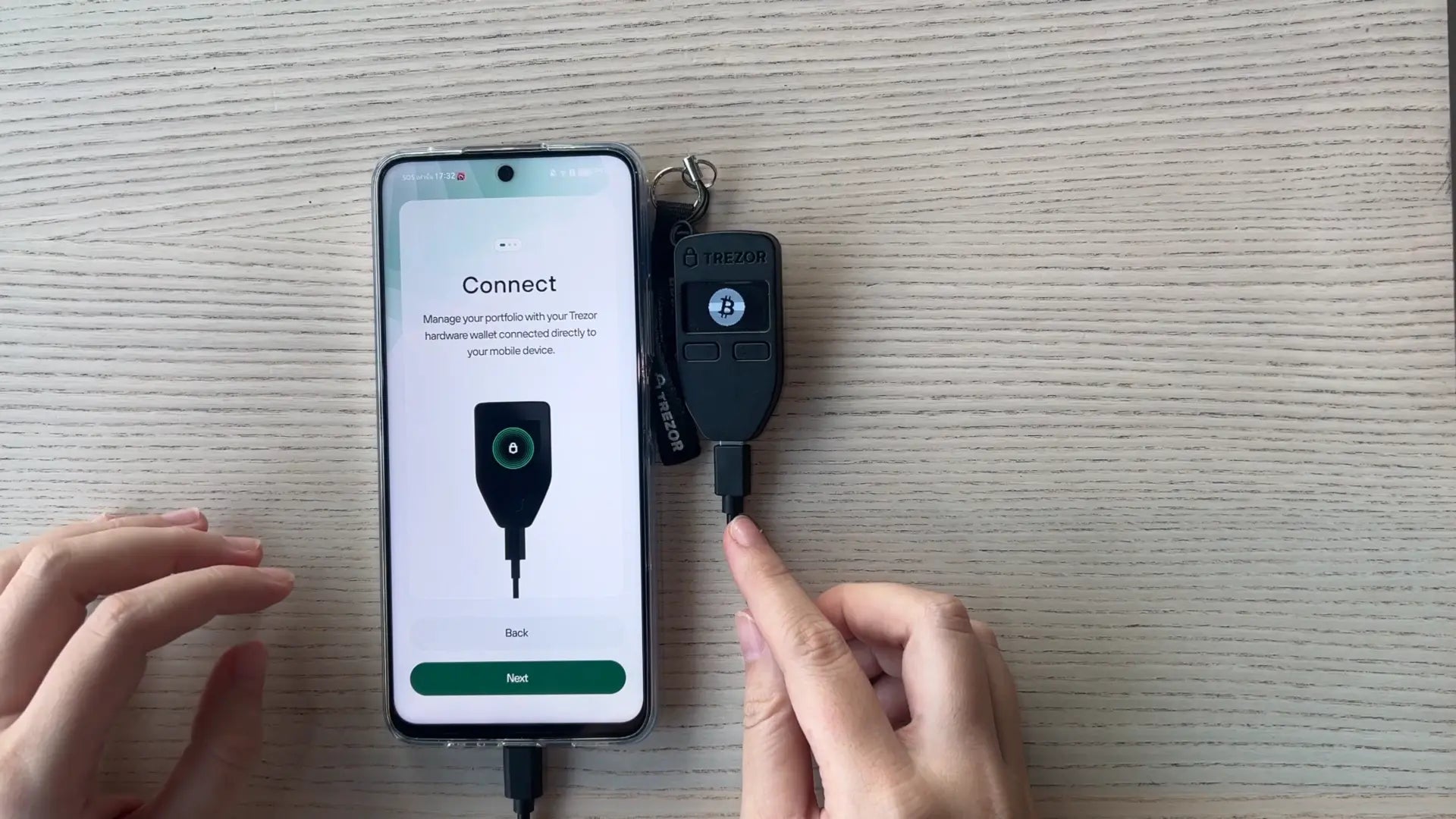
เปิดแอปและเชื่อมต่อกับ Trezor ที่ตั้งค่าเสร็จแล้วด้วยสาย OTG หรือ USB-C
อนุญาตสิทธิ์การเข้าถึง USB เมื่อระบบแจ้งเตือน
จากนั้นแอปจะพาคุณไปยังหน้ากรอก PIN ของอุปกรณ์
ข้อดีของการใช้ Trezor Suite Lite บนมือถือ
อินเทอร์เฟซออกแบบมาเพื่อมือถือโดยเฉพาะ ใช้งานง่ายและลื่นกว่าเว็บบนจอเล็ก
การแสดงผลทุกหน้าถูกปรับให้เหมาะกับหน้าจอสมาร์ทโฟน
ไม่ต้องเปิดเบราว์เซอร์ทุกครั้งที่ต้องการใช้งาน
การเชื่อมต่อมักเสถียรกว่าเมื่อเทียบกับการใช้ผ่านเว็บ
รองรับการแจ้งเตือนธุรกรรมเข้า–ออก ให้คุณไม่พลาดการเคลื่อนไหวของสินทรัพย์
สิ่งที่ควรรู้ก่อนใช้ Trezor Suite Lite
ต้องตั้งค่าอุปกรณ์ให้เสร็จบนเว็บก่อนเสมอ
แอปนี้เหมาะสำหรับใช้งานหลัง Setup เช่น ดูยอด ส่ง–รับเหรียญ ไม่ใช่สำหรับสร้างกระเป๋าครั้งแรก
ควรอัปเดตแอปเป็นเวอร์ชันล่าสุดอยู่เสมอ เพื่อรองรับเฟิร์มแวร์ใหม่และฟีเจอร์เพิ่มเติม
ฟีเจอร์หลักใน Trezor Suite Lite
ดูยอดคงเหลือของเหรียญต่าง ๆ ได้อย่างรวดเร็ว
รับและส่งสกุลเงินดิจิทัลได้โดยตรงผ่านแอป
ตรวจสอบประวัติธุรกรรมย้อนหลัง
จัดการหลายบัญชี–หลายเหรียญได้ในที่เดียว
แสดงมูลค่ารวมในสกุลเงินท้องถิ่นที่คุณเลือกได้
2.2 เข้าถึง Wallet ผ่านเว็บบนมือถือ
หากคุณสะดวกใช้เว็บเบราว์เซอร์มากกว่า ก็สามารถจัดการทุกอย่างผ่าน Trezor Suite Web บน Chrome ได้เช่นกัน
ขั้นตอนการใช้งานมีดังนี้:
เปิด Google Chrome บนสมาร์ทโฟน Android
เข้าไปที่ Trezor Suite Web ที่ `suite.trezor.io`
เชื่อมต่อ Trezor เข้ากับโทรศัพท์
ป้อน PIN เพื่อปลดล็อกอุปกรณ์
หากเปิดใช้งาน Passphrase ไว้ ให้ป้อน Passphrase ด้วย
การเพิ่ม Coin และ Token
หลังเข้าสู่ระบบแล้ว ให้ไปที่แท็บ “Accounts”
กดปุ่ม “Add account”
เลือกประเภทเหรียญที่ต้องการเพิ่ม เช่น Bitcoin, Ethereum ฯลฯ
กด “Add” เพื่อสร้างบัญชีใหม่
- สำหรับ Token ที่อยู่บน Ethereum:
ต้องเพิ่มบัญชี Ethereum ก่อน
ใช้ Ethereum Address นั้นในการรับ Token
เมื่อมี Token โอนเข้ามาแล้ว Token จะปรากฏบนหน้าเว็บโดยอัตโนมัติ
หากต้องการจัดการ Token แบบละเอียดมากขึ้น แนะนำใช้ Software wallet เสริม เช่น Rabby Wallet หรือ MetaMask ควบคู่ไปด้วย
รับคริปโตเข้ากระเป๋า
เลือก Wallet หรือ Account ที่คุณต้องการรับเหรียญ
แตะปุ่ม “Receive”
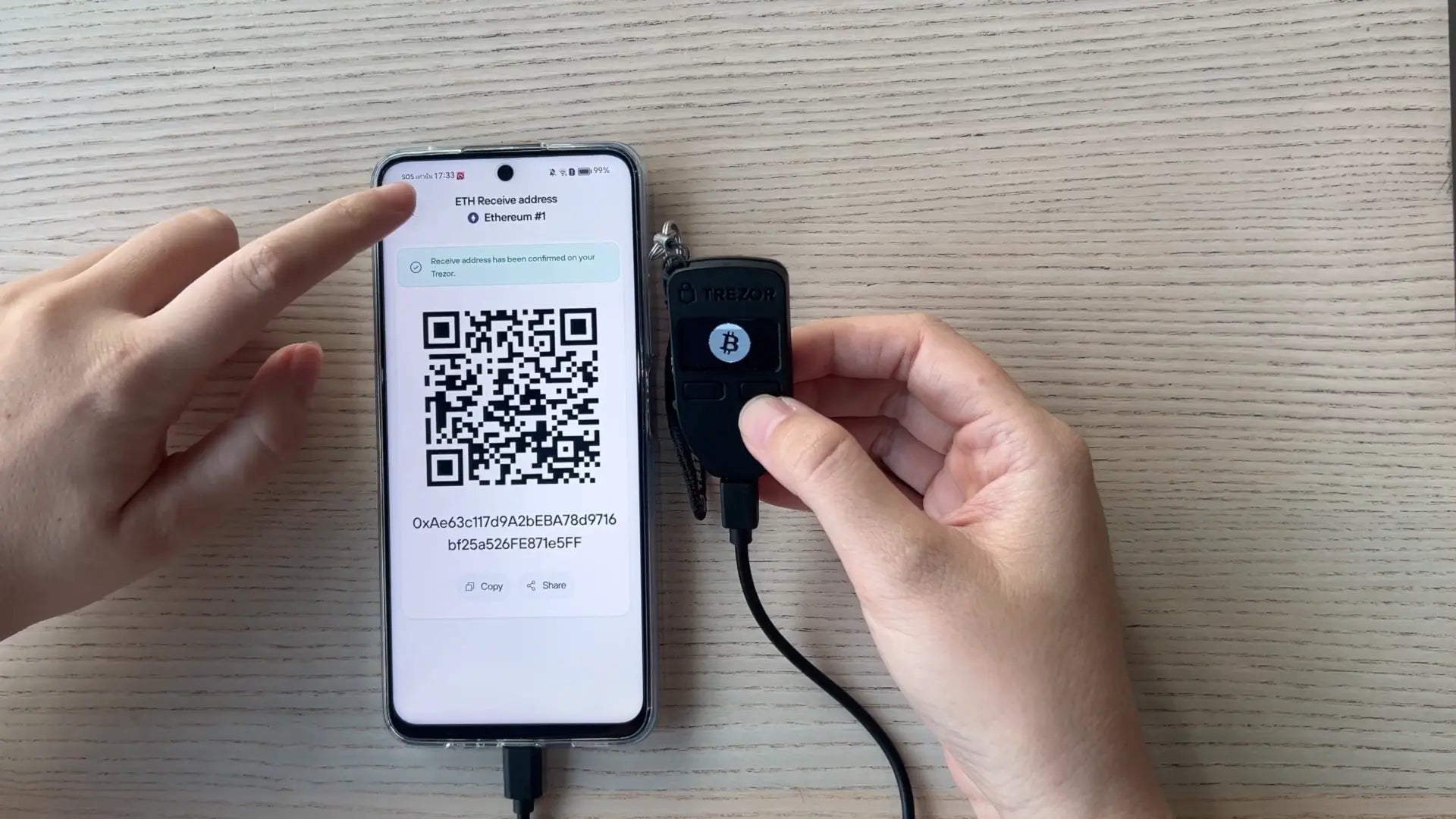
ระบบจะแสดง Address และ QR Code สำหรับรับเงิน
ตรวจสอบและยืนยัน Address บนหน้าจอ Trezor อีกครั้ง
จากนั้นจึงค่อยส่ง Address หรือ QR Code ให้ผู้โอน
ส่งคริปโตออกจากกระเป๋า
เลือก Wallet ที่ต้องการใช้ส่งเหรียญ
แตะปุ่ม “Send”
ใส่ Address ปลายทาง (พิมพ์เองหรือสแกน QR Code ก็ได้)
ระบุจำนวนเงินที่ต้องการส่ง
เลือกค่าธรรมเนียมเครือข่าย เช่น Fast, Normal หรือ Economy ตามความเร่งด่วน
ตรวจสอบรายละเอียดธุรกรรมให้ครบถ้วน แล้วกดยืนยันบนหน้าเว็บ
ยืนยันธุรกรรมบนตัวเครื่อง Trezor เพื่ออนุมัติการส่งจริง
3. ใช้แอปดีหรือใช้เว็บดีกว่า? มุมมองการใช้งานบนมือถือ
ในมุมของผู้ใช้มือถือ Android หากมองภาพรวม:
Trezor Suite Web (บน Chrome) เหมาะกับการ ตั้งค่าอุปกรณ์ครั้งแรก และการปรับแต่งเชิงลึก
Trezor Suite Lite App เหมาะกับการ ใช้งานจริงในชีวิตประจำวัน เช่น เช็กยอด ส่ง–รับเหรียญ อย่างรวดเร็วบนหน้าจอเล็ก
คุณสามารถใช้ทั้งสองแบบสลับกันได้ ขึ้นอยู่กับสถานการณ์และความถนัดของคุณเอง
4. ข้อจำกัดเมื่อใช้งาน Trezor บนมือถือ
ถึงจะสะดวกมาก แต่การใช้ Trezor ร่วมกับมือถือก็มีข้อจำกัดบางอย่างที่ควรรู้ไว้ล่วงหน้า:
รูปแบบการแสดงผล: หากใช้ผ่านเว็บ บางหน้าจอบนอุปกรณ์พกพาอาจแสดงผลได้ไม่ครบเหมือนบนคอมพิวเตอร์
ฟีเจอร์บางอย่างถูกจำกัด: เช่น การตั้งค่าบัญชีแบบหลายลายเซ็น (Multisig) อาจใช้งานไม่สะดวกหรือยังไม่รองรับเต็มที่บนมือถือ
ความเสถียรของการเชื่อมต่อ: การใช้สาย OTG/USB-C บนมือถืออาจไม่เสถียรเท่าต่อกับคอมโดยตรง หากสายหลวมอาจหลุดง่าย
การจัดการ NFTs: การดูและจัดการ NFTs ผ่านมือถืออาจทำได้จำกัดเมื่อเทียบกับการใช้บนคอมพิวเตอร์ร่วมกับ Wallet ตัวอื่น
5. ข้อควรระวังด้านความปลอดภัยที่ห้ามมองข้าม
ไม่ว่าคุณจะเก่งเทคนิคแค่ไหน เรื่องความปลอดภัยต้องมาก่อนเสมอ โดยเฉพาะเมื่อเกี่ยวกับสินทรัพย์ดิจิทัลมูลค่าสูง
เก็บ Recovery Seed ให้ปลอดภัยที่สุด
ห้ามถ่ายรูปเก็บไว้ ห้ามเก็บในไฟล์บนคลาวด์ หรือโน้ตในมือถือ ควรเก็บบนกระดาษหรือแผ่นโลหะที่ออกแบบมาเพื่อเก็บ seed โดยเฉพาะห้ามบอกรหัสกับใครเด็ดขาด
อย่าแชร์ PIN หรือ Recovery seed ให้ใครทั้งสิ้น ไม่มีเหตุผลใดที่ทีมงาน Trezor หรือใครก็ตามต้องขอข้อมูลเหล่านี้จากคุณอัปเดตเฟิร์มแวร์อยู่เสมอ
เพื่อให้ได้ฟีเจอร์ใหม่และแพตช์ความปลอดภัยล่าสุด ควรอัปเดตเฟิร์มแวร์ตามคำแนะนำใน Trezor Suiteทดลองกู้คืนก่อนใช้จริงเยอะ ๆ
แนะนำให้ทดสอบขั้นตอนการกู้คืนกระเป๋าด้วย Recovery seed สักครั้ง (บนอุปกรณ์ที่คุณตั้งใจใช้) เพื่อให้มั่นใจว่าคุณจด seed ถูกต้องและใช้งานได้จริงระวังเว็บไซต์ปลอม
ควรใช้เฉพาะเว็บไซต์ที่ขึ้นต้นด้วย HTTPS และตรวจสอบ URL ให้ถูกต้อง เช่น `suite.trezor.io` เพื่อหลีกเลี่ยงเว็บฟิชชิงสำรอง Recovery Seed มากกว่าหนึ่งชุด
คุณอาจทำสำเนา Seed หลายชุดแล้วเก็บไว้ในสถานที่ที่ปลอดภัยมากกว่าหนึ่งแห่ง แต่ต้องมั่นใจว่าทุกจุดจัดเก็บนั้นปลอดภัยจริง ๆ
6. แก้ปัญหาเบื้องต้นเมื่อใช้งานบนมือถือ
กรณีที่อุปกรณ์ไม่ถูกตรวจพบ
เช็กว่าสาย OTG หรือสาย USB-C ใช้งานได้ปกติ
ลองเปลี่ยนพอร์ต USB หรือเปลี่ยนสายใหม่
รีสตาร์ทสมาร์ทโฟนแล้วลองเชื่อมต่ออีกครั้ง
แอป Trezor Suite Lite ค้างหรือเด้ง
ปิดแอปแล้วเปิดใหม่
หากยังไม่หาย ให้ถอนการติดตั้งแล้วติดตั้งใหม่
ตรวจสอบว่ามีเวอร์ชันอัปเดตใน Play Store หรือไม่
อัปเดตเฟิร์มแวร์ไม่สำเร็จ
ตรวจสอบการเชื่อมต่ออินเทอร์เน็ตบนมือถือ
หากเป็นรุ่นที่มีแบตเตอรี่ในตัว ให้ตรวจสอบระดับแบตเตอรี่ก่อนอัปเดต
ใช้สายเชื่อมต่อที่มากับอุปกรณ์ Trezor จะช่วยลดปัญหาการหลุดระหว่างอัปเดต
ลืม PIN ปลดล็อกอุปกรณ์
จำเป็นต้อง รีเซ็ตอุปกรณ์ และกู้คืนด้วย Recovery seed เท่านั้น
เลือกเมนูที่เกี่ยวกับการลืมอุปกรณ์หรือ “Forget device” แล้วทำตามขั้นตอนการกู้คืนด้วย seed ที่คุณจดไว้
สรุป: ใช้แค่ Android ก็เซ็ต Trezor แบบปลอดภัยได้
การตั้งค่า Trezor ครั้งแรกบนมือถือ ต้องทำผ่าน Google Chrome เท่านั้น ไม่สามารถเริ่มต้นผ่านแอป Trezor Suite Lite ได้
- ขั้นตอนหลักคือ:
ใช้ Chrome บน Android เข้าไปที่ `suite.trezor.io`
ตั้งค่าอุปกรณ์ใหม่ สร้างและบันทึก Recovery seed ให้ปลอดภัย
ตั้ง PIN และ (หากต้องการ) เปิดใช้ Passphrase
หลังจาก Setup เสร็จ คุณสามารถเลือกได้ว่าจะ:
ใช้ Trezor Suite Lite App เพื่อความสะดวกในการใช้งานประจำวัน
หรือใช้งานผ่าน เว็บเบราว์เซอร์ Chrome ต่อไปตามความถนัด
ทั้งสองวิธีรองรับการอัปเดตเฟิร์มแวร์ผ่านมือถือโดยตรง แม้การใช้งานบนมือถือจะมีข้อจำกัดบางอย่างเมื่อเทียบกับคอมพิวเตอร์ แต่ก็เหมาะมากสำหรับคนที่ ไม่มีคอม หรือเน้นความสะดวกในการพกพา hardware wallet ติดตัวเวลาเดินทาง
สิ่งที่สำคัญที่สุดไม่ใช่แค่วิธีเชื่อมต่อ แต่คือ การดูแล Recovery seed ให้ปลอดภัย ไม่ว่าคุณจะใช้งานผ่านแอปหรือผ่านเว็บ หาก seed ปลอดภัย สินทรัพย์ดิจิทัลของคุณก็จะได้รับการปกป้องอย่างเต็มที่เช่นกัน