
ปลุกพลัง Windows 11 ให้สุด สำหรับสายตัดต่อและทำงานหนัก
ถ้าคุณตัดต่อวิดีโอ เรนเดอร์ 3D เล่นเกมหนัก ๆ หรือทำงานสายครีเอทีฟที่กินทรัพยากรเครื่องแบบสุดลิ่ม โหมด Ultimate Performance บน Windows 11 คือของที่ไม่ควรมองข้ามเลย
โหมดนี้ถูกออกแบบมาเพื่อรีดสมรรถนะของเครื่องให้ แรงสุดแบบไม่กั๊กพลังงานและไม่เน้นประหยัดแบต จึงเหมาะกับพีซีตั้งโต๊ะ หรือโน้ตบุ๊กที่เสียบปลั๊กทำงานยาว ๆ มากกว่าใช้พลังงานจากแบตเตอรี่
1. Ultimate Performance บน Windows 11 คืออะไร?
โหมด Ultimate Performance เดิมทีเปิดตัวบน Windows 10 Pro for Workstations เพื่อจับกลุ่มเวิร์กสเตชันและเครื่องทำงานระดับจริงจัง เช่น งานเรนเดอร์ งานคอมพิวเตอร์กราฟิก หรือเซิร์ฟเวอร์ทำงานเฉพาะทาง
ปัจจุบันบน Windows 11 เองก็ยังสามารถเรียกใช้โหมดนี้ได้ แม้ตัวเลือกจะไม่ได้โผล่มาให้เห็นตรง ๆ กับทุกเครื่อง แต่เราสามารถปลดล็อคขึ้นมาใช้งานเองได้ไม่ยาก
1.1 ไฮไลต์ความสามารถของ Ultimate Performance
ลดดีเลย์การตอบสนองของฮาร์ดแวร์ ให้คำสั่งต่าง ๆ ทำงานไวขึ้น
ปลดล็อคเพดานพลัง CPU และ GPU ไม่เน้นลดความเร็วเพื่อประหยัดไฟ
ตัดลดการใช้พลังงานกับกระบวนการที่ระบบมองว่าไม่จำเป็น
เหมาะกับงานโหด ๆ เช่น เรนเดอร์กราฟิก การตัดต่อวิดีโอ งาน 3D หรือเล่นเกมที่ใช้พลังประมวลผลสูง
1.2 แตกต่างจากโหมดพลังงานอื่นอย่างไร?
โดยภาพรวม Ultimate Performance คือการดันทุกอย่างไปที่โหมด “เอาประสิทธิภาพไว้ก่อน เรื่องประหยัดค่อยว่าทีหลัง” ต่างจากโหมดอย่าง Balanced หรือ Power Saver ที่จะบาลานซ์ระหว่างความแรงกับการกินไฟ และอาจลดความถี่ซีพียูหรือปิดฟีเจอร์บางอย่างเพื่อประหยัดพลังงาน
2. วิธีเปิดโหมด Ultimate Performance บน Windows 11
ถ้าอยากเร่งเครื่องให้สุด ลองค่อย ๆ ทำตามทีละวิธีด้านล่างนี้
2.1 เปิดจาก Power Options (ถ้ามีให้เลือกอยู่แล้ว)
ถ้าเครื่องคุณโชคดี มีโหมดนี้โผล่มาให้ตั้งแต่แรก ก็ทำตามนี้ได้เลย
กดปุ่ม Win + R
พิมพ์คำสั่ง `powercfg.cpl` แล้วกด Enter
ในหน้าต่าง Power Options มองหาตัวเลือก Ultimate Performance
ถ้าเจอแล้วให้เลือกใช้โหมดนี้ได้ทันที
ถ้า ไม่เห็นตัวเลือก นี้ ให้ไปลองวิธีถัดไป
2.2 ปลดล็อคผ่าน Command Prompt (CMD)
วิธีนี้คือการสั่งให้ Windows สร้างโปรไฟล์โหมด Ultimate Performance ขึ้นมาใหม่ด้วยคำสั่งเฉพาะ
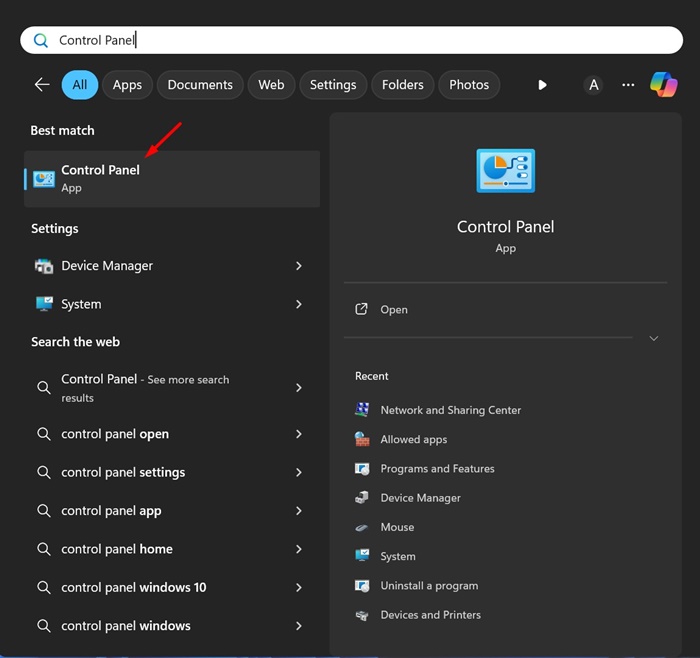
กด Win + S แล้วพิมพ์คำว่า cmd
คลิกขวาที่ Command Prompt แล้วเลือก Run as administrator
พิมพ์คำสั่งด้านล่าง แล้วกด Enter:
```
powercfg -duplicatescheme e9a42b02-d5df-448d-aa00-03f14749eb61
```จากนั้นเปิด Power Options อีกครั้ง
จะเห็นโหมด Ultimate Performance โผล่ขึ้นมา ให้เลือกใช้งาน
2.3 ปลดล็อคผ่าน Windows PowerShell
ใครสะดวกสาย PowerShell หรือใช้ Windows Terminal อยู่แล้ว ก็ทำได้เหมือนกัน
กด Win + X
เลือก Windows Terminal (Admin) หรือ PowerShell (Admin)
พิมพ์คำสั่งเดียวกับใน CMD แล้วกด Enter:
```
powercfg -duplicatescheme e9a42b02-d5df-448d-aa00-03f14749eb61
```เสร็จแล้วเข้าไปที่ Power Options
เลือกโปรไฟล์ Ultimate Performance เป็นโหมดที่ใช้งานอยู่
3. วิธีปิดโหมด Ultimate Performance
ถ้ารู้สึกว่าเครื่องร้อนเกินไป พัดลมหมุนลั่น หรืออยากกลับไปโหมดประหยัดไฟ ก็สลับกลับได้ตลอดเวลา
กด Win + R
พิมพ์ `powercfg.cpl` แล้วกด Enter เพื่อเปิดหน้า Power Options
เลือกโหมดพลังงานอื่นที่ต้องการใช้ เช่น Balanced หรือ Power Saver
แค่นี้ระบบก็จะหยุดใช้โหมด Ultimate Performance แล้ว
4. ข้อดี–ข้อเสียของโหมด Ultimate Performance
4.1 ข้อดี
ข้อดีหลัก ๆ จะถูกใจสายตัดต่อ สายเกม และสายเรนเดอร์แบบสุด ๆ
ดันประสิทธิภาพ CPU และ GPU ให้ทำงานเต็มกำลังมากขึ้น
ลดอาการหน่วง เวลาสั่งงานแล้วต้องรอนาน โดยเฉพาะงานที่คิวประมวลผลเยอะ
ตอบโจทย์งานโหด ๆ เช่น เล่นเกมหนัก ตัดต่อวิดีโอไฟล์ใหญ่ หรือเรนเดอร์ 3D
ลดโอกาสที่ระบบจะเข้า Sleep หรือปรับลดประสิทธิภาพเองอัตโนมัติ ขณะทำงานสำคัญ
4.2 ข้อเสีย
แต่ความแรงก็ต้องแลกมาด้วยหลายอย่างเหมือนกัน โดยเฉพาะบนโน้ตบุ๊ก
กินพลังงานสูงมาก แบตเตอรี่หมดเร็วอย่างเห็นได้ชัดบนแล็ปท็อป
อุณหภูมิระบบสูงขึ้น พัดลมหมุนแรง เสียงดังขึ้นตามโหลดงาน
การใช้ฮาร์ดแวร์แบบโหมหนักตลอดเวลา อาจส่งผลต่ออายุการใช้งานในระยะยาว โดยเฉพาะถ้าดูแลเรื่องระบายความร้อนไม่ดี
5. คำถามที่พบบ่อยเกี่ยวกับ Ultimate Performance
5.1 Ultimate Performance ทำให้เครื่องเร็วขึ้นแค่ไหน?
คำตอบคือ ขึ้นอยู่กับสเปกเครื่อง และลักษณะงานที่ใช้งานจริง
ถ้าเป็นเครื่องที่สเปกแรงอยู่แล้ว อาจเห็นความต่างไม่มาก เทียบกับโหมด High performance หรือ Balanced
ถ้าเป็นเครื่องระดับกลาง ใช้งาน CPU/GPU หนัก เช่น ตัดต่อวิดีโอ เรนเดอร์ หรือเล่นเกม อาจรู้สึกได้ว่า เครื่องตอบสนองไวขึ้น ลื่นขึ้นเล็กน้อย โดยเฉพาะตอนทำงานหลายอย่างพร้อมกัน
5.2 เหมาะกับแล็ปท็อปหรือไม่?
โดยภาพรวม ไม่เหมาะกับการใช้บนแบตเตอรี่
ถ้าใช้โหมดนี้ตอนไม่ได้เสียบชาร์จ แบตจะลดเร็วมาก
ถ้าเป็น การใช้งานขณะเสียบปลั๊ก เช่น ตัดต่อวิดีโอยาว ๆ หรือเรนเดอร์ ก็พอใช้ได้ แต่ควรระวังความร้อนและการระบายอากาศ
5.3 มีผลกับอายุการใช้งานฮาร์ดแวร์หรือเปล่า?
โหมดนี้ทำให้ฮาร์ดแวร์ ทำงานหนักและร้อนขึ้น จึงมีโอกาสส่งผลกับอายุการใช้งานในระยะยาวหากใช้อย่างโหดโดยไม่ดูแล
แนะนำว่า
คอยเช็กอุณหภูมิซีพียูและจีพียูเป็นระยะ
ทำความสะอาดฝุ่นในระบบระบายความร้อน
ใช้ Cooling pad ช่วยในโน้ตบุ๊กเมื่อต้องใช้งานโหมดนี้นาน ๆ
5.4 ใช้บน Windows 11 Home ได้ไหม?
แม้ Windows 11 Home จะไม่ได้แสดงตัวเลือกนี้ให้เห็นตั้งแต่แรก แต่ยังสามารถ
ปลดล็อคโหมด Ultimate Performance ผ่าน Command Prompt หรือ PowerShell ด้วยคำสั่ง `powercfg -duplicatescheme …` ได้เหมือนกัน
สรุป: ใช้โหมดนี้ตอนไหนถึงจะคุ้ม?
โหมด Ultimate Performance บน Windows 11 คือโหมดที่สร้างมาเพื่อคนที่ต้องการ ประสิทธิภาพสูงสุดโดยไม่แคร์เรื่องประหยัดพลังงาน เหมาะมากสำหรับ
งานตัดต่อวิดีโอ ไฟล์ใหญ่ โปรเจกต์ยาว
งาน 3D, เรนเดอร์, กราฟิกสายโปร
การเล่นเกมที่เน้นเฟรมเรตนิ่ง ๆ ไม่อยากให้เครื่องลดพลังงานกลางคัน
แต่ถ้าคุณใช้โน้ตบุ๊กบนแบตเตอรี่ หรือใช้งานทั่วไปอย่างท่องเว็บ พิมพ์งาน ดูหนัง ทำงานออฟฟิศ โหมด Balanced หรือ Power Saver จะตอบโจทย์มากกว่า ทั้งประหยัดไฟ ทั้งเครื่องเย็นกว่า
สรุปแบบตรง ๆ
ถ้าอยากให้เครื่องทำงานเต็มที่ ไม่กังวลเรื่องไฟและความร้อน: เปิด Ultimate Performance ได้เลย
ถ้าเน้นใช้งานเรื่อย ๆ ยาว ๆ เน้นประหยัดแบตและยืดอายุฮาร์ดแวร์: อยู่กับ Balanced / Power Saver จะสบายใจกว่า