

เปิดไทม์ไลน์: อยากทำคอนเทนต์ปัง ต้องเริ่มที่โปรแกรมตัดต่อ
อยากทำคอนเทนต์ให้ดูโปรแบบยูทูบเบอร์หรือครีเอเตอร์สาย TikTok ไม่จำเป็นต้องเริ่มจากโปรแกรมแพงๆ เสมอไป เพราะตอนนี้มีโปรแกรมตัดต่อวิดีโอฟรีให้เลือกเพียบ ทั้งบนคอมและมือถือ ครอบคลุม Windows, Mac, iOS, Android ไปจนถึงเว็บเบราว์เซอร์
ถ้าคุณกำลังมองหาเครื่องมือไว้ตัดต่อคลิปขายของ คลิปเล่าเรื่อง หรือคอนเทนต์สายบันเทิง บทความนี้คือโค้ดลับรวบ 15 โปรแกรมตัดต่อวิดีโอฟรีที่น่าใช้ที่สุดในปี 2025
15 โปรแกรมตัดต่อวิดีโอฟรีที่น่าสนใจในปี 2025
รวมลิสต์โปรแกรมเด่น พร้อมจุดขายหลักแบบสั้นๆ ให้เลือกตามสไตล์การทำงานของคุณ
HitFilm: ดีที่สุดโดยรวม
Lightworks: ฟีเจอร์จัดเต็ม สายจริงจังต้องดู
iMovie: สาย Mac ห้ามพลาด
VideoPad: เหมาะกับมือใหม่หัดตัด
DaVinci Resolve: ระดับมือโปรสายเกรดสี
VSDC: ฟรี ไม่มีลายน้ำ บน Windows
OpenShot: สายกลาง เน้นงานพื้นฐาน
Shotcut: เด่นเรื่องตัดต่อเสียงละเอียด
Clipchamp: เพื่อนคู่ใจ Windows 11
Vimeo Create: สาย AI ช่วยตัดต่อเร็วๆ
KineMaster: มือถือคือตัวหลัก
Movie Maker Online: ตัดต่อผ่านเบราว์เซอร์
Movavi Video Editor: เหมาะกับอินฟลูเอนเซอร์สายโซเชียล
ActivePresenter: สายอัดหน้าจอ สอนออนไลน์
Video Grabber: ดีสำหรับคลิปสั้นและงานพื้นฐาน
1. HitFilm – สายฟรีแต่โหด ฟีเจอร์ใกล้โปร
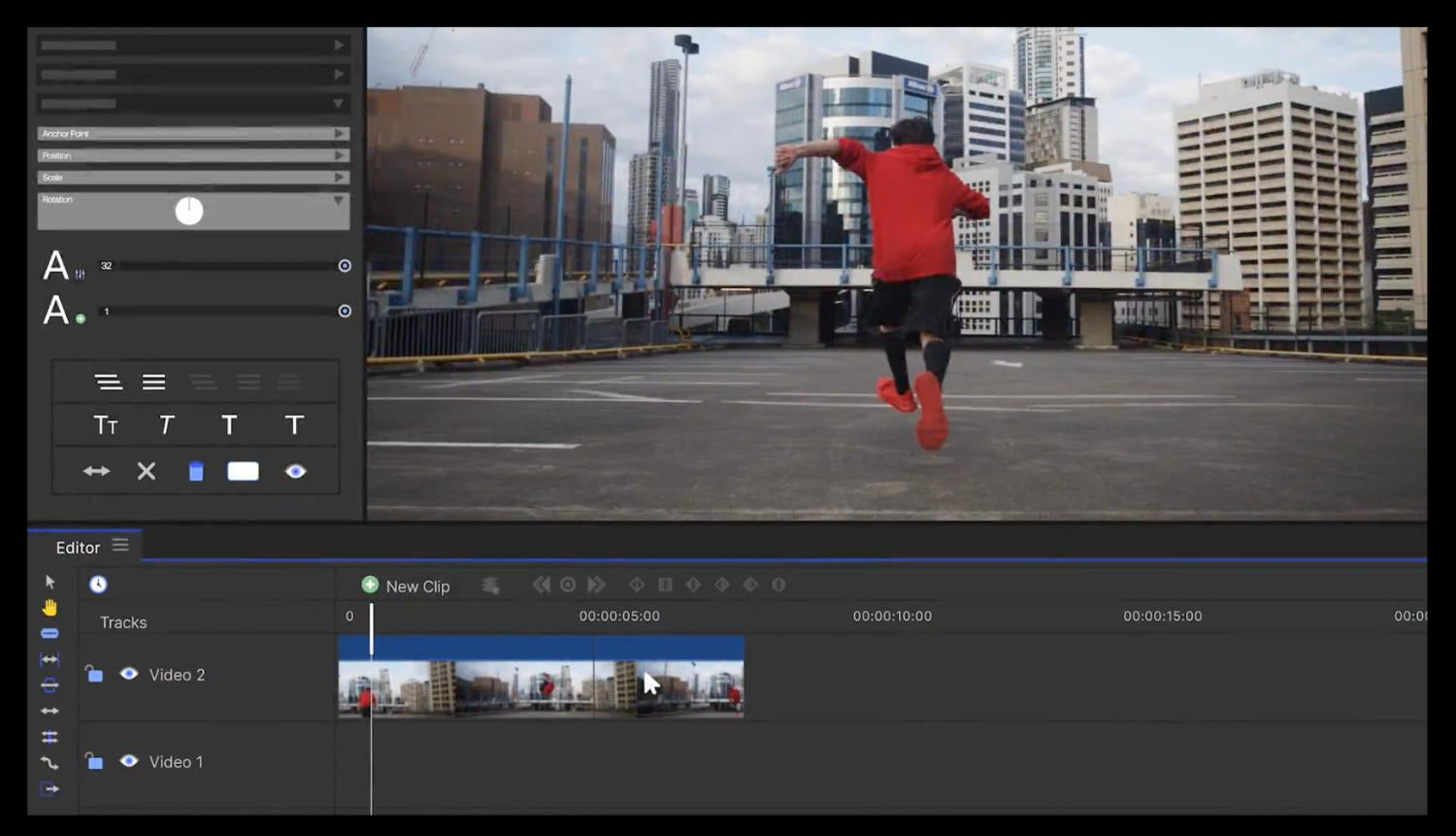
ถ้าเพิ่งเริ่มตัดต่อแล้วมาเจอ HitFilm ครั้งแรก อาจรู้สึกว่าเครื่องมือเยอะจนงง แต่ถ้าผ่านช่วงทำความรู้จักไปได้ โปรแกรมนี้คือหนึ่งในตัวท็อปฝั่งฟรีที่ฟีเจอร์ใกล้เคียงโปรแกรมระดับหนังใหญ่เลยทีเดียว
จุดเด่นคือเป็นโปรแกรมตัดต่อวิดีโอแบบครบเครื่อง มีทั้งแอนิเมชัน เอฟเฟกต์ 3D และลูกเล่นระดับโปรหลายอย่างที่ปกติจะเจอในโปรแกรมเสียเงิน เช่น การตัดต่อวิดีโอ 360 องศา และคลังเอฟเฟกต์พิเศษขนาดใหญ่
รองรับ: Mac, Windows
ราคา: ฟรี (มีเวอร์ชันโปรให้เลือกจ่ายเพิ่ม)
ลายน้ำ: ไม่มี
ฟีเจอร์หลักของ HitFilm
เครื่องมือติดตามการเคลื่อนไหว เครื่องมือเลือกสี และเครื่องมือตัดต่อครบชุด
ฟีเจอร์ Composite shot สำหรับผสานช็อตพร้อมแอนิเมชัน
ระบบกันสั่นอัตโนมัติลดภาพสั่น
Adaptive trimmer ปรับคลิปบนไทม์ไลน์ได้ยืดหยุ่น
Smart attribute copy and paste คัดลอกเฉพาะคุณสมบัติที่ต้องการไปใช้กับหลายคลิป
Audio mixer สำหรับมิกซ์เสียงในโปรเจกต์
ทรานซิชันหลากหลาย เช่น push, zoom, dissolve
ข้อดี
สร้างวิดีโอและไฟล์เสียงได้ไม่จำกัด
ทำงานได้แบบมืออาชีพด้วยระบบกันสั่นและการติดตามการเคลื่อนไหว
Composite shot enhancement ช่วยผสานช็อตและแอนิเมชันได้เนียน
Smart copy ช่วยประหยัดเวลาเมื่อต้องปรับเอฟเฟกต์หลายคลิปพร้อมกัน
ข้อเสีย
ฟีเจอร์ค่อนข้างลึก ผู้เริ่มต้นอาจต้องใช้เวลาเรียนรู้พอสมควร
2. Lightworks – อินเทอร์เฟซมินิมอล แต่พลังไม่มินิ
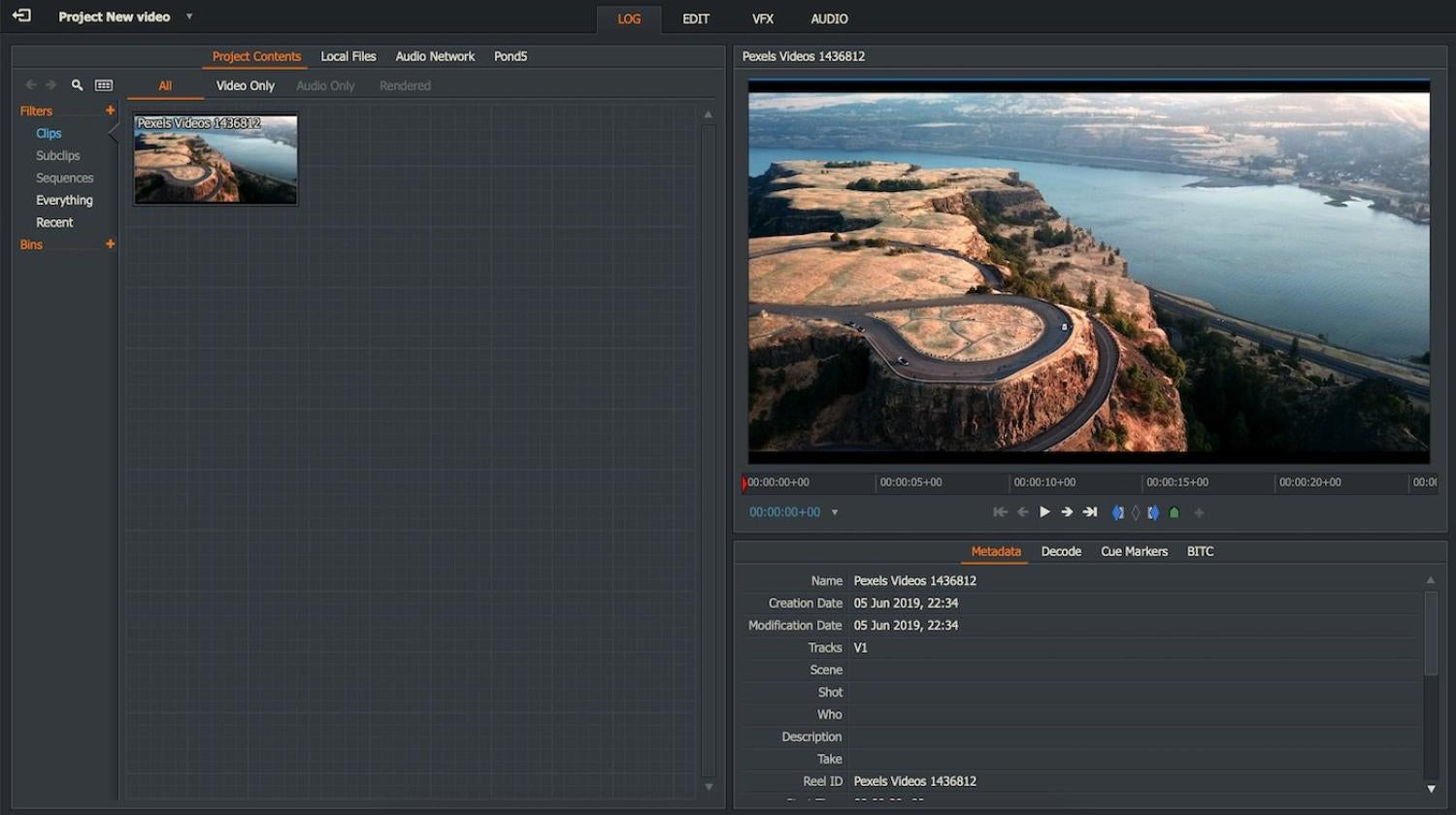
Lightworks เป็นโปรแกรมที่เน้นความเรียบง่าย ใช้งานไม่ยาก หน้าโปรแกรมไม่รก เหมาะมากสำหรับคนที่ไม่อยากมานั่งไล่เมนูซับซ้อน แต่ก็ยังต้องการฟีเจอร์ระดับจริงจัง
จุดที่น่าสนใจคือ มีคลังวิดีโอสต็อกและเสียงพร้อมสิทธิ์ใช้งาน แถมรองรับ Linux ด้วย เหมาะเอาไปทำวิดีโอการตลาดแบบจริงจังได้เลย
รองรับ: Windows, Mac, Linux
ราคา: ฟรี (เวอร์ชัน Pro มีค่าใช้จ่ายเพิ่มเติม)
ลายน้ำ: ไม่มี
ฟีเจอร์หลักของ Lightworks
ระบบ Trim ใช้งานง่าย ตัดต่อได้แม่นยำ
แก้ไขวิดีโอได้ระหว่างนำเข้าไฟล์ ประหยัดเวลา
รองรับ Multicam สำหรับงานหลายกล้อง
แชร์โปรเจกต์ทำงานร่วมกับทีมได้แบบเรียลไทม์
ข้อดี
รองรับไฟล์หลากหลายรูปแบบ ไม่ต้องแปลงก่อนนำเข้า
ส่งออกไปยังแพลตฟอร์มยอดนิยมได้ง่าย
ทำงานร่วมกันในทีมได้สะดวกด้วยระบบแชร์โปรเจกต์
ข้อเสีย
เวอร์ชันฟรีไม่รองรับการส่งออกวิดีโอ 4K ถ้าจะเน้นงานจอใหญ่ต้องอัปเกรด
3. iMovie – สาย Mac ต้องรู้จักให้ดี
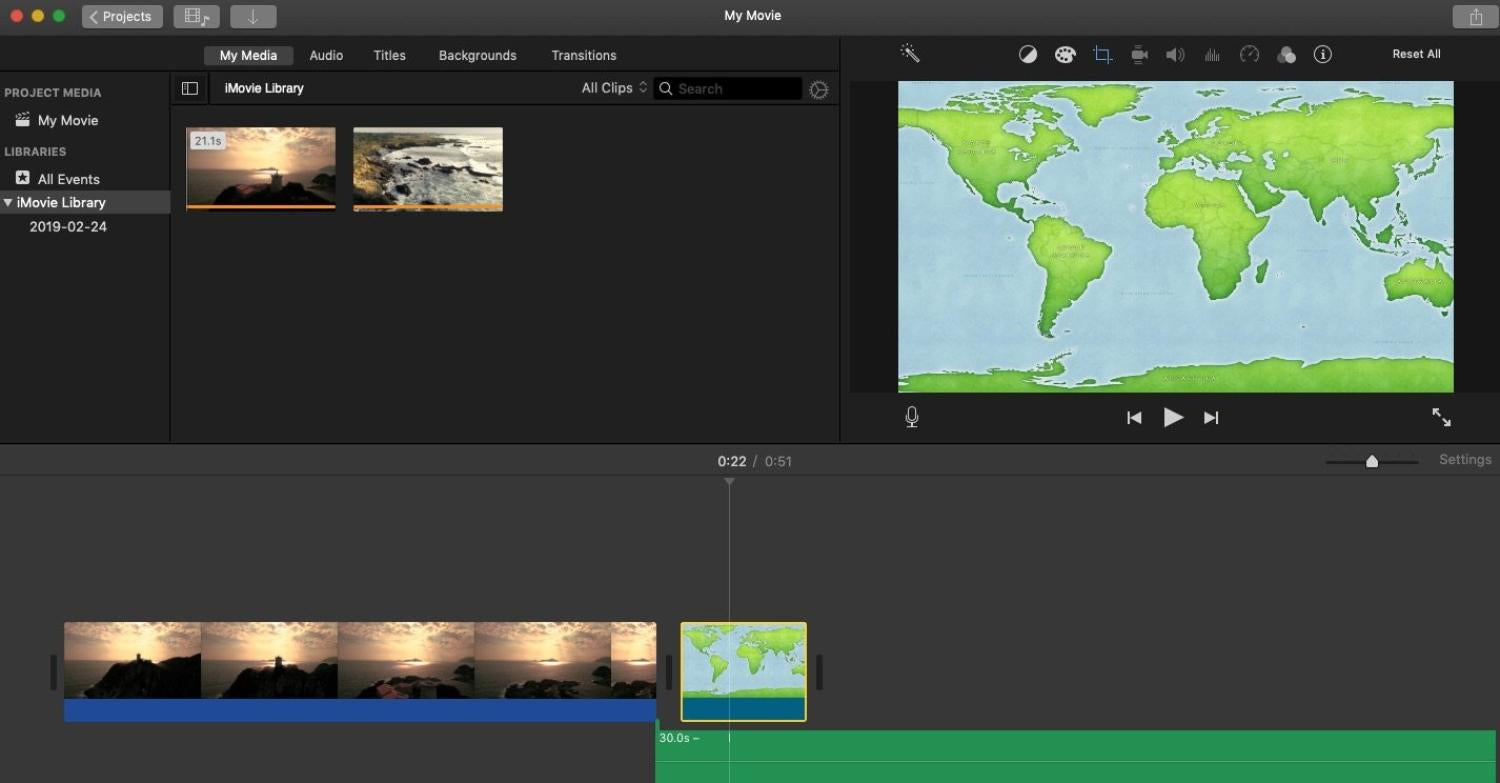
ใครใช้ Mac มักจะได้เจอกับ iMovie อยู่แล้ว เพราะติดตั้งมาให้แบบพร้อมใช้ จุดเด่นคืออินเทอร์เฟซแบบลากแล้ววาง ใช้งานง่ายมาก เหมาะสำหรับคนที่อยากเริ่มทำวิดีโอคุณภาพดีโดยไม่ต้องเรียนอะไรซับซ้อน
อีกข้อดีคือไฟล์ถูกเก็บบนคลาวด์ของ Apple ทำให้ย้ายงานไปทำต่อบน iPhone หรือ iPad ได้สบาย และได้รับอัปเดตฟีเจอร์ใหม่ๆ อยู่เรื่อยๆ
รองรับ: Mac, iOS
ราคา: ฟรี
ลายน้ำ: ไม่มี
ฟีเจอร์หลักของ iMovie
รองรับวิดีโอความละเอียด 4K
เก็บโปรเจกต์บนคลาวด์ ทำงานต่อข้ามอุปกรณ์ได้
สร้างไตเติลและเครดิตสไตล์สตูดิโอ
ฟิลเตอร์ภาพอารมณ์หนังแนวต่างๆ
คลังเพลงและเสียงเอฟเฟกต์ในตัว
เครื่องมือบันทึกเสียงพากย์บนไทม์ไลน์
ควบคุมความเร็วคลิปสำหรับช็อตแอ็กชันและสโลว์โมชั่น
ข้อดี
เริ่มตัดต่อบน Mac แล้วไปเกลาบน iPhone ต่อได้ผ่าน iCloud
ฟิลเตอร์ช่วยเปลี่ยนโทนวิดีโอให้ดูเหมือนหนังแนวต่างๆ ได้
ระบบบันทึกเสียงพากย์ใช้ง่าย เสียงกับภาพตรงกันเป๊ะ
ข้อเสีย
ใช้ได้เฉพาะบนอุปกรณ์ของ Apple เท่านั้น
4. VideoPad – เพื่อนร่วมทางของมือใหม่หัดตัด

VideoPad เหมาะสำหรับคนที่อยากเริ่มทำวิดีโอคุณภาพดีโดยไม่ต้องคิดเยอะเรื่องค่าใช้จ่ายและความซับซ้อน
มีทั้งฟีเจอร์ตัดต่อ 3 มิติ และคลังเสียงประกอบให้เล่น ช่วยให้ลองแต่งสไตล์ได้หลากหลาย ใส่เอฟเฟกต์ ตัวหนังสือ ทรานซิชัน ปรับสีและเสียงแล้วส่งออกไปแพลตฟอร์มต่างๆ ได้ทันที
รองรับ: Mac, Windows, Android, iOS
ราคา: ฟรี
ลายน้ำ: ไม่มี
ฟีเจอร์หลักของ VideoPad
มุมมองหน้าจอคู่ เห็นทั้งคลิปและไทม์ไลน์ชัดๆ
พรีเซ็ตการส่งออกไปยัง Facebook, YouTube และแพลตฟอร์มอื่น
คลังทรานซิชันและเอฟเฟกต์ภาพให้เลือกปรับแต่ง
มีระบบกันสั่นและเครื่องมือปรับปรุงภาพให้ดีขึ้น
ข้อดี
หน้าจอคู่ช่วยให้ตัดสินใจแก้ช็อตได้ง่าย
แชร์ไปโซเชียลได้เร็ว เหมาะกับคนต้องโพสต์บ่อย
ข้อเสีย
ไม่มีเครื่องมือตัดต่อขั้นสูงเท่าตัวอื่นในลิสต์
ถ้าใช้ Mac อยู่แล้ว หลายฟีเจอร์ซ้ำกับ iMovie
5. DaVinci Resolve – ของจริงสายโปรดักชัน
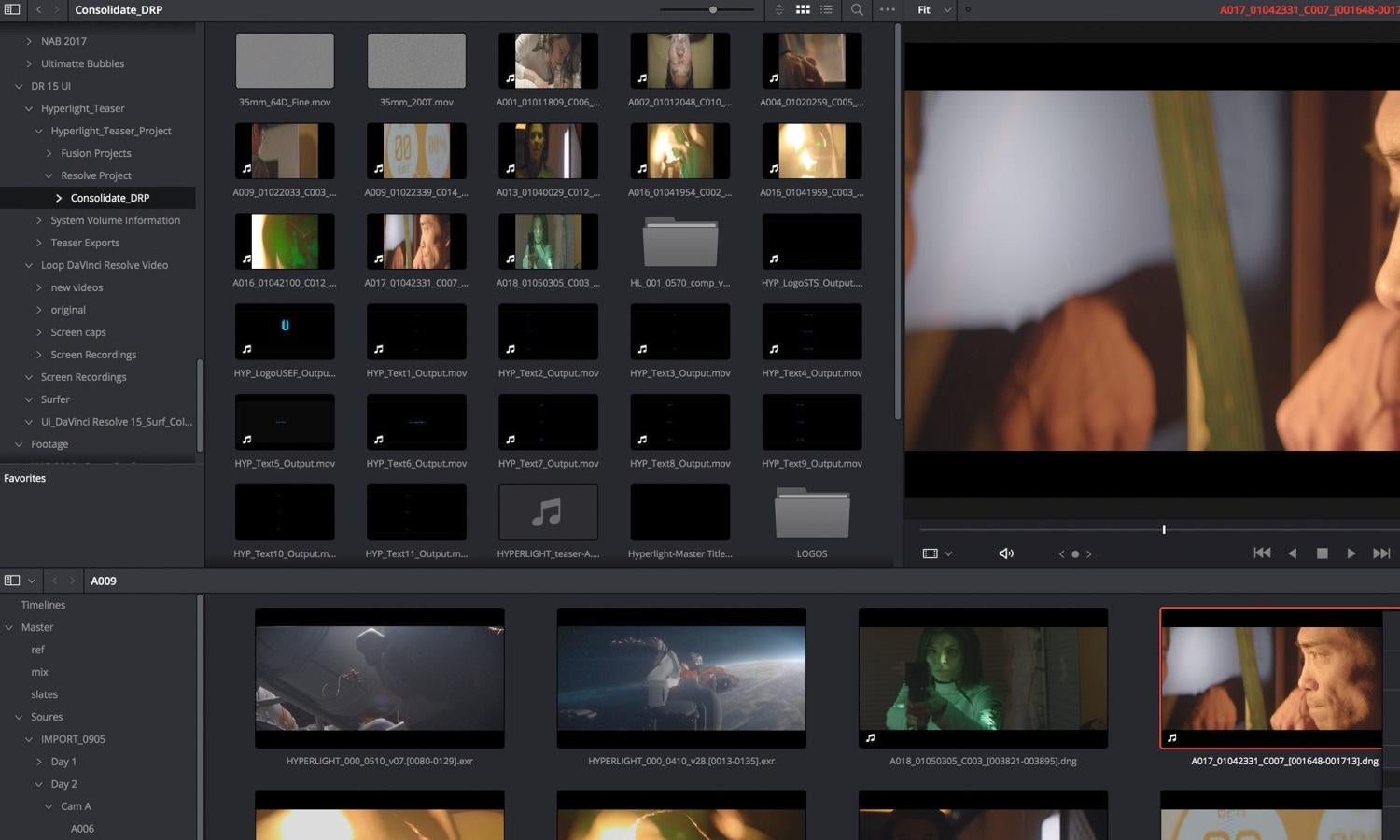
DaVinci Resolve คือหนึ่งในโปรแกรมฟรีที่ถูกใช้จริงในงานภาพยนตร์ รายการทีวี และโฆษณา จุดเด่นที่สุดคือเรื่อง การเกรดสีและงานเสียงระดับสตูดิโอ แถมยังรองรับความละเอียดสูงถึง 8K
ถึงฟีเจอร์จะลึกมาก แต่เวอร์ชันฟรีก็เพียงพอสำหรับโปรเจกต์ระดับกลาง–ใหญ่แล้ว
รองรับ: Windows, Mac, Linux
ราคา: ฟรี (มีเวอร์ชัน Studio แบบเสียเงิน)
ลายน้ำ: ไม่มี
ฟีเจอร์หลักของ DaVinci Resolve
ไทม์ไลน์คู่ให้เลื่อนดูและตัดต่อเร็วขึ้น
หน้าเฉพาะสำหรับงานตัดต่อแบบละเอียด
ระบบซิงก์เสียงและวิดีโออัตโนมัติ
ภาพซ้อน ระบบกันสั่น และซูมแบบไดนามิก
ระบบจดจำใบหน้าแล้วจัดกลุ่มคนอัตโนมัติ
ปรับความเร็ววิดีโอโดยดูจากการเคลื่อนไหวและอัตราเฟรม
ข้อดี
หน้าสำหรับตัดต่อโดยเฉพาะ เหมาะกับคนเน้นรายละเอียด
ระบบรู้จำใบหน้าช่วยจัดการฟุตเทจที่มีหลายคนได้สะดวก
ข้อเสีย
ฟีเจอร์ค่อนข้างเกินความจำเป็นถ้าใช้แค่ตัดคลิปง่ายๆ
6. VSDC – ฟรีบน Windows ไม่มีลายน้ำให้กวนใจ
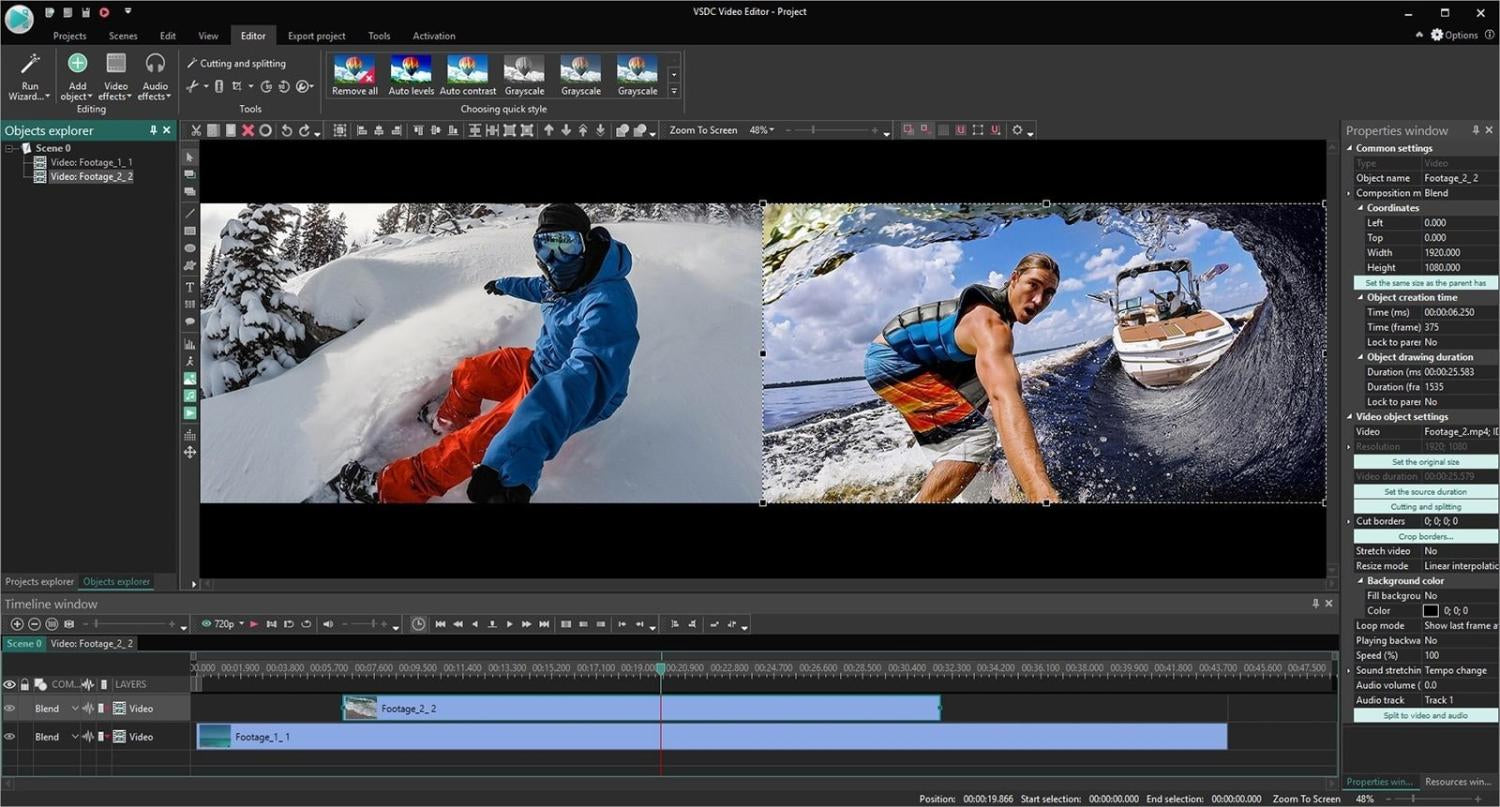
VSDC เป็นโปรแกรมตัดต่อวิดีโอสำหรับเดสก์ท็อปที่มีทั้งเวอร์ชันฟรีและโปร เวอร์ชันฟรีแม้จะฟีเจอร์น้อยกว่าแต่ก็ถือว่าให้เครื่องมือมาครบ ทั้งมาสก์และ chroma key สำหรับฉากเขียว จึงเหมาะมากกับคนที่ใช้ฟุตเทจจากแอ็กชันแคมและ GoPro
ถ้าขยับไปใช้เวอร์ชันโปร จะได้ระบบกันสั่น เอฟเฟกต์หลังการผลิต เทมเพลตพรีเซนเทชัน และการแชร์ไปโซเชียลได้ทันที
รองรับ: Windows
ราคา: ฟรี (เวอร์ชันโปรมีค่าใช้จ่ายเพิ่มเติม)
ลายน้ำ: ไม่มี
ฟีเจอร์หลักของ VSDC
ปรับแต่งสีวิดีโอได้ละเอียด
ไลบรารีทรานซิชันและเอฟเฟกต์ครบชุด
เครื่องมือมาสก์ไว้ซ่อน เบลอ หรือเน้นบางจุดในวิดีโอ
รองรับมาตรฐานบีบอัด HEVC/H.265 ช่วยให้ไฟล์เล็กแต่คม
ข้อดี
แชร์วิดีโอไปโซเชียลต่างๆ ได้โดยตรง
มีฟิลเตอร์ภาพที่ใช้งานง่ายแบบสไตล์ Instagram
HEVC/H.265 เหมาะมากกับงาน 4K ที่ต้องการรักษาคุณภาพแต่ลดขนาดไฟล์
ข้อเสีย
เวอร์ชันฟรีใช้ได้แค่บน Windows และฟีเจอร์มีข้อจำกัดบางส่วน
7. OpenShot – สำหรับคนที่ผ่านมือใหม่มาแล้ว
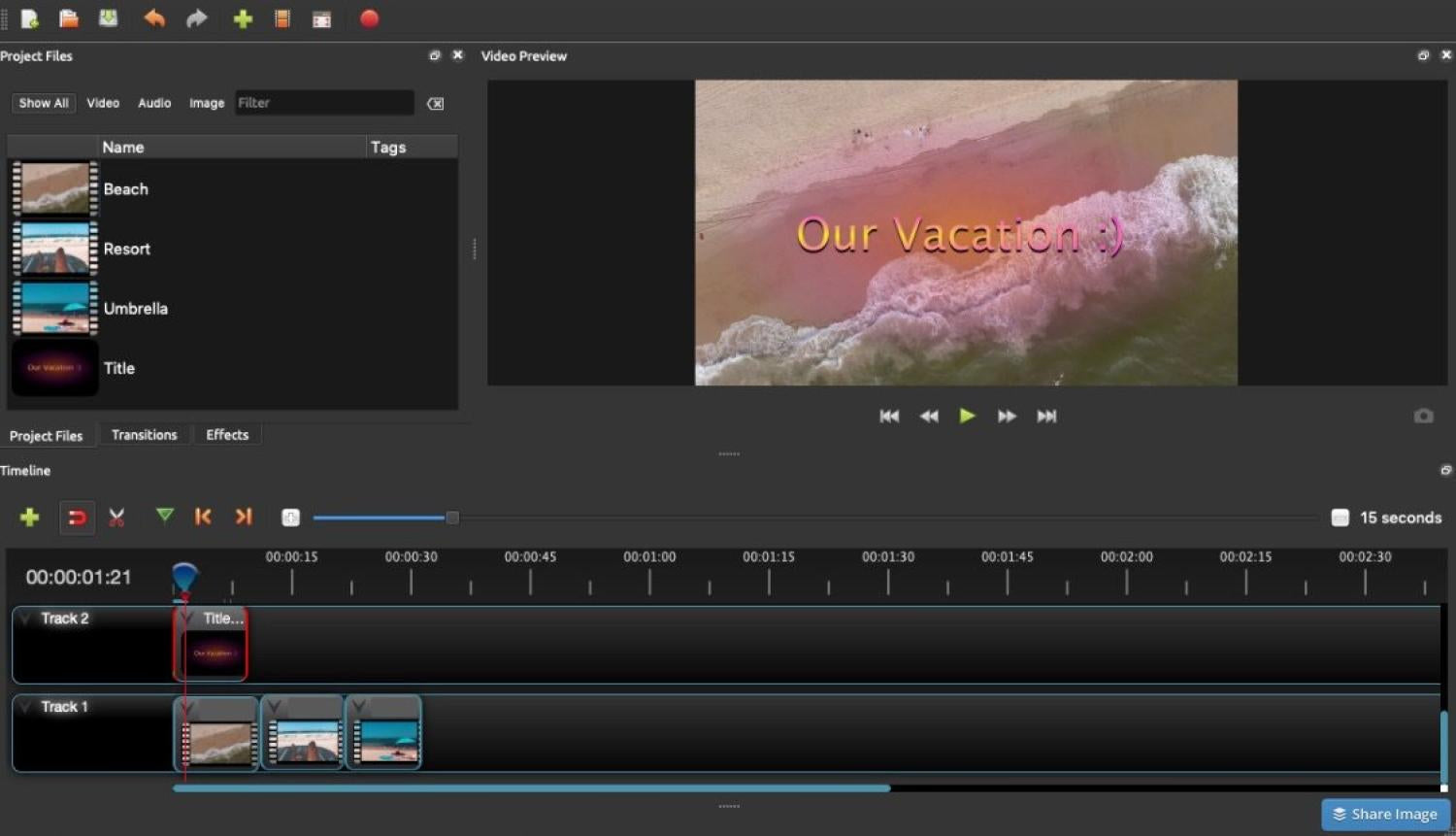
OpenShot เป็นโปรแกรมที่คุมง่าย อินเทอร์เฟซไม่ซับซ้อน เหมาะสำหรับผู้ใช้ระดับเริ่มต้นถึงกลางๆ ที่ต้องการเครื่องมือพื้นฐานแต่จัดการได้เอง
เหมาะเอาไปทำคลิปโปรโมตสำหรับธุรกิจเล็กๆ หรือคอนเทนต์โซเชียลที่เน้นตัด-ต่อ-จัดเรียงมากกว่าใส่เอฟเฟกต์หนักๆ
รองรับ: Windows, Mac, Linux
ราคา: ฟรี
ลายน้ำ: ไม่มี
ฟีเจอร์หลักของ OpenShot
รองรับเลเยอร์ไม่จำกัด ทั้งพื้นหลังและเสียง
เทมเพลตการ์ดชื่อเรื่องปรับแต่งได้
เอฟเฟกต์วิดีโอดิจิทัล รวมถึง chroma key สำหรับฉากเขียว
รองรับแอนิเมชันแบบคีย์เฟรม
ข้อดี
ลาก–วางวิดีโอ ภาพ และเสียงได้ง่ายมาก
ปรับความสว่าง สี และทำคีย์โครม่าได้ในโปรแกรมเดียว
ข้อเสีย
ขาดเครื่องมือตัดต่อระดับสูง
เหมาะกับการตัดและรวมคลิปมากกว่าการเล่นเอฟเฟกต์ซับซ้อน
8. Shotcut – สายเสียงเนียนต้องลอง
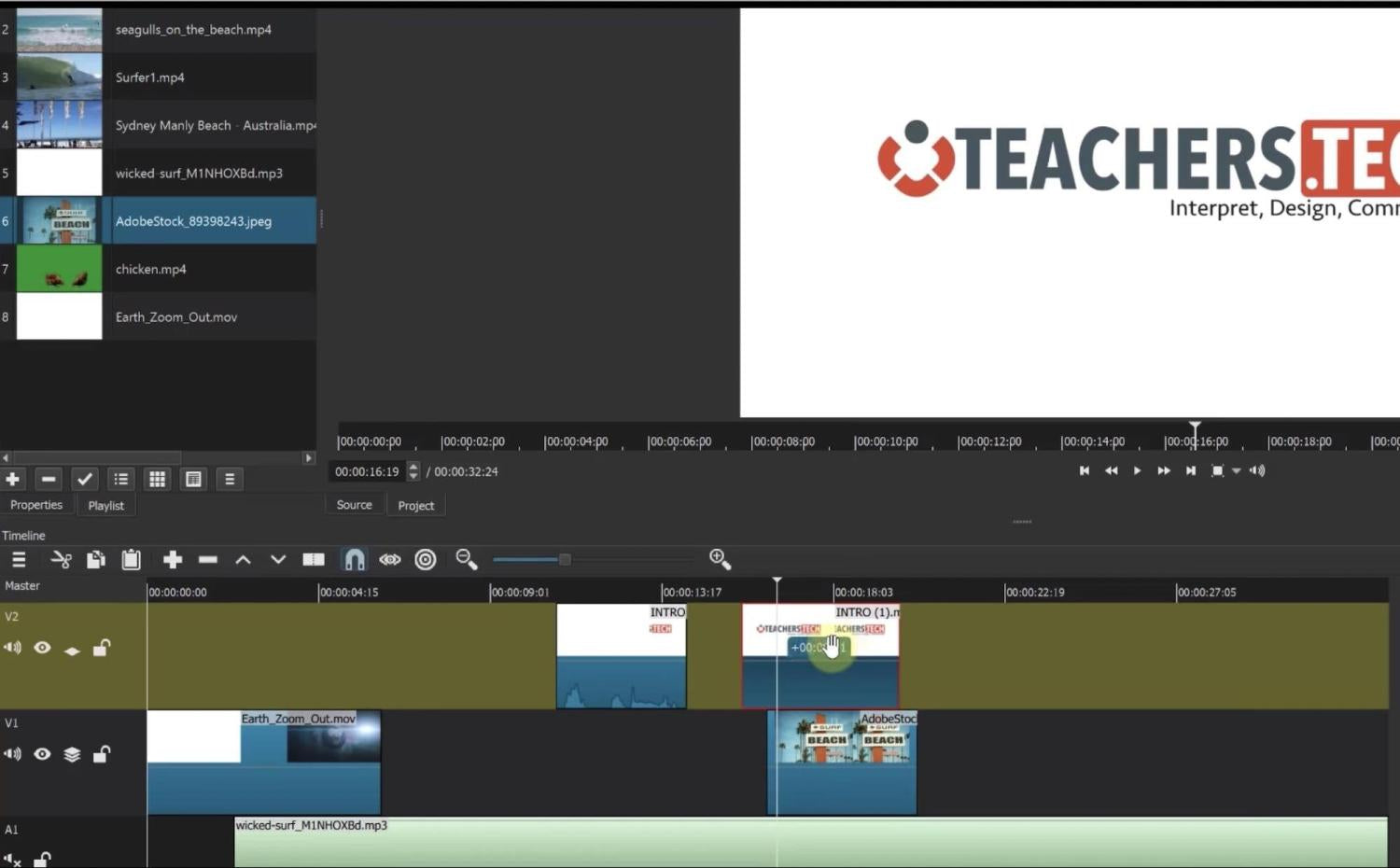
Shotcut เป็นโปรแกรมโอเพนซอร์สที่ทำงานได้หลายแพลตฟอร์ม จุดเด่นคือรองรับไฟล์หลากหลายมาก และมีคลิปสอนเยอะพอให้เรียนรู้เองได้
เดิมทีออกแบบมาสำหรับ Linux เลยอาจทำให้หน้าตาอินเทอร์เฟซดูแปลกตาสำหรับบางคน แต่ด้านคุณภาพถือว่าทำงานได้จริงจัง โดยเฉพาะเรื่องเสียงที่ปรับได้ละเอียดมาก
รองรับ: Windows, Mac, Linux
ราคา: ฟรี
ลายน้ำ: ไม่มี
ฟีเจอร์หลักของ Shotcut
รองรับไฟล์ด้วย FFmpeg ครอบคลุมฟอร์แมตยอดนิยม
ตัดต่อบนไทม์ไลน์ได้โดยตรง
ฟิลเตอร์เสียงขั้นสูง เช่น Bandpass และ Compressor
รองรับการถอดรหัสและเข้ารหัส AV1
ข้อดี
มีหลายไทม์ไลน์ให้ผสมความละเอียดและเฟรมเรตในโปรเจกต์เดียว
นำเข้าวิดีโอเข้าโปรเจกต์ได้เลย ไม่ต้องผ่านคลังสื่อก่อน
ข้อเสีย
อินเทอร์เฟซอาจดูใช้งานยากในช่วงแรก
เหมาะกับงานปรับเสียงมากกว่างานวิดีโอที่ต้องการเอฟเฟกต์หนักๆ
9. Clipchamp – เพื่อนซี้สาย Windows 11
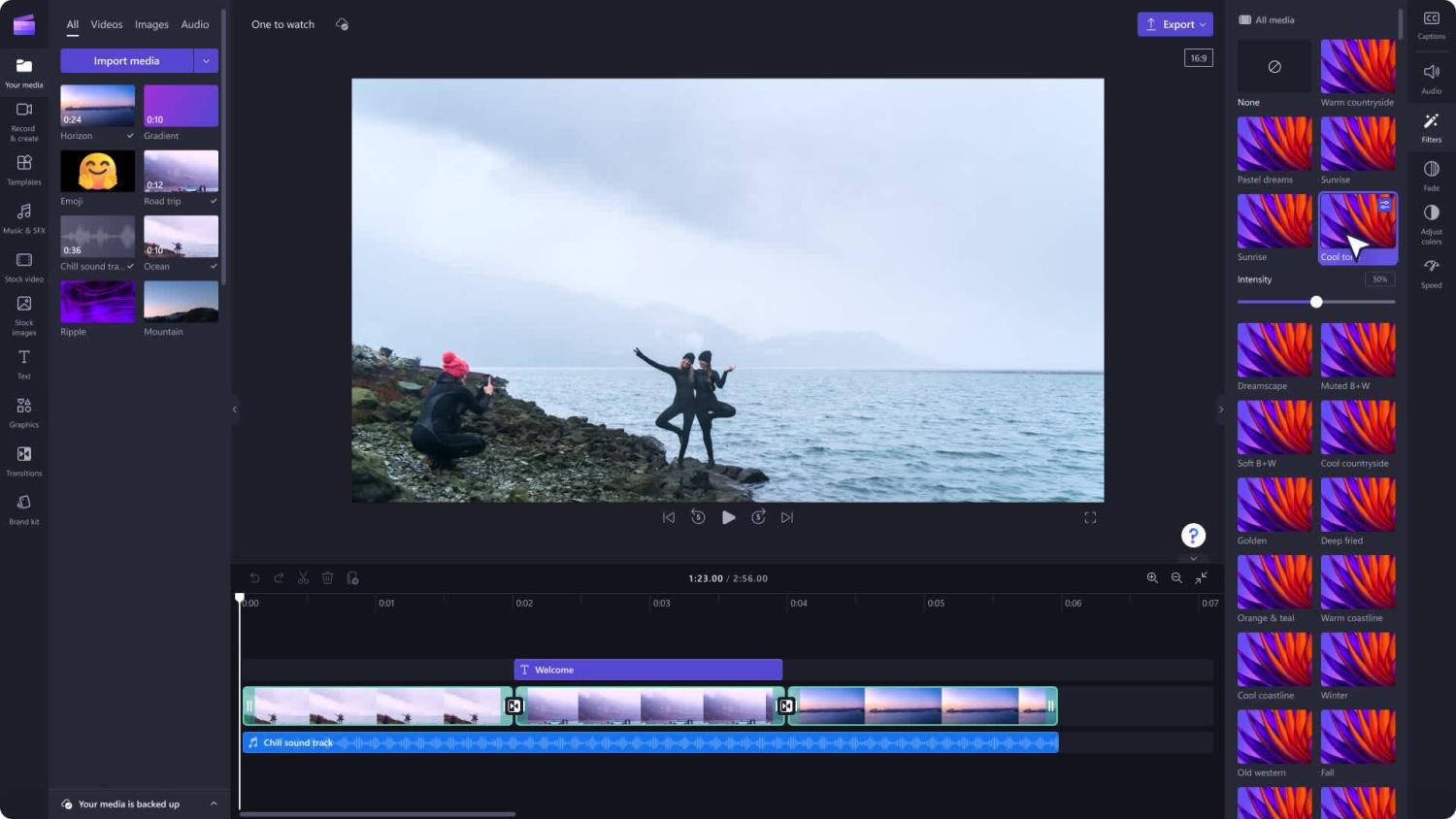
Microsoft Clipchamp มาพร้อม Windows 11 และจัดว่าเป็นหนึ่งในโปรแกรมตัดต่อที่ใช้งานง่ายที่สุดในกลุ่มนี้
เน้นช่วยประหยัดเวลา ทั้งการตัดต่อเป็นชุด คำบรรยายอัตโนมัติ และระบบแปลงข้อความเป็นเสียง ใครที่ชอบทำคลิปสอนหรือคอนเทนต์พูดคนเดียวจะได้ใช้ฟีเจอร์พวกนี้บ่อย
รองรับ: Windows
ราคา: ฟรี (สำหรับผู้ใช้บางแพ็กเกจของ Microsoft 365)
ลายน้ำ: ไม่มี
ฟีเจอร์หลักของ Clipchamp
โค้ชผู้พูด ช่วยให้พูดต่อกล้องได้ดีขึ้น
ส่งออกวิดีโอ 1080p ได้ไม่จำกัด
ฟีเจอร์ตัดต่อด้วย AI ช่วยจัดจังหวะและองค์ประกอบ
คลังเพลงไร้ลิขสิทธิ์ให้ใช้งาน
ข้อดี
ฟีเจอร์โค้ชผู้พูดช่วยปรับสไตล์การบรรยายและพรีเซนต์
ใช้งานง่ายเหมาะกับสาย Windows มือใหม่
ข้อเสีย
การใช้งานฟรีบางส่วนผูกกับการสมัคร Microsoft 365
10. Vimeo Create – ปล่อยให้ AI ช่วยตัดต่อแทนคุณ
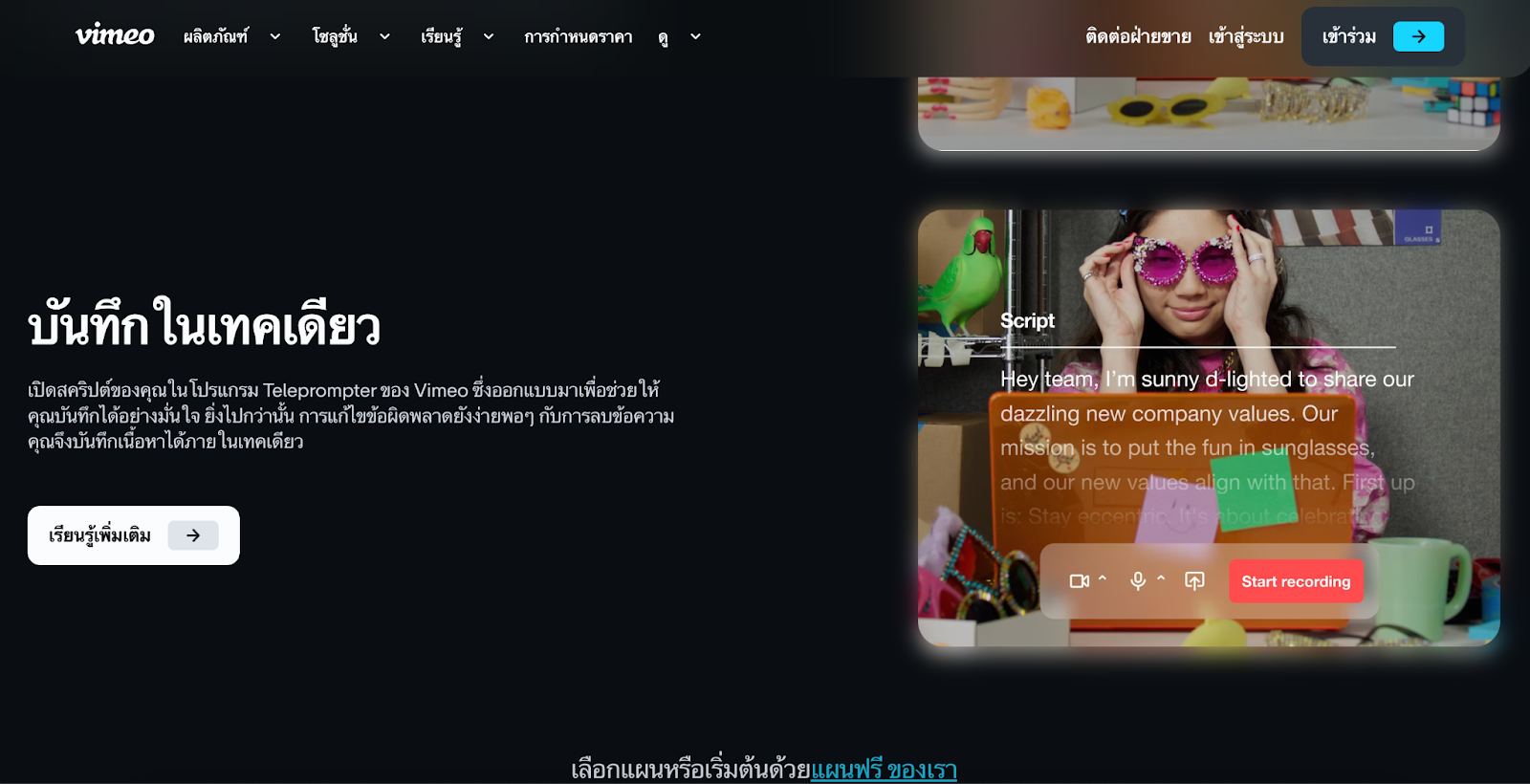
Vimeo Create เหมาะสำหรับเจ้าของร้านค้าและคนทำคอนเทนต์อีคอมเมิร์ซที่ต้องการทำวิดีโอจำนวนมากโดยไม่อยากลงมือจัดทุกเฟรมเอง
คุณแค่ตอบคำถามเกี่ยวกับสินค้า ใส่ฟุตเทจ โลโก้ เลือกสไตล์หรือธีม แล้วปล่อยให้ระบบช่วยตัดต่อให้แบบอัตโนมัติ โปรแกรมยังช่วยแนะนำสี ฟอนต์ และเพลงให้ตรงกับภาพลักษณ์แบรนด์
รองรับ: iOS, Android
ราคา: ฟรี (ฟีเจอร์ขั้นสูงเริ่มมีค่าใช้จ่าย)
ลายน้ำ: ไม่มี
ฟีเจอร์หลักของ Vimeo Create
เทมเพลตกว่า 1,000 แบบให้เลือก
ระบบจดจำใบหน้าเพื่อจัดโฟกัสดีขึ้น
ตัดภาพอัตโนมัติให้เข้าจังหวะ
เชื่อมต่อกับคลังรูปภาพสต็อกขนาดใหญ่
คลังเพลงลิขสิทธิ์ใช้เชิงพาณิชย์ได้
ข้อดี
แชร์วิดีโอไปยังช่องทางการตลาดต่างๆ ได้สะดวก
ใช้ AI ช่วยใส่เอฟเฟกต์และองค์ประกอบแบรนด์
มีเครื่องมือตัดต่ออัตโนมัติระดับมืออาชีพ
ข้อเสีย
เหมาะกับการผลิตวิดีโอเป็นชุดที่ต้องการแก้ไขไม่มาก
11. KineMaster – สายมือถือถ่าย–ตัด–ลง ครบในเครื่องเดียว
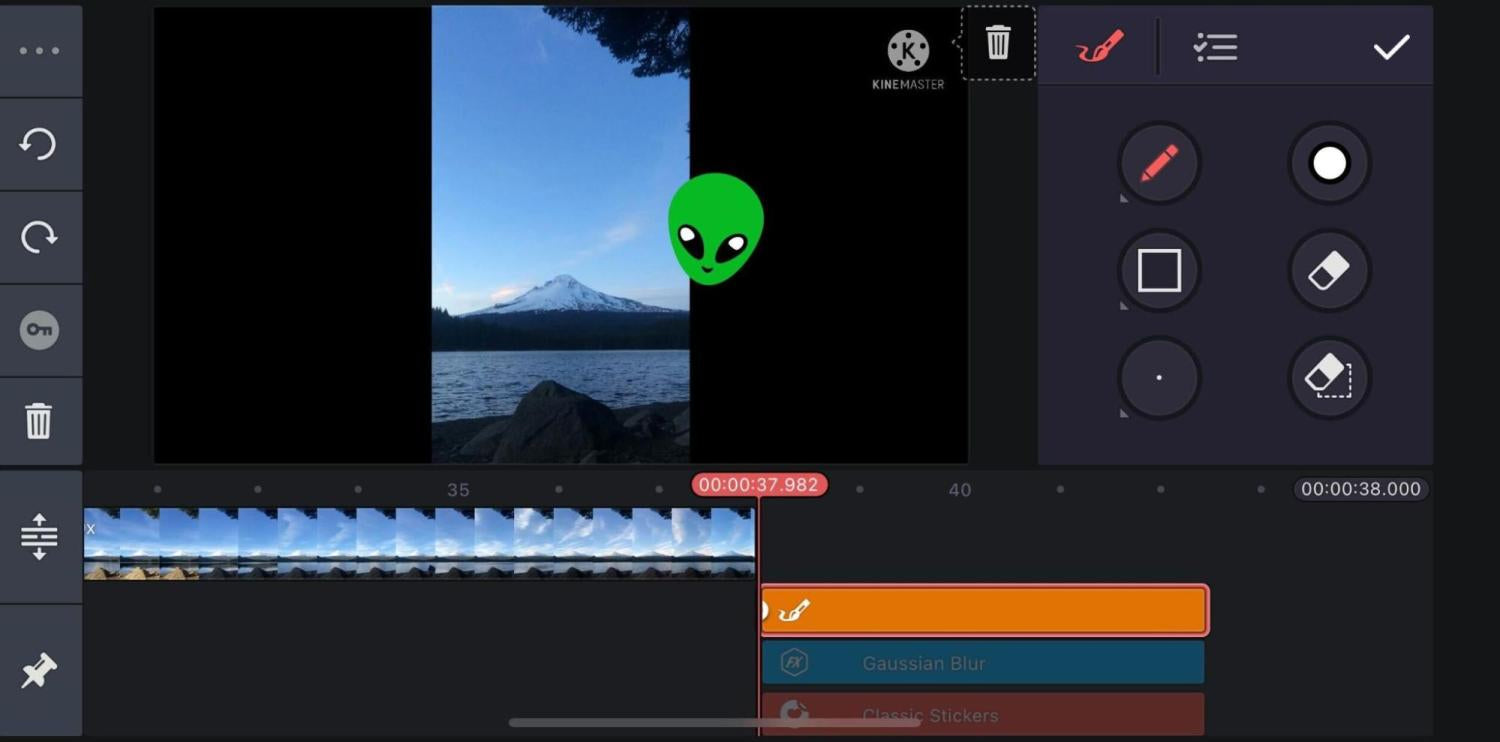
ถ้าคุณชอบตัดต่อบนมือถือมากกว่านั่งหน้าคอม KineMaster คือหนึ่งในแอปที่ไม่ควรมองข้าม สร้างมาเพื่อมือถือโดยเฉพาะ แต่ฟีเจอร์จัดว่าเยอะเกินคาดสำหรับแอปฟรี
สามารถถ่าย ทำ และอัปโหลดจากมือถือหรือแท็บเล็ตได้ทันที มีทรานซิชันและเอฟเฟกต์ให้ดาวน์โหลดกว่า 2,500 แบบ พร้อมฟิลเตอร์สีและตัวเลือกปรับโทนให้วิดีโอดูโดดเด่น
รองรับ: iOS, Android, Chromebook
ราคา: ฟรี (แผนชำระเงินมีตัวเลือกเสริม)
ลายน้ำ: มีในเวอร์ชันฟรี
ฟีเจอร์หลักของ KineMaster
ระบบสำรองโปรเจกต์เพื่อความปลอดภัย
การผสมภาพสร้างเอฟเฟกต์แบบอาร์ตๆ
เครื่องมือควบคุมโฟกัสและทรานซิชันในกล้อง
ตัดต่อและส่งออกวิดีโอ 4K ที่ 60 fps
ข้อดี
ดาวน์โหลดเอฟเฟกต์ เพลง BGM สติกเกอร์ และฟอนต์เพิ่มเติมจากร้านแอสเซ็ตในแอป
ข้อเสีย
เน้นใช้งานบนมือถือเท่านั้น ไม่เหมาะกับคนอยากตัดต่อบนจอใหญ่
เหมาะกับงานที่ถ่ายด้วยมือถือเป็นหลักมากกว่าการจัดการโปรเจกต์ใหญ่
12. Movie Maker Online – แค่มีเบราว์เซอร์ก็เริ่มตัดได้
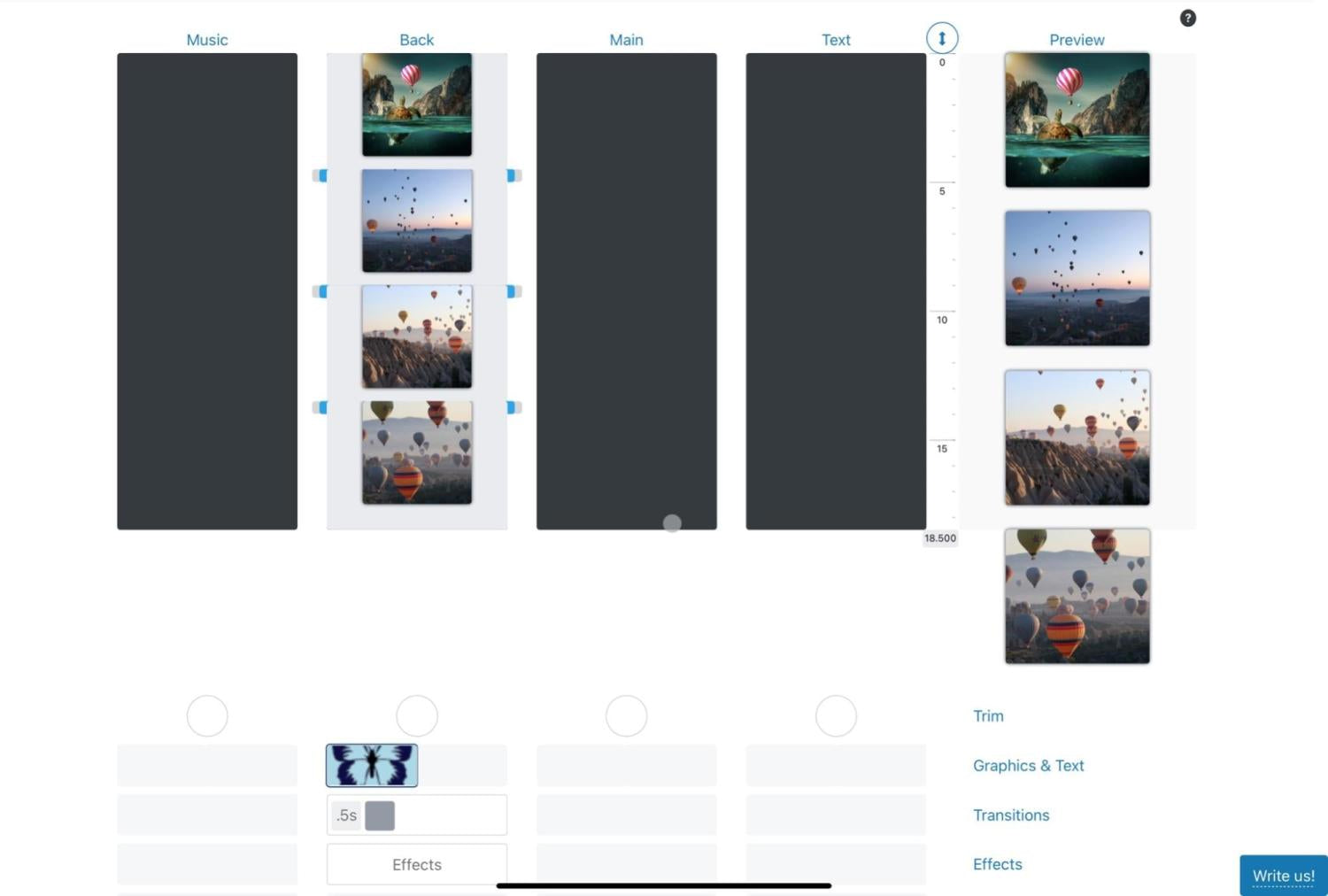
Movie Maker Online เป็นเครื่องมือตัดต่อวิดีโอที่ทำงานผ่านเบราว์เซอร์ทั้งหมด ไม่ต้องติดตั้งโปรแกรม เหมาะสำหรับคนที่อยากตัดต่อเร็วๆ จากหลายอุปกรณ์
ข้อจำกัดคือมีโฆษณา และจำกัดความยาววิดีโอสูงสุดประมาณ 10 นาที อินเทอร์เฟซก็แปลกนิดหน่อยเพราะไทม์ไลน์เรียงในแนวตั้ง แต่พอชินแล้วก็ใช้งานได้ไม่ยาก
รองรับ: ใช้งานผ่านเบราว์เซอร์
ราคา: ฟรี
ลายน้ำ: ไม่มี
ฟีเจอร์หลักของ Movie Maker Online
ห้องสมุดเพลง เสียง และเอฟเฟกต์เสียงฟรี
มีระบบช่วยเหลือในตัวสำหรับผู้ใช้ใหม่
ข้อดี
เปิดเบราว์เซอร์ก็เริ่มตัดต่อได้ทันที ไม่ต้องลงโปรแกรม
เหมาะกับงานตัดต่อด่วนๆ เช่น รวมคลิปและแต่งเบื้องต้น
ข้อเสีย
อินเทอร์เฟซอาจทำให้สับสนในช่วงแรก
มีโฆษณารบกวนสายตา
จำกัดความยาววิดีโอสูงสุดที่ 10 นาที
13. Movavi Video Editor – สาย Reels / Shorts ต้องลอง
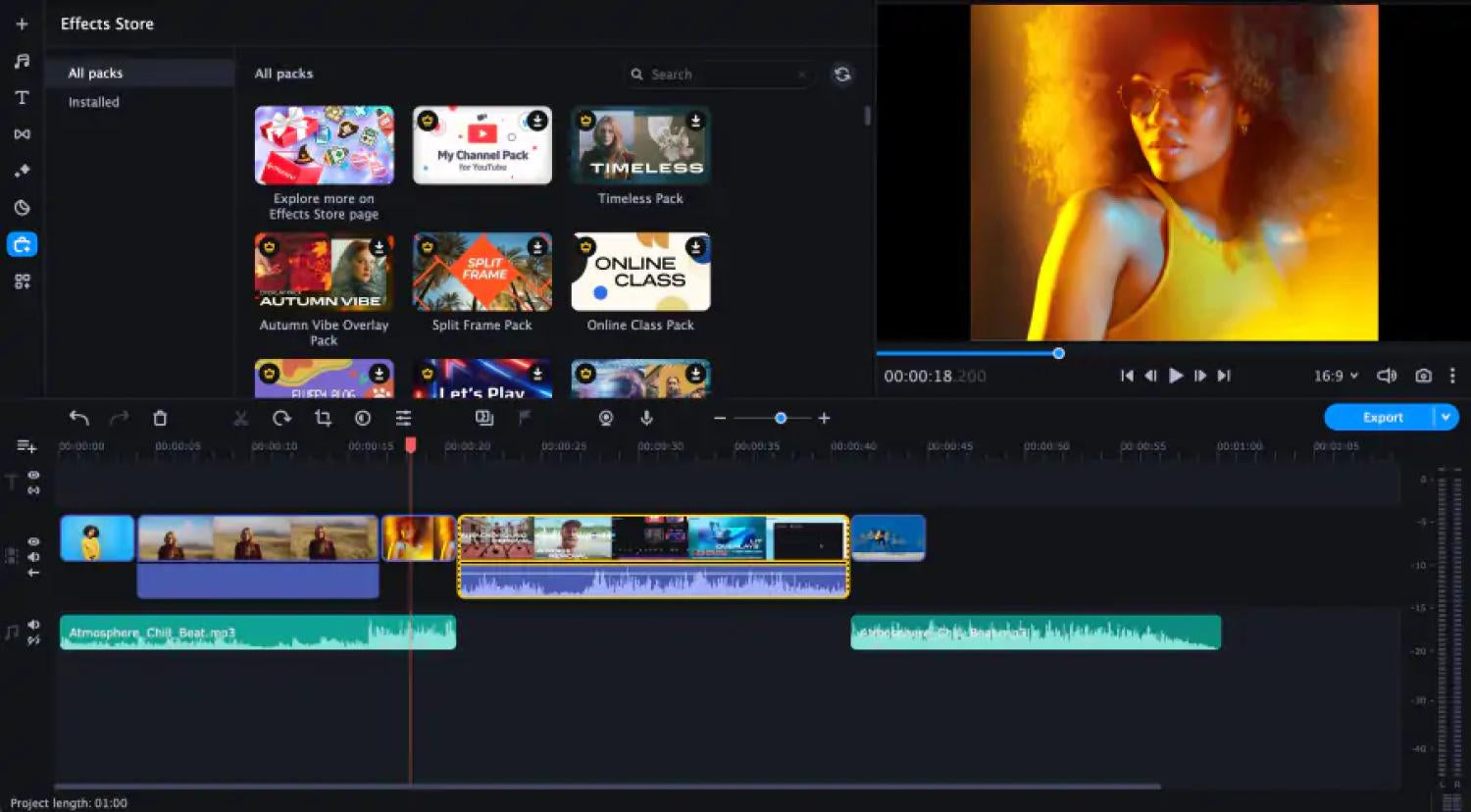
Movavi Video Editor ถูกออกแบบมาให้ใช้งานง่ายแต่ยังมีฟีเจอร์ที่ตอบโจทย์สายคอนเทนต์โซเชียล โดยเฉพาะคนทำ Reels, Shorts หรือคลิปแนวตั้ง
จุดเด่นคือรองรับฟอร์แมตไฟล์แทบทุกชนิด และมีเครื่องมือปรับภาพให้ดูดีขึ้นแบบเร็วๆ ทำให้เหมาะมากสำหรับคนที่อยากได้งานสวยแต่ไม่อยากใช้เวลาศึกษาเยอะ
รองรับ: Windows, Mac
ราคา: ฟรีสำหรับเวอร์ชันทดลอง
ลายน้ำ: มีในเวอร์ชันฟรี
ฟีเจอร์หลักของ Movavi
เครื่องมือเสริมคุณภาพภาพให้ดูดีขึ้น
วิดีโอซ้อนทับพื้นหลังได้หลายเลเยอร์
ปรับสมดุลเสียงได้ในโปรเจกต์
เพิ่มเลเยอร์วิดีโอ เสียง และเอฟเฟกต์ได้หลายชั้น
ข้อดี
ปรับคุณภาพวิดีโอให้ดีขึ้นได้ในคลิกเดียว
บันทึกและส่งออกในเกือบทุกฟอร์แมต
แนะนำจุดที่ควรตัดและปรับฟุตเทจให้ดูลื่นขึ้น
ข้อเสีย
เวอร์ชันทดลองจะมีลายน้ำติดอยู่บนวิดีโอ
14. ActivePresenter – สายสอน สายคอร์สออนไลน์ต้องมี
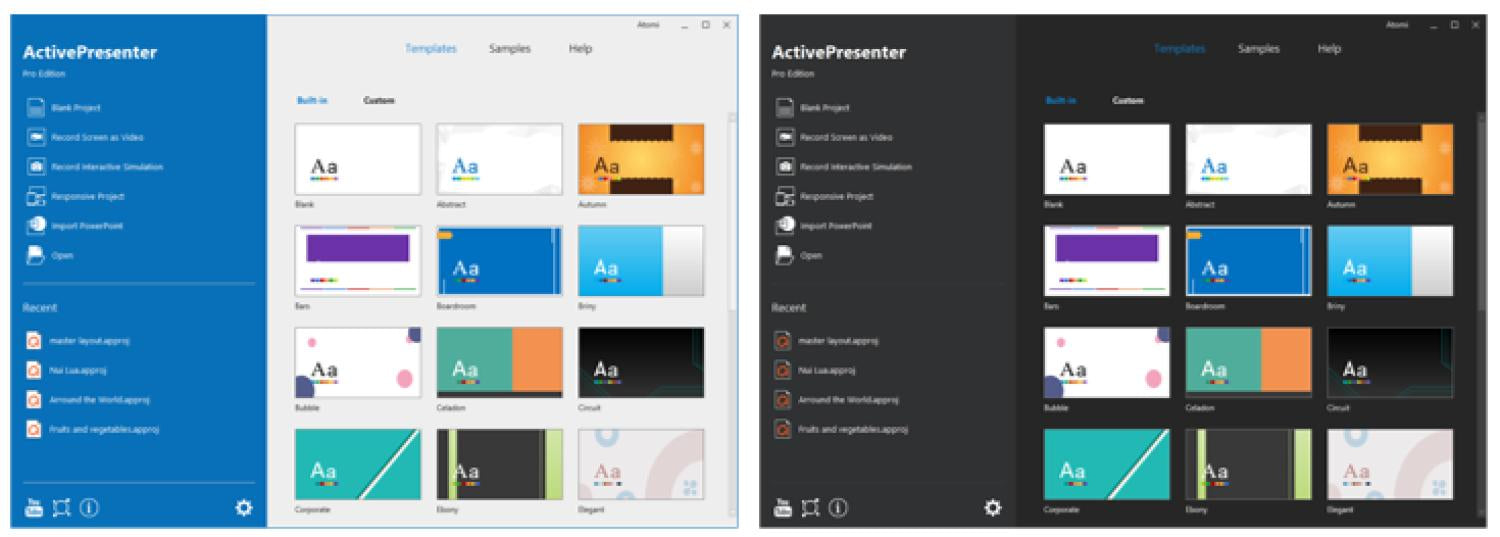
ActivePresenter ถูกออกแบบมาสำหรับงานอัดหน้าจอและทำวิดีโออีเลิร์นนิงเป็นหลัก เหมาะกับคนสอนออนไลน์ สร้างคอร์ส หรือทำคลิปสาธิตการใช้งานซอฟต์แวร์
รองรับ: Windows, Mac, iOS, Android
ราคา: ฟรี (มีแผนชำระเงินเพิ่มเติม)
ลายน้ำ: ไม่มีในเวอร์ชันฟรีสำหรับงานพื้นฐานบางประเภท
ฟีเจอร์หลักของ ActivePresenter
อัดหน้าจอได้ทั้งหน้าจอเต็ม เฉพาะหน้าต่าง หรือแอปแบบล็อกหน้าจอ
ปุ่มลัดสำหรับจับภาพหน้าจออย่างรวดเร็ว
รองรับภาพซ้อนภาพ Text-to-Speech และเครื่องมือปรับเสียง
สร้างแบบทดสอบอินเทอร์แอคทีฟในวิดีโอ
ส่งออกวิดีโอในมาตรฐาน SCORM และ xAPI เพื่อใช้กับระบบ LMS
ข้อดี
เหมาะมากสำหรับคอนเทนต์สายอีเลิร์นนิงแบบโต้ตอบ
อินเทอร์เฟซไม่ซับซ้อน คนไม่ใช่สายโปรตัดต่อก็ใช้ได้
ข้อเสีย
เน้นงานอัดหน้าจอเป็นหลัก จึงไม่มีฟีเจอร์ลึกมากสำหรับงานวิดีโอยาวๆ แนวหนังหรือโฆษณาหนัก CG
เหมาะกับวิดีโอสอนและเดโมซอฟต์แวร์มากกว่างานคอนเทนต์ทุกรูปแบบ
15. Video Grabber – เครื่องมืออเนกประสงค์สำหรับงานคลิปสั้น
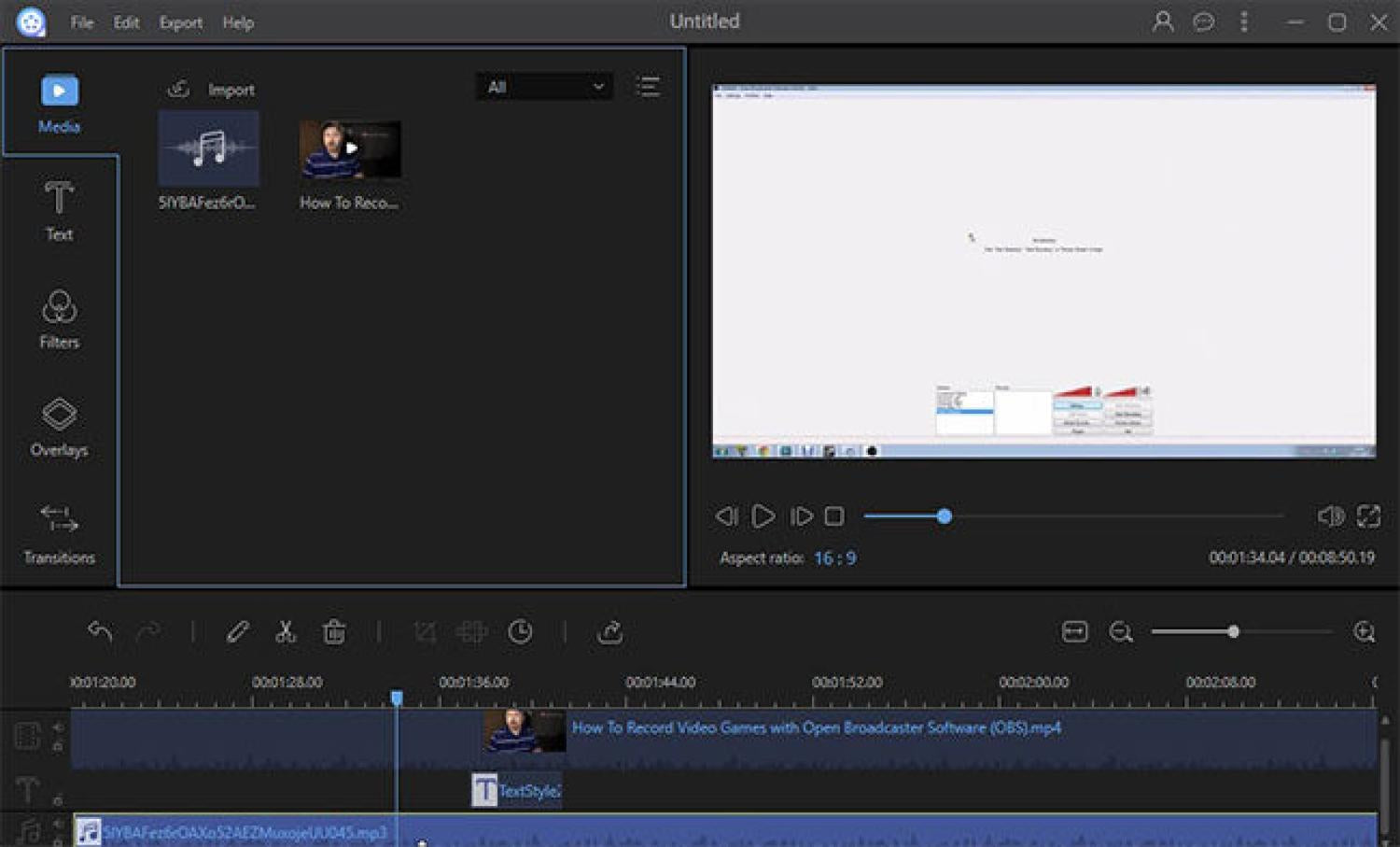
Video Grabber ไม่ได้เป็นแค่ตัวดาวน์โหลดวิดีโอ แต่ยังเป็นตัวแปลงไฟล์ เครื่องมืออัดหน้าจอ และโปรแกรมตัดต่อพื้นฐานในตัวเดียว เหมาะสำหรับงานง่ายๆ ที่ต้องทำหลายอย่างแต่ไม่อยากใช้หลายโปรแกรม
รองรับ: ใช้งานผ่านเบราว์เซอร์
ราคา: ฟรี
ลายน้ำ: ไม่มี
ฟีเจอร์หลักของ Video Grabber
ดาวน์โหลดวิดีโอจากหลายแหล่งออนไลน์
แปลงไฟล์ไปมาหลายฟอร์แมต
อัดหน้าจอพร้อมตั้งค่าการบันทึกได้
ใส่คำบรรยายลงในวิดีโอ
รองรับการประมวลผลไฟล์แบบกลุ่ม
ข้อดี
ครอป ตัด ใส่เอฟเฟกต์พื้นฐานได้ง่าย
ใช้งานจากอุปกรณ์ไหนก็ได้ที่ต่ออินเทอร์เน็ต
ข้อเสีย
ฟีเจอร์ตัดต่อค่อนข้างพื้นฐาน ไม่เหมาะกับงานโปรดักชันใหญ่
เลือกโปรแกรมตัดต่อวิดีโอให้ตรงสไตล์ตัวเองยังไงดี
โปรแกรมตัดต่อวิดีโอฟรีบนเดสก์ท็อปมักจะให้ฟีเจอร์มากกว่าแอปบนมือถือ แต่ก็ไม่ได้แปลว่าต้องใช้โปรแกรมใหญ่เสมอไป ทุกอย่างขึ้นกับสไตล์คอนเทนต์และอุปกรณ์ของคุณ
เวลาจะเลือกโปรแกรม ลองเช็กทีละข้อแบบนี้
ประสบการณ์ผู้ใช้:
มองหาโปรแกรมที่มีโหมดตัดต่อแบบด่วนหรือเทมเพลตสำเร็จรูป เพื่อให้คุณสามารถลากคลิป วาง ปรับนิดหน่อยแล้วส่งออกได้เลย ถ้ามีวิดีโอสอนใช้งานหรือคู่มือที่เข้าใจง่ายจะช่วยให้เรียนรู้ได้เร็วขึ้นมากฟีเจอร์ตัดต่อ:
ถ้าคุณใช้โดรน กล้องแอ็กชัน หรือถ่ายแนวซีนซับซ้อน ลองเลือกโปรแกรมที่มีฟีเจอร์ chroma key เกรดสี หรือรองรับวิดีโอ 360 องศา ส่วนสายโซเชียลอาจเน้นเอฟเฟกต์ ตัวหนังสือ และพรีเซ็ตแนวตั้งเป็นหลักค่าใช้จ่ายแอบแฝง:
หลายโปรแกรมเขียนว่า “ฟรี” แต่จำกัดฟีเจอร์สำคัญ เช่น ส่งออกได้แค่ความละเอียดต่ำ หรือมีลายน้ำใหญ่กลางจอ ก่อนลงทุนเวลาเรียนรู้ ลองเช็กก่อนว่าฟีเจอร์ฟรีเพียงพอสำหรับงานพื้นฐานของคุณหรือไม่การสนับสนุน:
ถ้าเป็นมือใหม่ การมีทีมซัพพอร์ตหรือคอมมูนิตี้ช่วยตอบคำถามถือว่าโคตรสำคัญ ดูว่ามีช่องทางติดต่อ เช่น อีเมล ศูนย์ช่วยเหลือ คำถามพบบ่อย หรือฟอรัมที่มีผู้ใช้จริงแชร์ทริกกันหรือเปล่าตัวเลือกการส่งออก:
คุณตั้งใจลงวิดีโอที่ไหนเป็นหลัก เช่น YouTube, TikTok, Instagram หรือ Facebook โปรแกรมที่ดีควรรองรับการส่งออกเป็นฟอร์แมตยอดนิยม และตั้งค่าขนาด/อัตราส่วนภาพให้เหมาะกับแต่ละแพลตฟอร์มได้ง่ายข้อกำหนดด้านอุปกรณ์:
ไม่ใช่ทุกโปรแกรมจะใช้ได้กับทุกเครื่อง บางตัวไม่รองรับ Chromebook บางตัวใช้ได้เฉพาะ Mac หรือ Windows ก่อนโหลดมาลองใช้ ควรเช็กสเปกขั้นต่ำและระบบปฏิบัติการให้เรียบร้อย
สรุป: งานภาพดี เสียงเป๊ะ ไม่ได้เริ่มจากงบสูง แต่เริ่มจากการเลือกเครื่องมือให้เป็น
ตอนนี้คุณได้เห็นโปรแกรมตัดต่อวิดีโอฟรีครบทั้งสายมือใหม่ สายโปร สายมือถือ และสายคอนเทนต์ธุรกิจแล้ว ขั้นต่อไปคือ เลือก 1–2 โปรแกรมมาลองจริง แล้วดูว่าตรงกับลักษณะงานของคุณแค่ไหน
ถ้าเน้นโปรดักชันและเกรดสีจริงจัง: ลอง DaVinci Resolve หรือ HitFilm
ถ้าสาย Mac ทำคลิปไว: iMovie คือคอมโบคู่เครื่อง
ถ้ามือถือคือทุกอย่าง: KineMaster คือคู่หูที่ควรมี
ถ้าเน้นอัดหน้าจอ สอนออนไลน์: ActivePresenter ตอบโจทย์สุด
วิดีโอให้การมีส่วนร่วมมากกว่ารูปภาพหรือโพสต์ตัวหนังสือล้วน และ วิดีโอที่ตัดต่อดีจะช่วยดึงสายตาคนดูตั้งแต่วินาทีแรก รวมถึงสะท้อนตัวตนและบุคลิกของแบรนด์คุณได้อย่างชัดเจน
เมื่อมีเครื่องมือตัดต่อให้เลือกเยอะขนาดนี้ สิ่งที่จำกัดคุณจึงไม่ใช่โปรแกรม แต่คือไอเดียและการลงมือเริ่มตัดคลิปแรกตอนนี้เลยต่างหาก
คำถามที่พบบ่อยเกี่ยวกับโปรแกรมตัดต่อวิดีโอฟรี
โปรแกรมตัดต่อวิดีโอคืออะไร
โปรแกรมตัดต่อวิดีโอคือเครื่องมือที่ช่วยให้คุณตัดต่อ แก้ไข และจัดการไฟล์วิดีโอหรือภาพยนตร์ ไม่ว่าจะเป็นการตัดส่วนที่ไม่ต้องการ การจัดเรียงช็อตใหม่ให้ลื่นไหล หรือการเติมเอฟเฟกต์และเสียง เพื่อให้ได้วิดีโอที่ดูดีและสื่อสารได้ชัดเจนมากขึ้น เหมาะทั้งธุรกิจเล็กและใหญ่ที่อยากสร้างเนื้อหาวิดีโอทรงพลัง
โปรแกรมอะไรที่ยูทูบเบอร์นิยมใช้
โปรแกรมที่ครีเอเตอร์บน YouTube มักใช้ มีทั้งโปรแกรมเสียเงินและฟรีผสมกัน เช่น
Adobe Premiere Pro
Final Cut Pro X
Adobe After Effects
Lightworks
Freemake
iMovie
Shotcut
OpenShot เป็นโปรแกรมตัดต่อวิดีโอฟรีจริงไหม
ใช่ OpenShot เป็นโปรแกรมโอเพนซอร์ส ใช้งานได้ฟรี โค้ดเปิดให้ทุกคนเข้าถึง แก้ไข และแจกจ่ายต่อได้ตามเงื่อนไขของลิขสิทธิ์โอเพนซอร์ส
Adobe มีโปรแกรมตัดต่อวิดีโอฟรีไหม
Adobe มี Adobe Express ที่ให้ตัดวิดีโอได้ฟรี คุณสามารถตัดคลิป เพิ่มเพลง ใส่ข้อความ รวมคลิปหลายอัน และปรับขนาดให้เหมาะกับแต่ละแพลตฟอร์มโซเชียลได้โดยตรงจากเครื่องมือนี้