
1. บทนำ: ทำไมมือใหม่ใช้ Facebook ปี 2026 ต้องใส่ใจความเป็นส่วนตัวและความปลอดภัย
ในปี 2026 Facebook (ภายใต้แบรนด์ Meta) ยังเป็นโซเชียลมีเดียที่มีผู้ใช้หลายพันล้านคน การใช้งานจึงเต็มไปด้วยทั้งโอกาสและความเสี่ยง โดยเฉพาะสำหรับมือใหม่ที่เพิ่งเริ่มใช้หรือเพิ่งกลับมาใช้งานอีกครั้ง
จากข้อมูลที่มีอยู่ จะเห็นว่า:
บัญชี Facebook คือเป้าหมายสำคัญของผู้ไม่หวังดีและแฮกเกอร์
การละเลยเรื่องรหัสผ่านและการรักษาความปลอดภัย นำไปสู่การถูกแฮก ขโมยข้อมูล หรือยึดเพจธุรกิจ
Meta ปรับปรุงระบบใหม่ เช่น Accounts Center, ระบบรหัสผ่านที่เข้มงวด, การแจ้งเตือนแบบ Real-time และเครื่องมือ Privacy Dashboard เพื่อให้ผู้ใช้ควบคุมข้อมูลได้มากขึ้น
ดังนั้นสำหรับมือใหม่ การเข้าใจเมนู “ความเป็นส่วนตัว” และ “ความปลอดภัย” รวมถึงการตั้งค่าที่ถูกต้องตั้งแต่วันแรก ไม่ใช่เรื่องเลือกได้ แต่เป็น “สิ่งจำเป็น” เพื่อปกป้องข้อมูล ชีวิตส่วนตัว และทรัพย์สินดิจิทัลของเราเอง
2. ทำความเข้าใจเมนู ‘ความเป็นส่วนตัว’ และ ‘การรักษาความปลอดภัย’ บนแอป Facebook
บนมือถือ iOS และ Android รวมถึงบนคอมพิวเตอร์ Meta ออกแบบให้เราเข้าถึงเมนูสำคัญได้ผ่านทาง Settings & Privacy (การตั้งค่าและความเป็นส่วนตัว) ซึ่งเป็นจุดเริ่มต้นของทุกอย่างที่เกี่ยวกับการควบคุมข้อมูลและความปลอดภัยของบัญชี
2.1 เส้นทางเข้าเมนูบนมือถือ
เปิดแอป Facebook
แตะที่เมนูโปรไฟล์หรือไอคอนสามขีด
เลื่อนลง แล้วแตะ การตั้งค่าและความเป็นส่วนตัว (Settings & Privacy)
แตะ การตั้งค่า (Settings)
จากนั้นจะเห็นส่วน Accounts Center และหมวด รหัสผ่านและการรักษาความปลอดภัย (Password and security) รวมถึงหมวด Audience and Visibility / Privacy สำหรับควบคุมความเป็นส่วนตัว
2.2 เส้นทางเข้าเมนูบนคอมพิวเตอร์
ล็อกอินเข้าเว็บไซต์ Facebook.com
คลิกที่รูปโปรไฟล์มุมขวาบน
เลือก การตั้งค่าและความเป็นส่วนตัว (Settings & privacy) และคลิก การตั้งค่า (Settings)
ในคอลัมน์ด้านซ้ายจะมีเมนูสำคัญ เช่น Privacy, Security and Login, Blocking, Ads, Apps and Websites และกล่อง Accounts Center ให้เข้าไปตั้งค่าลึกขึ้น
เมนูเหล่านี้คือศูนย์กลางการจัดการ:
กลุ่ม Privacy / Audience and Visibility: ควบคุมว่าใครเห็นโพสต์ เพื่อน รายละเอียดโปรไฟล์ และการค้นหาคุณได้
กลุ่ม Password and security / Security and Login: จัดการรหัสผ่าน การยืนยันตัวตนสองชั้น และตรวจสอบการล็อกอินแปลกปลอม
3. คู่มือทีละขั้นตอน: ตั้งค่าพื้นฐานความเป็นส่วนตัว
การตั้งค่าความเป็นส่วนตัวพื้นฐานควรทำทันทีหลังสร้างบัญชี ก่อนเริ่มโพสต์หรือรับเพื่อนใหม่ เพราะจะกำหนด “ขอบเขตการมองเห็น” ของชีวิตออนไลน์คุณ
3.1 เข้าถึงเมนูความเป็นส่วนตัว
บนทั้งมือถือและคอมพิวเตอร์ เส้นทางจะคล้ายกัน:
ไปที่ Settings & Privacy → Settings
เลื่อนหาหมวด Audience and Visibility / Privacy
3.2 การจำกัดคนเห็นโพสต์ในอนาคต
ตั้งค่า Who can see your future posts? เป็น:
Friends (เพื่อน) – ลดการเปิดเผยข้อมูลต่อคนแปลกหน้า
ค่าแนะนำสำหรับมือใหม่:
ไม่ตั้งเป็น Public (สาธารณะ) โดยอัตโนมัติ
หากต้องการโพสต์ส่วนตัวมาก ๆ สามารถใช้ Only me ในบางโพสต์
3.3 การควบคุมการค้นหาตัวคุณ
ในส่วน How People Find and Contact You สามารถกำหนดว่า:
ใครค้นหาคุณจากเบอร์โทร/อีเมลได้ (แนะนำเป็น Friends) เพื่อจำกัดคนไม่รู้จัก
จะให้ Search Engine ภายนอก (เช่น Google) แสดงโปรไฟล์คุณหรือไม่ (ส่วนใหญ่แนะนำให้ปิด)
3.4 ทบทวนโพสต์เก่าให้ปลอดภัยขึ้น
Facebook มีตัวเลือก Limit past posts audience ที่ช่วยปรับโพสต์สาธารณะในอดีตให้เป็นระดับเพื่อนในครั้งเดียว เหมาะสำหรับคนที่ใช้มานานแต่เพิ่งเริ่มสนใจความเป็นส่วนตัว
3.5 ใช้ Privacy Checkup และ Privacy Dashboard
Meta มีเครื่องมือ Privacy Checkup / Privacy Dashboard ช่วยสแกนและแนะนำการตั้งค่าที่ควรปรับ เช่น:
จำกัดกลุ่มคนเห็นโพสต์เก่า
ตรวจสอบการแชร์ข้อมูลกับแอปภายนอก
แนะนำให้เปิด 2FA และปิด Location History
สำหรับมือใหม่ การใช้เครื่องมือเหล่านี้จะช่วยลดโอกาสตั้งค่าผิดหรือหลงเมนู เพราะระบบจะพาไปทีละขั้น
4. การตั้งค่าความปลอดภัยบัญชี: รหัสผ่าน การยืนยันสองชั้น และการแจ้งเตือน
เรื่องความปลอดภัยของบัญชีเชื่อมโยงกับทั้งรหัสผ่านและการป้องกันการเข้าสู่ระบบ หากตั้งดีตั้งครบ จะทำให้แฮกเกอร์เข้าถึงคุณได้ยากขึ้นมาก
4.1 เปลี่ยนและจัดการรหัสผ่านผ่าน Accounts Center
Meta รวมการจัดการรหัสผ่านไว้ใน Accounts Center ทั้งบนมือถือและเว็บ โดยขั้นตอนหลักคือ:
บนมือถือ
เข้า Settings & Privacy → Settings
แตะ ศูนย์บัญชี (Accounts Center)
เลือกหมวด รหัสผ่านและการรักษาความปลอดภัย (Password and security)
แตะ เปลี่ยนรหัสผ่าน (Change password)
เลือกโปรไฟล์ Facebook ที่ต้องการ
- กรอก:
รหัสผ่านปัจจุบัน
รหัสผ่านใหม่
ยืนยันรหัสผ่านใหม่
กด Change password เพื่อบันทึก
บนคอมพิวเตอร์
เข้า Settings & privacy → Settings
คลิกกล่อง Accounts Center แล้วเลือก ดูเพิ่มเติมในศูนย์บัญชี
ไปที่ Password and security → Change password
เลือกโปรไฟล์ Facebook
กรอกรหัสผ่านปัจจุบันและใหม่ จากนั้นยืนยัน
ข้อสำคัญที่ข้อมูลระบุ:
ควรเปลี่ยนรหัสผ่านทุก 3–6 เดือน
รหัสผ่านควรยาวอย่างน้อย 12–15 ตัวอักษร และไม่ใช้ข้อมูลส่วนตัว
หลีกเลี่ยงการใช้รหัสผ่านเดียวกันกับอีเมลหรือแอปธนาคาร
4.2 เปิดใช้งานการยืนยันตัวตนสองชั้น (Two-Factor Authentication / 2FA)
2FA คือ “กฎเหล็ก” ด้านความปลอดภัยปี 2026 เพราะต่อให้คนอื่นรู้รหัสผ่าน ก็ยังต้องมีรหัส 6 หลักจากอุปกรณ์คุณจึงจะเข้าระบบได้
เส้นทางหลัก:
ไปที่ Settings & Privacy → Settings → Security and Login หรือผ่าน Accounts Center → Password and security → Two-factor authentication
- เลือกวิธี:
SMS
แอปยืนยันตัวตน (เช่น Google Authenticator, Authy, Duo Mobile)
Security key หรือ passkey (มีในระบบใหม่ 2026)
การเปิด 2FA จะเพิ่มชั้นป้องกันเมื่อมีการล็อกอินจากอุปกรณ์ใหม่หรือเบราว์เซอร์ที่ไม่เคยใช้มาก่อน
4.3 เปิดการแจ้งเตือนการเข้าสู่ระบบ (Login Alerts)
ในเมนู Security and Login สามารถตั้งให้ Facebook แจ้งเตือนเมื่อมีการเข้าสู่ระบบจากอุปกรณ์หรือเบราว์เซอร์ที่ไม่รู้จัก ซึ่งระบบใหม่เน้น Push Notification แบบ Real-time ช่วยให้คุณรู้ตัวเร็ว หากมีคนพยายามล็อกอินแอบใช้บัญชี
4.4 ตรวจสอบ ‘Where You’re Logged In’ และจัดการอุปกรณ์
Facebook แสดงรายชื่ออุปกรณ์และสถานที่ที่คุณล็อกอินอยู่ภายใต้หัวข้อ Where You’re Logged In:
หากพบอุปกรณ์หรือสถานที่แปลก ให้กด Log out ทันที
หลังเปลี่ยนรหัสผ่าน ระบบอาจถามว่าจะออกจากระบบบนอุปกรณ์อื่นทั้งหมดหรือไม่ ข้อมูลแนะนำให้เลือกออกทั้งหมดเพื่อเตะแฮกเกอร์ออก
5. การควบคุมข้อมูลส่วนตัว: โปรไฟล์ สถานะออนไลน์ ประวัติ และตำแหน่ง
แม้ข้อมูลจะเน้นไปที่รหัสผ่านและความปลอดภัย แต่ในภาพรวมของปี 2026 Meta ให้เครื่องมือควบคุมข้อมูลส่วนตัวละเอียดขึ้น ไม่ว่าจะเป็นการมองเห็นโปรไฟล์ การติดตามกิจกรรม และการแชร์กับแอปภายนอก
5.1 ข้อมูลโปรไฟล์และการมองเห็น
ใน Edit profile / Privacy คุณกำหนดได้ว่า:
ใครเห็นข้อมูลเช่น เมืองที่อยู่ งาน การศึกษา สถานะความสัมพันธ์ และเพื่อน
รายชื่อเพื่อนสามารถตั้งเป็น Only me เพื่อป้องกันการถูกนำไปใช้โดยสแปมหรือสแกมเมอร์
การตั้งค่าดีช่วยลดการเปิดเผยข้อมูลที่อาจถูกใช้เพื่อเดารหัสผ่านหรือใช้ในการหลอกลวง
5.2 สถานะออนไลน์และกิจกรรมในแอป
ในหมวด Profile and Tagging / Activity Status สามารถควบคุมได้ว่า:
จะแสดงสถานะ “ออนไลน์” หรือเวลาใช้งานล่าสุดให้คนอื่นเห็นหรือไม่
ใครแท็กคุณในโพสต์ รูป และวิดีโอได้
การจำกัดสิ่งเหล่านี้ช่วยลดการถูกดึงเข้าไปเกี่ยวกับคอนเทนต์ที่คุณไม่ต้องการ
5.3 การจัดการ Off-Facebook Activity และ Ads
Meta ปี 2026 ใช้ระบบ Off-Facebook Activity เพื่อรวบรวมข้อมูลจากเว็บไซต์และแอปอื่นมาปรับโฆษณา โดยคุณสามารถ:
เข้า Settings → Ads → Ad Settings → Off-Facebook Activity
ดูว่าแอปหรือเว็บไซต์ใดแชร์ข้อมูลกับ Meta
กด Disconnect เป็นรายแอป หรือ Clear History เพื่อลบข้อมูลที่เคยเก็บ
นอกจากนี้ใน Ad Topics / Your Interests ยังสามารถลบหัวข้อหรือความสนใจที่ไม่ต้องการให้ใช้สร้างโฆษณาได้ ช่วยลดการถูกติดตามด้วยโฆษณาที่เกินจำเป็น
5.4 การแชร์ข้อมูลกับแอปและเกมภายนอก
ในหมวด Apps and Websites คุณสามารถ:
ดูรายชื่อแอปและเกมที่เชื่อมกับบัญชี Facebook
เปิดดูและแก้ไขสิทธิ์การเข้าถึง เช่น อีเมล รายชื่อเพื่อน
ลบแอปที่ไม่ใช้แล้ว
สำหรับคนที่ไม่ใช้แอปหรือเกมเลย ยังสามารถปิด Enable Platform Apps เพื่อไม่ให้มีการแชร์ข้อมูลไปยังบริการภายนอก ผ่าน Facebook API
6. การป้องกันการโดนหลอกลวงและแฮก: สัญญาณเตือนและวิธีรับมือ
ข้อมูลในปี 2026 สะท้อนว่า Facebook เป็นเป้าหมายใหญ่ของแฮกเกอร์และสแกมเมอร์รูปแบบต่าง ๆ เช่น phishing, SIM swapping และ credential stuffing ดังนั้น มือใหม่ควรเข้าใจทั้งสัญญาณเตือนและวิธีจัดการ
6.1 สัญญาณเตือนบัญชีเสี่ยงถูกแฮก
จากข้อมูลเกี่ยวกับ Security and Login และ Phishing แสดงให้เห็นสัญญาณ เช่น:
มีการแจ้งเตือนล็อกอินจากสถานที่หรืออุปกรณ์ที่คุณไม่รู้จัก
พบ session แปลกใน Where You’re Logged In
มีการเปลี่ยนรหัสผ่านหรืออีเมลโดยคุณไม่ได้ทำ
เพื่อนแจ้งว่าบัญชีคุณส่งลิงก์แปลก ๆ หรือข้อความสงสัยว่าเป็นสแกม
6.2 วิธีเช็กและหยุดกิจกรรมผิดปกติ
หากสงสัย:
เข้า Security and Login → Where You’re Logged In → See More เพื่อตรวจสอบ
กด Log out อุปกรณ์ที่ไม่รู้จักทั้งหมด
เปลี่ยนรหัสผ่านทันทีผ่าน Accounts Center → Change password
เลือกออกจากระบบทุกอุปกรณ์เพื่อเคลียร์ผู้บุกรุก
ควรเปิด Login Alerts เพื่อให้รู้ตัวเร็วหากมีคนพยายามเข้าสู่ระบบ
6.3 สิ่งที่ต้องทำเมื่อสงสัยว่าบัญชีถูกแฮกจริง
หากเชื่อว่าถูกแฮกแล้ว:
ใช้วิธี Forgotten password? บนหน้า login เพื่อกู้บัญชี
กรอกอีเมลหรือเบอร์โทรที่ผูกกับบัญชี
เลือกช่องทางรับรหัส OTP ผ่าน SMS หรือ Email
กรอกรหัสที่ได้รับเพื่อตั้งรหัสผ่านใหม่โดยไม่ต้องใช้รหัสเก่า
- หลังเข้าได้แล้ว ให้:
เปิด 2FA ทันที
ตรวจสอบ Where You’re Logged In และ log out อุปกรณ์แปลก
ตรวจสิทธิ์แอปใน Apps and Websites และลบที่ไม่จำเป็น
6.4 การหลีกเลี่ยง Phishing และหลอกลวงใน Messenger
ข้อมูลเน้นว่า Phishing มักมาในรูปแบบ:
ลิงก์หรือวิดีโอที่ดูน่าสงสัย เช่น “นี่ใช่คุณไหมในวิดีโอนี้?” จากเพื่อนที่ถูกแฮก
อีเมลปลอมที่แอบอ้างว่าเป็น Facebook หรือ Meta
แนวทางรับมือ:
ไม่คลิกลิงก์ที่ไม่คาดคิด แม้จะส่งจากคนรู้จัก
ตรวจโดเมนอีเมลที่ส่งมาว่าเป็น @facebook.com หรือ @meta.com
ไม่ให้รหัสผ่านหรือรหัส OTP ผ่านโทรศัพท์หรือแชต เพราะ Facebook จะไม่ถาม
7. ทิปส์เพิ่มเติมสำหรับผู้ใช้มือถือ: อัปเดตแอป ล็อกหน้าจอ และแจ้งเตือน
การใช้งานผ่านมือถือเป็นรูปแบบหลักของผู้ใช้มือใหม่จำนวนมาก ความปลอดภัยจึงไม่ได้อยู่แค่ในแอป Facebook แต่รวมถึงตัวเครื่องด้วย
7.1 การอัปเดตแอปสม่ำเสมอ
จากข้อมูลระบบใหม่ปี 2026 Meta ปรับปรุง UX และฟีเจอร์ความปลอดภัยอย่างต่อเนื่อง การอัปเดตแอปช่วยให้คุณได้:
อินเทอร์เฟซใหม่ที่ใช้งานง่ายขึ้น เช่น Accounts Center บนสุด
ฟีเจอร์ด้านความปลอดภัยล่าสุด เช่น passkeys หรือการแจ้งเตือนแบบ Real-time
7.2 ใช้การล็อกหน้าจอของมือถือ
แม้ข้อมูลจะเน้นความปลอดภัยในระบบ Facebook แต่ในภาพรวมการใช้:
รหัสผ่านหน้าจอ
PIN
ลายนิ้วมือ หรือ Face unlock
ช่วยป้องกันไม่ให้คนรอบตัวเข้าถึงแอป Facebook ของคุณง่าย ๆ หากมือถือหายหรือมีคนหยิบไปใช้
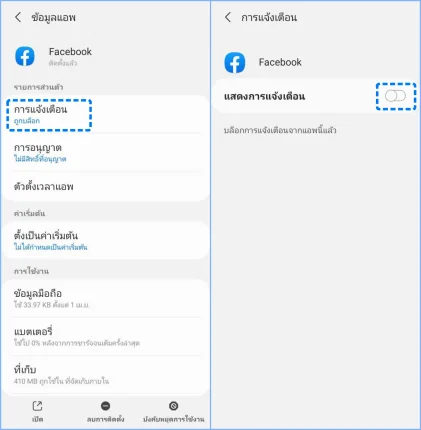
7.3 ตั้งค่าแจ้งเตือนอย่างปลอดภัย
บนมือถือคุณสามารถ:
เปิด Push Notification สำหรับการเปลี่ยนรหัสผ่านและการล็อกอินใหม่
ปิดแจ้งเตือนบางส่วนหากกลัวผู้อื่นเห็นเนื้อหาข้อความบนหน้าจอล็อก
การจัดสมดุลระหว่าง “รู้ทันเหตุการณ์” กับ “ไม่เผยข้อมูลบนหน้า Lock screen” เป็นอีกหนึ่งส่วนของความเป็นส่วนตัวที่ควรคำนึงถึง
8. สรุปและเช็กลิสต์: ขั้นตอนสำคัญสำหรับมือใหม่ใช้ Facebook อย่างปลอดภัยในปี 2026
จากข้อมูลทั้งหมด เราสามารถสรุปขั้นตอนสำคัญที่มือใหม่ควรทำให้ครบเพื่อให้บัญชีปลอดภัยและเป็นส่วนตัวมากขึ้นในปี 2026 ดังนี้
8.1 เช็กลิสต์การตั้งค่าเริ่มต้น
ด้านบัญชีและรหัสผ่าน
[ ] สร้างรหัสผ่านที่แข็งแรง ยาว 12–15 ตัวอักษรขึ้นไป
[ ] เปลี่ยนรหัสผ่านผ่าน Accounts Center → Password and security → Change password
[ ] วางแผนเปลี่ยนรหัสทุก 3–6 เดือน
[ ] ไม่ใช้รหัสผ่านเดียวกันกับอีเมลหรือแอปธนาคาร
ด้านความปลอดภัย (Security)
[ ] เปิด Two-Factor Authentication (2FA) ด้วย SMS หรือแอปยืนยันตัวตน
[ ] เปิด Login Alerts เพื่อตรวจจับการเข้าสู่ระบบจากอุปกรณ์ใหม่
[ ] ตรวจ Where You’re Logged In และ log out อุปกรณ์ที่ไม่รู้จัก
ด้านความเป็นส่วนตัว (Privacy / Audience)
[ ] ตั้ง Who can see your future posts? เป็น Friends
[ ] จำกัดการค้นหาจากเบอร์โทร/อีเมลให้เฉพาะเพื่อน
[ ] ปิดการให้ Search Engine ภายนอกเชื่อมมายังโปรไฟล์
[ ] ใช้ Limit past posts เพื่อปรับโพสต์เก่าให้ปลอดภัยขึ้น
[ ] ตั้งรายชื่อเพื่อนเป็น Only me หากต้องการปกป้องเครือข่ายของคุณ
ด้านการควบคุมข้อมูลและโฆษณา
[ ] เข้า Off-Facebook Activity และตัดการเชื่อมต่อจากเว็บไซต์/แอปที่ไม่จำเป็น
[ ] ปรับ Ad Topics / Your Interests ให้ตรงกับสิ่งที่ต้องการเห็นและลดหัวข้ออ่อนไหว
[ ] ตรวจและลบแอป/เกมใน Apps and Websites ที่ไม่ใช้แล้ว
ด้านการป้องกันการแฮกและหลอกลวง
[ ] เรียนรู้วิธีใช้ Forgotten password? เพื่อกู้บัญชีกรณีฉุกเฉิน
[ ] ไม่แชร์รหัสผ่านหรือรหัส OTP ให้ใคร แม้จะอ้างว่าเป็น Facebook
[ ] หลีกเลี่ยงการคลิกลิงก์แปลก ๆ ใน Messenger และอีเมล
ด้านการใช้มือถืออย่างปลอดภัย
[ ] อัปเดตแอป Facebook ให้เป็นเวอร์ชันล่าสุดสม่ำเสมอ
[ ] ตั้งรหัสปลดล็อกหน้าจอหรือใช้ลายนิ้วมือ/ใบหน้า
[ ] ปรับการแจ้งเตือนให้ไม่แสดงเนื้อหาเกินจำเป็นบนหน้าจอล็อก
เมื่อทำครบตามเช็กลิสต์นี้ บัญชี Facebook ของคุณในปี 2026 จะมีรากฐานด้านความเป็นส่วนตัวและความปลอดภัยที่แข็งแรงขึ้นอย่างเห็นได้ชัด ช่วยให้คุณสนุกกับการเชื่อมต่อเพื่อน ครอบครัว และโอกาสทางธุรกิจ โดยลดความเสี่ยงจากแฮกเกอร์ สแกมเมอร์ และการเก็บข้อมูลเกินจำเป็นของบริการภายนอก
กล่าวโดยสรุป การใช้ Facebook อย่างปลอดภัยในปี 2026 คือการผสมผสานระหว่าง:
ตั้งค่ารหัสผ่านและ 2FA ให้แน่นหนา
เข้าใจและใช้เมนู Privacy / Security อย่างถูกต้อง
ตรวจสอบกิจกรรมและการแชร์ข้อมูลกับบุคคลที่สามเป็นระยะ
สำหรับมือใหม่ การเริ่มต้นด้วยการทำตามขั้นตอนเหล่านี้ทีละข้อ จะช่วยให้การใช้งาน Facebook เป็นทั้งประสบการณ์ที่สนุก และอยู่บนพื้นฐานความปลอดภัยที่คุณควบคุมได้ด้วยตัวเอง