
สมัคร Facebook ปี 2026 แบบปลอดภัย ไม่โดนแฮกง่ายๆ
1. ทำไมมือใหม่ปี 2026 ต้องจริงจังกับความปลอดภัย
ปี 2026 การสมัคร Facebook ใหม่ไม่ใช่แค่กรอกชื่อแล้วจบ บัญชีโซเชียลมีเดียกลายเป็นทรัพย์สินดิจิทัลที่ผูกกับทั้งตัวตนส่วนตัวและธุรกิจ ถ้าโดนแฮกไปทีเดียว ผลกระทบจะลุกลามไปถึงเพจที่ดูแล ข้อมูลส่วนตัว และช่องทางการตลาดออนไลน์ทั้งหมด
จากหลายกรณีที่ถูกแฮกพบว่า แฮ็กส่วนใหญ่ไม่ได้เจาะระบบ Facebook โดยตรง แต่เข้าทางผู้ใช้ ผ่านรหัสผ่านที่เดาง่าย อีเมลที่ไม่ปลอดภัย แอปเสริมที่เชื่อมต่อแบบไม่ระวัง หรือการคลิกลิงก์หลอก (Phishing)
แนวคิดสำคัญที่เนื้อหาหลายบทความเน้นตรงกันคือ:
“ป้องกันก่อน ดีกว่ากู้ทีหลัง”
ตั้งค่าความปลอดภัยให้ครบครั้งเดียว ลดโอกาสโดนแฮกได้มาก
ความปลอดภัยไม่ใช่ทางเลือก แต่เป็นเรื่องจำเป็นสำหรับผู้ใช้ใหม่ในปี 2026
เพราะฉะนั้น การสมัคร Facebook ครั้งแรกควรคิดเผื่อเรื่องความปลอดภัยในระยะยาวตั้งแต่ก่อนเริ่มลงทะเบียน
2. เตรียมตัวก่อนสมัคร Facebook: อีเมล เบอร์โทร และรหัสผ่าน
ก่อนเข้าไปกด “สร้างบัญชีใหม่” สิ่งที่ต้องเตรียมมี 3 เรื่องหลัก ๆ คืออีเมล เบอร์โทร และรหัสผ่าน ซึ่งทั้งหมดเชื่อมโยงกับความปลอดภัยโดยตรง
2.1 เลือกอีเมลที่ปลอดภัยจริง
อีเมลคือ “กุญแจสำรอง” ของบัญชี ถ้าอีเมลโดนแฮก บัญชี Facebook ก็เสี่ยงทันที ข้อมูลในบทความต่าง ๆ แนะนำให้:
ใช้อีเมลที่คุณเข้าถึงได้จริงและใช้งานประจำ
เปิด การยืนยันตัวตนสองชั้น (2FA) ในอีเมลด้วย
ตั้งรหัสอีเมลเป็นคนละชุดกับรหัส Facebook
หลีกเลี่ยงการใช้เมลเดียวไปสมัครมั่วหลายเว็บที่ไม่จำเป็น
2.2 ใช้เบอร์โทรที่ใช้งานอยู่จริง
การสมัครด้วยเบอร์โทรหรือใช้เบอร์เป็นช่องทางรับ OTP จะช่วยยืนยันตัวตนเวลาลืมรหัสหรือโดนล็อกอินแปลก ๆ ดังนั้น:
ใช้เบอร์ที่ใช้งานจริง ไม่ใช่เบอร์ที่เลิกใช้แล้ว
ถ้าเปลี่ยนเบอร์ในชีวิตจริง ต้องเข้าไปอัปเดตใน Facebook ทุกครั้ง
2.3 วางรหัสผ่านให้แข็งแรงตั้งแต่แรก
บทความหลายแหล่งตรงกันว่า รหัสผ่านคือด่านแรก ถ้าพัง ด่านอื่นแทบไม่ช่วย แนวทางที่ถูกแนะนำมีจุดร่วมดังนี้:
ใช้รหัสยาวอย่างน้อย 12 ตัวขึ้นไป
ผสมตัวพิมพ์ใหญ่–เล็ก ตัวเลข และสัญลักษณ์ เช่น `Aa1!@#…`
ห้ามใช้ชื่อ วันเกิด เบอร์โทร หรือข้อมูลส่วนตัวที่เดาง่าย
ห้ามใช้รหัสซ้ำกับอีเมลหรือบริการอื่น
ควรตั้งให้เป็นรหัสแบบ Stand alone ไม่ซ้ำกับบัญชีอื่น เพื่อกันการแฮกต่อเนื่อง
บางบทความแนะนำให้ใช้เทคนิค “Passphrase” คือทำรหัสเป็นประโยคยาวที่จำง่ายสำหรับเราเอง แต่เดายากสำหรับคนอื่น เพื่อให้ความยาวเกิน 12–15 ตัวอักษรและมีความซับซ้อนสูง
3. ขั้นตอนสมัคร Facebook ปี 2026 แบบปลอดภัย
การสมัคร Facebook ในปี 2026 ทั้งบนคอมและมือถือใช้เวลาไม่เกิน 5 นาที แต่สิ่งสำคัญคือ วิธีกรอกข้อมูลและยืนยันตัวตน ให้ปลอดภัยตั้งแต่แรกเริ่ม
3.1 สมัครบนคอมพิวเตอร์อย่างเป็นระบบ
ขั้นตอนหลักบนเว็บไซต์ facebook.com มีดังนี้:
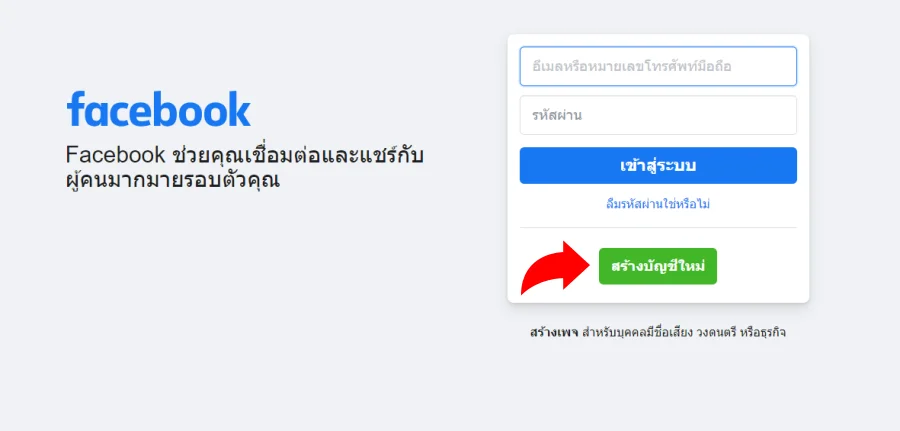
ไปที่เว็บไซต์ `facebook.com`
คลิกปุ่ม สร้างบัญชีใหม่
ป้อนชื่อและนามสกุล
เลือกว่าจะสมัครด้วย อีเมลหรือเบอร์โทรศัพท์
ตั้งรหัสผ่านของบัญชี (ใช้หลักการรหัสแข็งแรงจากหัวข้อก่อนหน้า)
เลือกวัน/เดือน/ปีเกิด
ระบุเพศหรือกำหนดเอง
กดปุ่ม สมัคร
ผู้สมัครต้องมีอายุอย่างน้อย 13 ปีขึ้นไปจึงจะสร้างบัญชีได้ และข้อมูลที่ป้อนควรเป็นความจริงทั้งหมด เพราะมีผลต่อการกู้คืนบัญชีในอนาคต
หลังจากกดสมัคร ระบบจะส่งรหัสยืนยันไปยังช่องทางที่ใช้ลงทะเบียน:
หากลงทะเบียนด้วย Email: ระบบส่งรหัส 5 หลักหรือปุ่มลิงก์ยืนยันไปยังอีเมล
หากลงทะเบียนด้วย เบอร์โทร: ระบบส่งรหัสแบบ SMS
กรณีไม่ได้รับรหัส สามารถกด ส่งอีเมลอีกครั้ง หรือขอรับรหัส OTP อีกครั้งได้ จากนั้นเมื่อยืนยันตัวตนแล้วให้กด ดำเนินการต่อ เพื่อเข้าสู่ระบบและเริ่มตั้งค่าบัญชีพื้นฐาน
3.2 สมัครบนมือถืออย่างปลอดภัย
บนแอป Facebook ในมือถือ Android หรือ iPhone ขั้นตอนจะคล้ายกัน แต่ปรับให้เหมาะกับหน้าจอมือถือ:
เปิดแอป Facebook
ป้อนชื่อ เลือกวันเกิด ระบุเพศ แล้วแตะ ถัดไป
ป้อนหมายเลขโทรศัพท์ หรือเลือก สมัครใช้งานด้วยอีเมล หากต้องการใช้อีเมลแทน
สร้างรหัสผ่าน (ใช้หลักการเดียวกับบนคอม)
แตะ สมัครใช้งาน จากนั้นยืนยัน OTP ให้เสร็จสมบูรณ์
ในบางกรณีถ้ามีบัญชี Instagram อยู่แล้วสามารถซิงค์โปรไฟล์เข้ากับ Facebook ได้ ไม่จำเป็นต้องแยกหลายบัญชีให้ยุ่งยาก แต่การผูกหลายแพลตฟอร์มเข้าด้วยกันยิ่งทำให้ ศูนย์บัญชี (Accounts Center) มีความสำคัญมาก เพราะเป็นจุดจัดการรหัสผ่านและความปลอดภัยร่วม
3.3 แนวทางกรอกข้อมูลโปรไฟล์อย่างปลอดภัย
หลังสมัครใหม่ Facebook จะชวนคุณตั้งค่าข้อมูลส่วนตัว รูปโปรไฟล์ หน้าปก และค้นหาเพื่อนที่อาจรู้จัก จุดที่เกี่ยวกับความปลอดภัยคือ:
ใช้ชื่อจริงตามเอกสาร เพื่อช่วยการยืนยันตัวตนกรณีโดนแฮก
กรอกวันเกิดจริงให้ตรงกับความเป็นจริง
ตรวจสอบให้แน่ใจว่า อีเมลและเบอร์โทร ที่ผูกบัญชีเป็นข้อมูลปัจจุบันและเข้าถึงได้
ข้อมูลเหล่านี้จะเป็นหลักฐานสำคัญในการยืนยันตัวตนและกู้คืนบัญชี หากในอนาคตเกิดปัญหา
4. การตั้งค่า Security สำคัญหลังสมัคร
ได้บัญชีใหม่แล้ว ขั้นต่อไปคือการตั้งค่า Security (ความปลอดภัย) ให้แน่นหนา ไม่ใช่แค่ใช้รหัสผ่านดีแล้วจบ เนื้อหาหลายชิ้นแนะนำให้ทำอย่างน้อย 4 เรื่องหลัก:
4.1 เปิดการยืนยันตัวตนสองชั้น (2FA)
ในหลายบทความ 2FA ถูกย้ำว่าเป็น “กฎเหล็ก” ที่ต้องเปิดใช้งาน เพราะแม้แฮกเกอร์จะรู้รหัสผ่าน ถ้าไม่มีรหัสยืนยันขั้นที่สองก็จะเข้าไม่ได้ วิธีตั้งค่ารวม ๆ คือ:
เข้าเมนู การตั้งค่า → ความปลอดภัยและการเข้าสู่ระบบ หรือผ่าน ศูนย์บัญชี (Accounts Center) → รหัสผ่านและการรักษาความปลอดภัย
เลือกเปิด การยืนยันตัวตนสองชั้น
- เลือกวิธีการยืนยัน เช่น:
แอปยืนยันตัวตน (Google Authenticator, Duo Mobile ฯลฯ)
SMS หรือ WhatsApp
คีย์ความปลอดภัย หรือพาสคีย์
เก็บ รหัสสำรอง (Backup Codes) ไว้ในที่ปลอดภัย
หลายเนื้อหาย้ำว่า แอปยืนยันตัวตนปลอดภัยกว่า SMS เพราะยากต่อการดักรหัสผ่านระหว่างทาง และช่วยให้รู้ทันทีเมื่อมีคนพยายามล็อกอิน
4.2 ตรวจสอบอุปกรณ์ที่ล็อกอินและตำแหน่ง
Facebook และศูนย์บัญชี Meta มีเมนูให้ดูว่า “คุณเข้าสู่ระบบจากที่ไหนบ้าง” แนวทางที่ถูกแนะนำคือ:
ตรวจสอบอุปกรณ์ที่เคยล็อกอินเป็นระยะ
ถ้าเจออุปกรณ์หรือประเทศแปลก ๆ ให้ ออกจากระบบ (Log out) ทันที
ตั้งค่าให้ออกจากระบบทุกครั้งเมื่อใช้เครื่องสาธารณะ
หลีกเลี่ยงการล็อกอินจากเครื่องคนอื่นหรือเครื่องสาธารณะ และไม่ควรใช้ VPN/Proxy มั่ว ๆ ระหว่างใช้งานทั่วไป เพราะอาจทำให้ระบบรักษาความปลอดภัยสับสนหรือมองว่าเป็นกิจกรรมผิดปกติได้
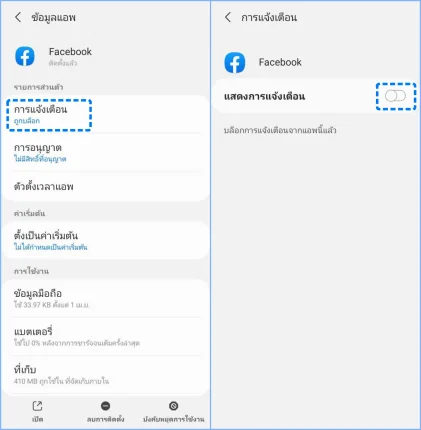
4.3 เปิดแจ้งเตือนกิจกรรมผิดปกติ
การได้รับแจ้งเตือนเร็วช่วยให้แก้ปัญหาได้ทันก่อนเสียหายหนัก แนวทางที่แนะนำคือเปิดแจ้งเตือนเมื่อ:
มีการล็อกอินจากอุปกรณ์ใหม่
มีการเปลี่ยนรหัสผ่าน
มีการแก้ไขข้อมูลบัญชี เช่น เปลี่ยนอีเมลหรือเบอร์โทร
ให้ใช้อีเมลที่คุณเปิดดูเป็นประจำเพื่อรับแจ้งเตือน และควรอ่านอีเมลจาก Facebook ทุกฉบับโดยไม่มองข้าม
4.4 ล้างแอปและเว็บไซต์ที่เชื่อมต่อ
หลายเคสถูกแฮกผ่าน “แอปเสริม” หรือเว็บไซต์ที่เชื่อมเข้ากับบัญชี Facebook ดังนั้นหลังสมัครและใช้งานไปสักพัก ควรเข้าเมนู แอปและเว็บไซต์ แล้ว:
ลบเกม/แอปที่ไม่รู้จัก
ลบแอปที่ไม่ได้ใช้แล้ว
อย่าอนุญาตแอปแปลก ๆ ง่ายเกินไป
การเชื่อมต่อกับแอปที่ไม่ปลอดภัยทำให้ข้อมูลบัญชีถูกดึงไปใช้ในทางเสี่ยงได้ง่าย
5. การตั้งค่า Privacy ส่วนตัวหลังสมัคร
นอกจากความปลอดภัยด้านการล็อกอินแล้ว ยังต้องจัดการ Privacy (ความเป็นส่วนตัว) เพื่อลดความเสี่ยงจากการเปิดเผยข้อมูลส่วนตัวเกินจำเป็น
จากเนื้อหาที่เกี่ยวข้อง สามารถสรุปแนวคิดหลักได้ดังนี้:
จำกัดการมองเห็นโปรไฟล์และโพสต์เฉพาะผู้ที่ต้องการ เช่น เพื่อนเท่านั้น หรือกำหนดรายชื่อเอง
ตั้งค่าผู้ติดตามให้เหมาะสมกับการใช้งาน ถ้าไม่ต้องการให้คนแปลกหน้าเห็นกิจกรรมมากเกินไปก็ไม่ควรเปิดผู้ติดตามเป็นสาธารณะ
ควบคุมไม่ให้ข้อมูลส่วนบุคคล (อีเมล เบอร์โทร วันเกิด) แสดงแบบสาธารณะ เพราะข้อมูลเหล่านี้มักถูกใช้เพื่อเดารหัสผ่านหรือส่งลิงก์ Phishing มาโจมตี
การตรวจสอบข้อมูลส่วนตัวบน Facebook ให้เป็นข้อมูลล่าสุดและควบคุมการเปิดเผย จะช่วยทั้งเรื่องการกู้คืนบัญชีและลดโอกาสตกเป็นเป้าหมายของแฮกเกอร์
6. วิธีป้องกันไม่ให้โดนแฮกในชีวิตประจำวัน
แม้จะตั้งค่าแน่นแค่ไหน ถ้านิสัยการใช้งานทุกวันยังประมาท ก็มีโอกาสถูกแฮกได้สูง เนื้อหาหลายบทความให้แนวทางร่วมกันดังนี้:
6.1 ระวังลิงก์ Phishing และอีเมลปลอม
ผู้ที่ตกเป็นเหยื่อส่วนใหญ่ มาจากการคลิกลิงก์หรืออีเมลที่ดูเหมือนมาจาก Facebook แต่จริง ๆ แล้วมาจากแฮกเกอร์ วิธีระวังคือ:
ตรวจสอบที่อยู่ผู้ส่งอีเมล ดูโดเมนให้ละเอียด
ระวังข้อความที่กดดันให้ตอบสนองทันที เช่น ขู่จะปิดบัญชีภายใน 24 ชั่วโมง
Facebook จะไม่ขอรหัสผ่านหรือข้อมูลส่วนตัวผ่านลิงก์ในอีเมล
ก่อนคลิกลิงก์ให้ดู URL ว่าผิดสะกดหรือดูไม่ปลอดภัยหรือไม่
ถ้าพบโพสต์หรือข้อความหลอกลวง สามารถใช้ฟีเจอร์ Report Phishing รายงานให้ Facebook จัดการได้
6.2 หลีกเลี่ยงการใช้ Wi-Fi สาธารณะและเครื่องคนอื่น
หลายเนื้อหาชี้ว่า “ความสะดวก = ความเสี่ยง” ถ้าไม่ระวัง:
หลีกเลี่ยงล็อกอินบน Wi-Fi สาธารณะ
ไม่ล็อกอินบนเครื่องคนอื่นหรือเครื่องสาธารณะ
ถ้าจำเป็นต้องใช้ ให้เปิดระบบล็อกหน้าจอ ใช้ลายนิ้วมือหรือสแกนใบหน้า และออกจากระบบทุกครั้งหลังใช้งาน
บางบทความเสนอการใช้ VPN กับ Wi-Fi สาธารณะเพื่อเพิ่มความปลอดภัย แต่มีข้อควรระวังคือไม่ควรใช้ VPN/Proxy แบบสุ่มหรือไม่รู้ที่มา เพราะอาจกลายเป็นช่องทางให้ข้อมูลถูกดักจับอีกแบบหนึ่งได้ ดังนั้นควรตัดสินใจใช้อย่างระมัดระวังตามบริบทของแต่ละคน
6.3 ไม่แชร์รหัสผ่านและเปลี่ยนรหัสเป็นระยะ
อีกนิสัยที่ต้องหลีกเลี่ยงคือ:
ไม่แบ่งปันรหัสผ่านกับผู้อื่น
ไม่ใช้โปรแกรมเสริมไม่รู้ที่มา
ไม่ใช้รหัสเดิมซ้ำไปเรื่อย ๆ
มีคำแนะนำให้ผู้ใช้ทั่วไป เปลี่ยนรหัสปีละ 1 ครั้ง หรือบางแหล่งแนะนำทุก 3–6 เดือน เพื่อให้ลดความเสี่ยงในระยะยาว แม้รหัสเดิมจะยังไม่โดนแฮกก็ตาม
7. แนวทางกู้บัญชี Facebook กรณีถูกแฮก
แม้จะป้องกันดี แต่ยังมีโอกาสถูกแฮกได้ หากวันหนึ่งเข้า Facebook แล้วเจออาการเหล่านี้:
รหัสผ่านเข้าไม่ได้ ทั้งที่ไม่ได้เปลี่ยนเอง
อีเมลผูกบัญชีถูกเปลี่ยน
มีโพสต์ / ไลก์ / แชต ที่ตัวเองไม่ได้ทำ
พบการเข้าสู่ระบบจากประเทศแปลก
Facebook แจ้งเตือนกิจกรรมผิดปกติ
ให้ถือว่ามีความเสี่ยงสูงว่าบัญชีถูกแฮกแล้ว ขั้นตอนรับมือที่แนะนำมีลำดับชัดเจนดังนี้:
7.1 สิ่งที่ต้องทำในไม่กี่นาทีแรก
หยุดพยายามล็อกอินมั่ว
เช็กอีเมลจาก Facebook ทุกฉบับ
ใช้อุปกรณ์เดิมที่เคยล็อกอิน ถ้ามี
หลายบัญชีเสียหายหนักเพราะรีบเปลี่ยนรหัสหรือกดลืมรหัสมั่ว ๆ โดยไม่ดูสถานการณ์ก่อน
7.2 ใช้เมนู “บัญชีถูกแฮก” ของ Facebook
Facebook มีช่องทางเฉพาะให้รายงานบัญชีถูกแฮก:
ไปที่หน้า บัญชีถูกแฮก
เลือก “มีคนเข้าใช้บัญชีของฉัน”
ทำตามขั้นตอนที่ระบบแนะนำ
นี่คือช่องทางทางการที่ออกแบบมาสำหรับเคสโดนแฮกโดยตรง
7.3 ตรวจสอบและยกเลิกการเปลี่ยนแปลง (ถ้าเข้าได้)
หากยังเข้าสู่บัญชีได้ ให้รีบ:
เปลี่ยนรหัสผ่านใหม่ตามหลักรหัสแข็งแรง
ตรวจสอบอีเมลและเบอร์โทรที่ผูกไว้
ลบอุปกรณ์แปลกออกจากระบบ
เปิดการยืนยันตัวตนสองชั้น (2FA)
แนวทางที่มีการย้ำคือ “ยึดระบบกลับมา แล้วค่อยเสริมความปลอดภัย” เพื่อไม่ให้แฮกเกอร์แก้ไขข้อมูลเพิ่มอีก
7.4 ยืนยันตัวตนกรณีเข้าไม่ได้เลย
ถ้าไม่สามารถเข้าบัญชีได้ให้ทำตามกระบวนการยืนยันตัวตน:
กดเมนูลืมรหัสผ่านหรือบัญชีถูกแฮก
กรอกอีเมลหรือเบอร์โทรที่ผูกไว้เพื่อค้นหาบัญชี
อัปโหลดเอกสารตามที่ระบบขอ
รอการตรวจสอบโดยไม่กดซ้ำหลายครั้ง
โดยทั่วไปจะใช้เวลาประมาณ 1–7 วัน ขึ้นกับข้อมูลที่ยืนยันได้ครบถ้วนแค่ไหน
7.5 สิ่งที่ห้ามทำเด็ดขาดขณะกู้บัญชี
เนื้อหาหลายส่วนเตือนตรงกันว่า การทำผิดขั้นตอนเดียวอาจทำให้โดนล็อกถาวร ดังนั้นไม่ควร:
ใช้เว็บหรือแอปนอกระบบที่รับกู้ Facebook
กดลืมรหัสผ่านถี่ ๆ
เปลี่ยนข้อมูลมั่วไม่ตรงกับความจริง
เชื่อคนรับปลดบัญชีนอกระบบ
ใช้ VPN โดยไม่มีเหตุผลระหว่างกู้บัญชี
7.6 เสริมความปลอดภัยหลังได้บัญชีกลับ
เมื่อกู้คืนสำเร็จแล้ว ให้ทำทันที:
เปิด 2FA ให้เรียบร้อย
เปลี่ยนอีเมลเป็นอีเมลที่ใช้งานจริงและปลอดภัย
ใช้รหัสผ่านชุดใหม่ ไม่ซ้ำกับที่อื่น
ลบแอปและเว็บไซต์ที่ไม่รู้จักออกจากบัญชี
ตรวจสอบอุปกรณ์ที่เคยล็อกอินและลบที่ไม่ใช่ของตัวเอง
บางเนื้อหาย้ำว่า “กู้คืนได้ครั้งหนึ่ง ไม่ได้แปลว่าจะรอดตลอดไป ถ้าไม่ตั้งค่าความปลอดภัยให้ครบ” บัญชียังมีโอกาสโดนซ้ำสูงมากถ้าไม่ปรับปรุงระบบป้องกันหลังได้บัญชีคืน
8. สรุปและเช็กลิสต์ความปลอดภัยสำหรับมือใหม่ปี 2026
เพื่อใช้ Facebook ในปี 2026 อย่างมั่นใจ สามารถรวบรวมเป็นเช็กลิสต์ตรวจสอบได้ดังนี้:
8.1 ก่อนสมัคร
[ ] เตรียมอีเมลที่ปลอดภัย เปิด 2FA แล้ว
[ ] เตรียมเบอร์โทรที่ใช้งานจริง
[ ] วางรหัสผ่านแข็งแรง ยาว ≥ 12 ตัว ไม่ใช้ข้อมูลส่วนตัว และไม่ซ้ำกับบัญชีอื่น
8.2 ระหว่างสมัคร
[ ] กรอกชื่อและวันเกิดตามข้อมูลจริง
[ ] ลงทะเบียนด้วยอีเมลหรือเบอร์ที่เข้าถึงได้จริง
[ ] ยืนยันตัวตนผ่านอีเมลหรือ SMS ให้เสร็จ
8.3 หลังสมัครทันที
[ ] เปิดการยืนยันตัวตนสองชั้น (2FA) ผ่านเมนูรหัสผ่านและการรักษาความปลอดภัย
[ ] ตรวจสอบอุปกรณ์ที่ล็อกอิน และจำกัดการใช้เครื่องสาธารณะ
[ ] เปิดแจ้งเตือนการเข้าสู่ระบบและการเปลี่ยนข้อมูลสำคัญ
[ ] ล้างแอปและเว็บไซต์ที่ไม่จำเป็นหรือไม่รู้จัก
8.4 การใช้งานประจำวัน
[ ] ไม่คลิกลิงก์แจกของ/ยืนยันบัญชีปลอม
[ ] ตรวจสอบอีเมลและ URL ก่อนกรอกข้อมูลทุกครั้ง
[ ] หลีกเลี่ยง Wi-Fi สาธารณะและเครื่องคนอื่น
[ ] ไม่แชร์รหัสผ่าน และเปลี่ยนรหัสอย่างน้อยปีละครั้ง
8.5 กรณีฉุกเฉินถูกแฮก
[ ] ตั้งสติ หยุดล็อกอินมั่ว
[ ] ใช้เมนู “บัญชีถูกแฮก” ของ Facebook
[ ] ตรวจสอบและปรับการตั้งค่าความปลอดภัยหลังได้บัญชีกลับ
เมื่อตั้งค่าเหล่านี้ครบและตรวจสอบเป็นระยะ บัญชี Facebook ใหม่ในปี 2026 ก็จะมีฐานความปลอดภัยที่แข็งแรง ลดโอกาสโดนแฮกซ้ำ และช่วยให้คุณโฟกัสกับการใช้งานหรือทำธุรกิจบนแพลตฟอร์มได้อย่างมั่นใจมากขึ้น