
มือใหม่ใช้ Facebook 2026 แบบปลอดภัย ลดสแปม‑กันแฮ็กให้ครบ
1. เกริ่นนำ: ทำไมปี 2026 ต้อง真ซีเรียสเรื่องความปลอดภัย
ปี 2026 การใช้ Facebook ไม่ได้มีแค่เรื่องโพสต์รูป‑ไลฟ์ขายของอีกต่อไป แต่เต็มไปด้วยความเสี่ยงทั้งการดูดข้อมูลส่วนตัว ฟิชชิง ลิงก์หลอก แอคเคานต์ปลอม และสแปมขายของทุกรูปแบบ
ข้อมูลจากแนวทางของ คอมสยาม ชี้ชัดว่า
แฮ็กส่วนใหญ่ ไม่ได้ เจาะระบบ Facebook โดยตรง แต่เข้าทาง ผู้ใช้เอง
จุดอ่อนหลักอยู่ที่ รหัสผ่าน / อีเมล / แอปเสริมที่เชื่อมต่อ
ถ้าตั้งค่าความปลอดภัยให้ครบครั้งเดียว สามารถลดความเสี่ยงได้มากกว่า 90%
แนวคิดสำคัญคือ
“ป้องกันก่อน ดีกว่ากู้ทีหลัง”
สำหรับมือใหม่ การเข้าใจความเสี่ยงและตั้งค่าพื้นฐานให้ดีตั้งแต่แรก คือเงื่อนไขสำคัญที่ทำให้เล่น Facebook ได้แบบสบายใจในระยะยาว
2. เข้าใจความเสี่ยงบน Facebook ยุคใหม่
จากเนื้อหาเรื่องการตั้งค่าปลอดภัยและคู่มือ Privacy ในปี 2026 สามารถสรุปความเสี่ยงหลัก ๆ ที่ผู้ใช้เจอได้ดังนี้
ประเภทความเสี่ยงที่เจอบ่อย
การดูดข้อมูลส่วนตัวผ่านโปรไฟล์และโพสต์
ข้อมูลอย่างวันเกิด เบอร์โทร อีเมล และประวัติการทำงาน ถ้าตั้งค่าเป็นสาธารณะ สามารถถูกนำไปใช้สแปมหรือแฮ็กบัญชีอื่นได้ฟิชชิงและลิงก์หลอก
ลิงก์แนว แจกของฟรี, ยืนยันบัญชี, ขู่ว่า “บัญชีจะโดนปิด” มักพาไปเว็บเลียนแบบให้กรอกอีเมล‑รหัสผ่านแอคเคานต์ปลอมและคนไม่รู้จัก
ทั้งบัญชีปลอมที่ทักมาขอข้อมูล หรือส่งลิงก์ปลอม รวมถึงคนที่ขอเป็นเพื่อนเพื่อเข้าถึงข้อมูลส่วนตัวสแปมขายของและข้อความโฆษณา
อินบ็อกซ์เต็มไปด้วยข้อความขายของ กลุ่มแปลก ๆ ที่แอดเข้ามา และเพจที่ยิงข้อความมารัว ๆแอปและเว็บไซต์เสริมที่ดูดข้อมูล
หลายเคสแฮ็กมาจากการอนุญาตเกม/แอปเสริมที่ไม่รู้จัก ให้เข้าถึงข้อมูล Facebook โดยที่ผู้ใช้ไม่ทันระวัง
เมื่อเข้าใจภาพรวมเหล่านี้ เราจะเห็นว่า การป้องกันไม่ได้มีแค่ “ตั้งรหัสให้ดี” แต่ต้องครอบคลุมทั้งโปรไฟล์ ความเป็นส่วนตัว การแจ้งเตือน และการจัดการแอปเสริม
3. เช็คบัญชีให้ปลอดภัยตั้งแต่เริ่ม
3.1 ตั้งรหัสผ่านให้รัดกุม
จากแนวทางของคอมสยาม รหัสผ่านคือด่านแรก ถ้าพัง ด่านอื่นแทบไม่ช่วย จึงควรตั้งตามหลักนี้
ใช้รหัสผ่าน ยาวอย่างน้อย 12 ตัว
ผสม ตัวพิมพ์ใหญ่–เล็ก / ตัวเลข / สัญลักษณ์
ห้ามใช้ ชื่อ‑วันเกิด‑เบอร์โทร เป็นส่วนหนึ่งของรหัส
ห้ามใช้รหัสซ้ำกับ อีเมลหรือเว็บอื่น
ถ้าตั้งรหัสดีเพียงพอ + ดูแลบัญชีอื่นที่เชื่อมกับ Facebook ให้ปลอดภัย จะลดโอกาสโดนแฮ็กได้มาก
3.2 เปิดยืนยันตัวตนสองชั้น (2FA)
การเปิด 2FA คือขั้นตอนที่ถูกย้ำว่า “สำคัญมาก”
เข้า การตั้งค่า → ความปลอดภัยและการเข้าสู่ระบบ
เปิด การยืนยันตัวตนสองชั้น (Two-Factor Authentication)
เลือกใช้ แอปยืนยันตัวตน ซึ่งถูกระบุว่า ปลอดภัยกว่า SMS
ข้อเท็จจริงในบทความระบุว่า:
ถ้าแฮ็กเกอร์รู้รหัส แต่ไม่มี 2FA = เข้าไม่ได้
ในคำถามที่พบบ่อยยังตอบไว้ว่า
เปิด 2FA แล้ว ยังโดนแฮ็กได้ไหม?
A: ยากมาก ถ้าอีเมลและอุปกรณ์ปลอดภัยด้วย
3.3 ป้องกันอีเมลที่ผูกกับ Facebook
คอนเทนต์ชี้ว่า อีเมลคือกุญแจสำรองของบัญชี ถ้าเมลโดน Facebook ก็เสี่ยงทันที จึงควรทำตามนี้
ใช้อีเมลที่เชื่อถือได้และปลอดภัยจริง
เปิด 2FA ในอีเมล ด้วยเช่นกัน
ตั้งรหัสอีเมลให้เป็น คนละชุดกับ Facebook
หลีกเลี่ยงการใช้เมลเดียวไปสมัครเว็บมั่ว ๆ หลายที่
เมื่อรหัสผ่าน + 2FA + อีเมลปลอดภัยครบ ด่านแรกของบัญชีจะแข็งแรงขึ้นอย่างเห็นได้ชัด
4. ตั้งค่าความเป็นส่วนตัว (Privacy) บน Facebook
เนื้อหาภาษาญี่ปุ่นและอังกฤษเกี่ยวกับ Facebook Privacy 2025–2026 ให้รายละเอียดว่าการตั้งค่าโปรไฟล์และโพสต์มีผลโดยตรงต่อความปลอดภัยและสแปม เราสรุปแก่นสำคัญได้ดังนี้
4.1 จำกัดการเห็นข้อมูลโปรไฟล์
ในคู่มือ Privacy ระบุขั้นตอนและข้อควรระวัง:
เข้า หน้าโปรไฟล์ → แก้ไขข้อมูล
สำหรับหัวข้อ ข้อมูลส่วนตัว / ข้อมูลติดต่อ เปลี่ยนการแสดงผลเป็น
“เพื่อนเท่านั้น” หรือ
“ไม่ให้ใครเห็น” ตามความจำเป็น
- ตั้งค่าข้อมูลสำคัญ เช่น
วันเกิด
เบอร์โทร
ที่อยู่อีเมล
คำเตือนในคู่มือระบุชัดเจนว่า:
วันเกิดและเบอร์โทรมีโอกาสถูกใช้ในการสแปมหรือการยืนยันตัวตนปลอม ควรตั้งค่าเป็นไม่แสดงต่อสาธารณะ
4.2 ปรับโพสต์ให้ไม่หลุดเกินความจำเป็น
คู่มือได้จัดตารางตัวอย่างการตั้งค่าโพสต์ไว้ชัดเจน
เพื่อนเท่านั้น (Friends)
เหมาะกับโพสต์ชีวิตประจำวัน เรื่องส่วนตัวทั่วไปเฉพาะกลุ่ม (Specific Group / 特定のグループ)
เหมาะสำหรับคอมมูนิตี้หรือกิจกรรมเฉพาะกลุ่มไม่ให้ใครเห็น (Only Me / 誰にも見せない)
สำหรับข้อมูลอ่อนไหวหรือสิ่งที่ไม่อยากให้คนอื่นรู้เลย
มีคำแนะนำเฉพาะว่า
โพสต์ยุคเรียนหนังสือ หรือเรื่องที่ไม่เกี่ยวกับงาน ควรตั้งเป็น “เพื่อนเท่านั้น” เพื่อไม่ให้กระทบภาพลักษณ์ในที่ทำงาน
4.3 ช่วยกันลดการค้นหาจากคนแปลกหน้า
ในส่วน “How People Find and Contact You” มีการแนะนำให้
จำกัดว่า ใครค้นหาเจอเราได้จากอีเมลและเบอร์โทร
ตั้งค่าให้ คนที่ไม่รู้จักค้นหาเราได้ยากลง เพื่อลดทั้งสแปมและการทักมารบกวน
คู่มือ FAQ ยังแนะนำว่า
ถ้าไม่อยากให้ใครหาเราจากเมล ให้ตั้ง “ไม่มีใคร” ในตัวเลือกการค้นหาจากอีเมล
การตั้งค่าความเป็นส่วนตัวเหล่านี้ช่วยปิดประตูให้คนแปลกหน้าและสแปมเข้าถึงข้อมูลเราได้น้อยลงมาก
5. จัดการสิทธิ์แอปและการเก็บข้อมูล
หลายบทความเน้นตรงกันว่า “แฮ็กหลายเคสมาจากแอปเสริม” และ Facebook เองมีการเก็บข้อมูลเชิงพฤติกรรมเพื่อนำไปใช้โฆษณา ผู้ใช้จึงควรจัดการสิทธิ์เหล่านี้อย่างสม่ำเสมอ
5.1 ล้างแอปและเว็บไซต์ที่เชื่อมต่อ
จากเนื้อหาของคอมสยามและไกด์ Privacy:
เข้าเมนู แอปและเว็บไซต์ (Apps and Websites)
- เช็กรายการ
เกมที่เคยเล่นแล้วไม่ได้ใช้แล้ว
แอปที่ไม่รู้จัก หรือไม่ได้ใช้งานมานาน
ลบออกให้หมด ถ้าไม่จำเป็น
มีการระบุชัดว่า
อย่าอนุญาตแอปแปลก ๆ ง่ายเกินไป
แฮ็กหลายเคส มาจากแอปเสริม
5.2 จัดการการติดตามและโฆษณา
คู่มือปี 2026 พูดถึงการจัดการ Off‑Facebook Activity และโฆษณา:
เข้า การตั้งค่า → โฆษณา (Ads)
ปรับ Ad Preferences / Ad Settings เพื่อ
จำกัดการใช้ข้อมูลพฤติกรรมในการยิงโฆษณา
ตรวจสอบและตัดการเชื่อมต่อข้อมูลจากเว็บไซต์/แอปภายนอก
มีข้อจำกัดที่ถูกอธิบายไว้ว่า
การปิดการเก็บข้อมูลจะช่วยลดโฆษณาแบบเจาะพฤติกรรมลงได้ แต่ ไม่สามารถหยุดการเก็บข้อมูลทั้งหมดได้ 100%
5.3 ระวังการล็อกอินด้วย Facebook บนเว็บอื่น
ทั้งคอมสยามและบทความ Privacy ชี้ให้ระวังเรื่อง
การใช้ “ล็อกอินด้วย Facebook” บนเว็บที่ไม่รู้จัก
การใช้ Wi‑Fi สาธารณะหรือเครื่องคนอื่นเพื่อเข้าบัญชี
ข้อแนะนำคือ
หลีกเลี่ยง Wi‑Fi สาธารณะ
อย่าล็อกอินในเครื่องคนอื่น และถ้าจำเป็นต้องใช้ ให้ออกจากระบบทุกครั้ง
ไม่ใช้ VPN/Proxy มั่ว ๆ เพราะอาจเพิ่มความเสี่ยงด้านความปลอดภัย
6. วิธีลด‑บล็อกสแปมขายของและการรบกวน
ข้อมูลที่ให้มาพูดถึงการจัดการเพื่อน คนแปลกหน้า และการแจ้งเตือน ซึ่งสามารถนำมารวมเป็นแนวทางลดสแปมได้
6.1 ใช้ตัวกรองและสิทธิ์ข้อความ
แม้ในข้อมูลจะไม่ได้ลงรายละเอียดเมนูภาษาไทย แต่จากหัวข้อที่เกี่ยวกับ การจัดการข้อความและการอนุญาตการติดต่อ สามารถสรุปแนวทางได้ว่า
- ตั้งค่าการอนุมัติข้อความจากคนที่ไม่ใช่เพื่อนให้
เข้าสู่ กล่องคำขอข้อความ ก่อน
ไม่ให้เด้งขึ้นมาที่อินบ็อกซ์ทันที
สิ่งนี้ช่วยกรองสแปมและข้อความโฆษณาที่ส่งมาจากเพจหรือบัญชีที่ไม่รู้จัก
6.2 บล็อกเพจ/โปรไฟล์ที่เป็นสแปม
คู่มือการบล็อกผู้ใช้ในภาษาอังกฤษระบุขั้นตอนชัดเจน:
ไปที่หน้าโปรไฟล์หรือเพจเป้าหมาย
กดปุ่ม … ข้างชื่อ
เลือก Block / บล็อก
หลังบล็อก ผู้ใช้หรือเพจดังกล่าวจะไม่สามารถ
ส่งข้อความถึงเรา
แอดเป็นเพื่อน
ดูโพสต์ที่ตั้งแบบเพื่อน
6.3 รายงานสแปมอย่างถูกวิธี
ในแนวทาง Privacy และ Security มีการพูดถึงการรายงานข้อความหรือกิจกรรมผิดปกติ ซึ่งสามารถสรุปได้ว่า
เมื่อเจอข้อความหลอกลวงหรือโพสต์ฟิชชิง ให้ใช้เมนู Report / รายงาน
- การรายงานช่วยให้
ระบบ Facebook ตรวจจับพฤติกรรมสแปมได้ดีขึ้น
ช่วยป้องกันคนอื่นไม่ให้โดนหลอกแบบเดียวกัน
7. พฤติกรรมการใช้งานที่ควรทำและควรเลี่ยง
คอมสยามรวบรวม “สิ่งที่ไม่ควรทำเด็ดขาด” และคู่มือปี 2026 เสริมเรื่องการตรวจสอบการล็อกอิน‑แจ้งเตือน เราจึงสรุปเป็นภาพรวมของพฤติกรรมที่ดีและเสี่ยงได้ดังนี้
7.1 พฤติกรรมที่ควรทำเป็นประจำ
ตรวจสอบการล็อกอินและอุปกรณ์เป็นประจำ
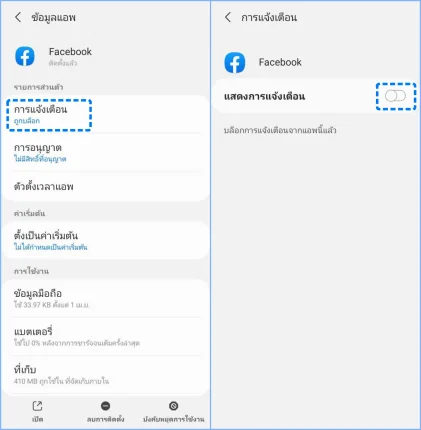
เข้าเมนู “คุณล็อกอินอยู่ที่ไหน” แล้วดูรายชื่ออุปกรณ์ที่ใช้งานอยู่ หากเจอเครื่องที่ไม่รู้จัก ให้กดออกจากระบบทันทีเปิดแจ้งเตือนความปลอดภัย
แจ้งเตือนเมื่อมีการล็อกอินจากอุปกรณ์ใหม่
แจ้งเตือนเมื่อมีการเปลี่ยนรหัสผ่าน
แจ้งเตือนเมื่อมีการแก้ไขข้อมูลบัญชี
ในเนื้อหาถูกย้ำว่า
รู้เร็ว = แก้ทัน
เช็กความปลอดภัยอย่างน้อยเดือนละครั้ง
ใน FAQ มีคำแนะนำว่า
ควรเช็กความปลอดภัยอย่างน้อยเดือนละครั้ง หรือทุกครั้งที่มีแจ้งเตือนผิดปกติ
7.2 สิ่งที่ไม่ควรทำเด็ดขาด
จากหัวข้อ “สิ่งที่ไม่ควรทำเด็ดขาด” ของคอมสยาม มีรายการที่ชัดเจน
คลิกลิงก์แจกของ / ลิงก์ยืนยันบัญชี ที่ดูปลอม
กรอกข้อมูลในเว็บที่ เลียนแบบ Facebook
เชื่อข้อความแนว “บัญชีจะโดนปิด” ที่ส่งมาแบบไม่รู้ที่มา
ใช้โปรแกรมเสริมที่ ไม่รู้ที่มา
ใช้รหัสผ่านเดิม ซ้ำไปเรื่อย ๆ ในหลายบริการ
และมีคำเตือนที่หนักแน่นว่า
พลาดครั้งเดียว อาจเสียบัญชีถาวร
8. สรุปและเช็กลิสต์ตั้งค่าปลอดภัยสำหรับมือใหม่
จากทุกเนื้อหาที่ให้มา สามารถรวบรวมเป็นเช็กลิสต์สั้น ๆ ที่มือใหม่ควรทำก่อนใช้ Facebook จริงจังได้ดังนี้
8.1 เช็กลิสต์ตั้งค่าพื้นฐาน
รหัสผ่าน
[ ] ความยาวอย่างน้อย 12 ตัว
[ ] ผสมตัวใหญ่‑เล็ก‑ตัวเลข‑สัญลักษณ์
[ ] ไม่ซ้ำกับเว็บอื่นและไม่ใช้ข้อมูลส่วนตัว
2FA (ยืนยันตัวตนสองชั้น)
[ ] เปิดใช้งานในเมนูความปลอดภัยและการเข้าสู่ระบบ
[ ] ใช้แอปยืนยันตัวตนแทน SMS ถ้าเป็นไปได้
อีเมลที่ผูกกับ Facebook
[ ] เปิด 2FA บนอีเมล
[ ] ตั้งรหัสคนละชุดกับ Facebook
[ ] ไม่ใช้เมลเดียวสมัครเว็บมั่ว ๆ
Privacy โปรไฟล์และโพสต์
[ ] ตั้งวันเกิด‑เบอร์โทร‑อีเมลเป็น “เพื่อนเท่านั้น” หรือ “ไม่แสดง”
[ ] ตรวจโพสต์เก่า ปรับเป็น “เพื่อนเท่านั้น” หรือ “ไม่ให้ใครเห็น” ตามความเหมาะสม
[ ] จำกัดการค้นหาจากเมลและเบอร์โทร
แอปและเว็บไซต์ที่เชื่อมต่อ
[ ] ลบเกม/แอปที่ไม่ใช้แล้วทั้งหมด
[ ] ตรวจสิทธิ์การเข้าถึงข้อมูลของแอปที่ยังใช้
[ ] ระวังการใช้ “ล็อกอินด้วย Facebook” กับเว็บที่ไม่รู้จัก
การแจ้งเตือนความปลอดภัย
[ ] เปิดการแจ้งเตือนล็อกอินจากอุปกรณ์ใหม่
[ ] เปิดการแจ้งเตือนเมื่อมีการเปลี่ยนรหัสผ่านและข้อมูลสำคัญ
8.2 เช็กลิสต์พฤติกรรมระยะยาว
[ ] ไม่คลิกลิงก์สุ่มหรือข้อความขู่ปิดบัญชี
[ ] ไม่กรอกข้อมูลบนเว็บที่หน้าตาเลียนแบบ Facebook
[ ] ไม่ใช้ Wi‑Fi สาธารณะหรือเครื่องคนอื่นแบบไม่ออกจากระบบ
[ ] ตรวจสอบอุปกรณ์ที่ล็อกอินอยู่เดือนละครั้ง
[ ] ทบทวนการตั้งค่า Privacy และแอปที่เชื่อมต่อเป็นระยะ
แนวคิดที่เนื้อหาย้ำอยู่ตลอดคือ
ตั้งค่าความปลอดภัย = เรื่องจำเป็น ไม่ใช่ทางเลือก
2FA + รหัสผ่านดี = ฐานที่แข็งแรง
ป้องกันดี = ใช้งานยาว ไม่ต้องกู้ซ้ำ
ถ้าทำเช็กลิสต์เหล่านี้ครบ มือใหม่ก็สามารถใช้ Facebook ในปี 2026 ได้อย่างมั่นใจมากขึ้น โดยลดทั้งความเสี่ยงถูกแฮ็กและความรำคาญจากสแปมลงอย่างเป็นรูปธรรม