
เลือกแอปให้ถูก ชีวิตสายวาดก็เปลี่ยน
ไม่ว่าคุณจะเป็นสาย Traditional ที่เพิ่งย้ายจากดินสอ กระดาษ เข้าสู่โลกดิจิทัล หรือเป็น Digital Artist ที่อยากอัปเกรดอุปกรณ์ให้คล่องมือขึ้น iPad คู่กับ Apple Pencil ถือเป็นคอมโบที่แทบทุกคนพูดถึง
ด้วยความลื่นไหลของการลากเส้น ความแม่นยำของปลายปากกา และฟังก์ชันในแอปต่าง ๆ ที่ช่วยให้เส้นคม เป๊ะ และควบคุมรายละเอียดได้ดี ทำให้การวาดบนแท็ปเล็ตกลายเป็นมาตรฐานใหม่ของสาย Digital Art ไปแล้ว
แต่ปัญหาคือ ใน App Store มีแอปวาดรูปให้เลือกนับไม่ถ้วน แต่ละตัวก็มีจุดเด่น จุดด้อย และเหมาะกับสไตล์งานคนละแบบ คำถามสำคัญคือ แล้วแอปไหนล่ะ ที่ใช่สำหรับคุณจริง ๆ ?
ด้านล่างนี้คือ 5 แอปวาดรูปบน iPad ที่คัดมาแล้วว่าครอบคลุมตั้งแต่มือใหม่หัดวาด ไปจนถึงสายโปรที่ต้องการทำงานเชิงพาณิชย์ได้อย่างจริงจัง
1. Procreate – แอปสายเพนต์ครบเครื่อง ใช้งานง่ายแต่เล่นได้ลึก
ถ้าพูดถึงแอปวาดรูปบน iPad ชื่อแรก ๆ ที่โผล่ขึ้นมาในหัวของหลายคนคือ Procreate จุดแข็งของแอปนี้คือ Brush Engine ที่ตอบสนองแบบ Real-time ให้ฟีลเหมือนวาดบนกระดาษจริง ทั้งการวาดเส้น ลงสี เกลี่ยน้ำหนัก หรือแม้แต่ทำแอนิเมชัน ก็ทำได้ในแอปเดียว
อินเทอร์เฟซของ Procreate ออกแบบมาให้ใช้งานง่าย ไม่รกสายตา มือใหม่จับไม่กี่รอบก็เริ่มคล่อง ส่วนสายอาชีพก็ใช้ต่อยอดงานจริงได้สบาย
แอปยังรองรับการทำงานร่วมกับ Apple Pencil ได้อย่างลื่นไหล ทั้งแรงกด มุมเอียง และการควบคุมรายละเอียดเล็ก ๆ ล้วนตอบสนองได้ดี เหมาะกับทั้งคนที่วาดเล่นเพื่อฝึกสกิล และคนที่ต้องการปั้นพอร์ตสายอาชีพ
จุดเด่นและฟีเจอร์น่าสนใจของ Procreate
หัวแปรงมากกว่า 200 แบบ : มีแปรงให้เลือกหลากหลาย ทั้งเส้นดินสอ หมึก พู่กัน สีน้ำ ไปจนถึงเท็กซ์เจอร์แปลก ๆ และยังสร้าง Brush แบบ Custom เองได้ด้วย
Gradient Map และ Gradient Library : ช่วยจัดการโทนสีได้อย่างละเอียด เหมาะมากกับงานที่ต้องการ Mood & Tone ชัดเจน
ฟิลเตอร์ปรับแต่งหลากหลาย : มีเอฟเฟกต์อย่าง Noise, Blur, Glitch, Chromatic Aberration ช่วยให้ภาพดูมีมิติมากขึ้นไม่ว่าจะเป็นงานเพนต์หรืองานออกแบบ
บันทึก Time-lapse ระดับ 4K : เก็บทุกขั้นตอนการวาดตั้งแต่สเก็ตช์จนจบงาน เหมาะสำหรับสายแชร์ผลงานลงโซเชียลแบบดูโปรสุด ๆ
เหมาะกับ : งานวาดเส้น ลงสี ภาพประกอบ และงานเพนต์ทุกแนว
2. Adobe Fresco – สายสีน้ำ สีน้ำมัน ต้องลอง
ใครที่หลงรักสัมผัสของสีน้ำหรือสีน้ำมันแบบงาน Traditional แต่ก็อยากได้ความสะดวกของดิจิทัล Adobe Fresco คือคำตอบ
จุดขายของแอปนี้คือเทคโนโลยี Live Brushes ที่จำลองวิธีการไหล ซึม และผสมสีเหมือนลงสีน้ำหรือสีน้ำมันจริง ๆ ทำให้ผลงานออกมาดูมีพื้นผิวและความเป็นธรรมชาติสูงมาก
นอกจากแปรงแบบสีน้ำและสีน้ำมันแล้ว ยังมีแปรงแบบเวกเตอร์ให้ใช้งาน เหมาะกับงานที่ต้องการเส้นคม ขยายใหญ่แค่ไหนก็ยังชัด ไม่แตก ไม่เบลอ จึงตอบโจทย์ทั้งสาย Illustrator, Graphic Designer ไปจนถึง Concept Artist
ที่สำคัญ Adobe Fresco ยังเชื่อมต่อกับ Adobe Creative Cloud ได้ ทำให้โยนไฟล์ไปทำต่อใน Photoshop หรือ Illustrator ได้แบบไร้สะดุด เหมาะกับคนที่ต้องทำงานจริงจัง หรือทำงานร่วมกับทีมอื่น ๆ
จุดเด่นและฟีเจอร์น่าสนใจของ Adobe Fresco
Live Brushes สมจริงสุด ๆ : แปรงที่เลียนแบบสีน้ำและสีน้ำมันได้อย่างเป็นธรรมชาติ ช่วยให้ภาพดูมีเท็กซ์เจอร์และชีวิตชีวา
รองรับทั้ง Vector & Pixel Brushes : วาดได้ทั้งแบบเวกเตอร์และพิกเซลในงานเดียวกัน ยืดหยุ่นมากสำหรับคนที่ต้องผสมเทคนิคหลายแบบ
Selection & Masking Tools ครบ : เลือกและปรับแต่งเฉพาะจุดได้ละเอียด เช่น เพิ่มแสง เฉดสี หรือปรับเลเยอร์บางส่วนโดยไม่กระทบทั้งภาพ
ใช้งานข้ามแพลตฟอร์มได้สะดวก : รองรับทั้ง Windows, iOS และ iPad ทำงานต่อเนื่องได้แม้เปลี่ยนอุปกรณ์
เหมาะกับ : งานวาดแนวสีน้ำ สีน้ำมัน ภาพเพนต์ที่เน้นพื้นผิว และงานลายเส้นที่ต้องการความยืดหยุ่น
3. Clip Studio Paint – มาตรฐานสายมังงะ คอมิก และเว็บตูน
ถ้าคุณเป็นสายมังงะหรือการ์ตูนโดยเฉพาะ Clip Studio Paint (CSP) คือหนึ่งในแอปที่ควรรู้จักไว้ให้ดี เพราะถูกยกให้เป็นเครื่องมือหลักของนักวาดสาย Comic และ Manga มายาวนาน โดยเฉพาะในญี่ปุ่น
เวอร์ชัน iPad ยังคงฟีเจอร์ระดับโปรเอาไว้ครบถ้วน ไม่ได้ลดความสามารถลงจากเวอร์ชันเดสก์ท็อป ทั้งการวาดลายเส้น การแบ่งช่องการ์ตูน และการจัดการเลเยอร์สำหรับการ์ตูนหลายหน้า
ตัวแอปเน้นความแม่นยำของเส้นเป็นพิเศษ เหมาะกับงานที่ต้องการคุม Line Art ให้คมและสม่ำเสมอ เช่น มังงะ เว็บตูน หรือคอมิกอ่านยาว
CSP ยังให้เครื่องมือขั้นสูงมากมาย ไม่ว่าจะเป็นโมเดล 3D ที่ช่วยตั้งท่าโพสตัวละคร ระบบลงสีกึ่งอัตโนมัติ และฟีเจอร์จัดการแสงเงาที่ช่วยให้สร้างผลงานได้เร็วขึ้นโดยไม่ลดคุณภาพ
จุดเด่นและฟีเจอร์น่าสนใจของ Clip Studio Paint
ฟังก์ชันสำหรับการ์ตูน/มังงะโดยเฉพาะ : จัดหน้า แบ่งช่อง เพิ่มลูกโป่งคำพูด และจัดโทนได้อย่างเป็นระบบ เหมาะกับงานตีพิมพ์หรืองานลงแพลตฟอร์มเว็บตูน
รองรับการสร้างอนิเมชัน : ทำแอนิเมชันได้ตั้งแต่ร่างเฟรม ไล่ Key Frame ใส่เสียง ไปจนถึง Export ออกเป็นไฟล์สำหรับนำไปตัดต่อหรือเผยแพร่ต่อ
ทำงานร่วมกับโมเดล 3D : ใช้โมเดล 3D เป็นโครงในการวาดท่าทางตัวละคร ฉาก หรือวัตถุ ช่วยประหยัดเวลาในการสเก็ตช์และจัดมุมกล้อง
ปรับแต่ง UI และเวิร์กโฟลว์ได้ตามสไตล์ : ตั้งค่าพาเลตต์ ปุ่มลัด และหน้าต่างต่าง ๆ ให้เข้ากับวิธีทำงานของแต่ละคนได้เต็มที่
เหมาะกับ : งานวาดมังงะ คอมิก เว็บตูน และภาพประกอบแนวการ์ตูนทุกประเภท
4. Concepts – สายสเก็ตช์ไอเดีย วางเลย์เอาต์ ต้องมีติดเครื่อง
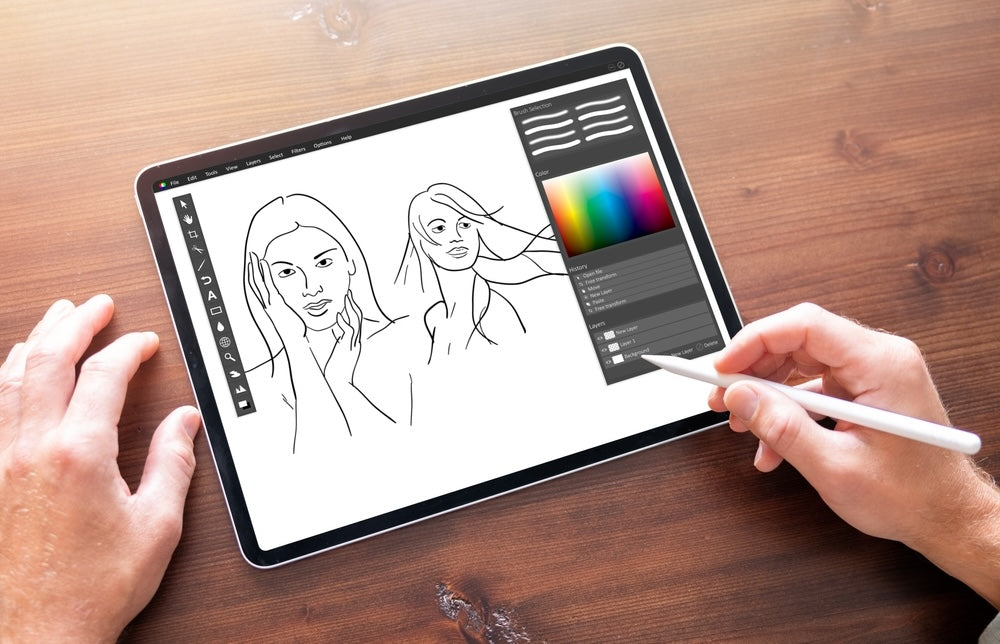
ถ้าคุณมองหาแอปที่เน้นการสเก็ตช์เร็ว ๆ วางไอเดีย วาด Mind Map หรือทำเลย์เอาต์ดีไซน์มากกว่างานเพนต์ลงสีละเอียด Concepts เป็นตัวเลือกที่ตอบโจทย์สุด ๆ
จุดเด่นคือระบบ Infinite Canvas หรือกระดาษแบบไม่จำกัดพื้นที่ คุณสามารถซูมเข้าออก เลื่อนไปทางไหนก็ยังมีพื้นที่ให้วาดต่อ ทำให้ง่ายต่อการระดมไอเดียแบบไหลยาว
ตัวแอปใช้ระบบเส้นแบบเวกเตอร์ ทำให้ขยายหรือปรับขนาดเส้นทีหลังได้โดยไม่แตก เหมาะกับทั้งสายสถาปัตย์ นักออกแบบ UX/UI หรือคนที่ชอบจดโน้ตแบบ Visual Thinking
จุดเด่นและฟีเจอร์น่าสนใจของ Concepts
กระดาษไม่มีขอบเขต : สร้างไอเดียแบบต่อเนื่องได้ยาว ๆ ไม่ต้องคอยเปลี่ยนหน้า ช่วยให้เห็นภาพรวมของโปรเจกต์หรือไอเดียทั้งหมดในหน้าเดียว
เครื่องมือช่วยวาดอย่างแม่นยำ : มี Grid และไม้บรรทัดเสมือน ช่วยในการวาดเส้นตรง เส้นโค้ง หรือรูปทรงเรขาคณิตให้เป๊ะยิ่งขึ้น
แก้ไขเส้นได้ง่ายมาก : ทุกเส้นที่วาดคือวัตถุที่เลือก ปรับ ย้าย หรือแก้ทีหลังได้ด้วยการแตะไม่กี่ครั้ง
ระบบสีใช้งานง่าย : พาเลตต์สีจัดวางเข้าใจง่าย พร้อมรหัสสีที่อ้างอิงจากโทนยอดนิยมอย่าง Copic ซึ่งนักออกแบบคุ้นเคยดี
บรัชสำเร็จรูปหลากหลาย : มีแปรงหลายแบบให้เลือก ใช้สร้างพื้นผิวหรือสไตล์ที่แตกต่างในงานสเก็ตช์หรือดีไซน์ได้อย่างอิสระ
รองรับการ Export หลายฟอร์แมต : ส่งออกได้ทั้งไฟล์ภาพ และไฟล์เวกเตอร์อย่าง SVG, DXF หรือ PSD เพื่อไปทำต่อในโปรแกรมอื่น
เหมาะกับ : งานสเก็ตช์ วางแปลน ดีไซน์คอนเซปต์ และการจดบันทึกเชิง Visual
5. Sketchbook by Autodesk – ฟรีแต่ฟีลลิ่งระดับโปร
สำหรับคนที่อยากเริ่มวาดบน iPad แบบไม่ต้องลงทุนกับแอปแพง ๆ แต่ก็ยังอยากได้ฟีลมืออาชีพ Autodesk Sketchbook คือคำตอบที่คุ้มค่ามาก
แอปนี้เปิดให้ใช้งานฟรี แต่ประสบการณ์ใช้งานจัดว่าแน่น ทั้งความลื่นไหลของเส้น แปรงที่ตอบสนองได้ดี และอินเทอร์เฟซที่เรียบง่าย ไม่รบกวนสายตา ทำให้จดจ่อกับงานวาดได้เต็มที่
Sketchbook รองรับการใช้งานร่วมกับ Apple Pencil ทั้งรุ่นที่ 1 และ 2 การลงแรงกดหรือเอียงปากกาจึงรู้สึกเป็นธรรมชาติ เหมาะทั้งกับคนที่วาดเล่นเพื่อผ่อนคลาย และคนที่ต้องการใช้เป็นเครื่องมือสเก็ตช์คอนเซปต์จริงจัง
จุดเด่นและฟีเจอร์น่าสนใจของ Sketchbook
อินเทอร์เฟซสวย เนียนตา ใช้งานง่าย : หน้าตาแอปเรียบแต่ดูดี เครื่องมือต่าง ๆ ถูกจัดวางให้หยิบใช้สะดวก โดยไม่บดบังพื้นที่ทำงาน
เครื่องมือครบแบบสายโปร : มีแปรงให้เลือกใช้มากกว่า 190 แบบ สามารถปรับขนาดและลักษณะเส้นได้อิสระ ครอบคลุมทั้งสเก็ตช์ ลายเส้น และเพนต์เบื้องต้น
ฟีเจอร์ Scan & Sketch : ถ่ายภาพงานวาดบนกระดาษ แล้วให้แอปช่วยแปลงเป็นภาพดิจิทัล เพื่อนำไปต่อยอดในแอปได้ทันที เหมาะกับคนที่ยังชอบร่างด้วยดินสอ แต่ต้องการลงสีหรือตกแต่งต่อบน iPad
เหมาะกับ : งานสเก็ตช์ คอนเซปต์ดีไซน์ และงานร่างไอเดียอย่างรวดเร็ว
สรุป: แอปไหนเหมาะกับคุณที่สุด?
เลือกแอปให้ตรงกับสไตล์งานและเป้าหมายการวาด จะช่วยให้คุณพัฒนาฝีมือได้เร็วขึ้น และทำงานได้สนุกกว่าเดิมมาก
ถ้าชอบ วาดเพนต์ ลงสี จัดเต็มเอฟเฟกต์ → ลองเริ่มที่ Procreate
ถ้าอินกับ สีน้ำ สีน้ำมัน และพื้นผิวสมจริง → Adobe Fresco ตอบโจทย์
ถ้าเป็นสาย มังงะ คอมิก หรือเว็บตูน → ต้องไม่พลาด Clip Studio Paint
ถ้าเน้น สเก็ตช์ไอเดีย วางเลย์เอาต์ และคิดงานบนหน้าจอใหญ่ ๆ → Concepts คือคู่หูที่ใช่
ถ้าอยากได้แอปฟรีแต่ ฟีลมือโปร ใช้ได้จริง → Sketchbook by Autodesk คือทางเลือกที่ไม่ควรมองข้าม
สุดท้ายแล้ว ไม่มีแอปไหนดีที่สุดสำหรับทุกคน มีแต่แอปที่ เหมาะกับสไตล์ของคุณที่สุด ลองเลือกสักหนึ่งตัวที่ตรงกับแนวที่อยากพัฒนา แล้วค่อย ๆ ฝึก ใช้ให้คล่อง คุณจะเห็นพัฒนาการของตัวเองแบบจับต้องได้แน่นอน